


Готовый n8n шаблон автоматизации для сбора рекламы в Facebook Ad Library, который автоматически собирает рекламу, анализирует её с помощью AI, генерирует новые тексты и промты для создания изображений и видео. Результаты сохраняются в таблицу. Пошагово разобрали как импортировать шаблон в n8n, как настроить креденшелы и как искать креативы.
Для запуска проекта понадобится доступ к сервису автоматизации n8n. Для быстрого теста проще использовать триал версию облачного решения https://n8n.io/. Или можно на self-hosted версии — пошаговая инструкция по бесплатному запуску n8n на своем сервере или локально на компьютере доступна здесь: https://cpa.rip/ai/n8n/.
Также потребуется подключить ключи:
- Apify API
- OpenAI API
- Gemini API
- Google Sheets OAuth (для self-hosted версии)
Как работает
Это готовый инструмент, который автоматически собирает рекламу конкурентов в Facebook и превращает её в идеи для своих креативов. Сначала через Apify забирает объявления из Facebook Ad Library по заданным ключам, отсеивая по количеству лайков. Затем определяет тип креатива: видео, картинка или текст. Отправляет его в нужный сценарий обработки. Видео анализирует через Gemini, изображения и тексты через OpenAI.
Дальше разбирает собранную рекламу с точки зрения стратегии (оффер, триггеры, подача) и на основе этого генерирует:
- краткий конкурентный анализ
- переписанный вариант объявления
- промты для воссоздания креатива (картинки и видео)
Все результаты складываются в Google Sheets, превращаясь в базу «рабочих» объявлений и идей.
По шагам это выглядит так:
- Запускаем проект и вводим keyword, страницу или нишу через форму.
- Через Apify workflow забирает объявления из Meta Ad Library.
- Происходит разделение рекламы по типам:
- image
- video
- text
- OpenAI анализирует текст и изображения:
- hook
- оффер
- CTA
- психологические триггеры
- Gemini анализирует видео (сцена, текст, смысл ролика).
- Генерация новых креативов — AI может переписать текст объявления или предложить новые варианты.
- Результаты складываются в Google таблицы:
- текст объявления
- описание визуала
- CTA
- идеи для новых креативов.
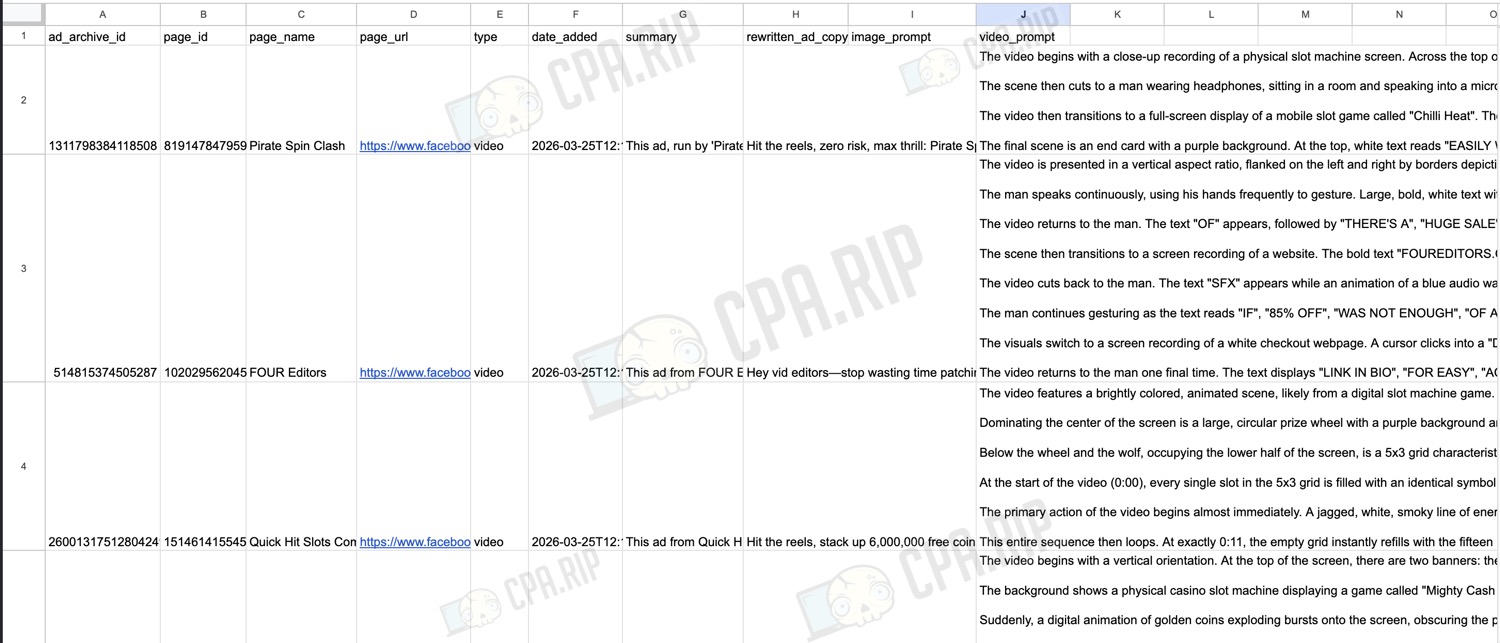
Результат в таблице:
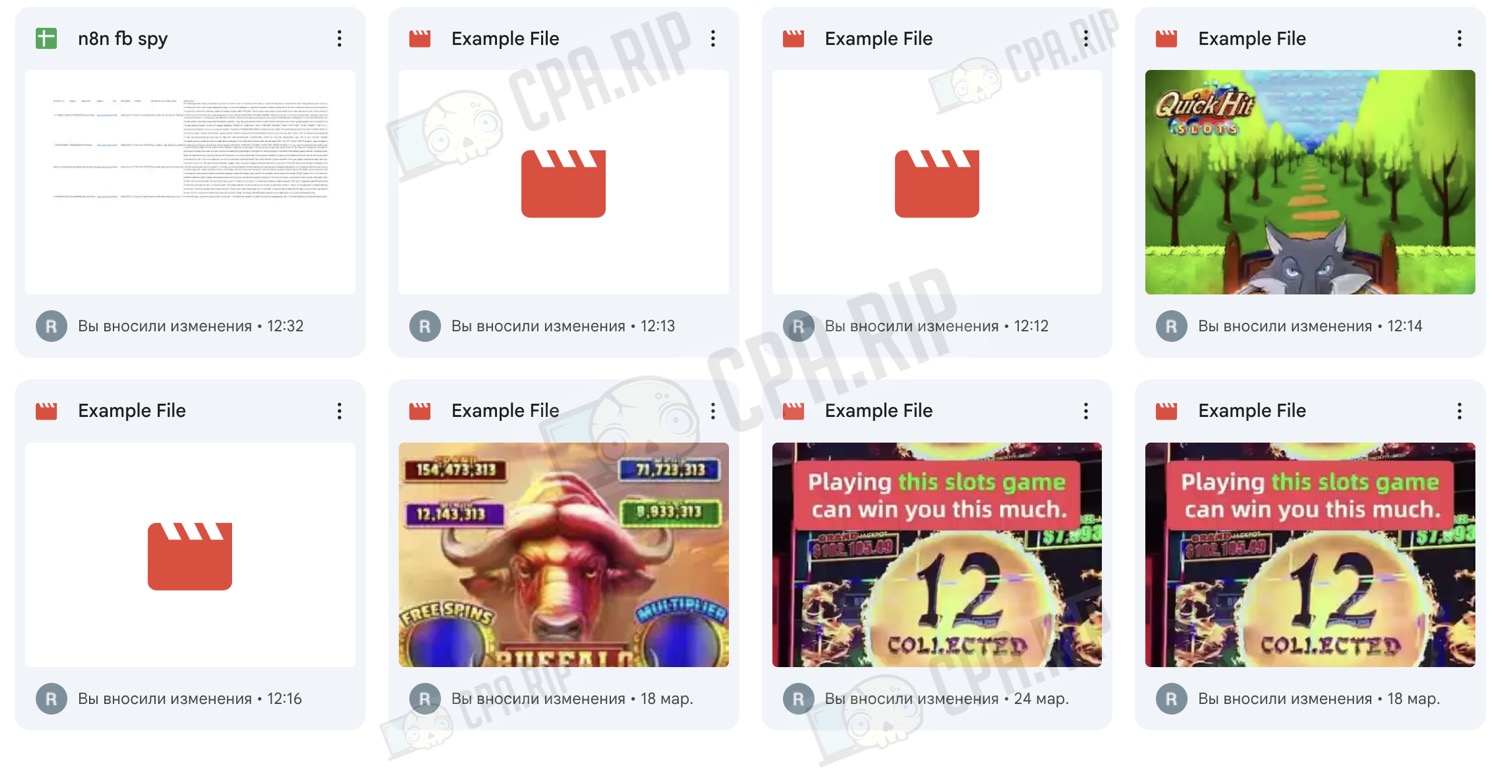
Файлы в Google Drive:
Креатив в библиотеке рекламы Facebook:
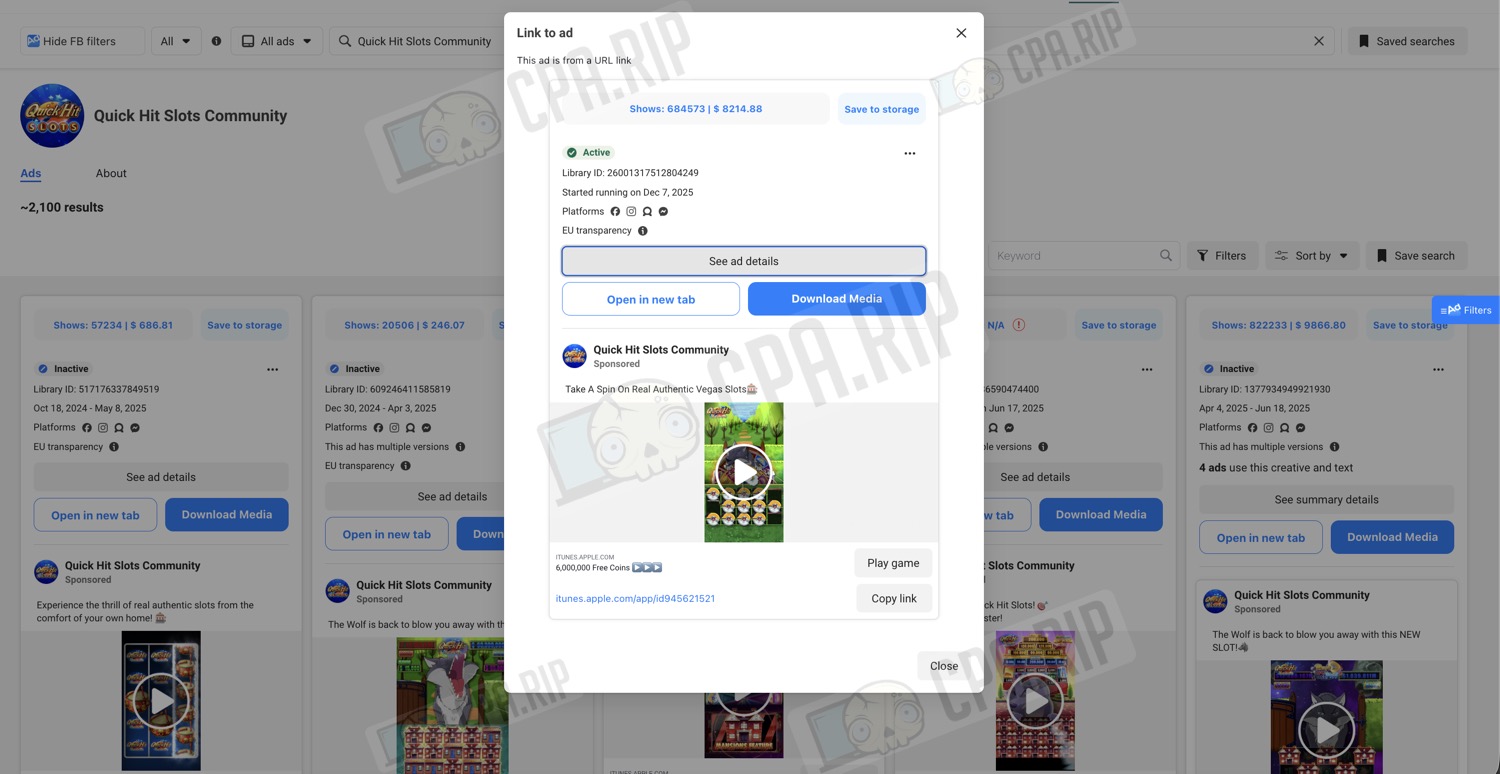
Пример анализа креатива (перевод):
Этот рекламный ролик от Quick Hit Slots Community (WMS Industries Inc.), размещенный в Facebook, Instagram, Messenger и Audience Network, представляет собой видео с прямым откликом, продвигающее их мобильную игру в слоты (iOS), ориентированную на взрослую аудиторию от 18 до 65 лет и старше на основных европейских рынках (в частности, во Франции, Германии и Великобритании). Реклама подчеркивает аутентичность и азарт, визуально имитируя игровой процесс в Лас-Вегасе. В основе креатива лежит яркий, мультяшный интерфейс слота: путь к горизонту, вращающееся колесо призов и заметный, анимированный мультяшный волк. Волк выпускает белый, дымчатый энергетический луч, испаряя всю сетку символов пилы в драматическом, каскадном эффекте — анимационный цикл, создающий гипнотическое, почти ритуализированное зрелище разрушения и обновления. Визуальный язык во многом заимствует классические мотивы казино (яркие цвета, металлическая отделка, увеличенные значки), но волк и пила добавляют современный, слегка сюрреалистический оттенок. Текст минималистичен и броский: «Попробуйте сыграть в настоящие аутентичные слоты Вегаса🎰», с броским заголовком, обещающим «6 000 000 бесплатных монет ▶️▶️▶️», и заметным призывом к действию «Играть в игру», ведущим в App Store. Никаких оговорок нет, а данные таргетинга показывают преобладание мужчин, особенно в возрастной группе 25-44 лет, но со значительным охватом всех возрастных групп. Формальная креативная стратегия опирается на зрелищность и повторение, усиливая основные механики слотов (ожидание, циклы вознаграждения), используя волка в качестве центрального элемента для энергии и драматизма. Никакого закадрового голоса или повествования — чисто визуальное повествование, разработанное для быстро прокручиваемых мобильных лент.
Пример текста от нейронки (перевод):
Вращайте барабаны, соберите 6 000 000 бесплатных монет и окунитесь в атмосферу Вегаса — никаких перелетов, никаких очередей, только чистый игровой процесс. Волк в городе: один глубокий вдох, игровое поле очищено, символы исчезают в мгновение ока. Касайтесь колеса, гоняйтесь за азартом и выигрывайте джекпоты прямо с дивана. Скачайте сейчас, вращайте барабаны, выигрывайте, повторяйте.
Видео:
Промт для генерации похожего видео:
"The video features a brightly colored, animated scene, likely from a digital slot machine game. In the top left corner, a logo reads ""Quick Hit SLOTS"" with ""Quick Hit"" in stylized red and yellow letters and ""SLOTS"" below it in smaller text. The background depicts a cartoonish landscape consisting of a path made of yellow rectangular blocks stretching toward a light blue horizon dotted with fluffy clouds. The path is flanked on both sides by rows of simple, round-canopied green trees set on a vibrant green field.

Dominating the center of the screen is a large, circular prize wheel with a purple background and gold trim. Various segments on the wheel contain different graphics and text. Positioned directly above this wheel, with its front paws resting on the top edge, is a large, grey, cartoon wolf. The wolf's head is prominent, with its mouth wide open in a roar or howl, clearly showing sharp white teeth and a pink tongue.

Below the wheel and the wolf, occupying the lower half of the screen, is a 5x3 grid characteristic of a slot machine interface. The grid consists of fifteen rectangular slots with dark backgrounds and metallic-looking borders.

At the start of the video (0:00), every single slot in the 5x3 grid is filled with an identical symbol. This symbol looks like a circular saw blade. It has a grey, jagged, toothed outer edge. Inside the jagged edge is a circular design with a red top half, a yellow bottom half, a black horizontal line dividing them, and a grey center circle containing a smaller yellow circle.

The primary action of the video begins almost immediately. A jagged, white, smoky line of energy shoots downwards from the open mouth of the wolf, directly toward the grid of saw blades. As this white energy makes contact, it causes the saw blade symbols to vanish in a rapid, cascading sequence. The destruction of the symbols starts near the top center of the grid and sweeps downwards and outwards. As each individual saw blade symbol disappears, it is momentarily replaced by a small white puff of smoke and a brief flash of light, revealing the empty, dark slot behind it. By the 0:06 mark, all fifteen saw blade symbols have been ""blown away,"" leaving the entire 5x3 grid completely empty. The wolf remains in its open-mouthed pose, and the prize wheel behind it appears to rotate slowly.

This entire sequence then loops. At exactly 0:11, the empty grid instantly refills with the fifteen identical saw blade symbols. Immediately following this, the wolf again exhales the white, smoky energy trail. The exact same cascading animation occurs, with the symbols turning into puffs of smoke and vanishing from top to bottom, outwards from the center. By 0:18, the grid is once again completely empty, and it remains in this state until the video ends."
Настройка парсинга
В уже установленном и настроенном шаблоне автоматизации, перед каждым запуском необходимо задать параметры парсинга. Разберем как и где это сделать.
Настройка ключа поиска и страны
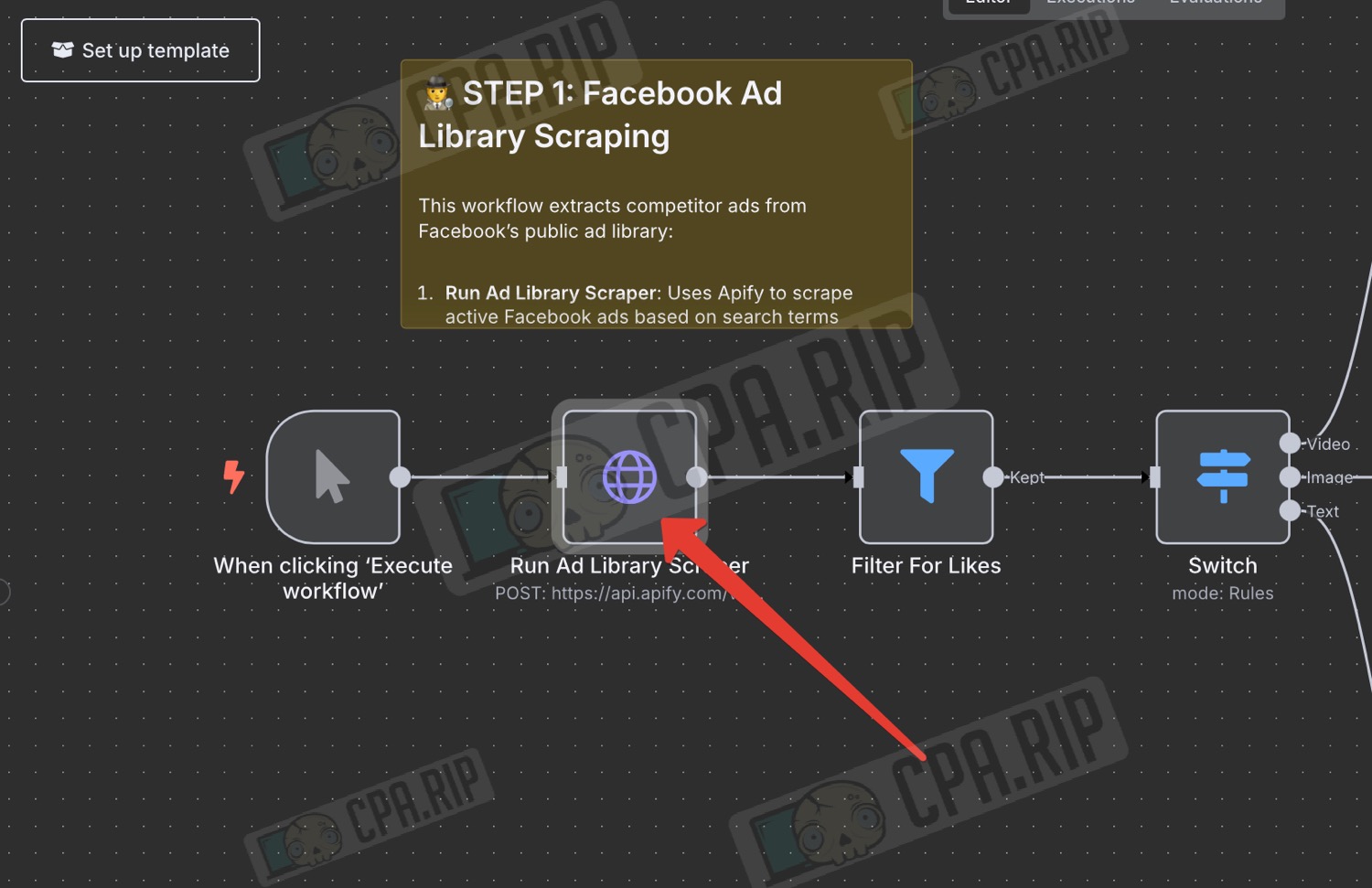
- Откройте ноду «Run Ad Library Scraper» двойным щелчком мыши
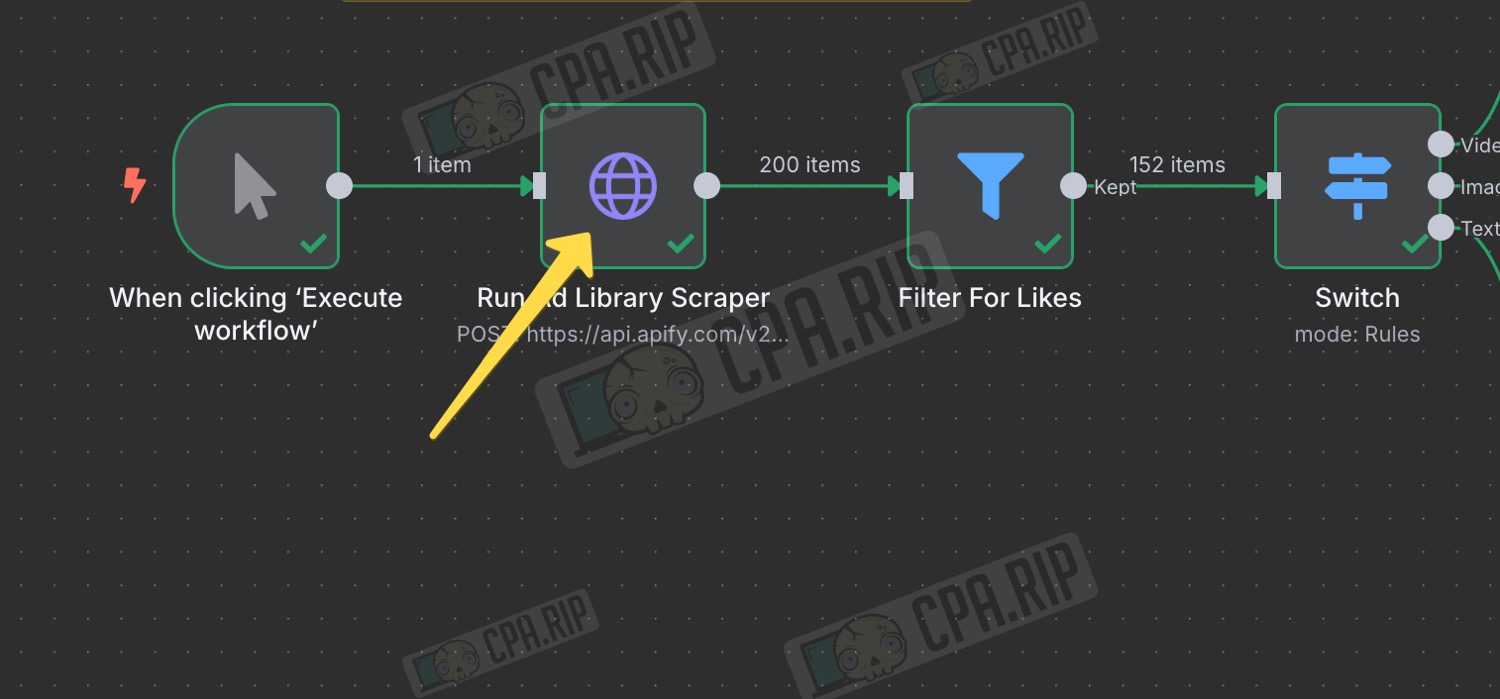
- В поле Json в выделенных частях замените двубуквенное обозначение страны и поисковый запрос
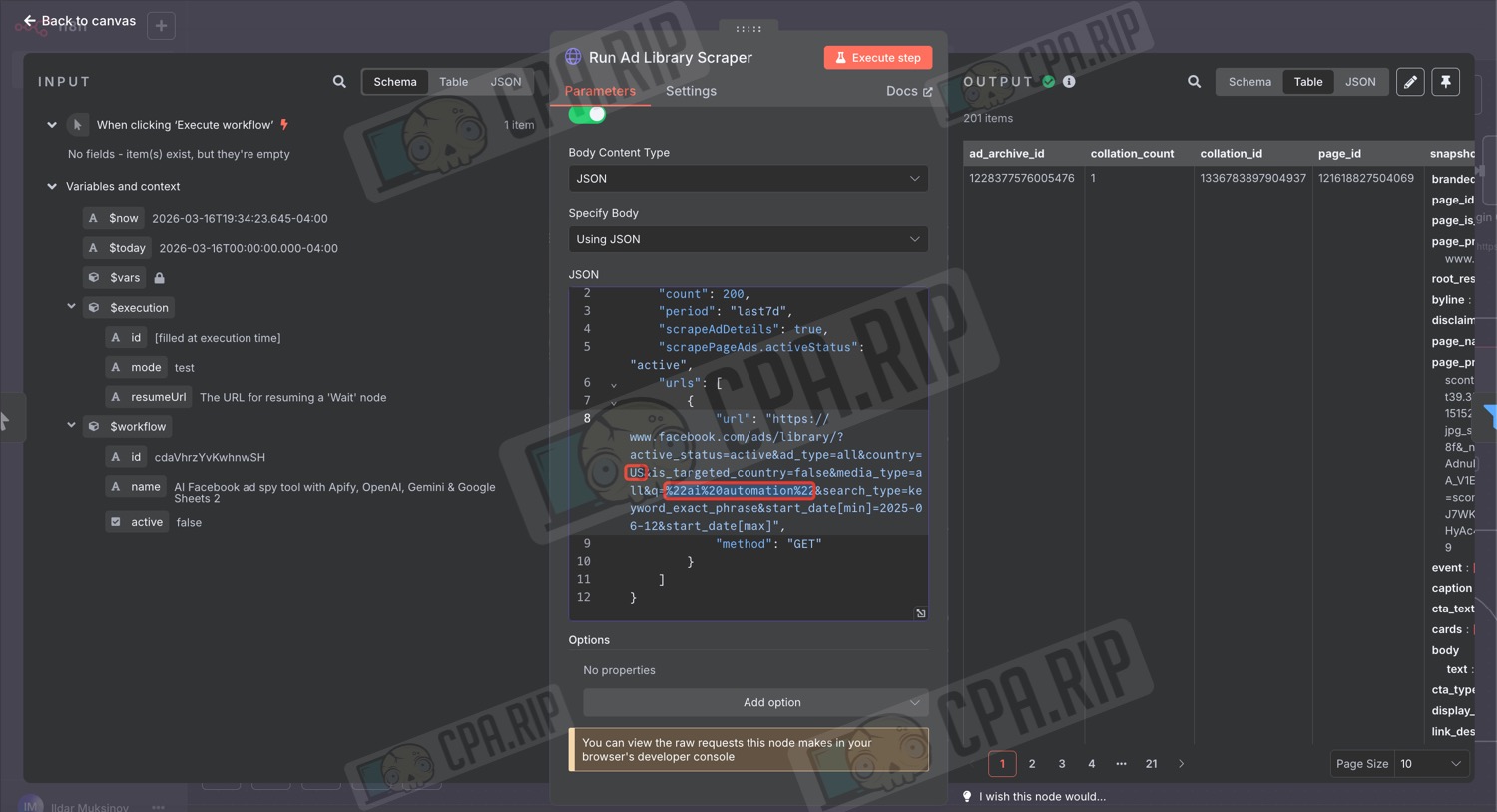
Фильтр по количеству лайков
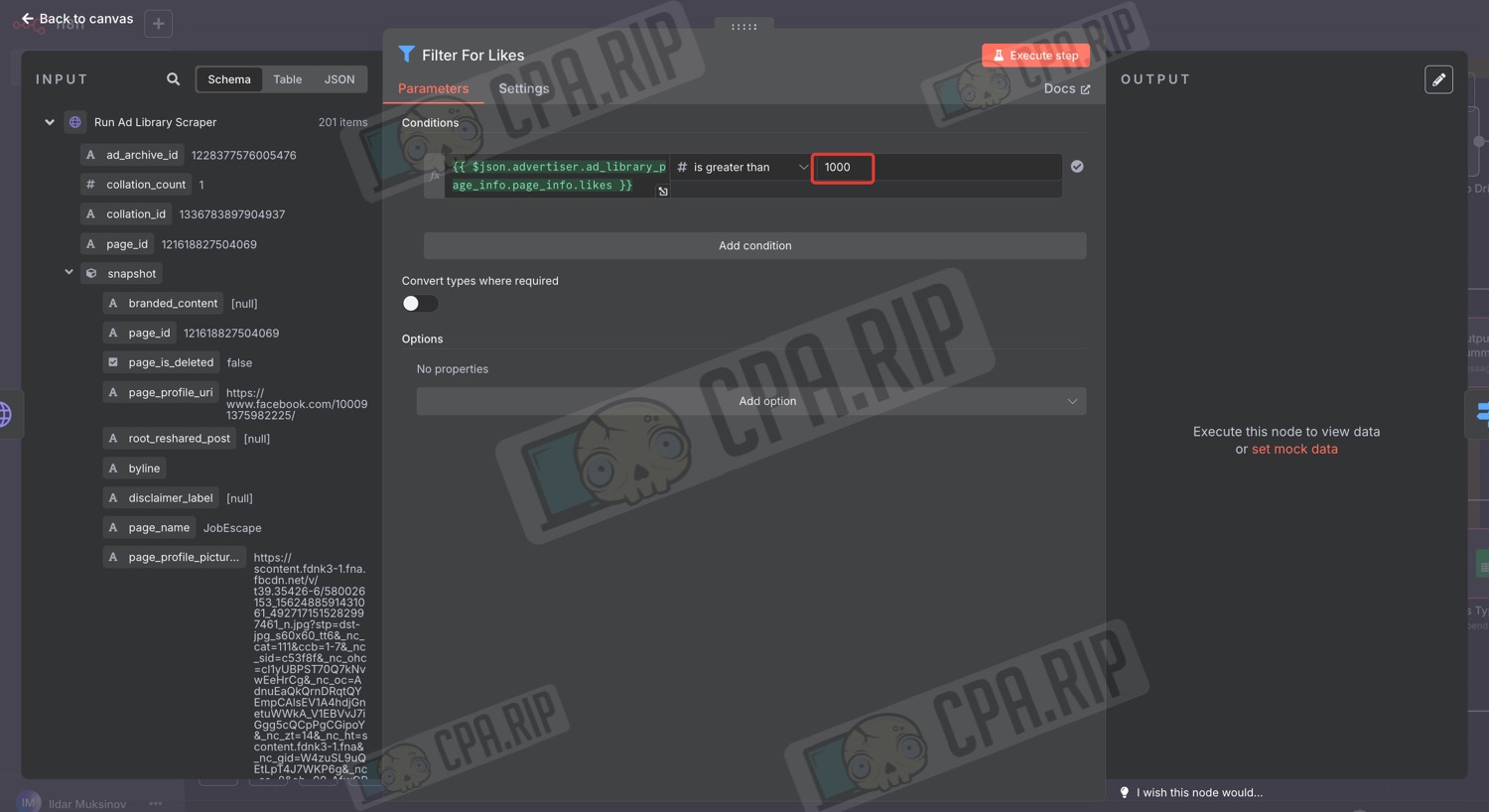
- Откройте ноду «Filter For Likes»
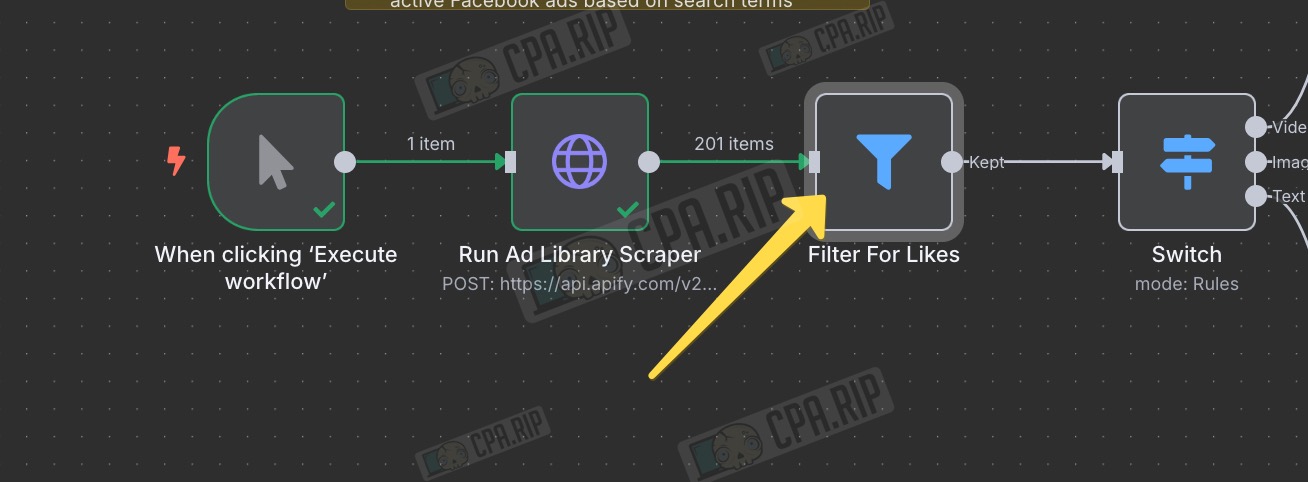
- В показанном на скрине поле поменяйте минимальное число лайков рекламного объявления на необходимое вам (автор проекта рекомендует ставить 1000+)
Настройка промтов
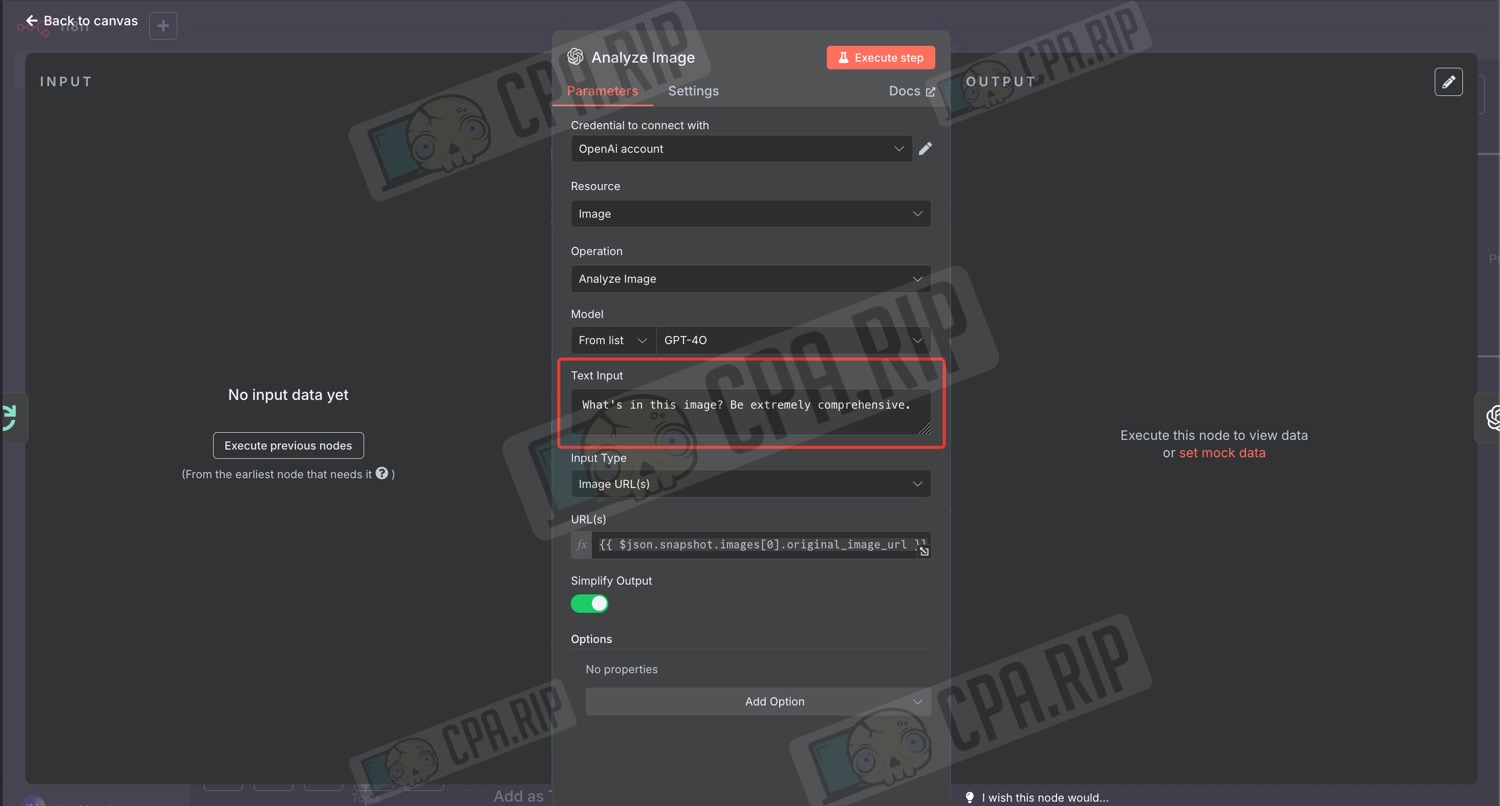
Также можно подправить промты под ваши нужды в зависимости от ниши. Делается это в нодах в которых задействован Gemini и OpenAI.
Импорт шаблона автоматизации в n8n
С принципом работы и получаемым результатом разобрались, теперь подробно разберем как импортировать шаблон в наш локальный n8n и как подготовить его к работе.
Ручное копирование шаблона
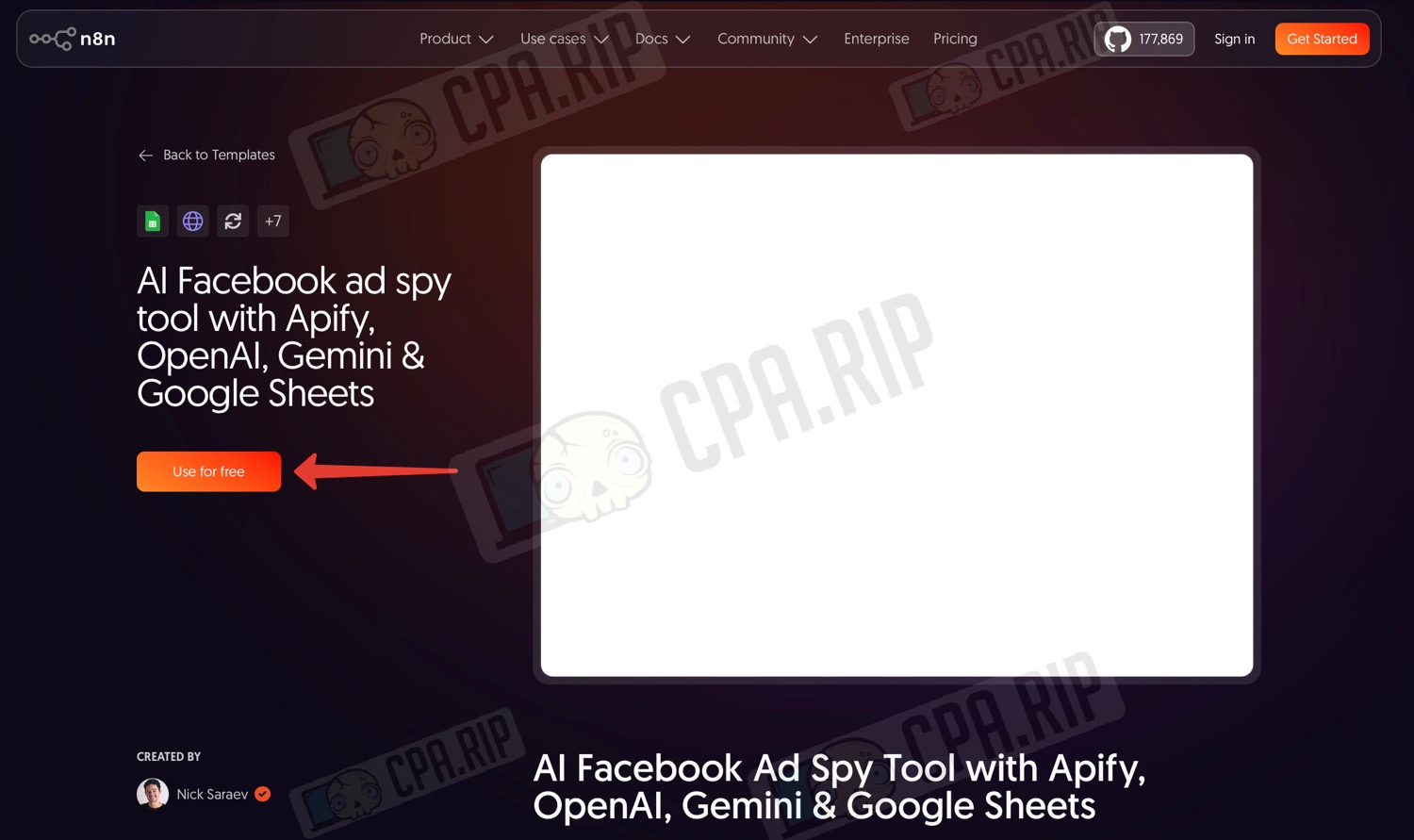
- Перейдите на страницу шаблона: https://n8n.io/workflows/5417-ai-facebook-ad-spy-tool-with-apify-openai-gemini-and-google-sheets/
- Нажмите «Use for free»
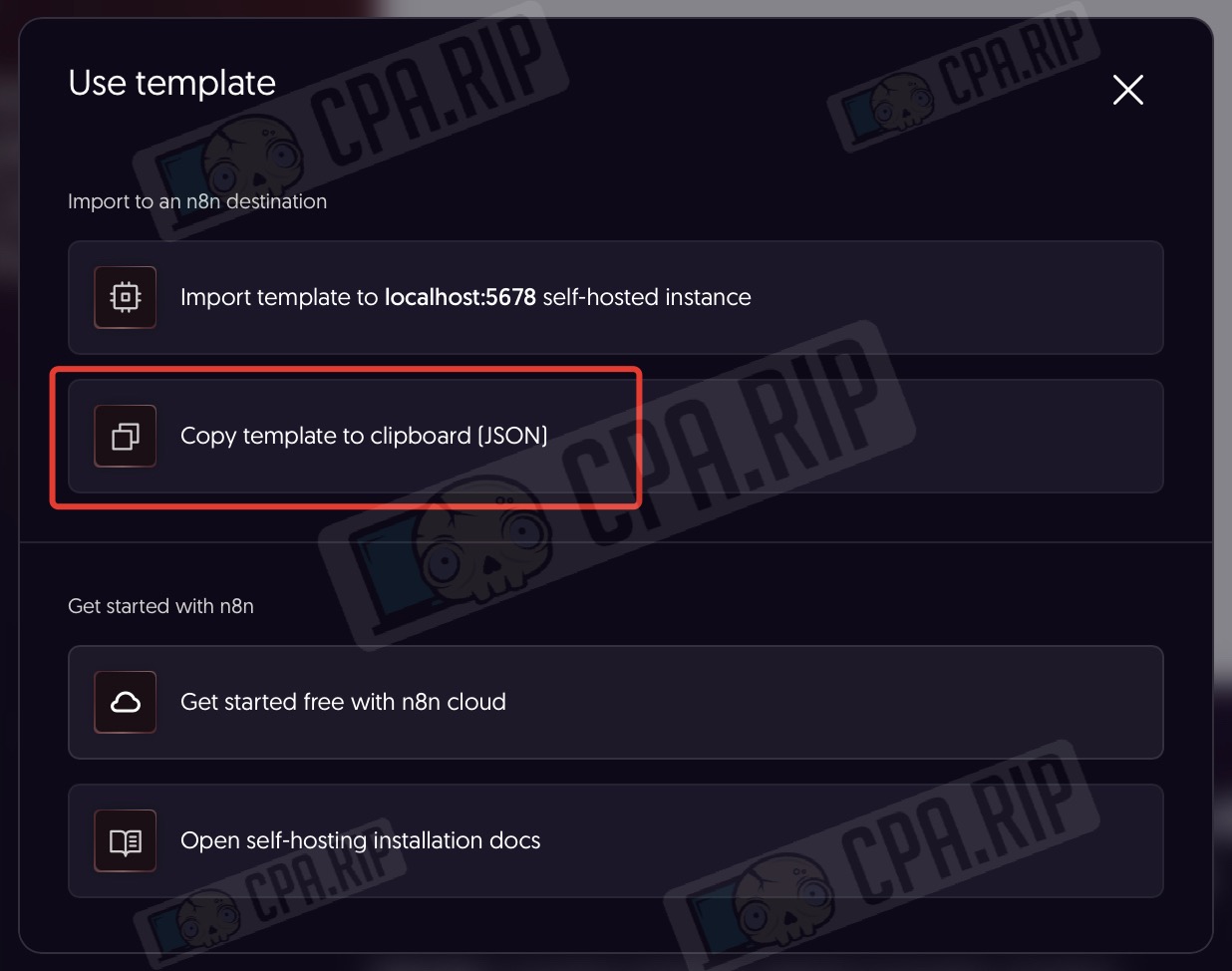
- Нажмите «Copy template to clipboard (JSON)»
- Перейдите в свое рабочее пространство n8n
- Нажмите «+»
- Выберите «Workflow»
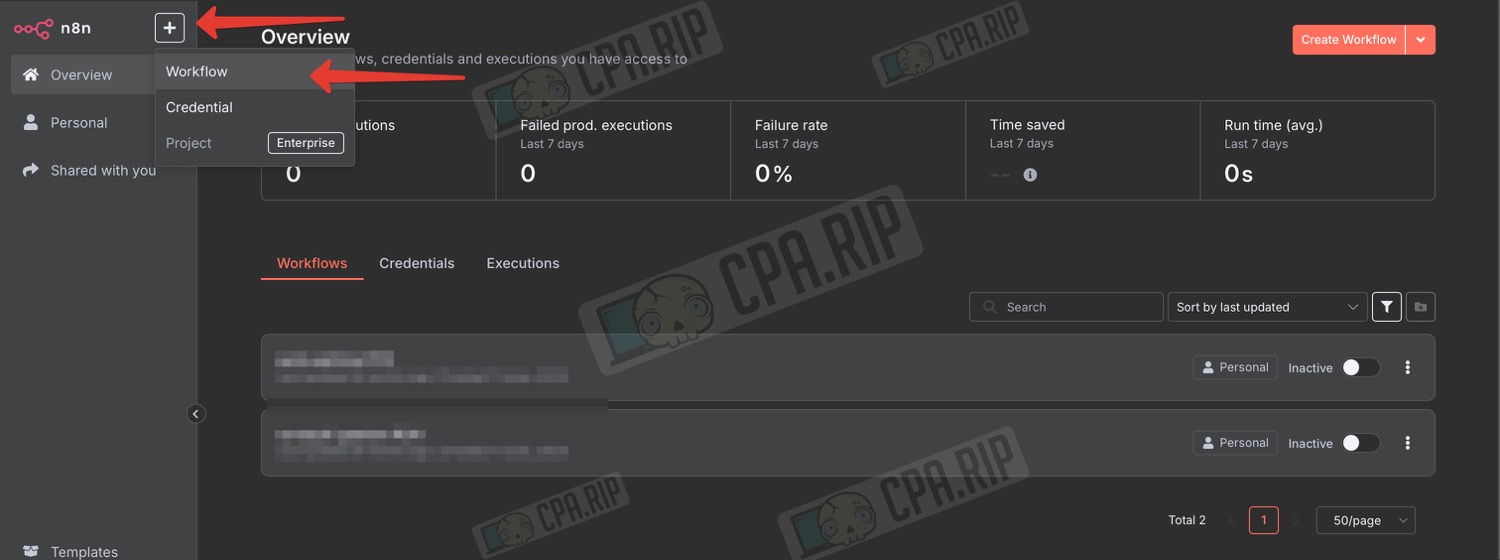
- В открывшейся странице вставьте скопированный шаблон (command+v на mac OS или ctrl+v на windows)
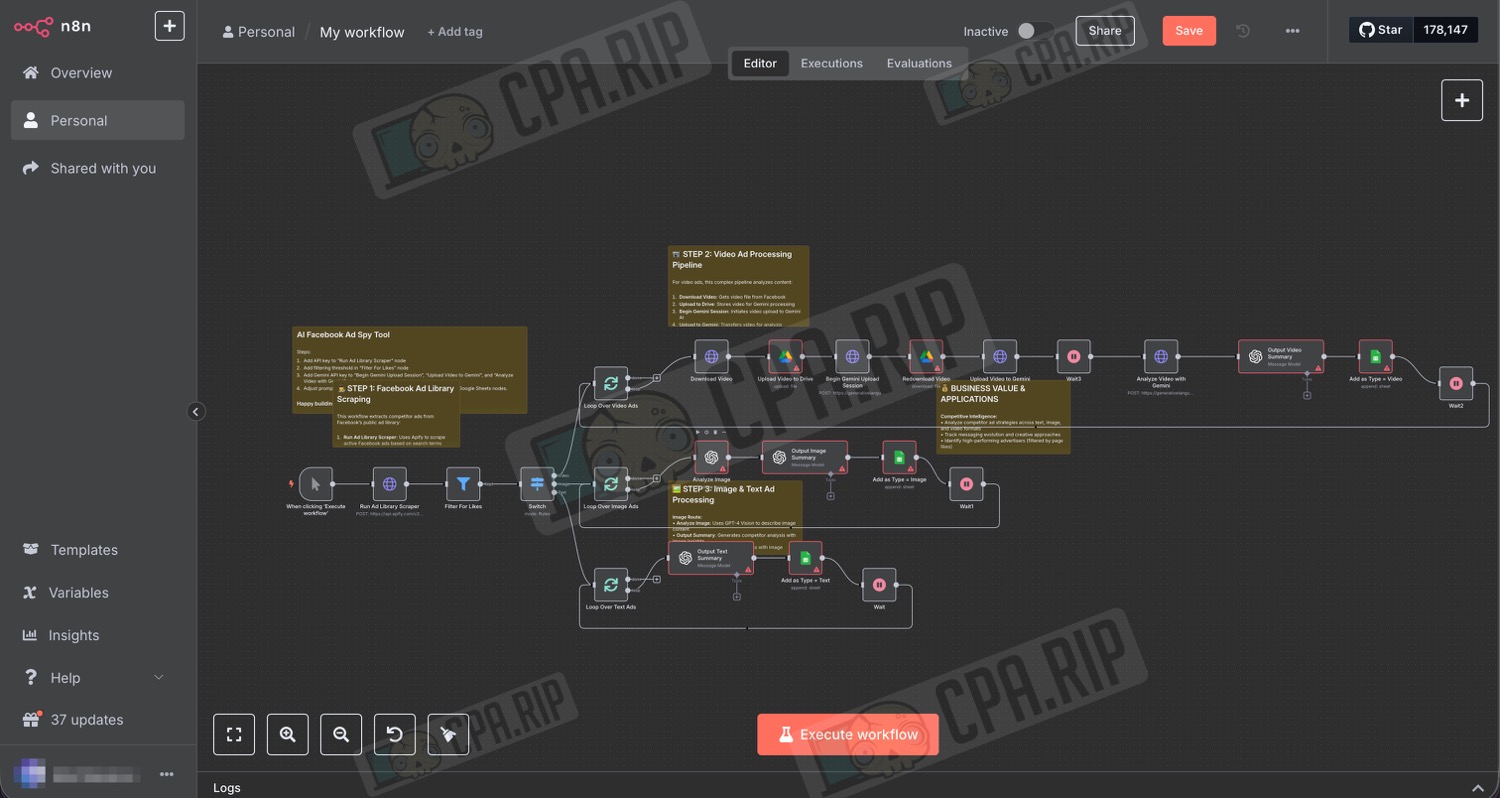
Шаблон вставлен, можно приступать к его настройке.
Автоматическое добавление шаблона
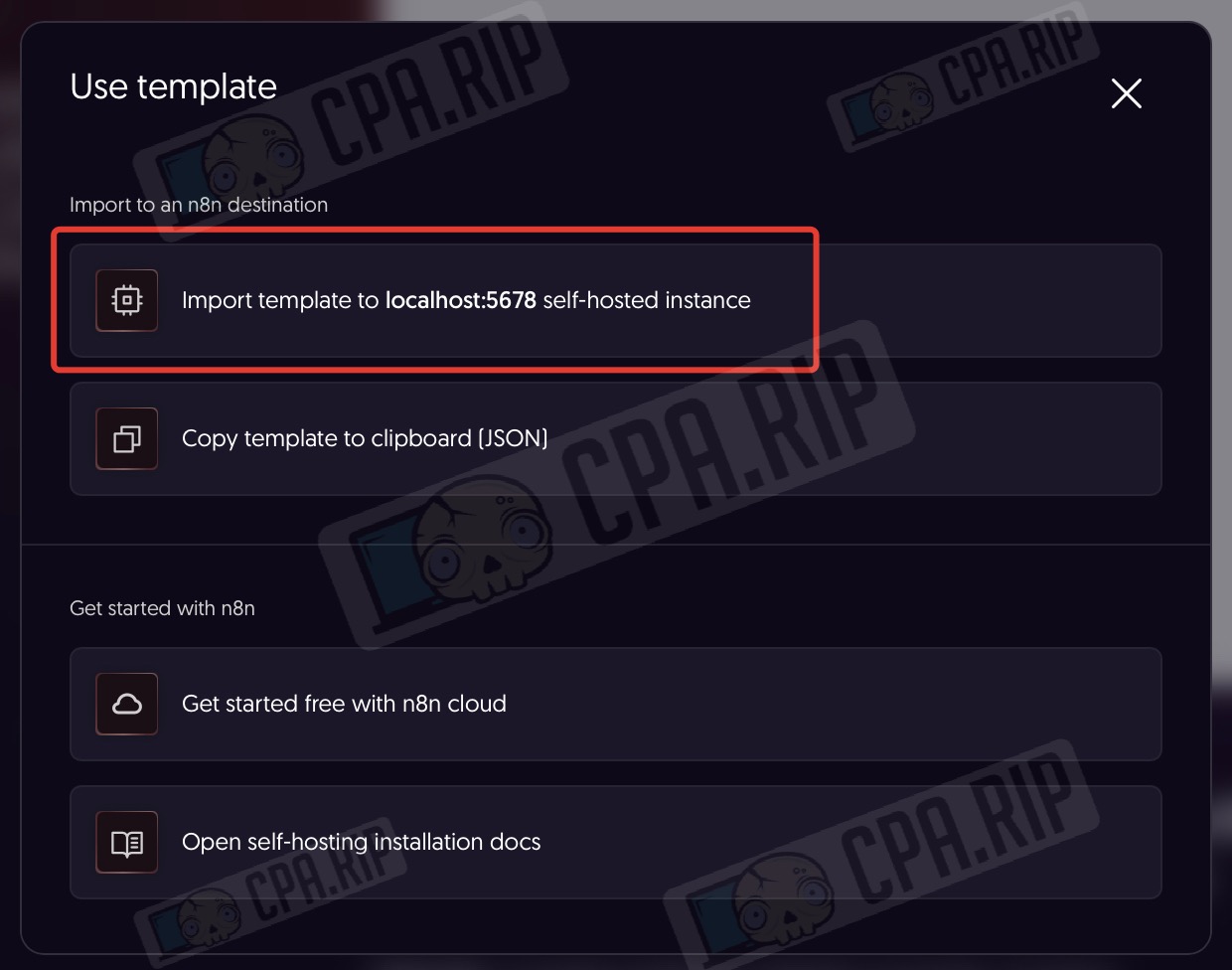
Если в вашем браузере уже есть авторизация в настроенном локально n8n, то предложит вариант импорта в него.
- Перейдите на страницу шаблона: https://n8n.io/workflows/5417-ai-facebook-ad-spy-tool-with-apify-openai-gemini-and-google-sheets/
- Нажмите «Use for free»
- Нажмите «Import template to localhost:5678 self-hosted instance»
На следующем шаге предложит сразу настроить креденшлы:
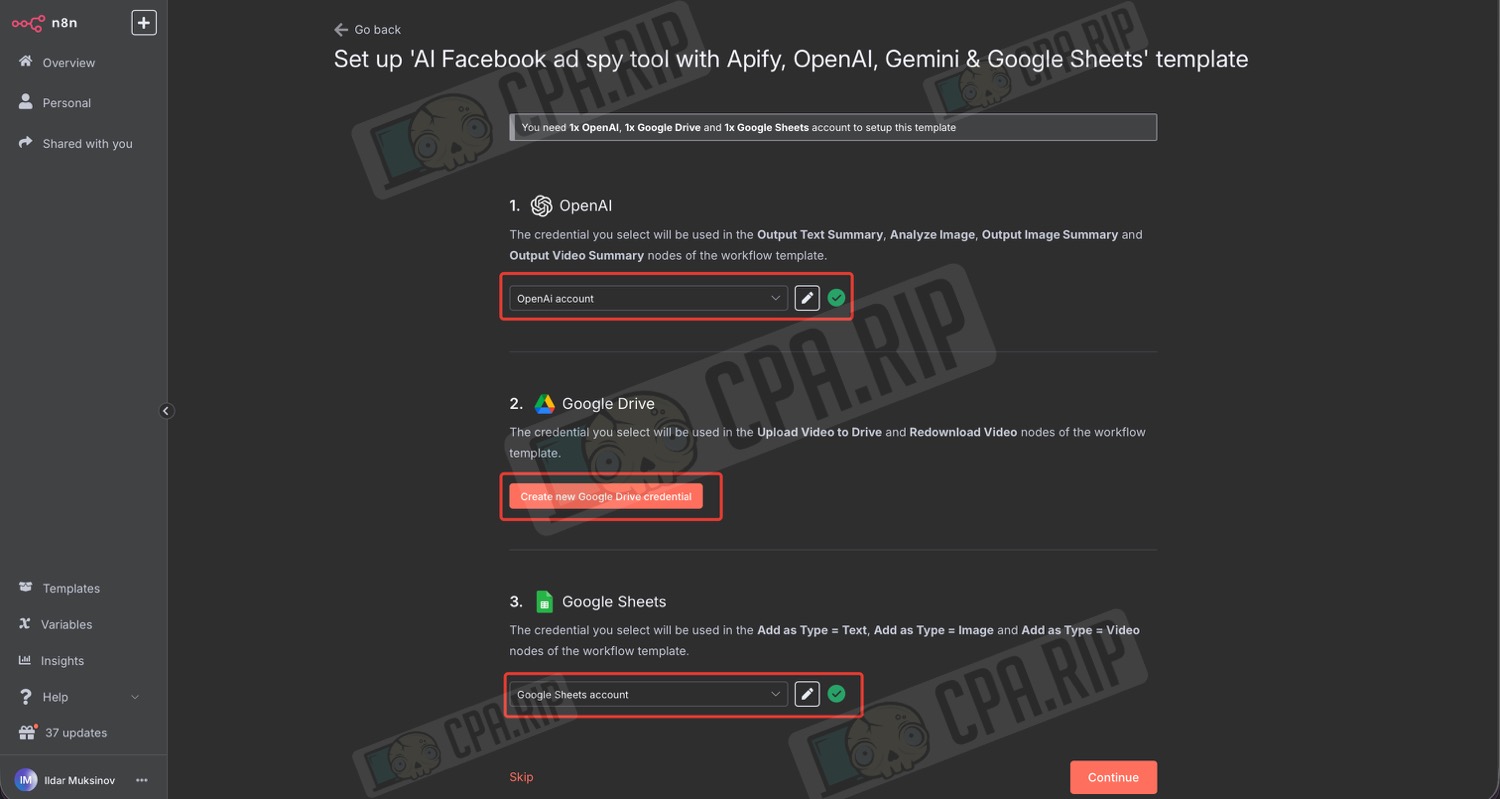
В n8n креденшелы это данные для авторизации в сторонних сервисах. Т.е. это логины, токены и ключи, которые позволяют workflow подключаться к API других сервисов.
Сейчас можно пропустить данный шаг, нажав «Skip» — разберем настройку креденшелов n8n отдельно.
Шаблон импортировался, можно приступать к настройке.
Подготовка таблицы
Результаты парсинга будут складываться в Google таблицу. В ней обязательно должны быть столбцы со следующими названиями:
- ad_archive_id — Уникальный идентификатор объявления Facebook
- page_id — ID страницы рекламодателя в Facebook
- page_name — Название бизнеса рекламодателя
- page_url — Ссылка на страницу рекламодателя в Facebook
- type — Формат объявления (текст, изображение или видео)
- date_added — Дата анализа объявления
- summary — Подробный анализ конкурентной рекламы
- rewritten_ad_copy — Сгенерированная AI версия текста объявления
- image_prompt — Описание для воссоздания изображений объявления
- video_prompt — Описание для воссоздания видео объявления
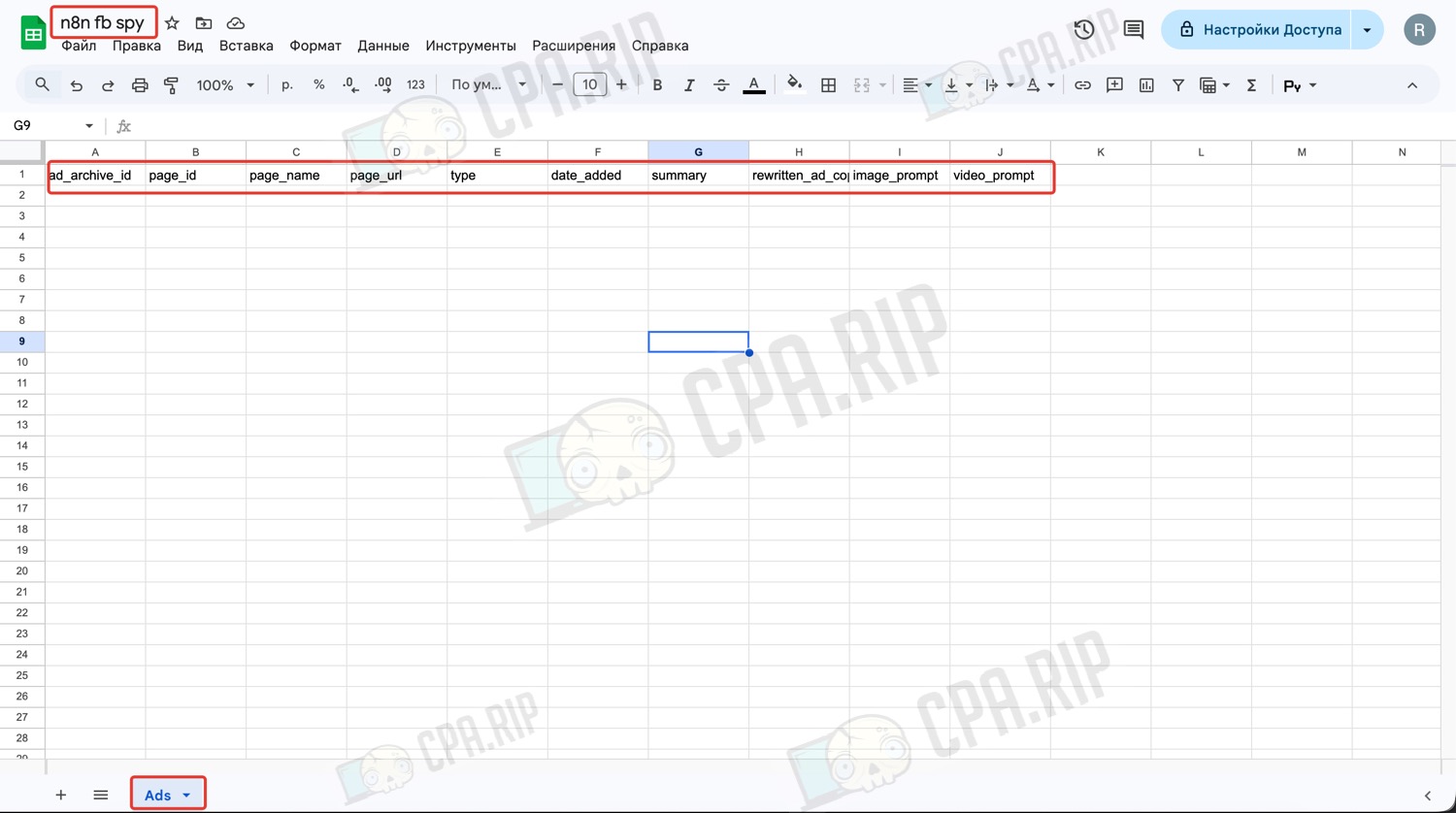
Эту таблицу надо будет указать в нодах Google Sheets.
Подготовка API токенов
Для настройки креденшелов сервисов, задействованных в данном шаблоне автоматизации, необходимо получить их API токены.
Apify API token
Сбор данных из библиотеки объявлений Facebook на основе поисковых запросов осуществляется с помощью скраппера Apify, для начала работы достаточно бесплатного тарифа, далее придется платить.
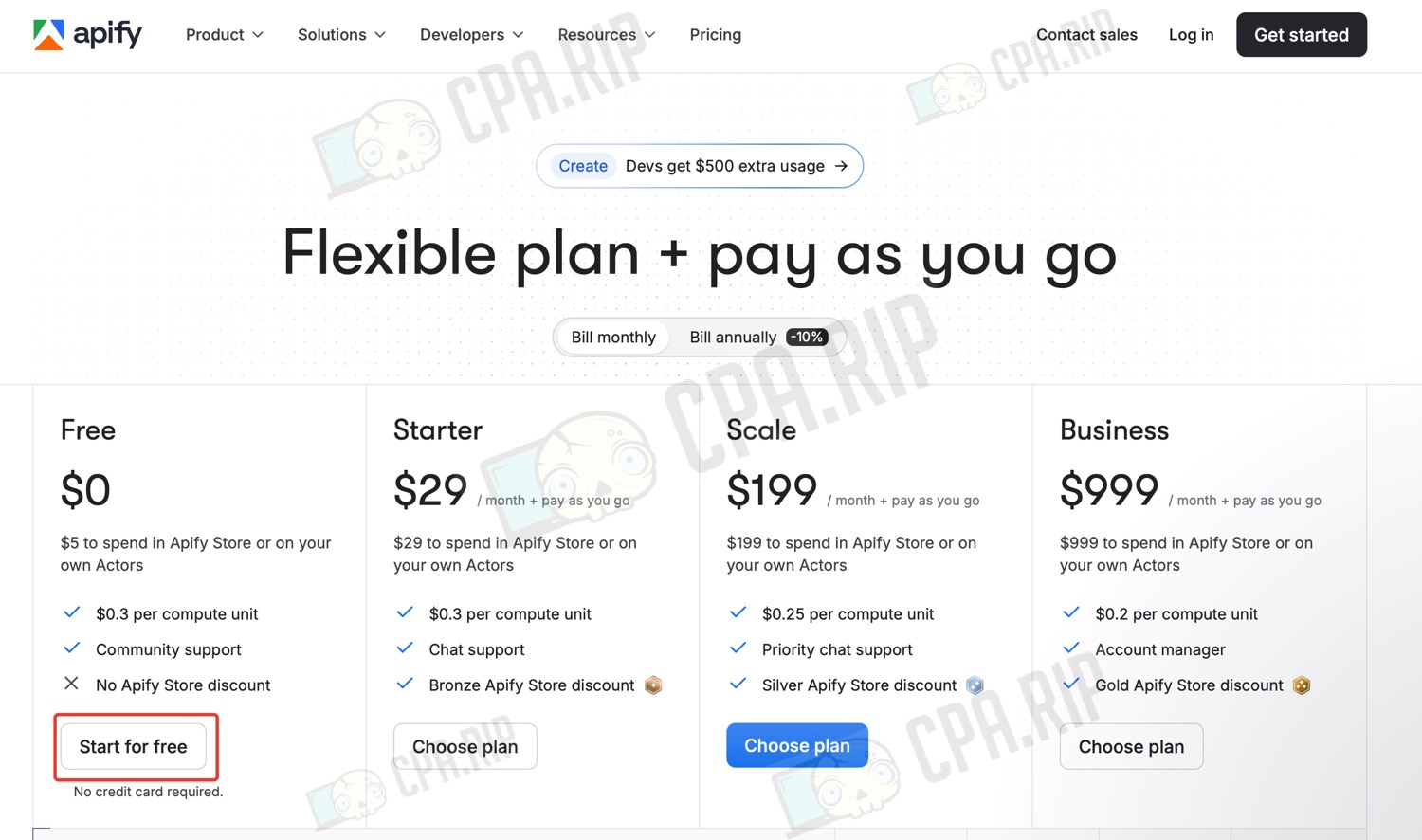
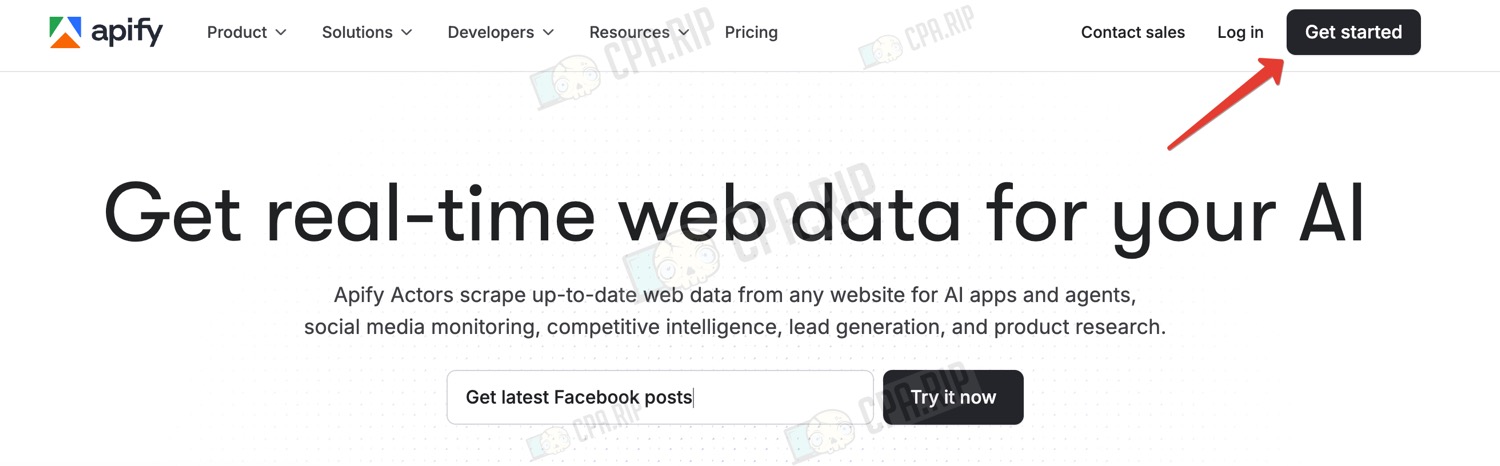
- Перейдите на страницу https://apify.com/
- Нажмите «Get started»
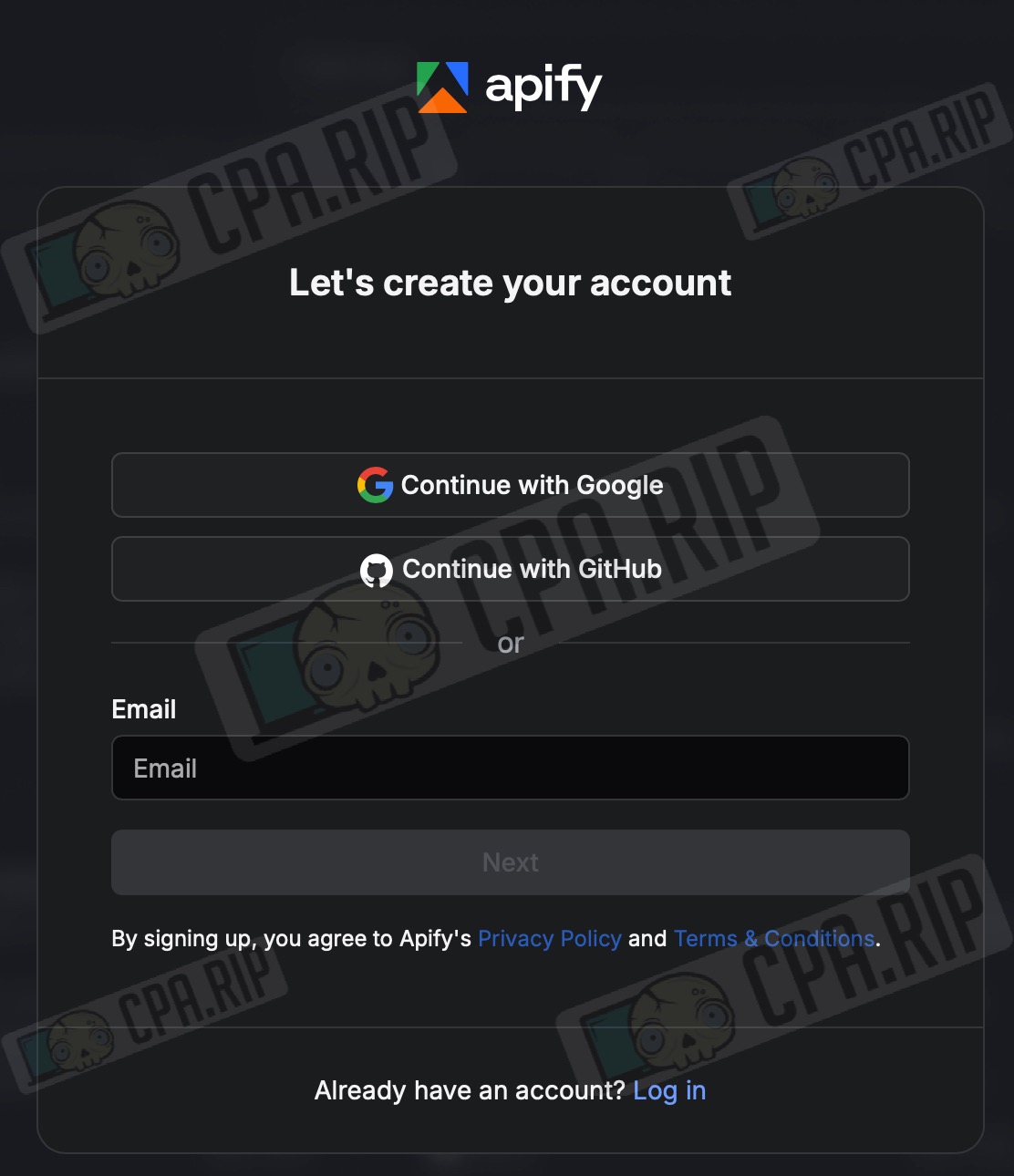
- Авторизуйтесь в Apify, например, с помощью Google аккаунта
- Перейдите на страницу настроек, нажав «Settings» в левом меню
- Перейдите во вкладку «API & integrations»
- Скопируйте API токен из поля «Default API token created on sign up» или создайте новый, нажав «Create a new token»
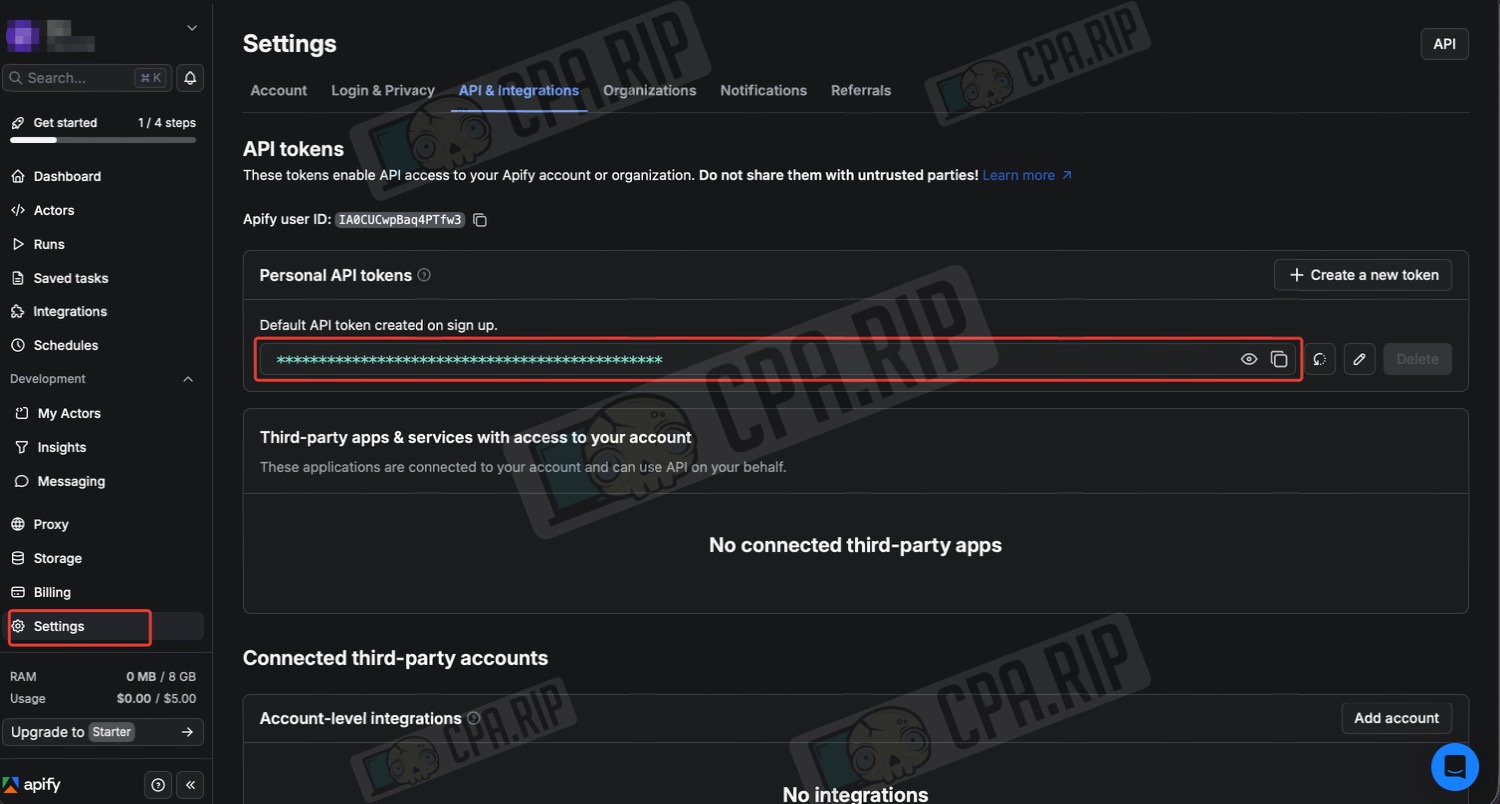
Токен Apify готов.
OpenAI API key
Обработка изображений и текста в рекламных объявлениях осуществляется с помощью Chat GPT (GPT-4 Vision).
- Авторизуйтесь на странице https://platform.openai.com/ с помощью вашего аккаунта OpenAI
- Перейдите на страницу «API keys»
- Нажмите «Create new secret key»
- Задайте название в поле «Name»
- Нажмите «Create secret key»
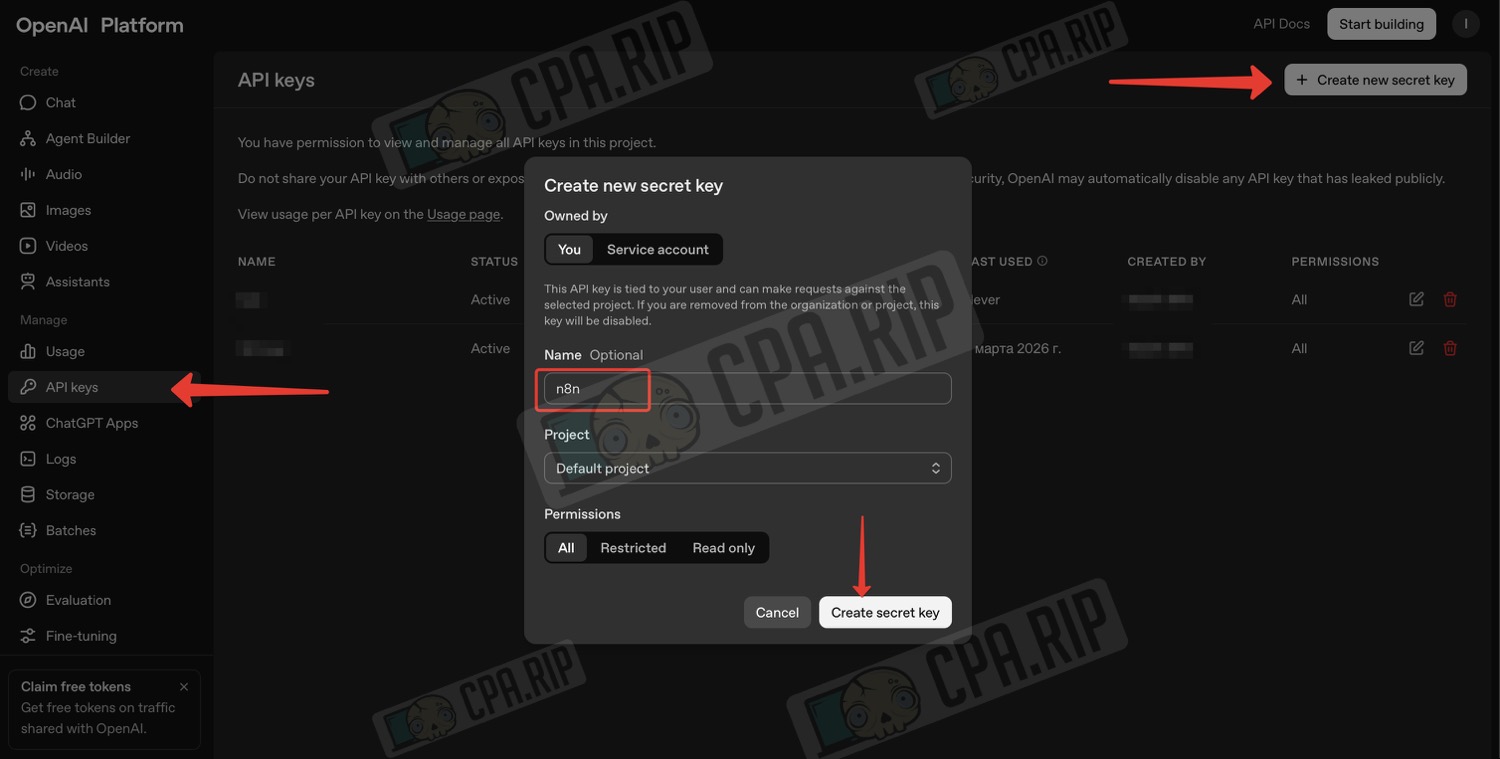
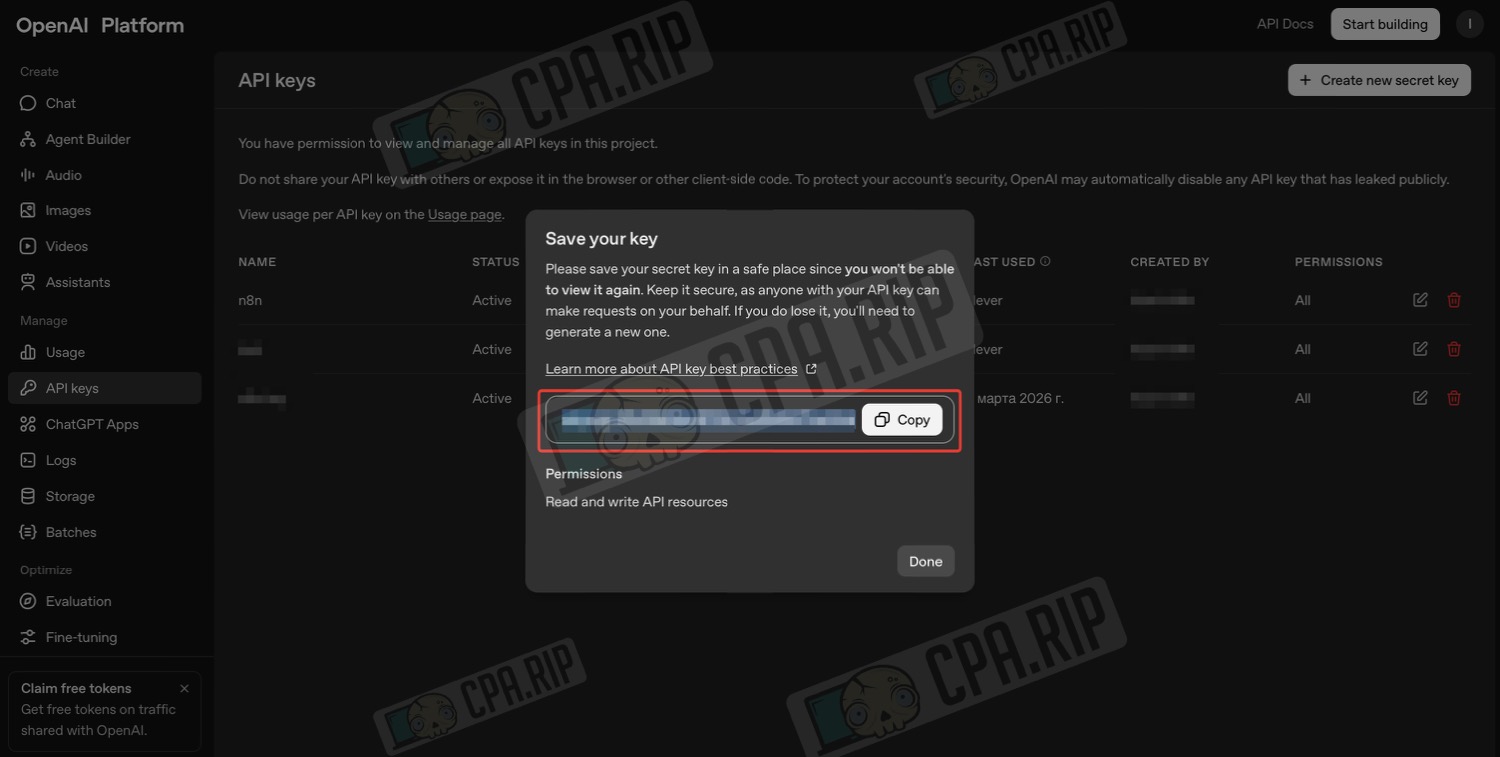
- Скопируйте созданный ключ
Сохраните свой секретный ключ в надежном месте, так как вы больше не сможете его просмотреть.
- Также необходимо пополнить баланс на странице биллинга https://platform.openai.com/settings/organization/billing/overview
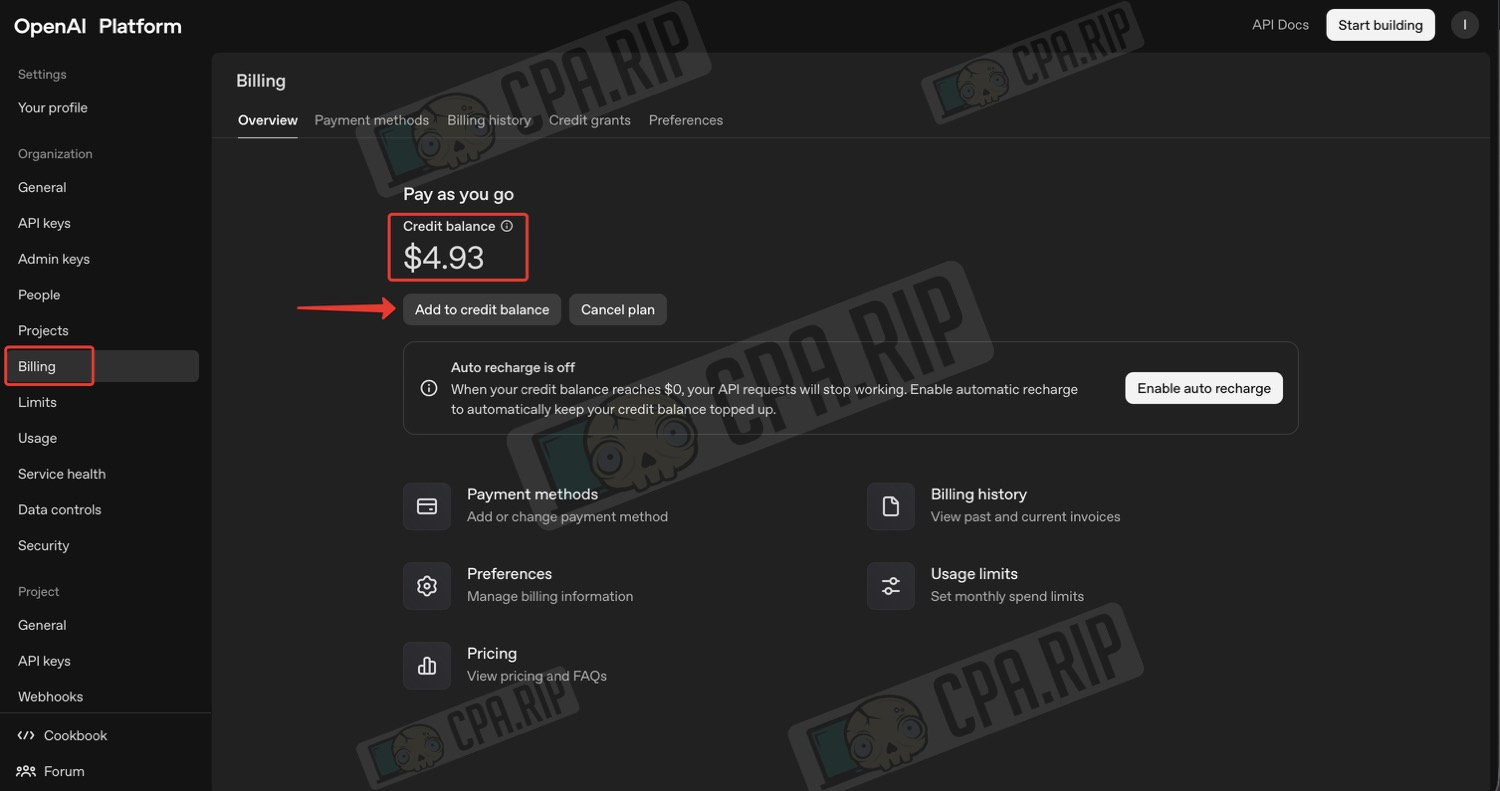
Для пополнения баланса Open AI и других сервисов можете использовать карточные сервисы из нашей подборки: https://cpa.rip/finance/bank-cards/
Gemini API key
Для обработки видеорекламы используется Gemini AI.
Для работы Gemini необходимо запускать проект из IP поддерживаемой страны!
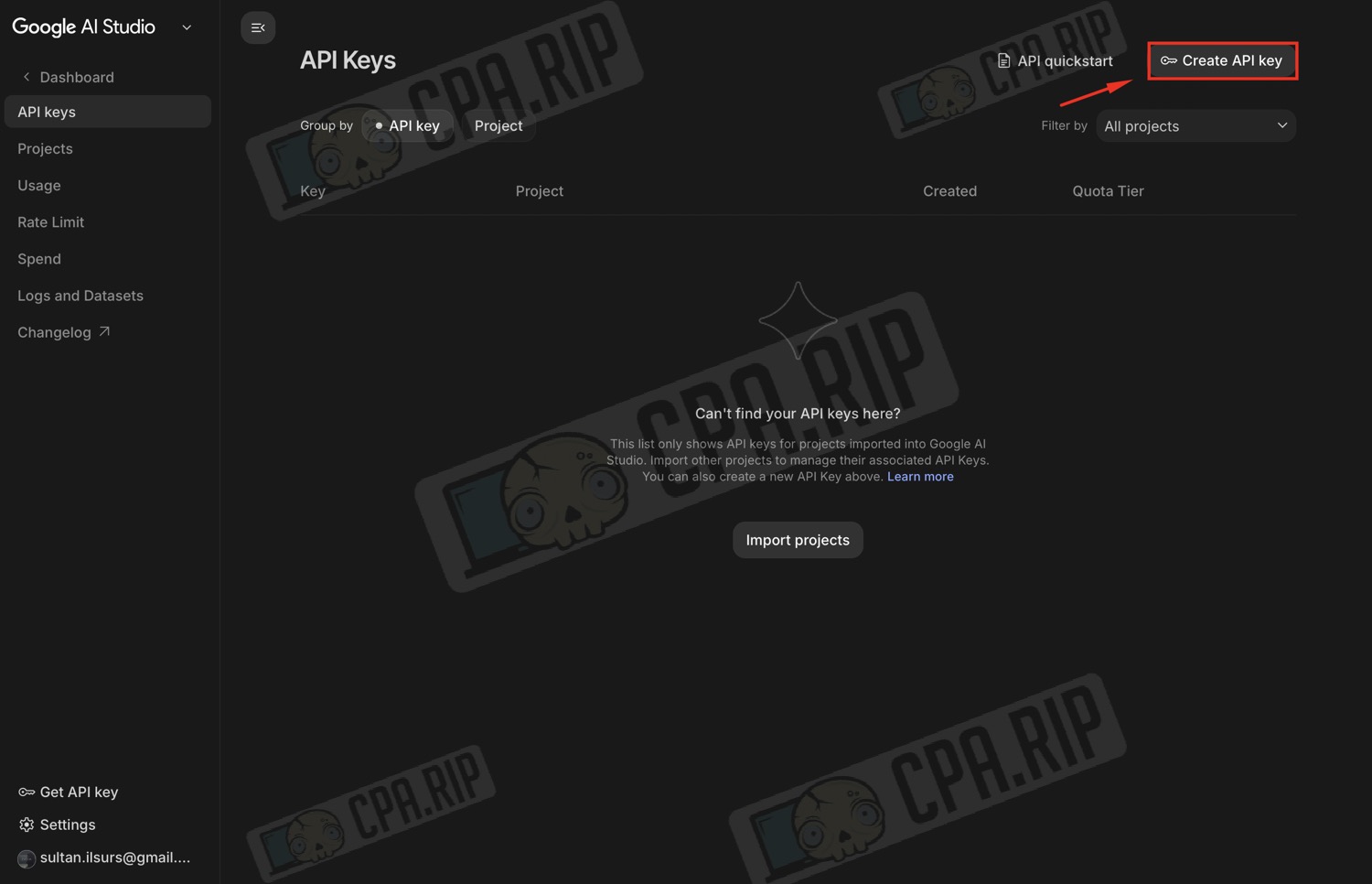
- Перейдите в Google AI Studio https://aistudio.google.com/app/apikey
- Войдите в Google-аккаунт, подойдёт обычный Gmail.
- Нажмите «Create API key».
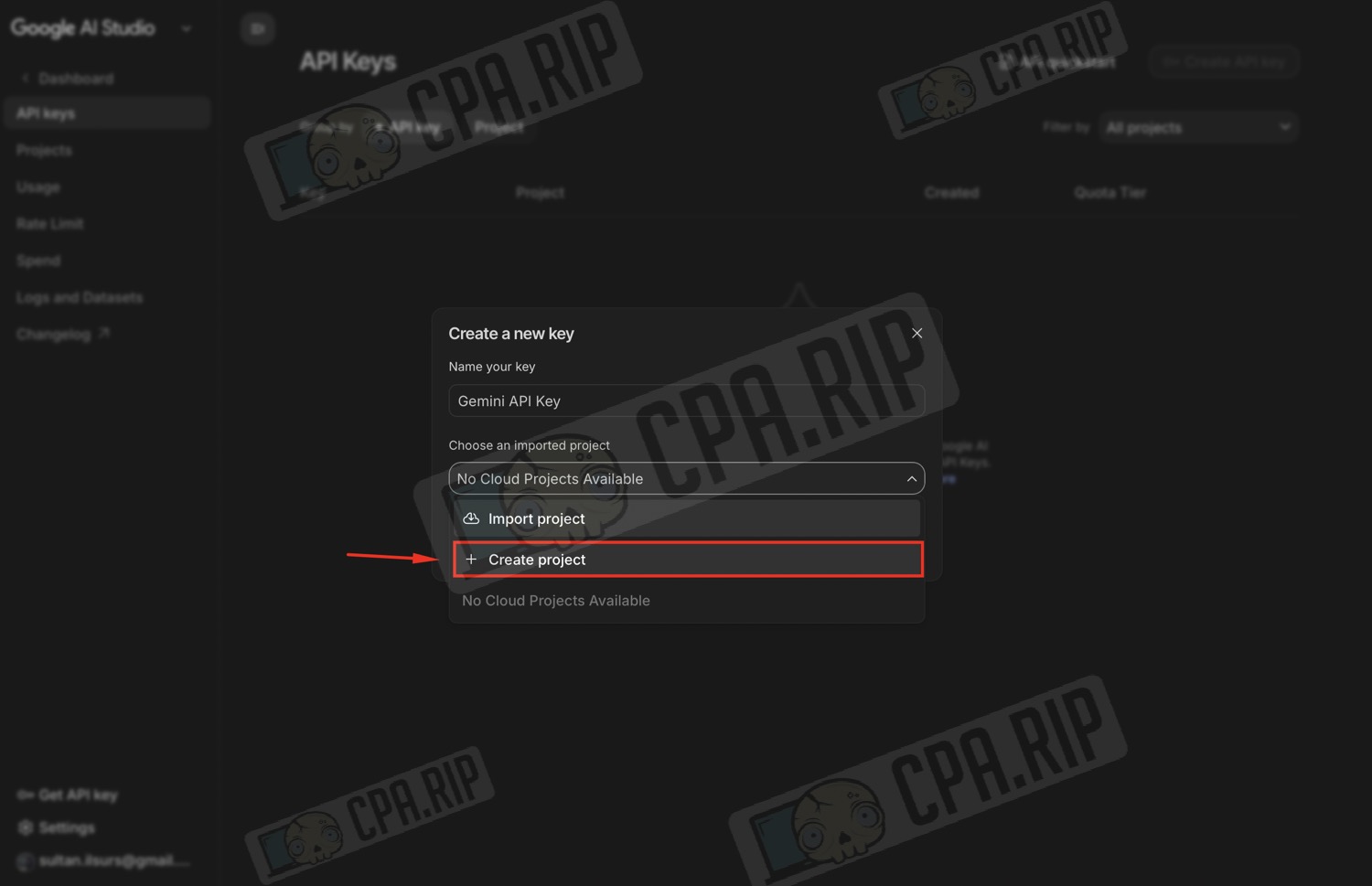
- Выберите вариант «Create project»
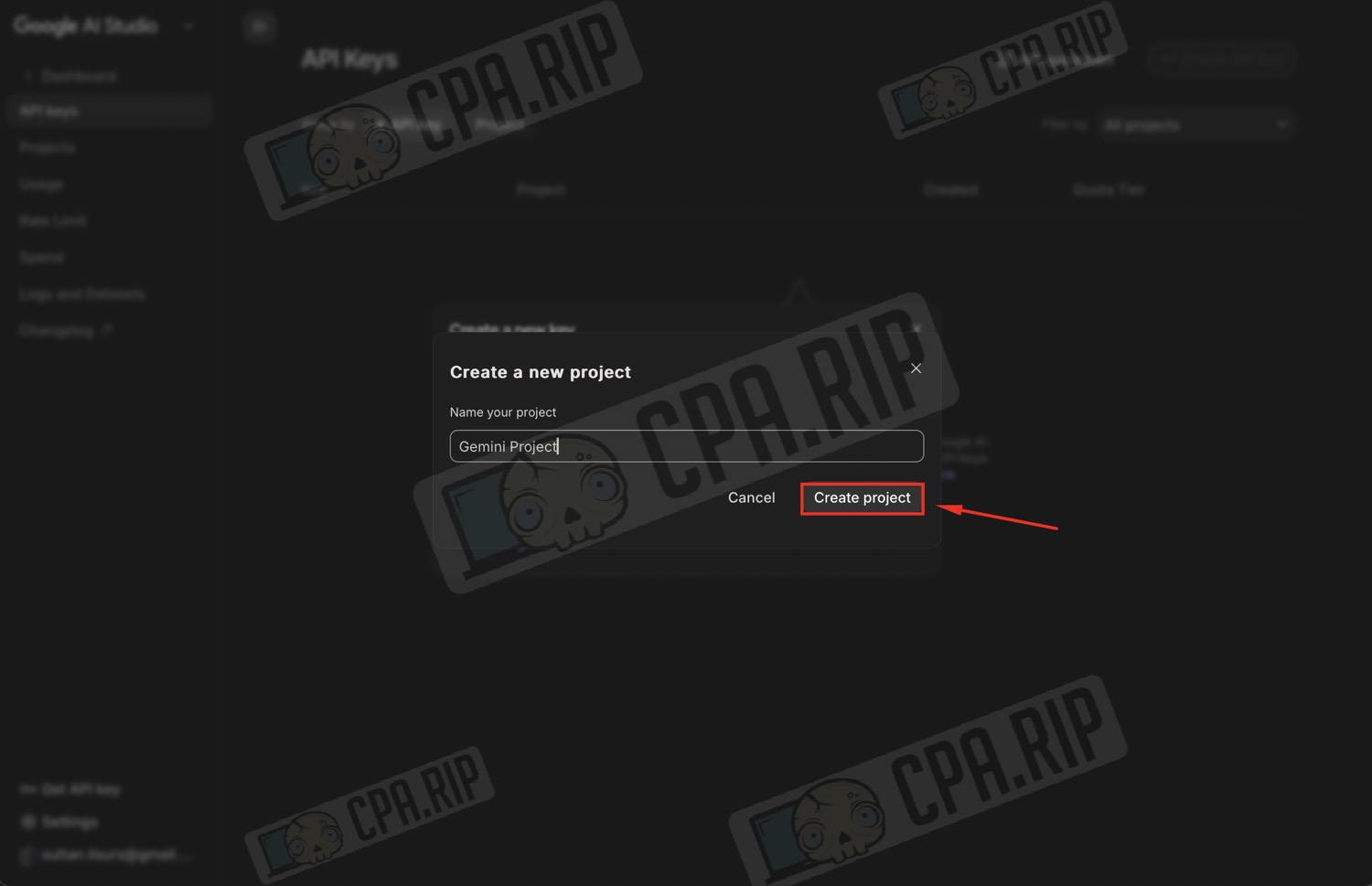
- Задайте название проекта
- И нажмите «Create project»
- Скопируйте созданный ключ
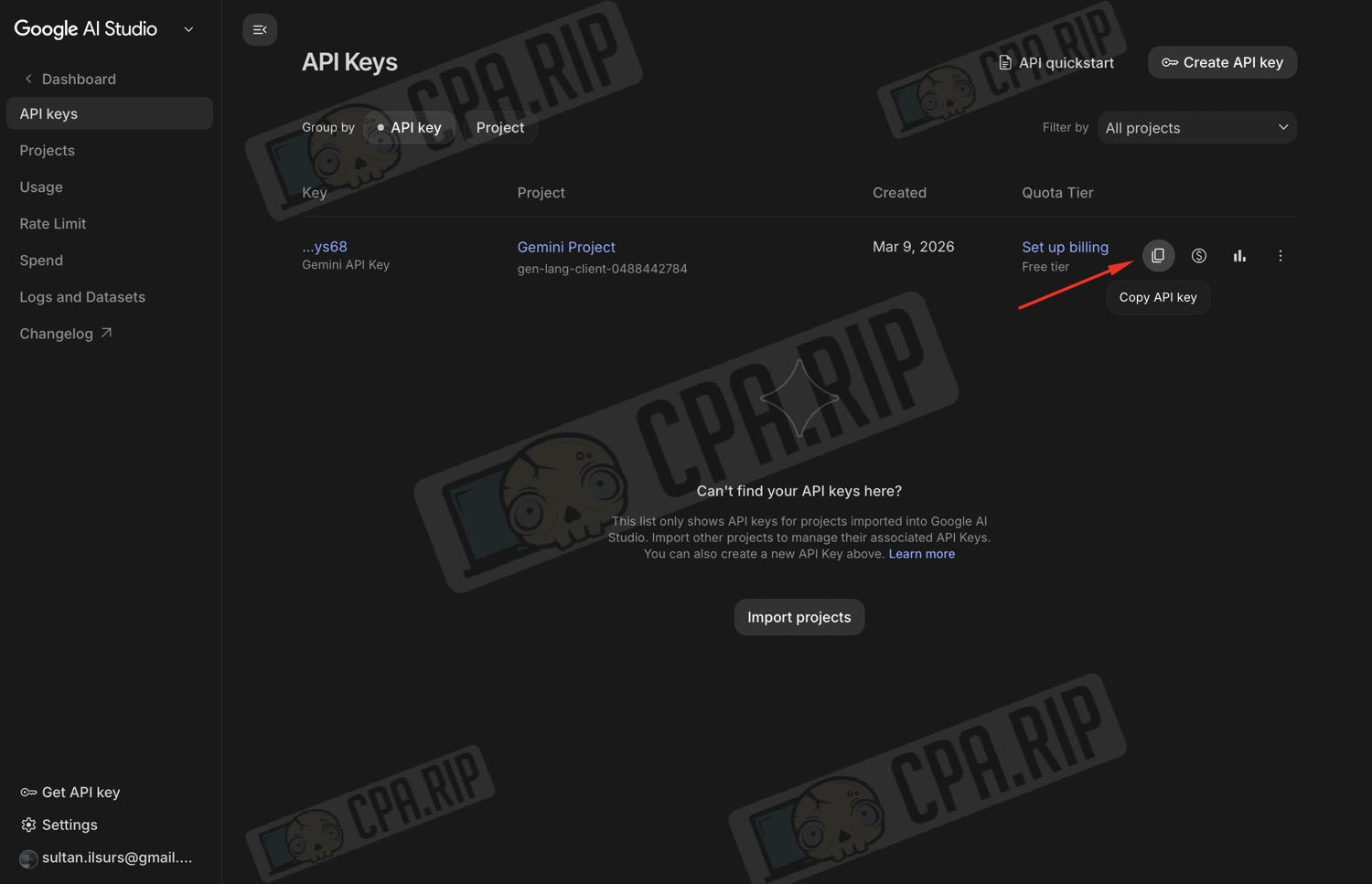
Также не забудьте пополнить баланс!
Google Drive OAuth2 / Google Sheets OAuth2
Доступы к Google Drive и Google Sheets нужны для сохранения результатов анализа объявлений. В n8n оба этих креденшела получают через один и тот же Google OAuth из Google Cloud Console.
Данная инструкция только для n8n запущенного локально или на своем сервере! На n8n cloud достаточно в креденшелах авторизоваться через свой аккаунт Google.
- Перейдите на https://console.cloud.google.com/
- Авторизуйтесь с помощью вашего Google аккаунта
- Слева верху нажмите «Select a project»
- Во всплывающем окне нажмите «New project»
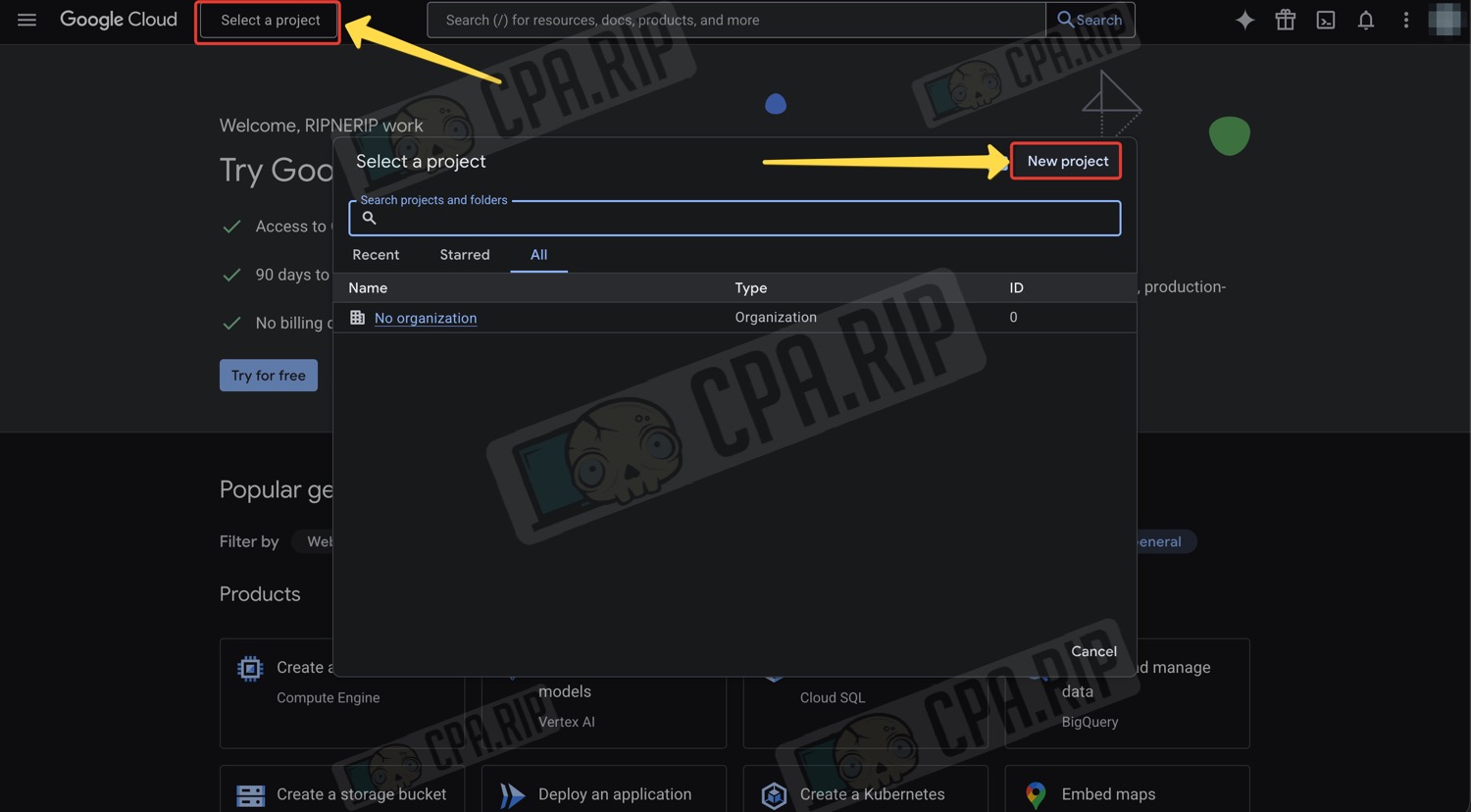
- Задайте название проекта и нажмите «Create»
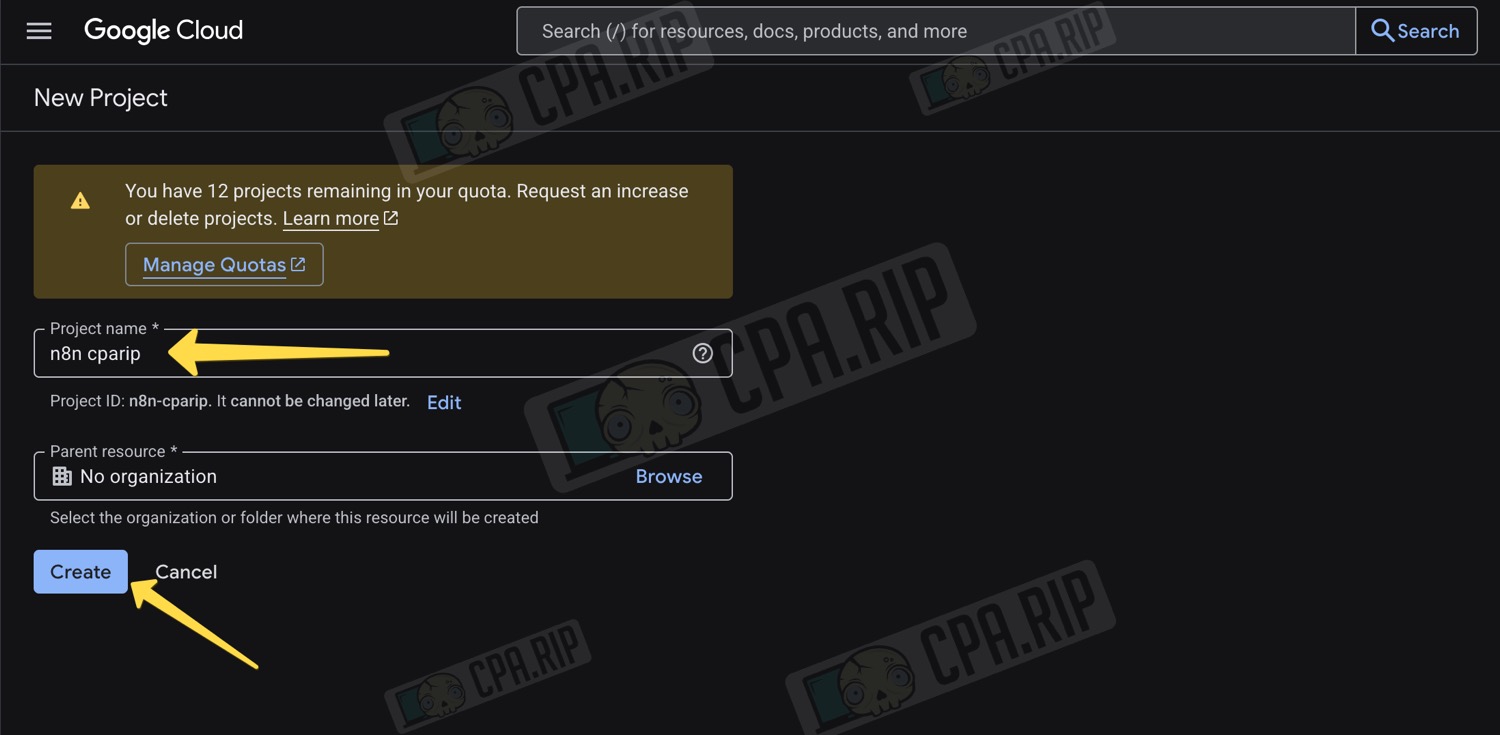
- Чтобы выбрать нужный проект возможно потребуется повторно нажать кнопку создания/выбора проекта и выбрать из списка только что созданный
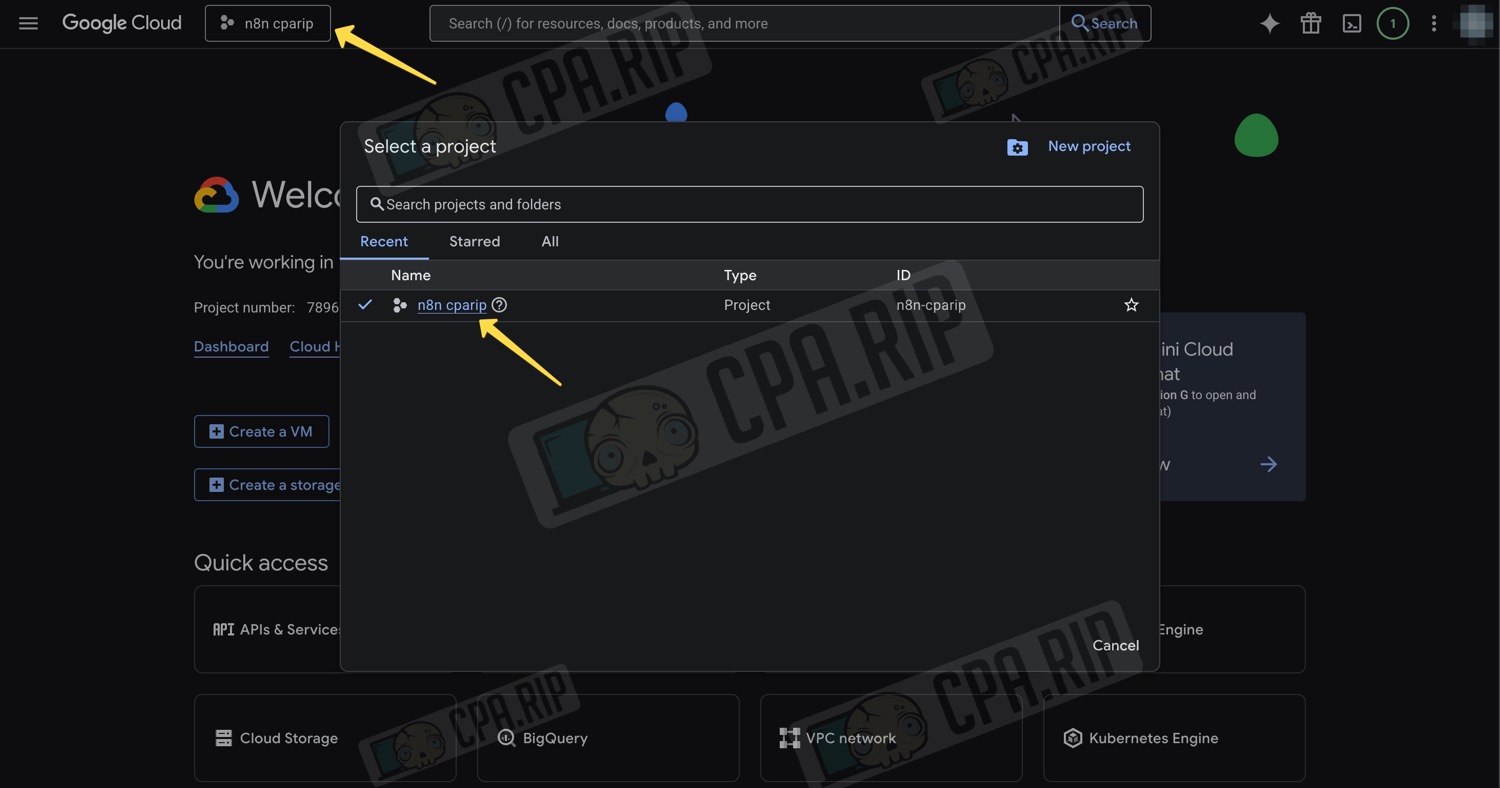
- В дашборде нажмите «APIs & Services»
Если нет той или иной кнопки в дашборде, найдите ее в левом боковом меню.
- На следующем шаге нажмите «Library» в боковом меню
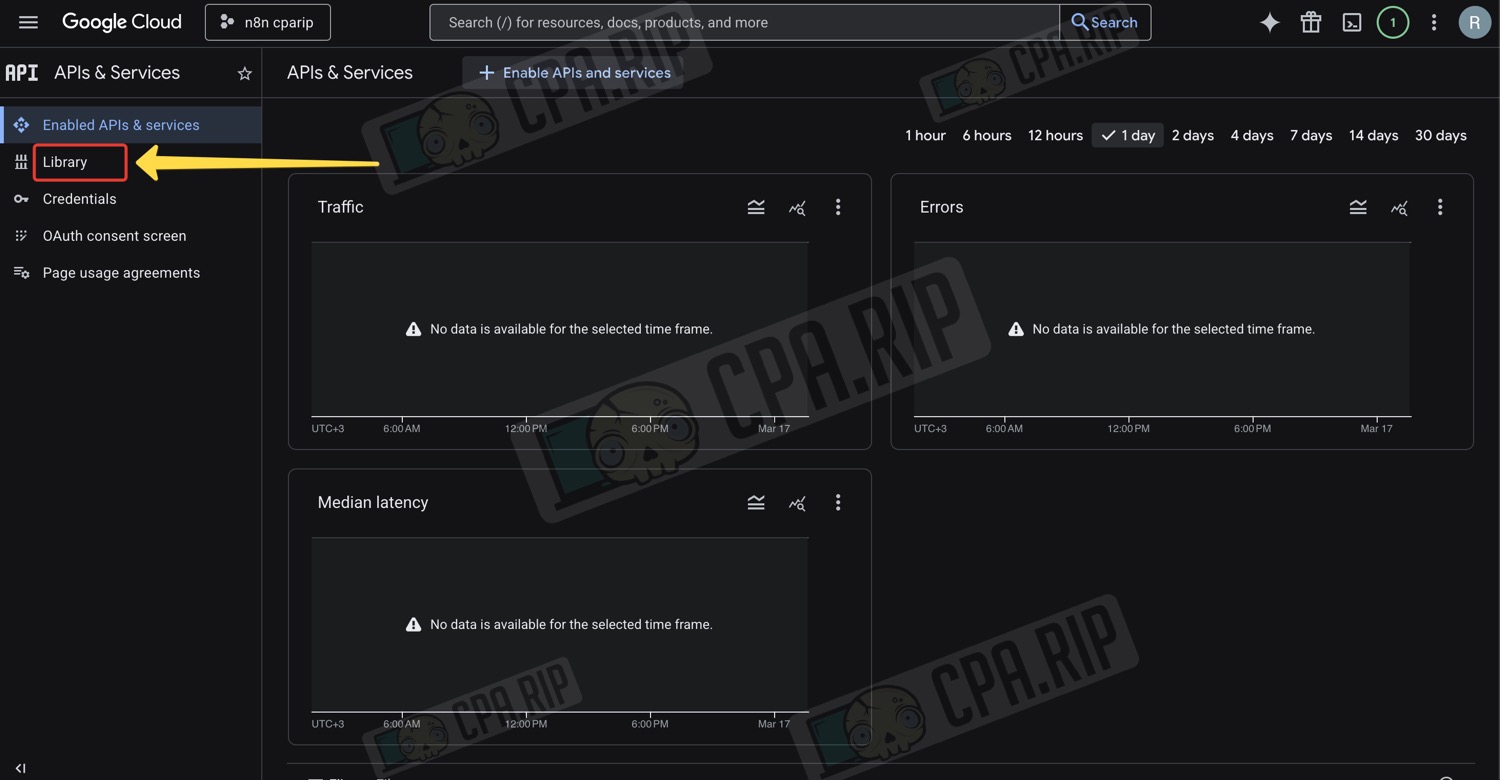
Из библиотеки подключаются все необходимые сервисы Google. Для данного проекта на нужны Google Drive и Google Sheets.
- Введите в поле поиска «google drive» и нажмите «google drive api» в выпадающем списке
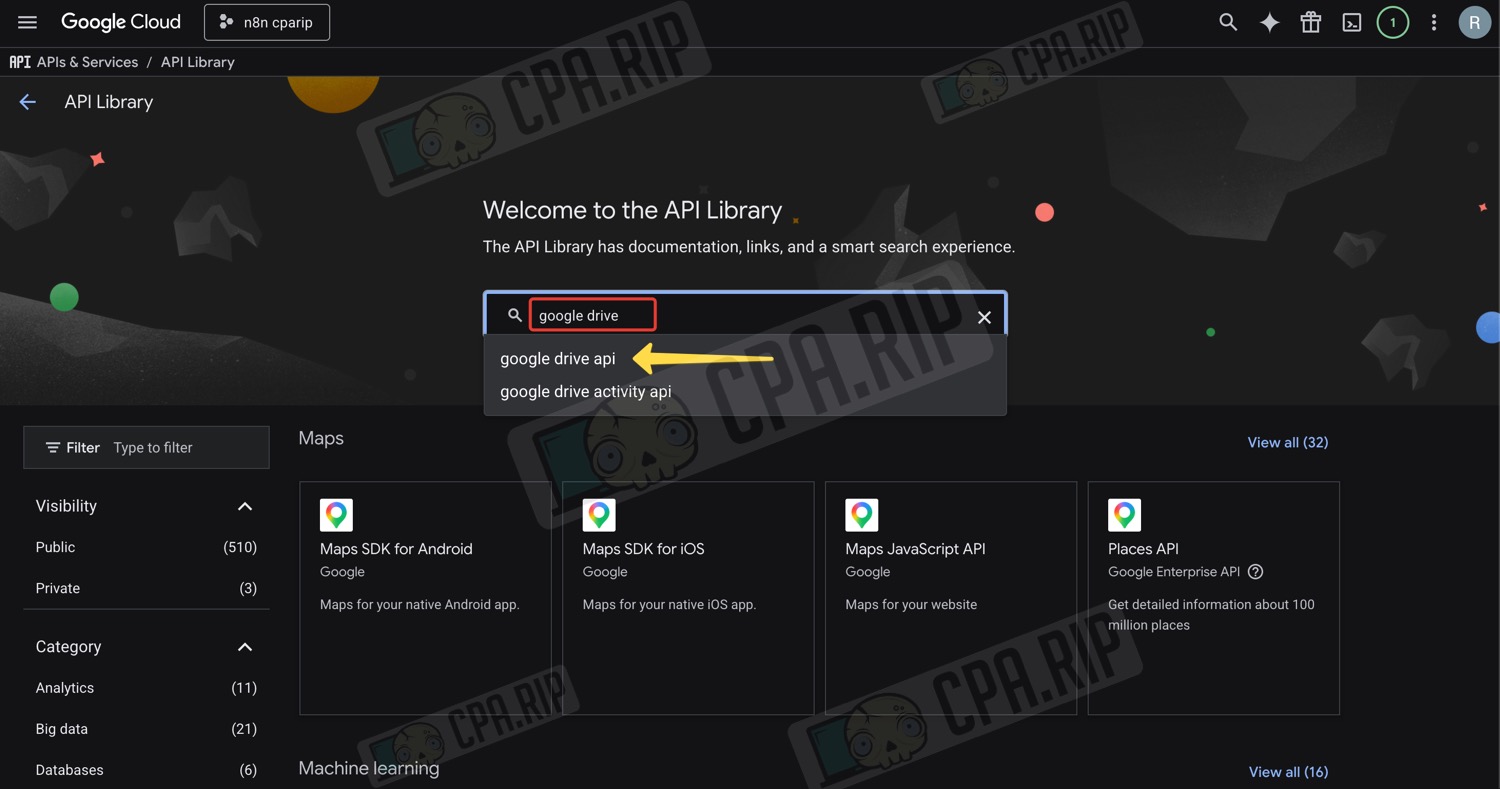
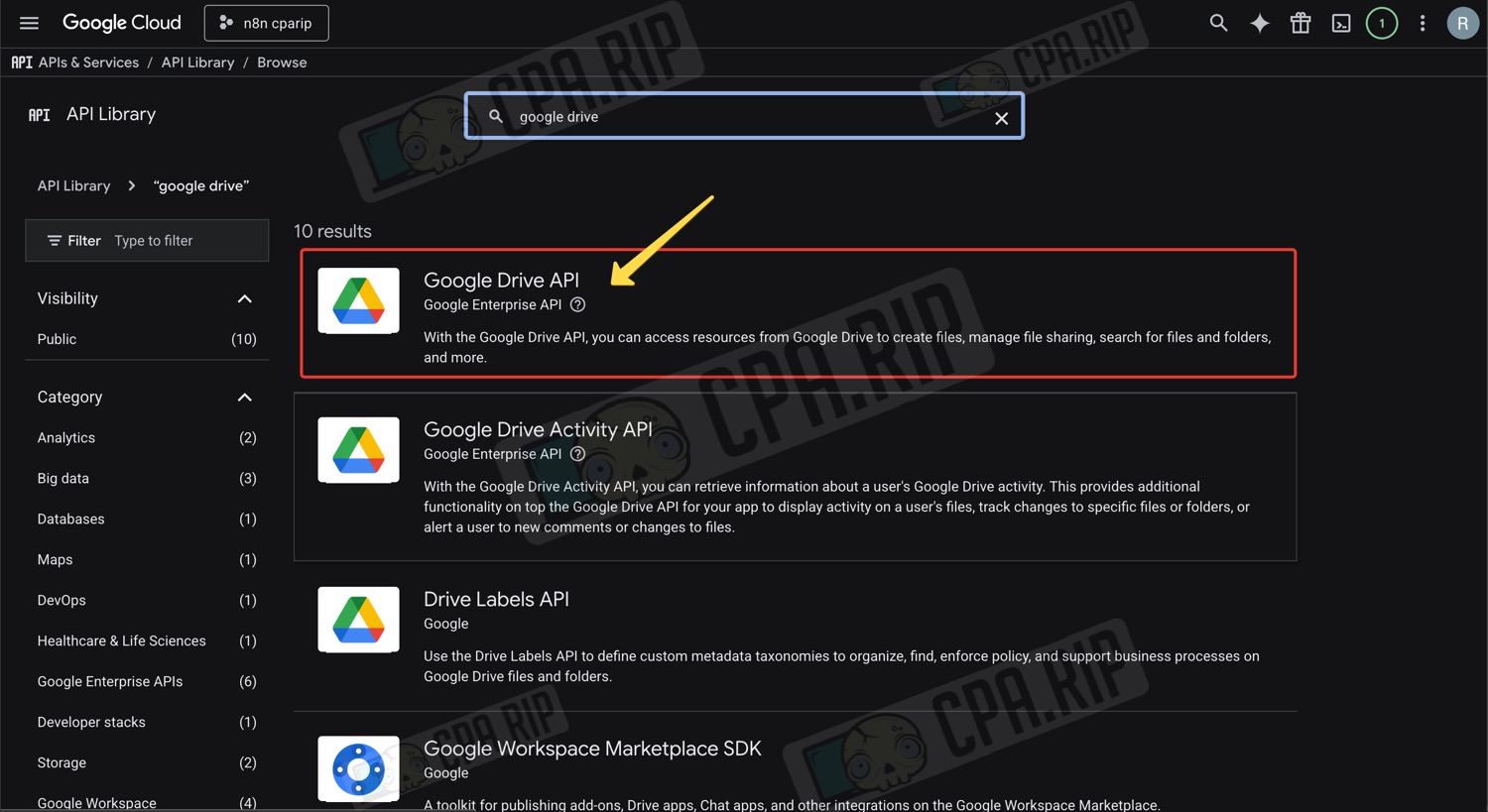
- Кликните по «Google Drive API»
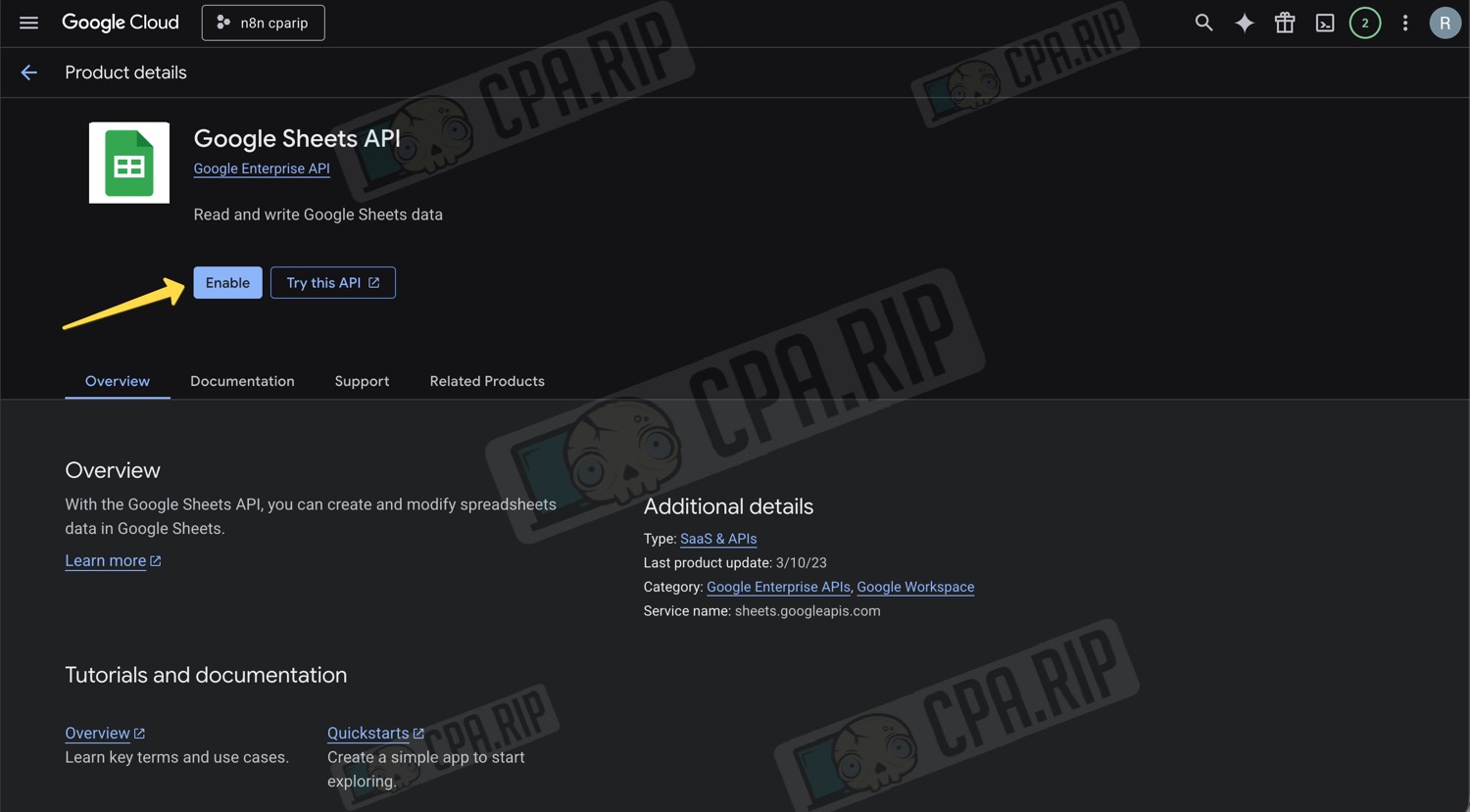
- Нажмите «Enable»
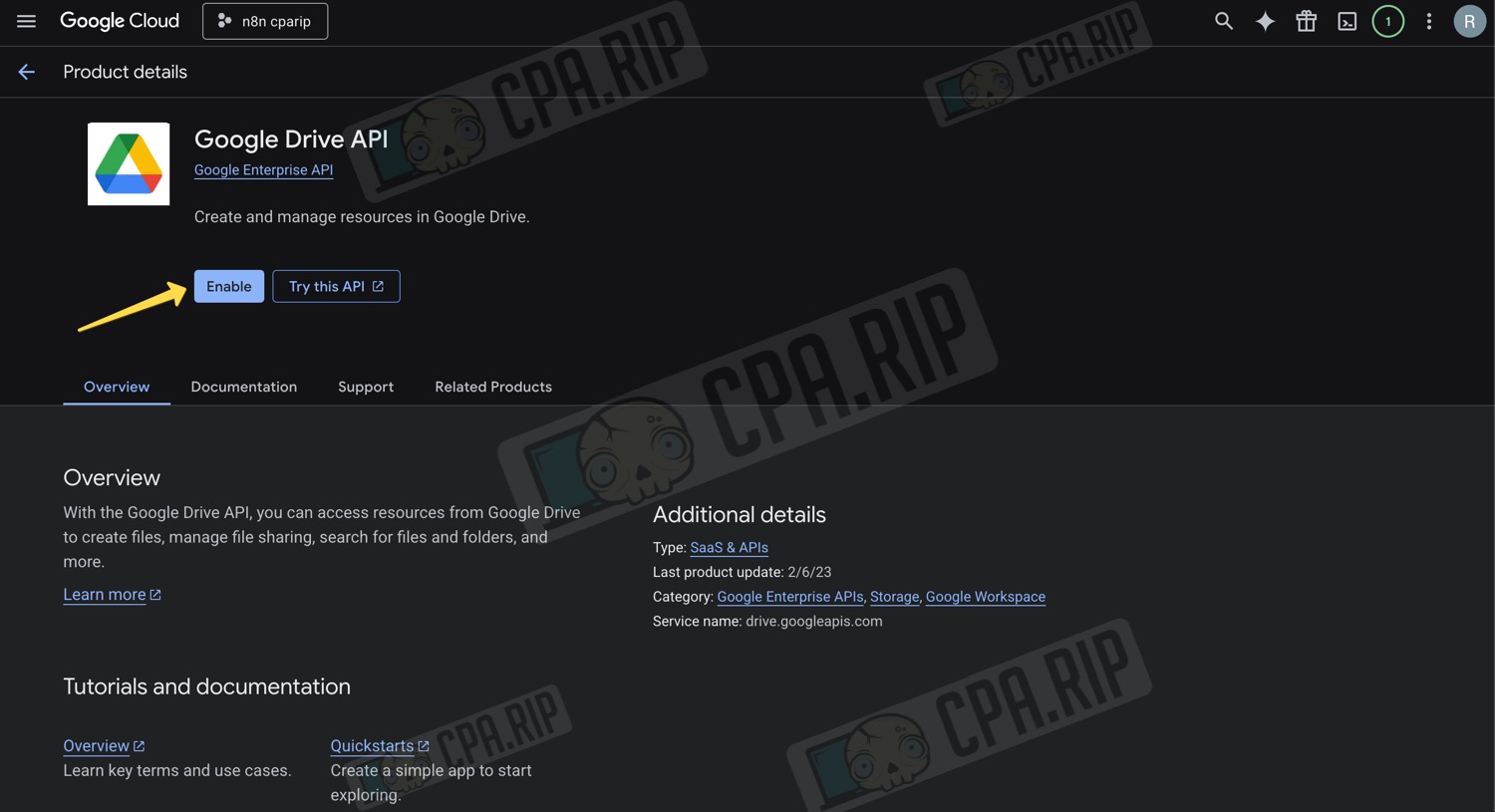
- Вернитесь в библиотеку, найдите и подключите «Google Sheets API»
- Далее в боковом меню нажмите «OAuth consent screen»
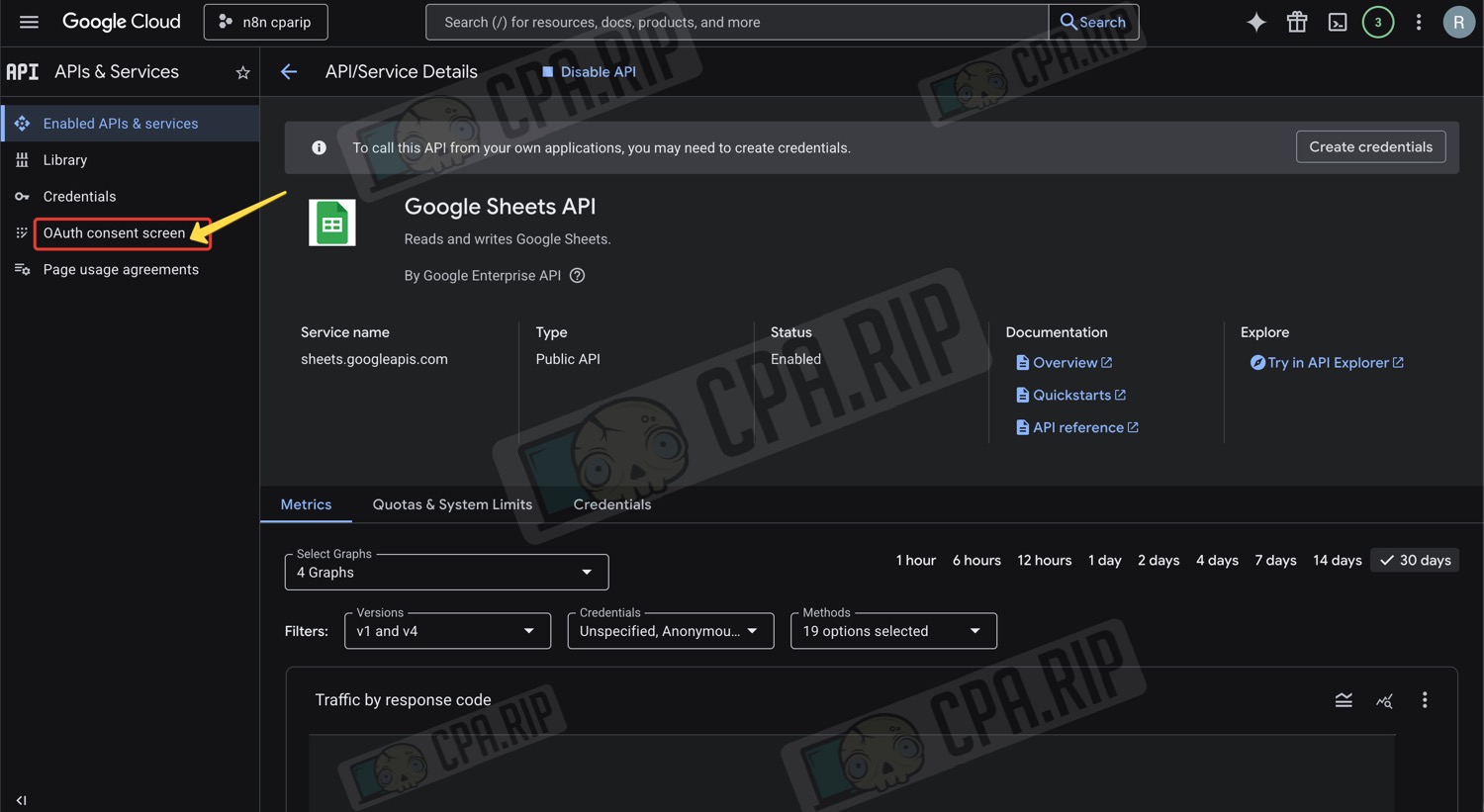
Таким же образом можно подключить остальные сервисы Google, например, календарь, YouTube и т.д.
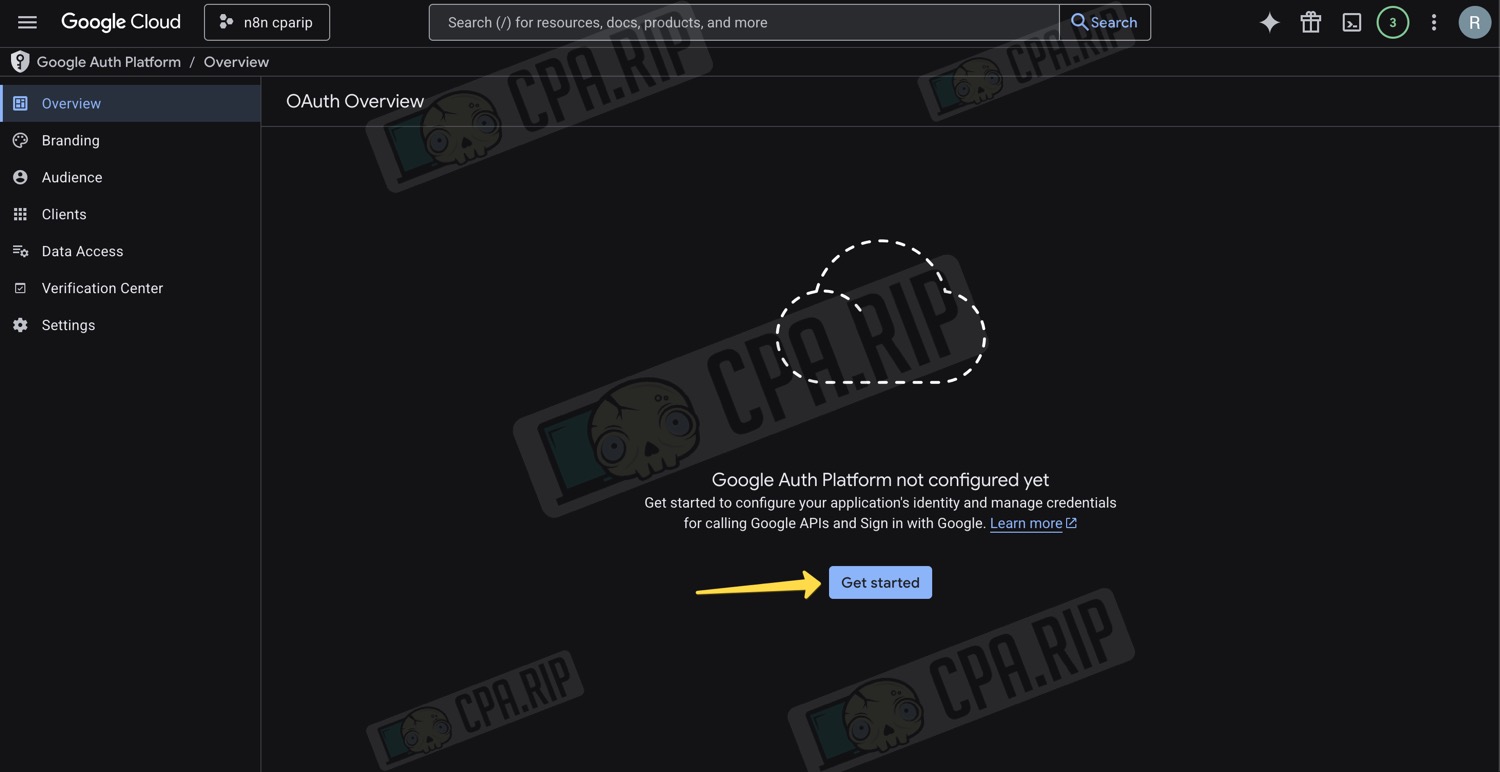
- Нажмите «Get started»
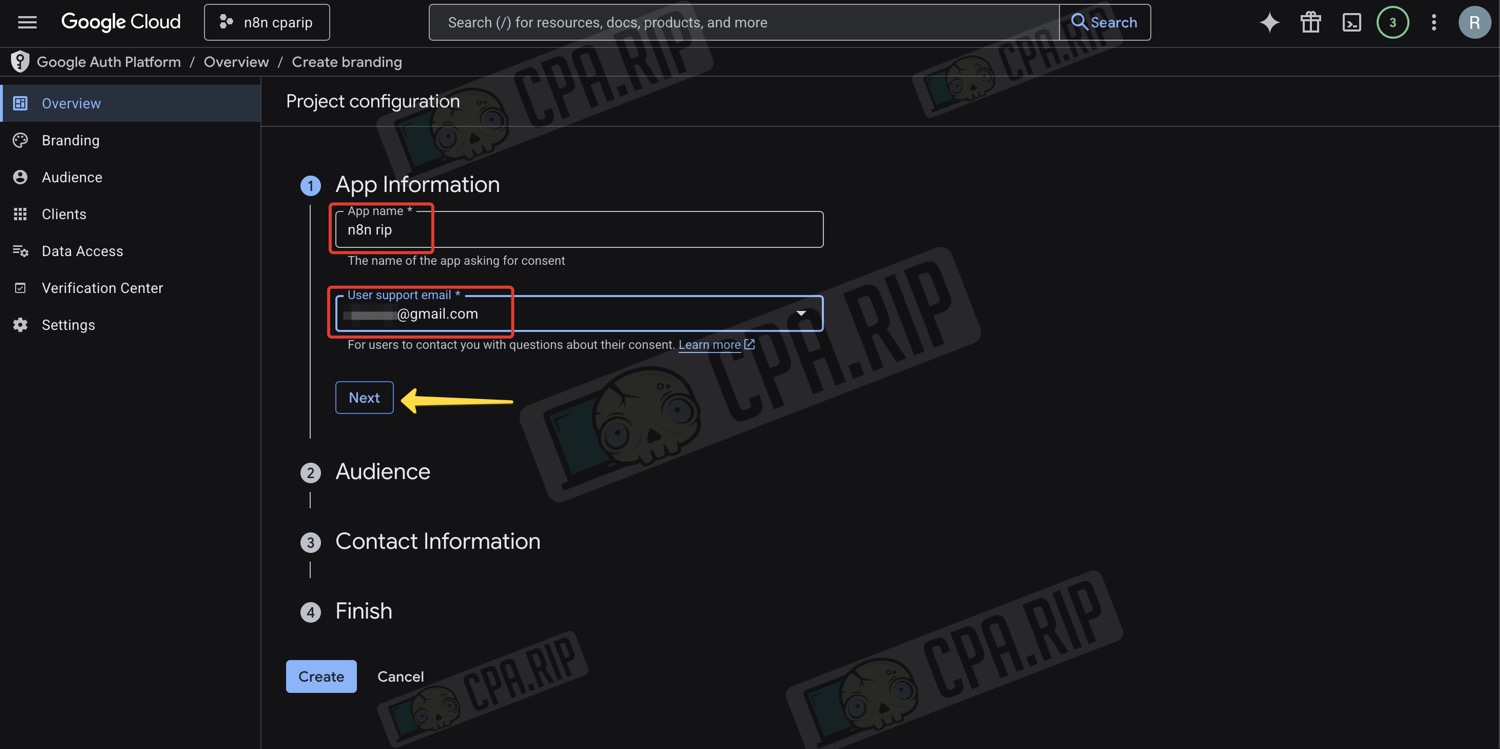
- В поле «App name» задайте название
- В поле «User support email» введите ваш email
- Нажмите «Next»
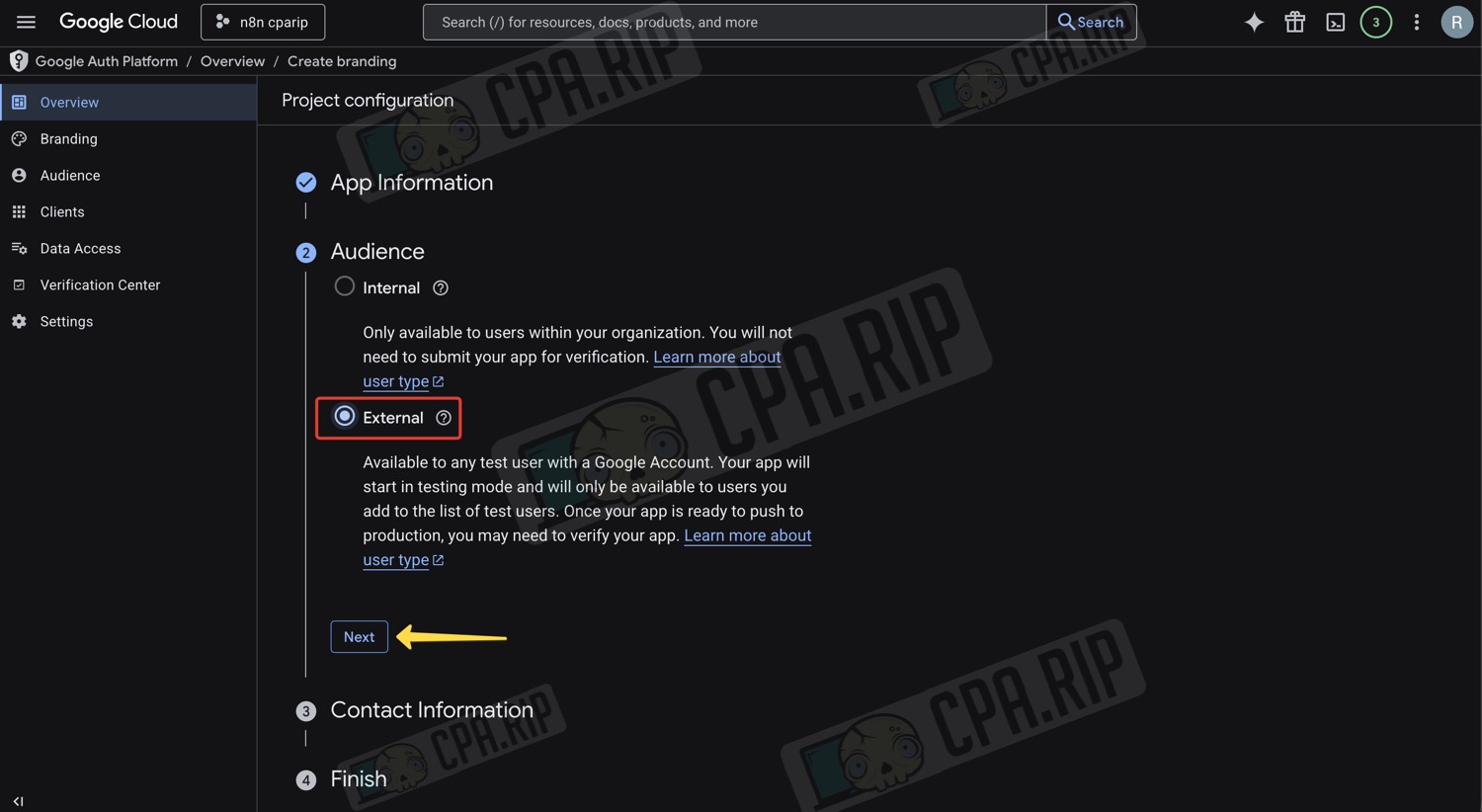
- Выберите «External»
- Нажмите «Next»
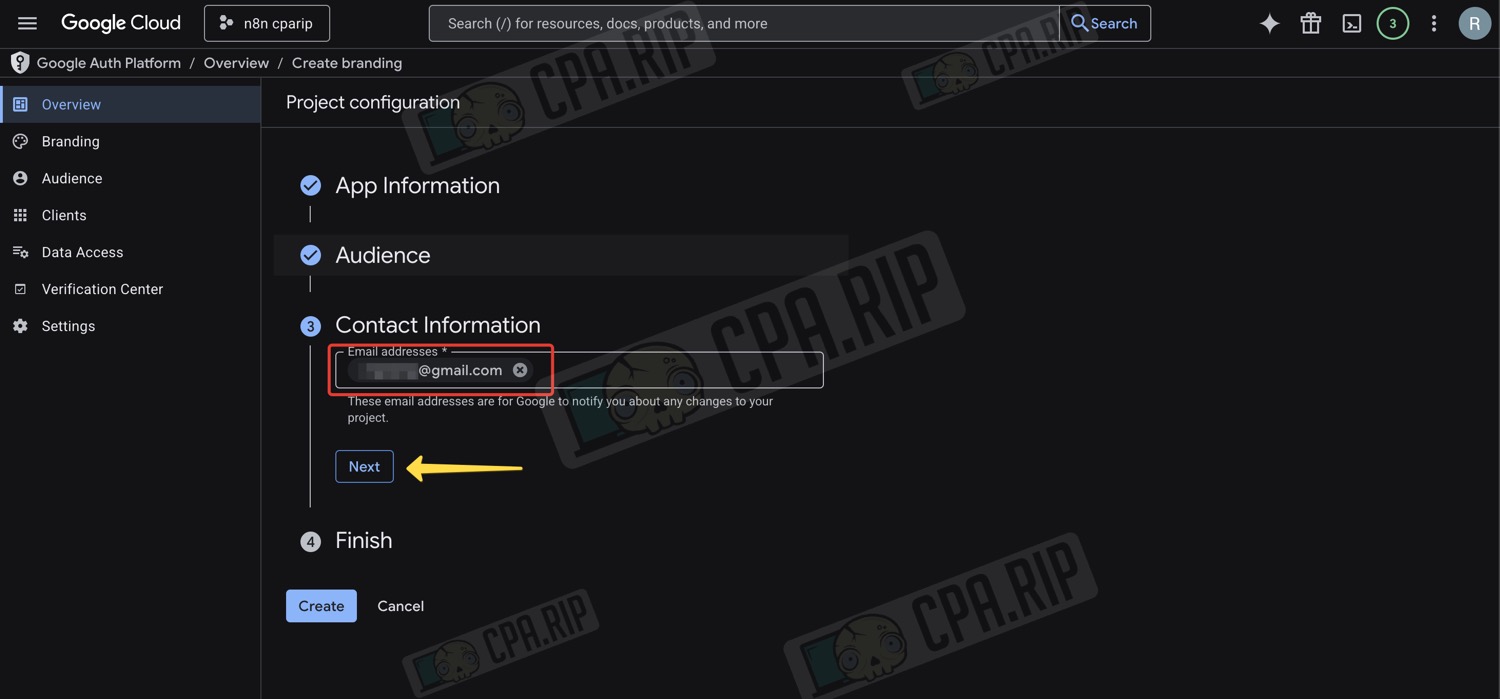
- Снова введите ваш email
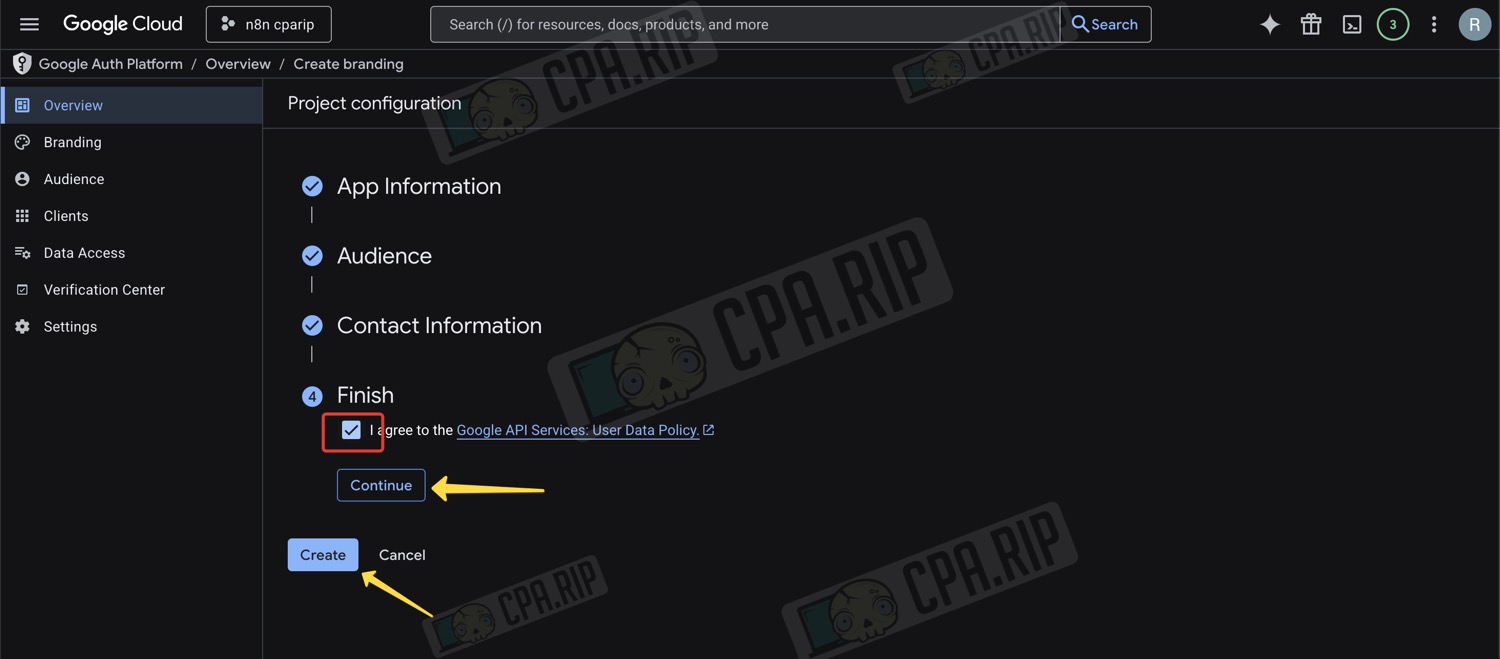
- Поставьте галочку «I agree…»
- Нажмите «Continue»
- Нажмите «Create»
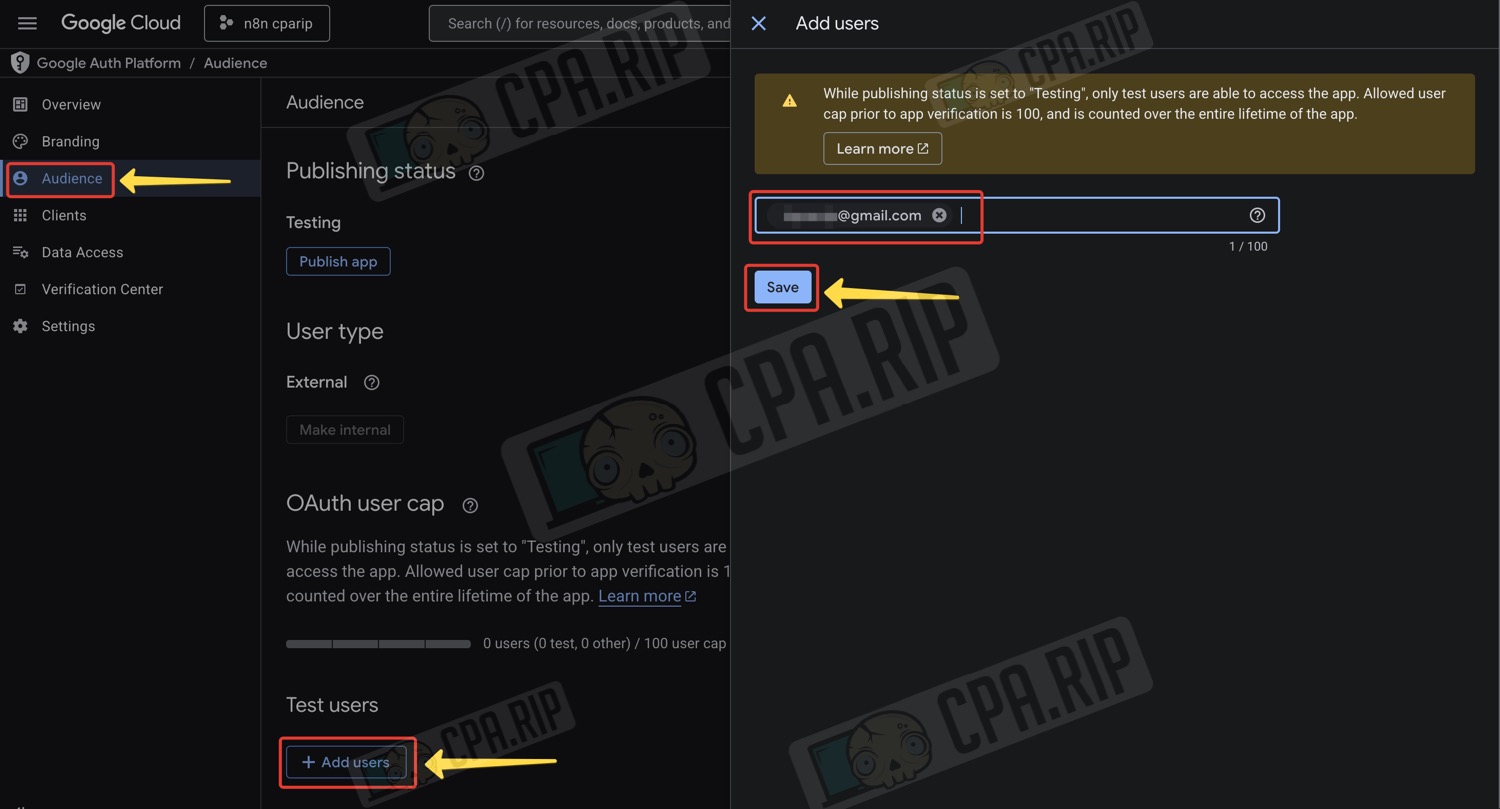
- В боковом меню кликните «Audience»
- Нажмите «Add users»
- Справа выедет панель, в которой пропишите ваш email
- Нажмите «Save»
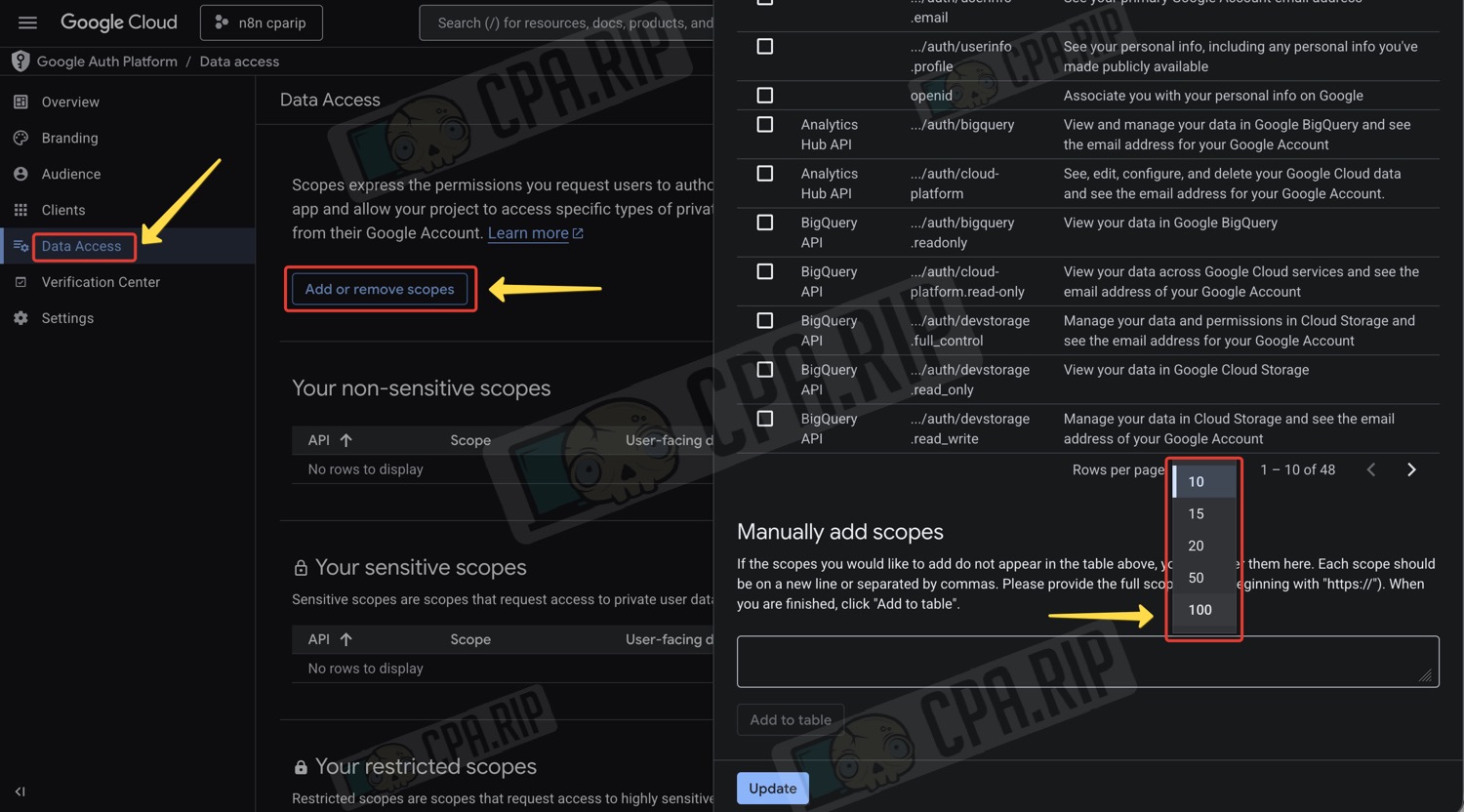
- В боковом меню кликните «Data Access»
- Нажмите «Add or remove scopes»
- Справа выедет панель со списком разрешений, выберите «показывать 100», чтобы увидеть весь список
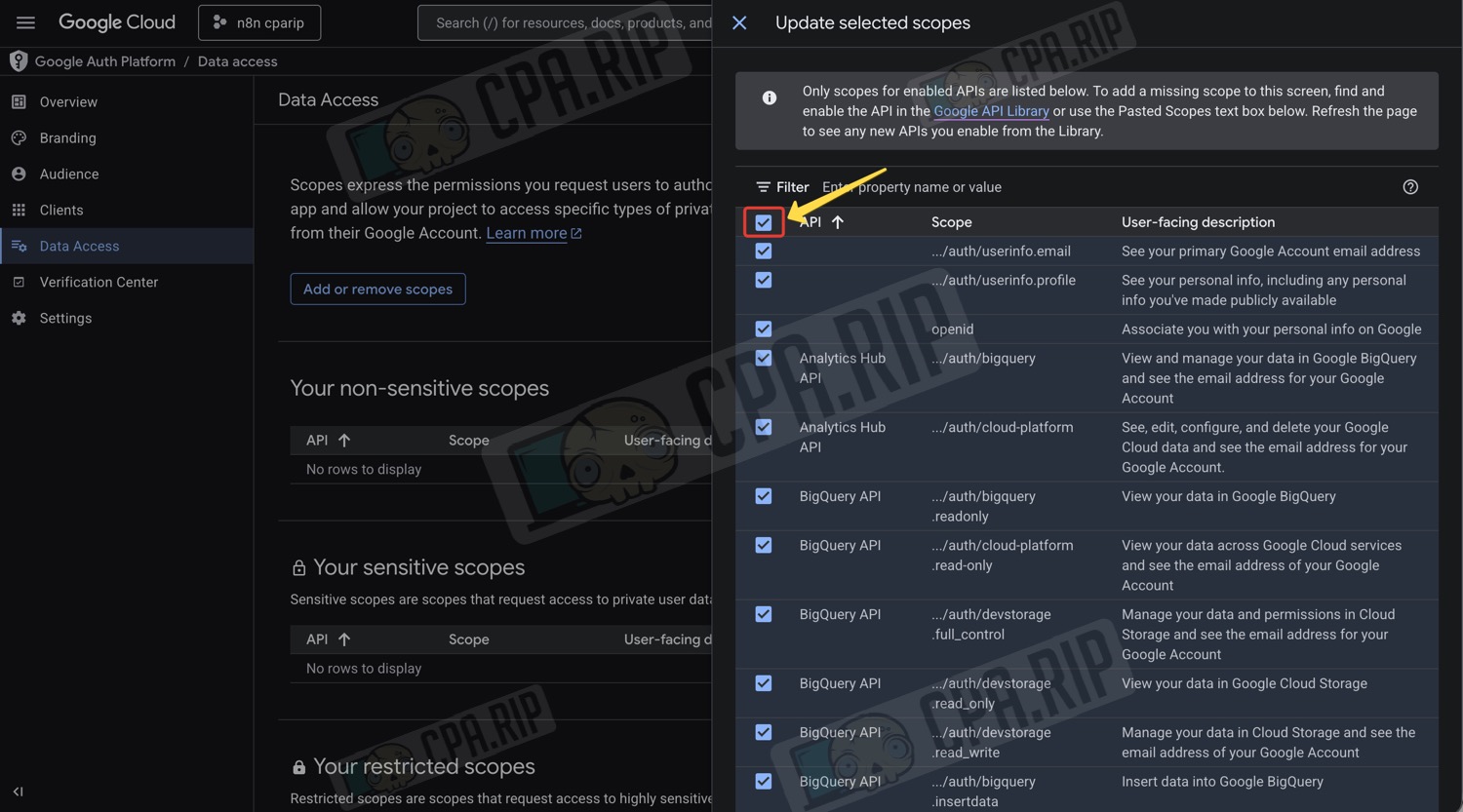
- Сверху списка поставьте галочку, чтобы выбрать все разрешения
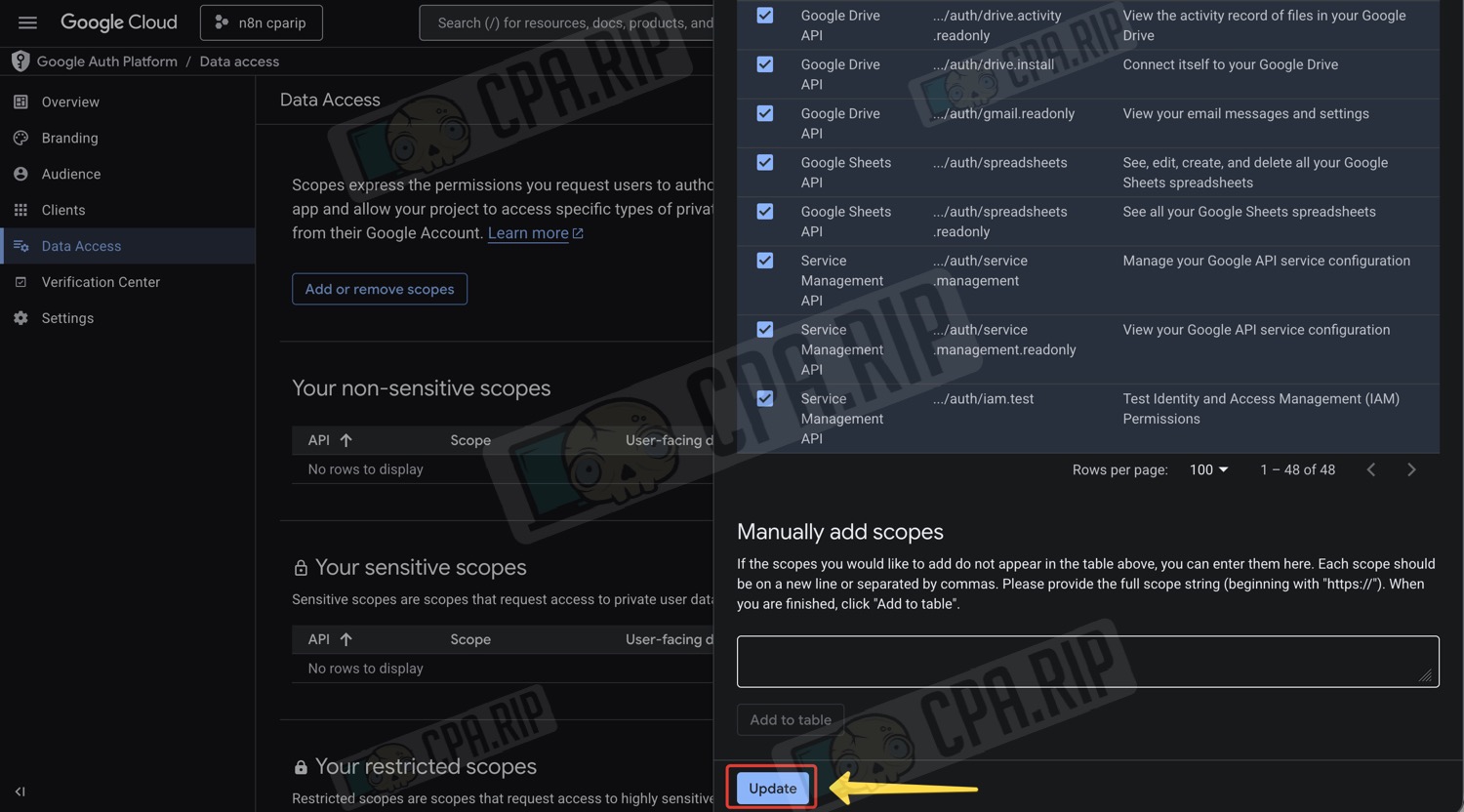
- Прокрутите вниз и нажмите «Update»
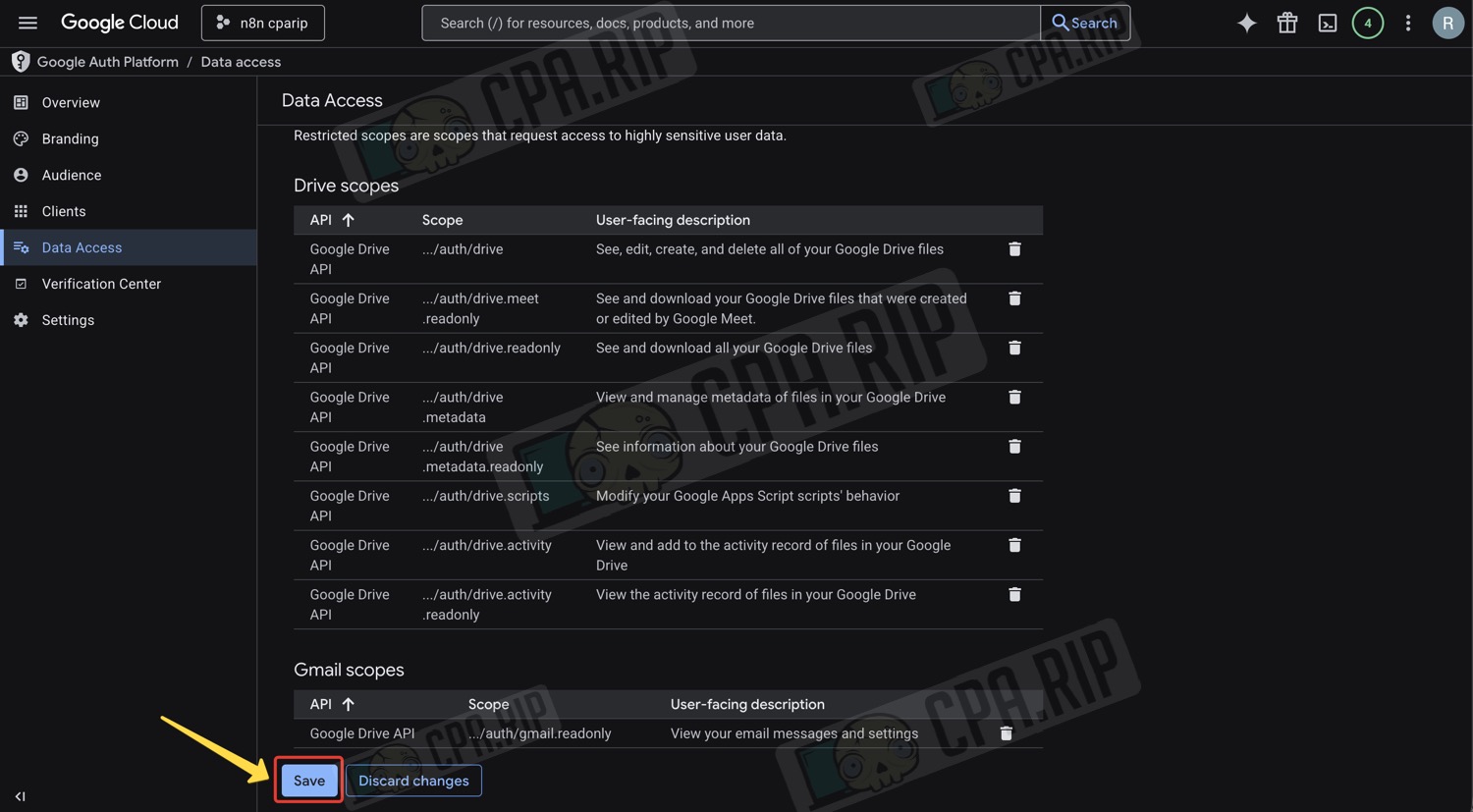
- Нажмите «Save»
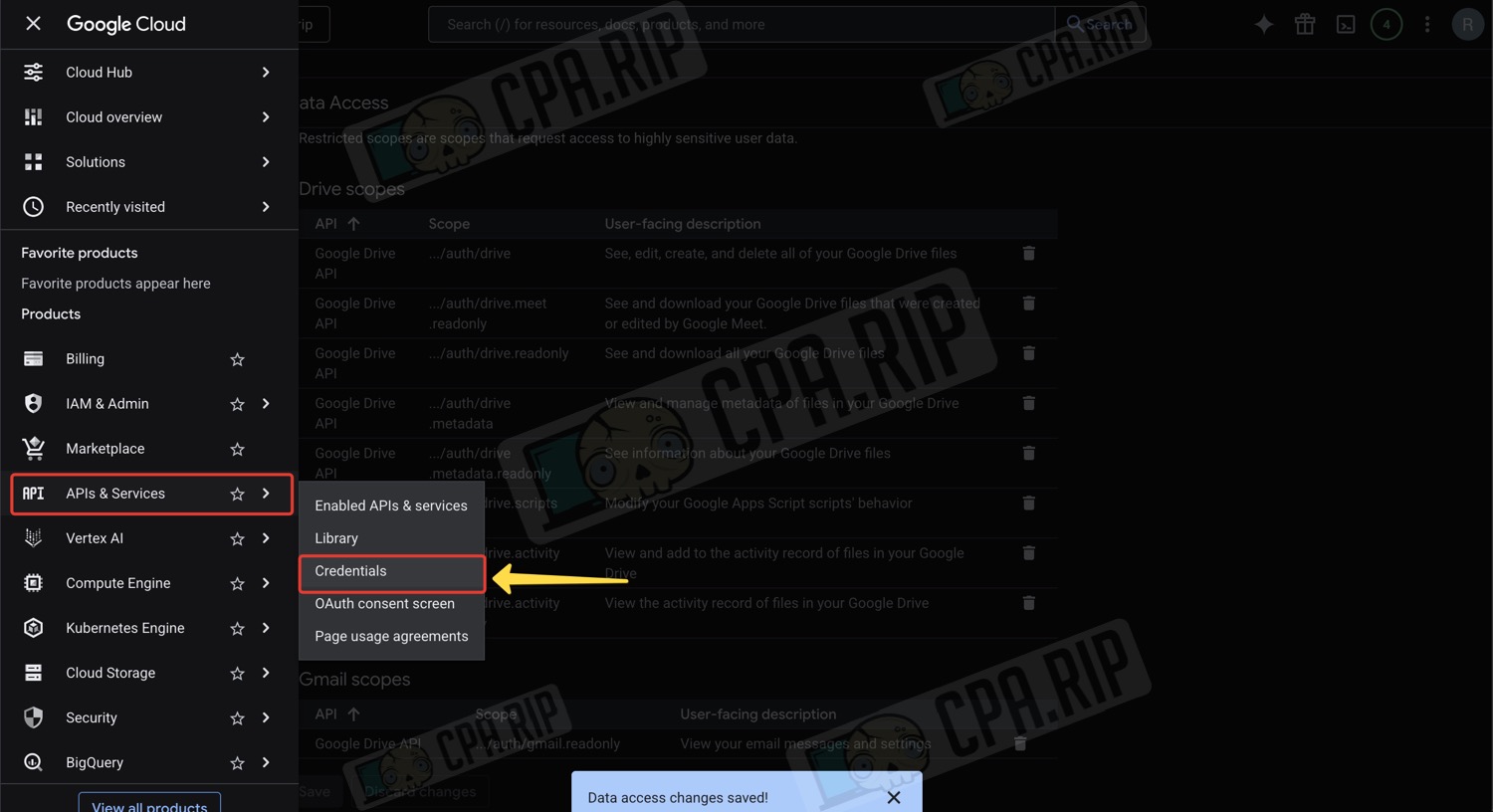
- В основном боковом меню перейдите в «APIs & Services» — «Credentials»
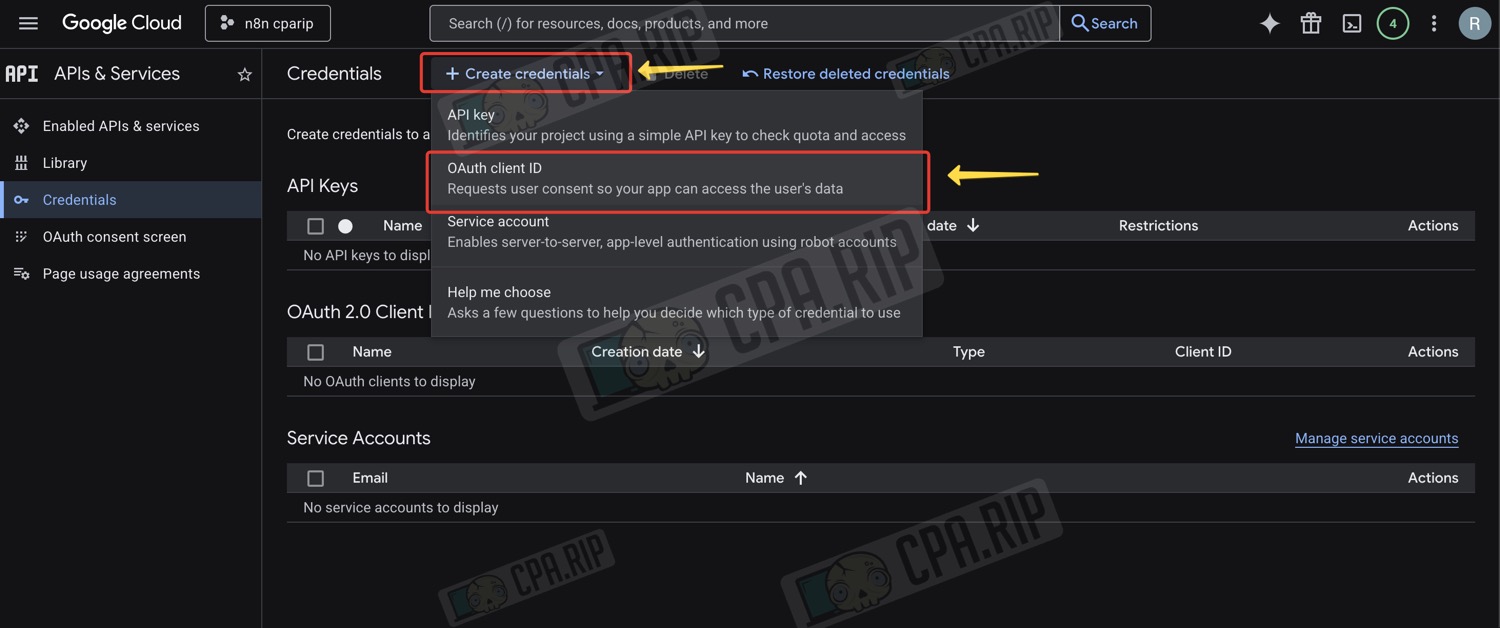
- Сверху нажмите «Create credentials»
- Выберите из списка «OAuth client ID»
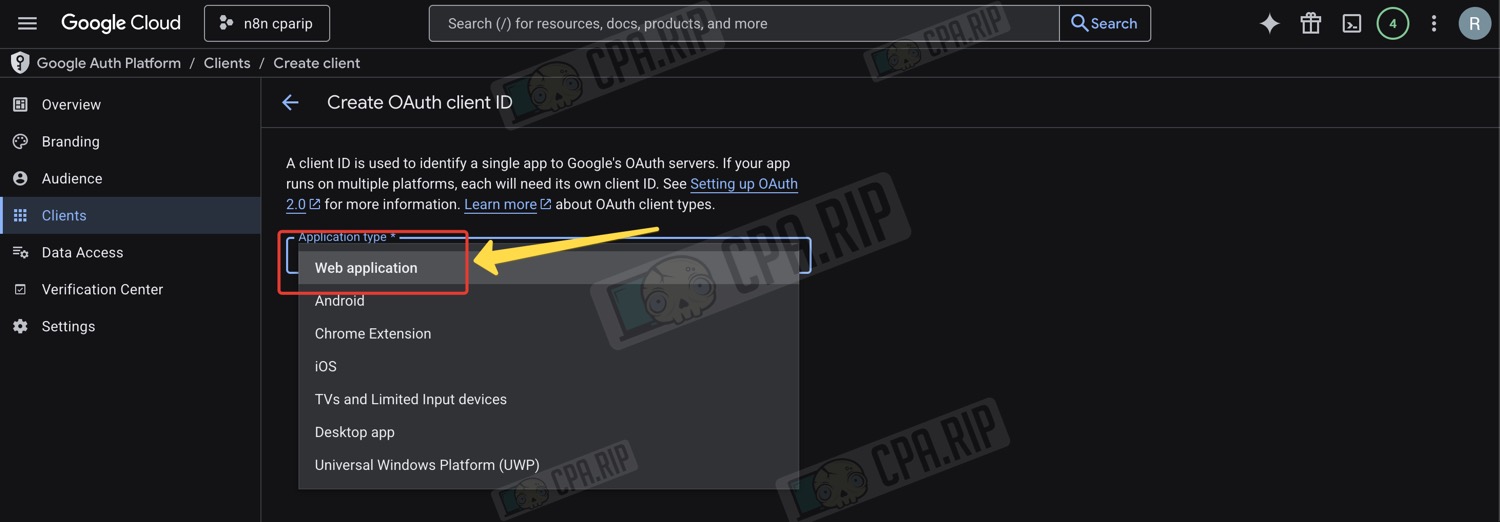
- Application type выберите «Web application»
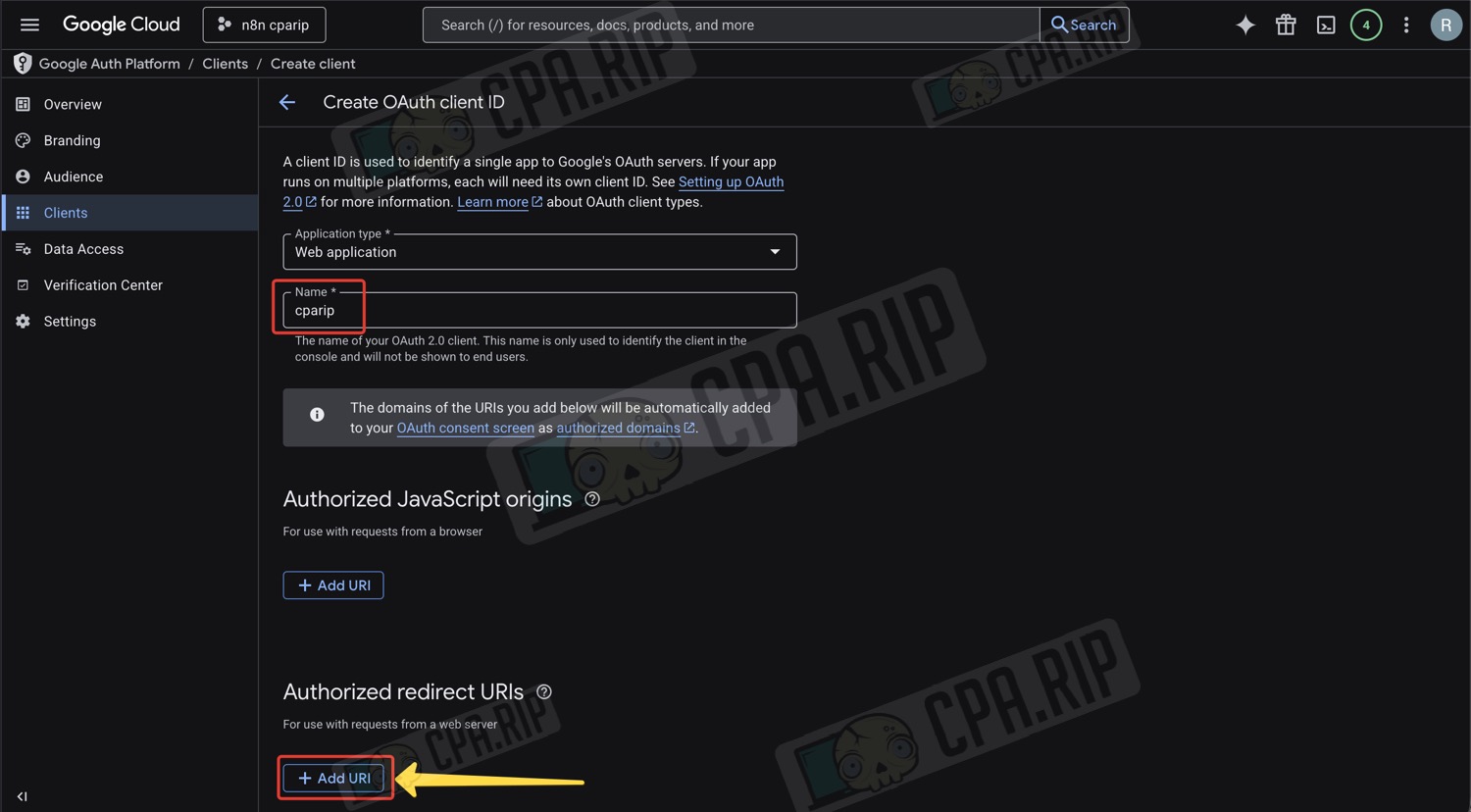
- Задайте имя
- Нажмите «Add URI»
- Вернитесь в n8n
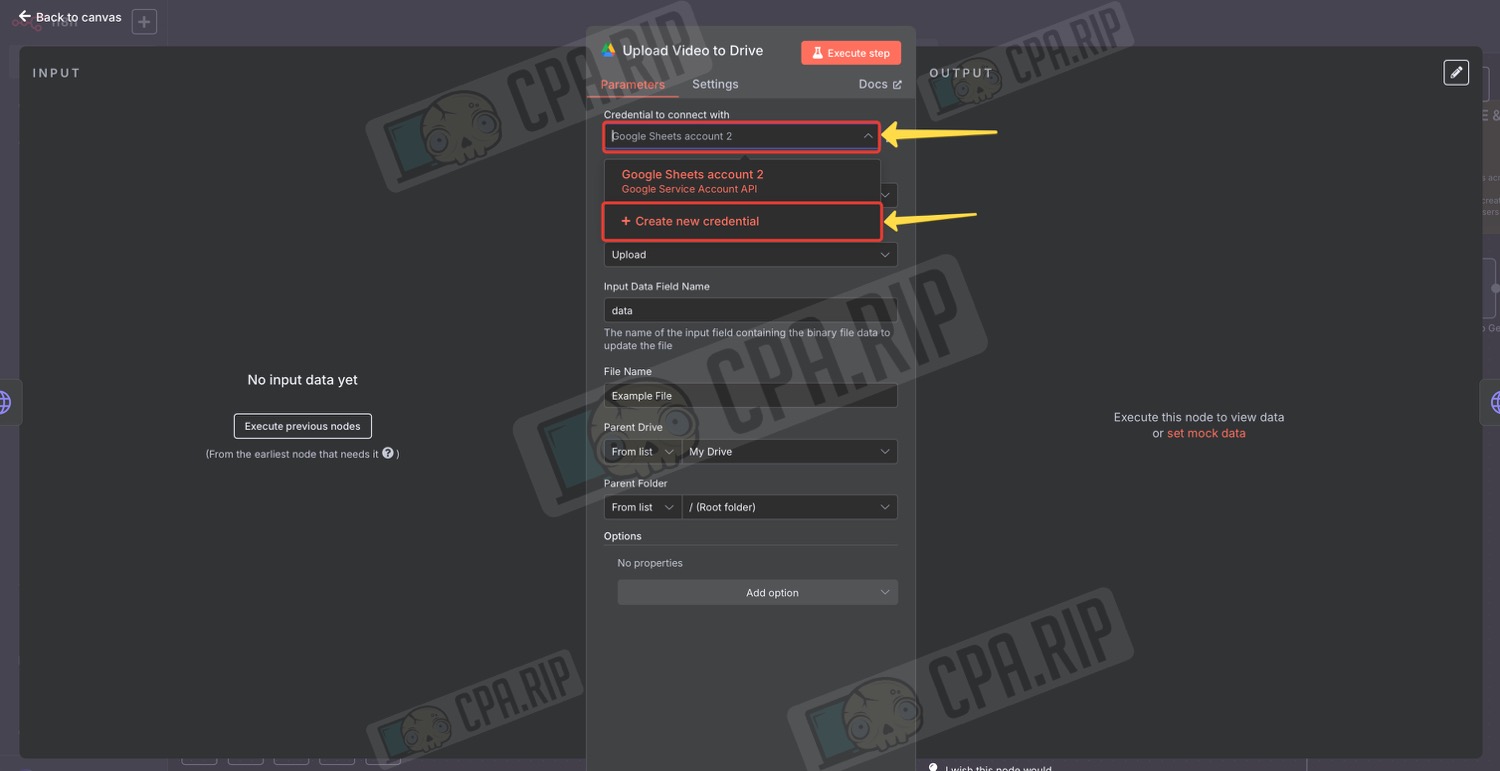
- Откройте в проекте любую ноду с крденшелом Google
- В поле «Credential to connect with» выберите «Create new credential»
- Скопируйте ссылку из поля «OAuth Redirect URL»
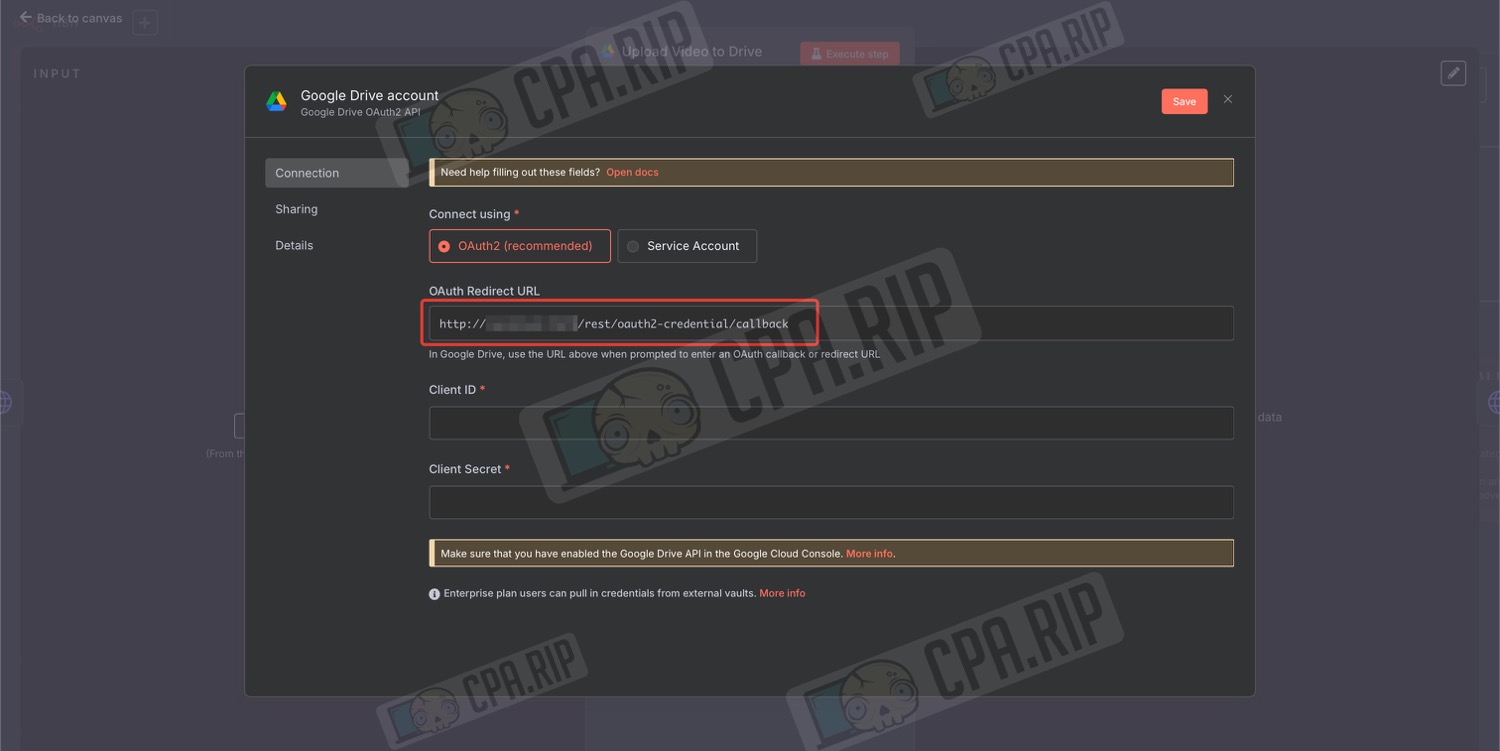
- Вернитесь в Google cloud
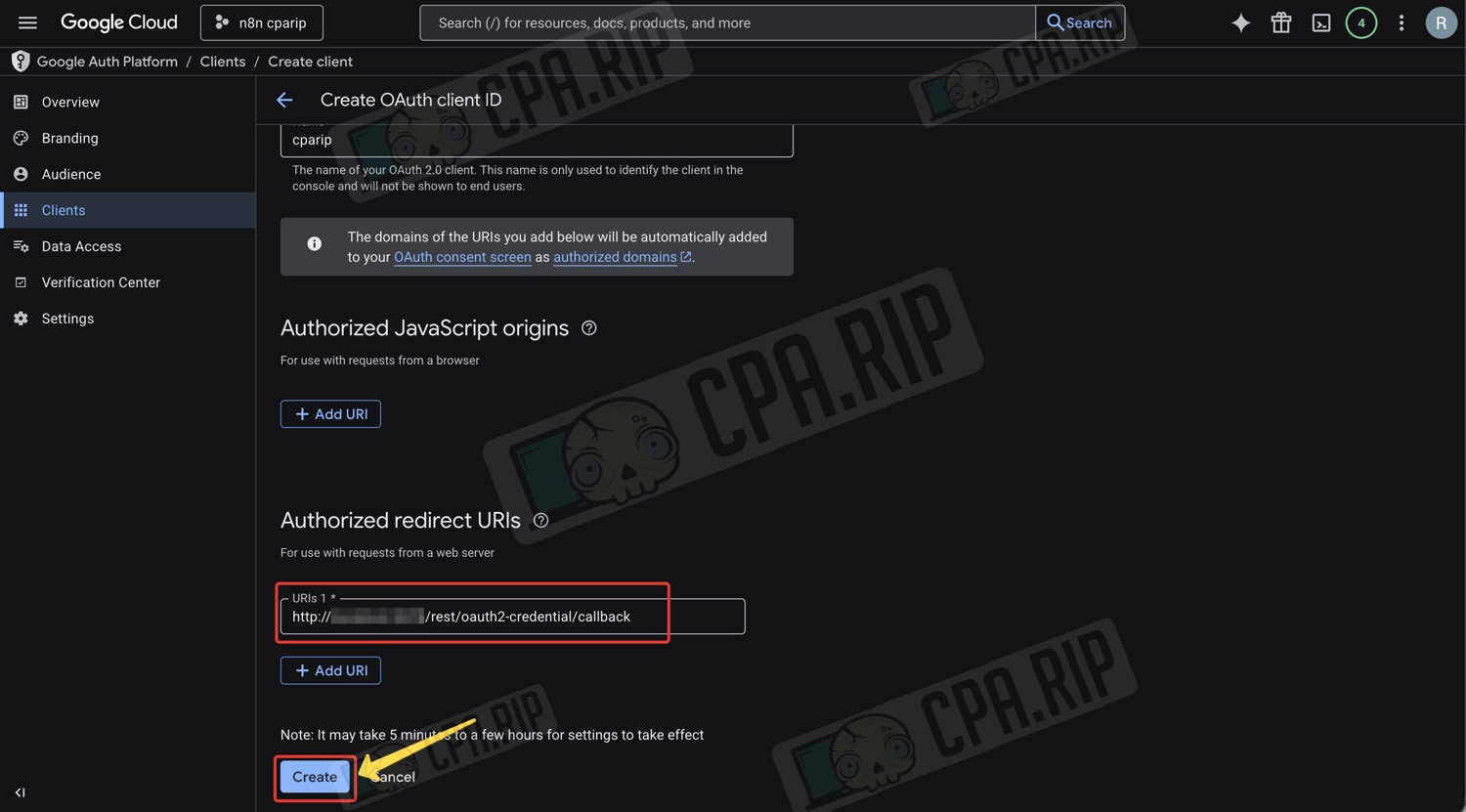
- Вставьте полученную ссылку в указанное на скрине поле
- Нажмите «Create»
- Из модального окна скопируйте «Client ID» и «Client secret»
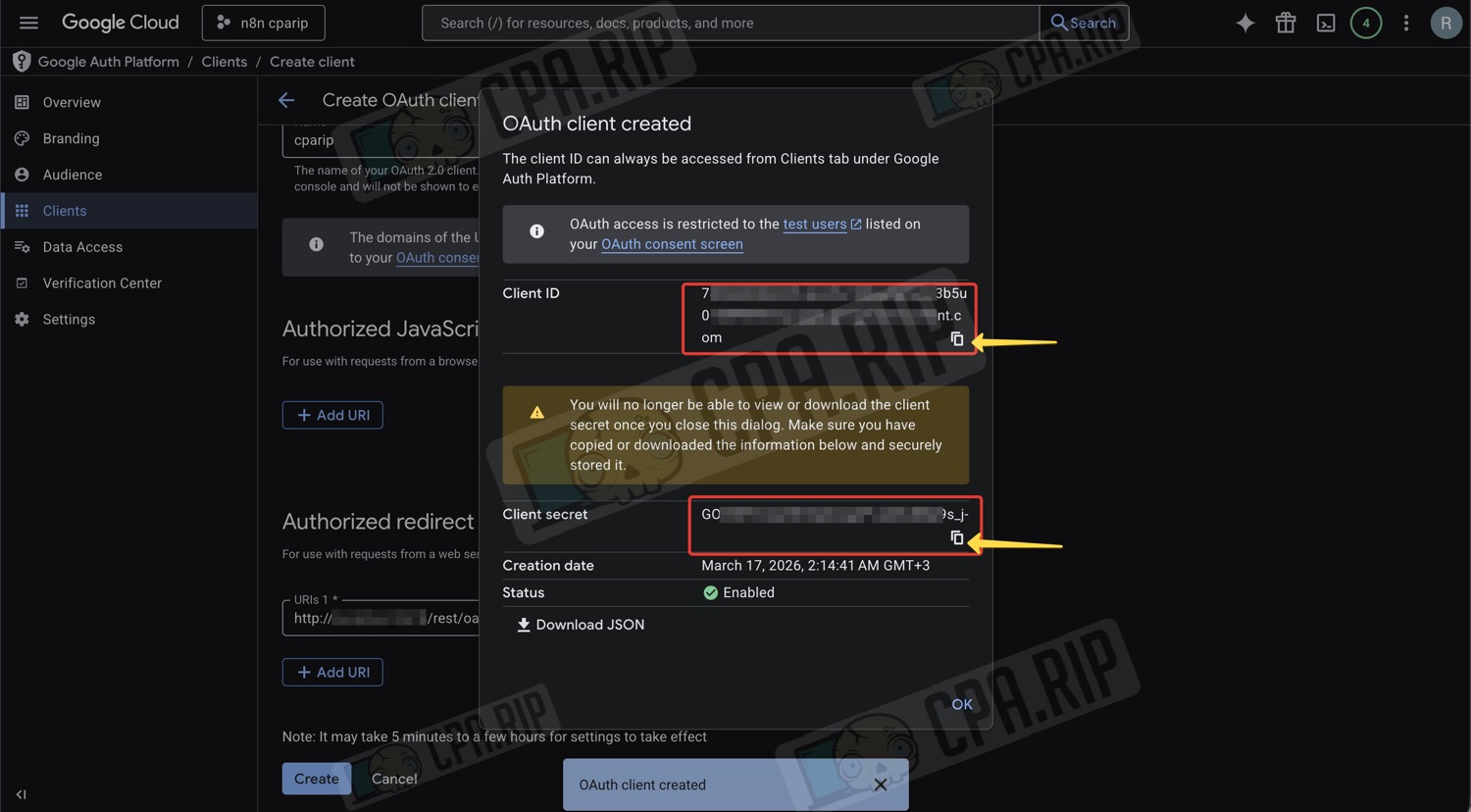
Полученные token’ы будут доступны всего 7 дней, после чего нужно вручную делать Reconnect.
Настройка креденшелов n8n
Теперь необходимо настроить креденшелы в проекте используя полученные API.
Креденшл Apify
- Дважды кликните по ноде «Run Ad Library Scraper»
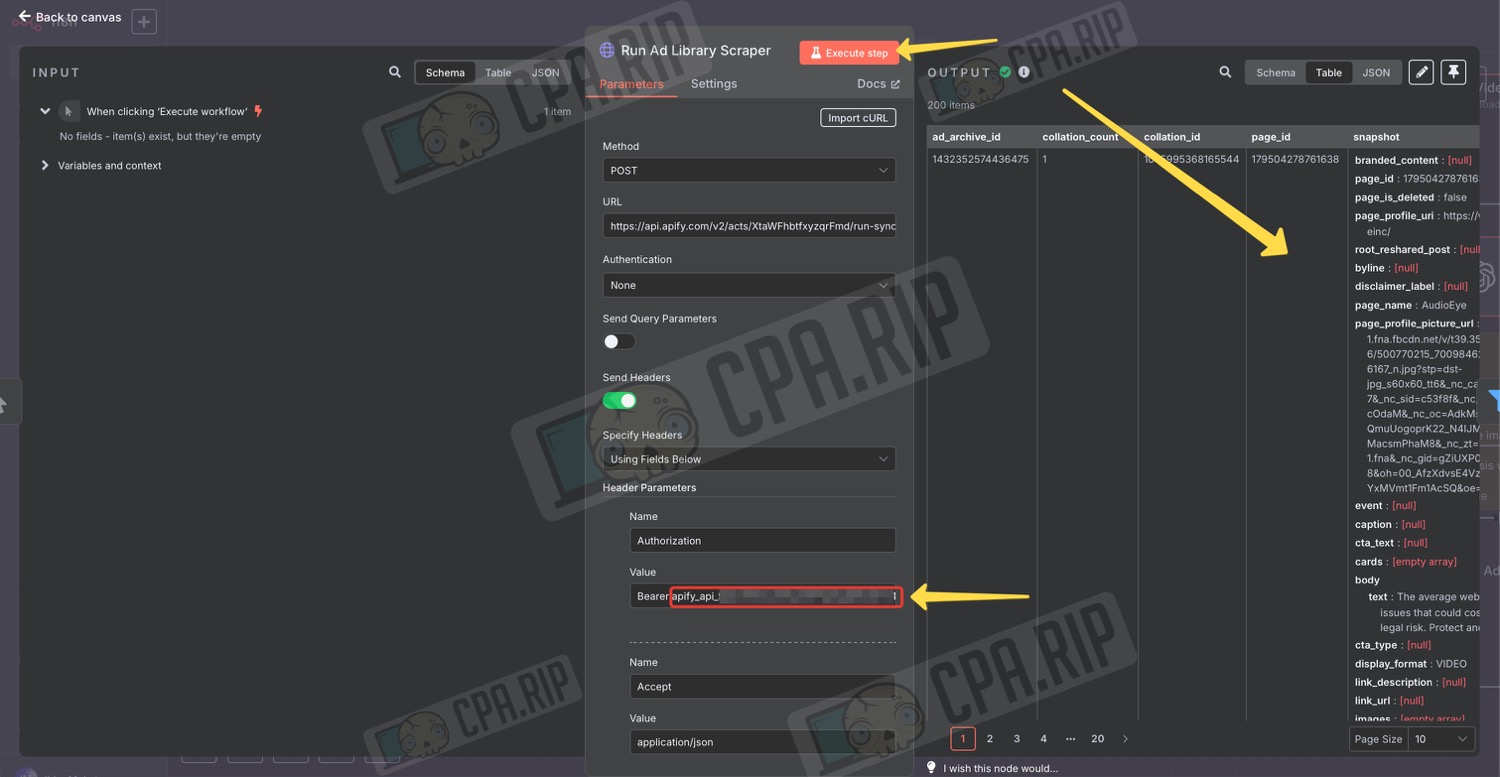
- В открывшемся окне настроек найдите поле «Value» в «Header Parameters»
- После слова «Bearer» через пробел пропишите ранее полученный Apify API token вместо «<yourApiKey>»
- Можно нажать «Execute step», чтобы проверить работоспособность данной ноды, результат отобразится в правом блоке «OUTPUT»
- Закройте окно настройки нажав «Back to canvas»
Креденшл OpenAI
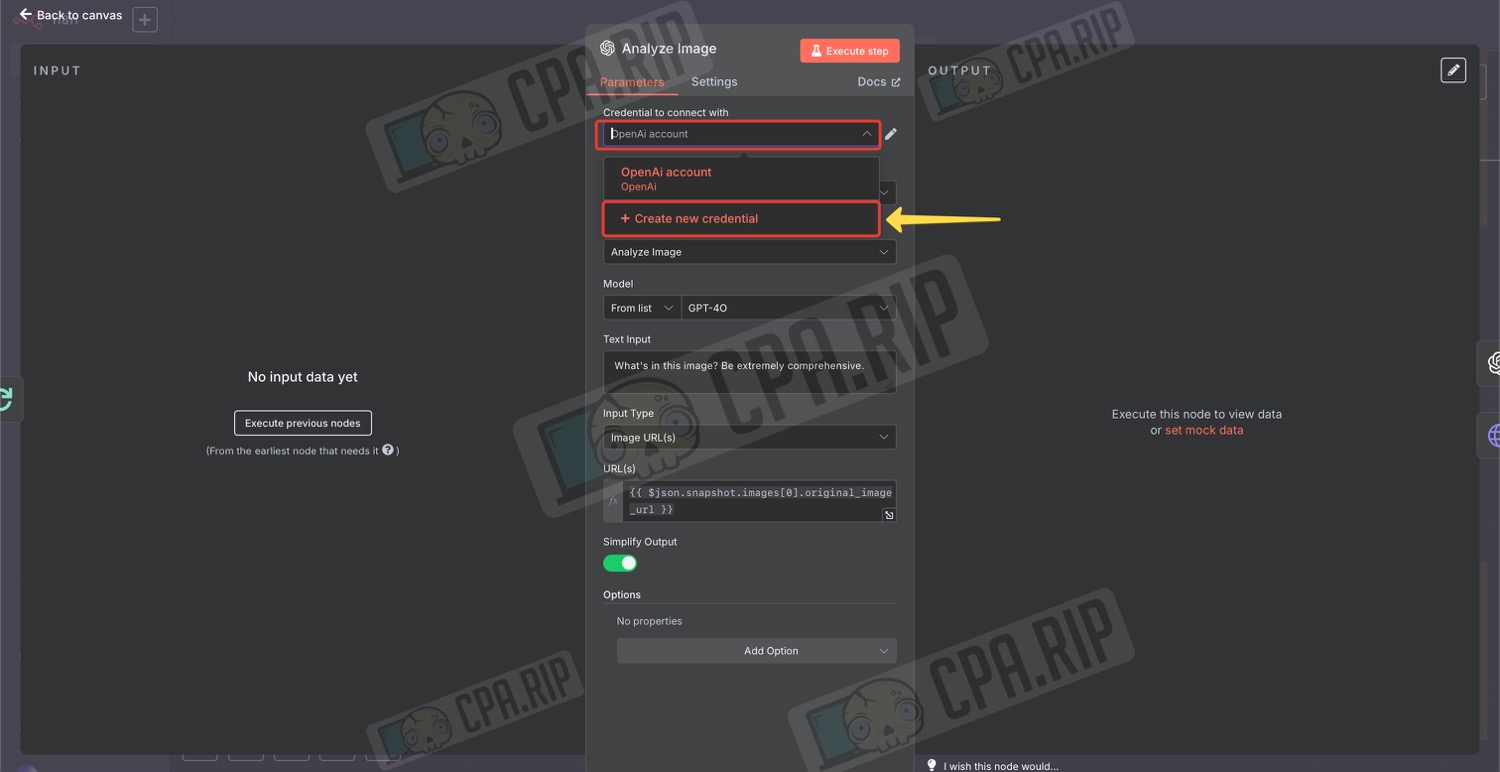
- Найдите ноду со значком OpenAI, например «Analyze Image» и дважды щелкните по ней
- Кликните по полю «Credential to connect with»
- Нажмите «Create new credential»
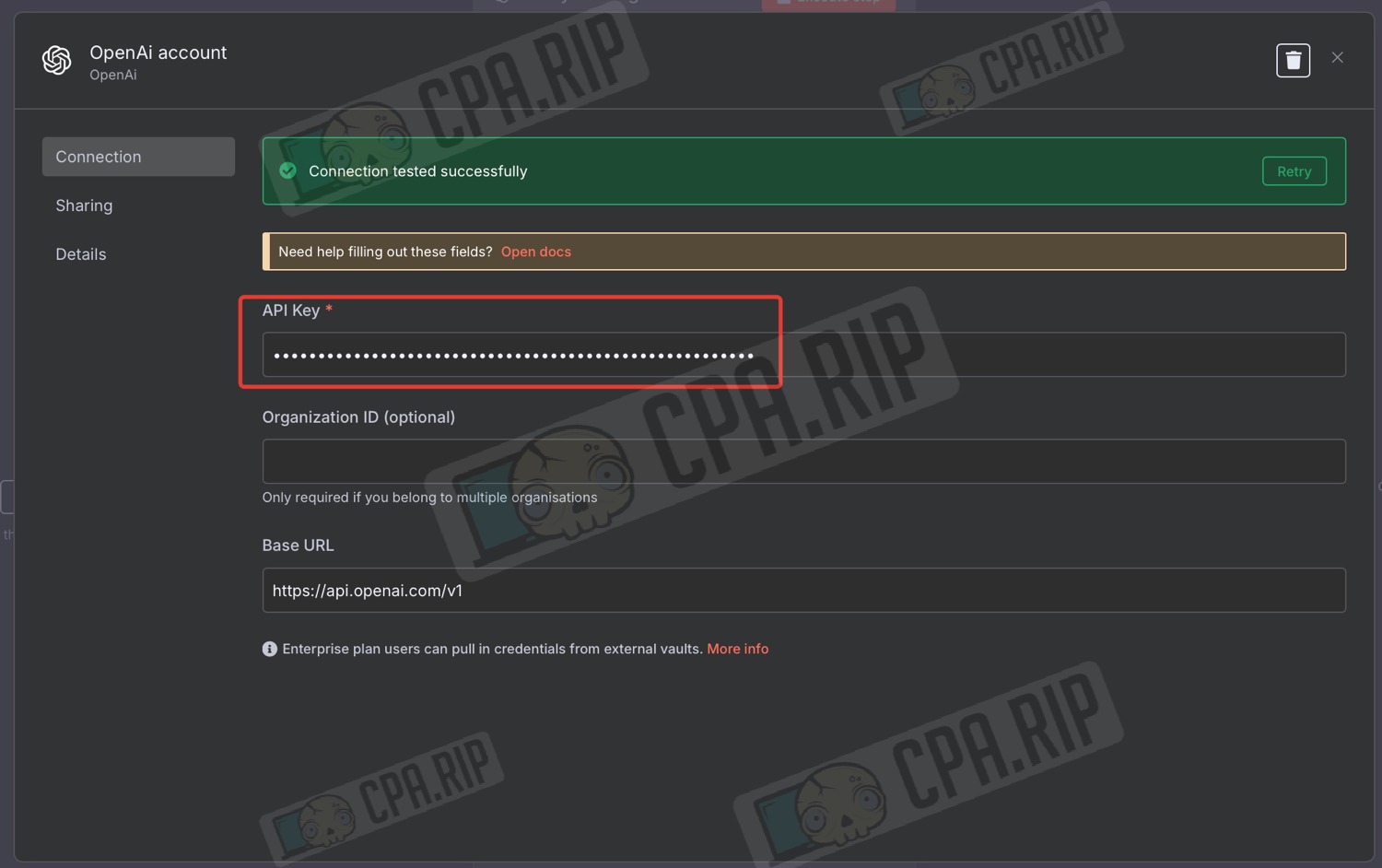
- Далее в поле «API Key» вставьте ранее полученный OpenAI API key
Креденшл Gemini
Gemini API key необходимо добавить в следующие ноды:
- «Begin Gemini Upload Session»
- «Upload Video to Gemini»
- «Analyze Video with Gemini»
- Для этого, дважды кликните по ноде
- В окне настроек в поле «Value» в «Query Parameters» замените <yourApiKey> на ранее полученный Gemini API key
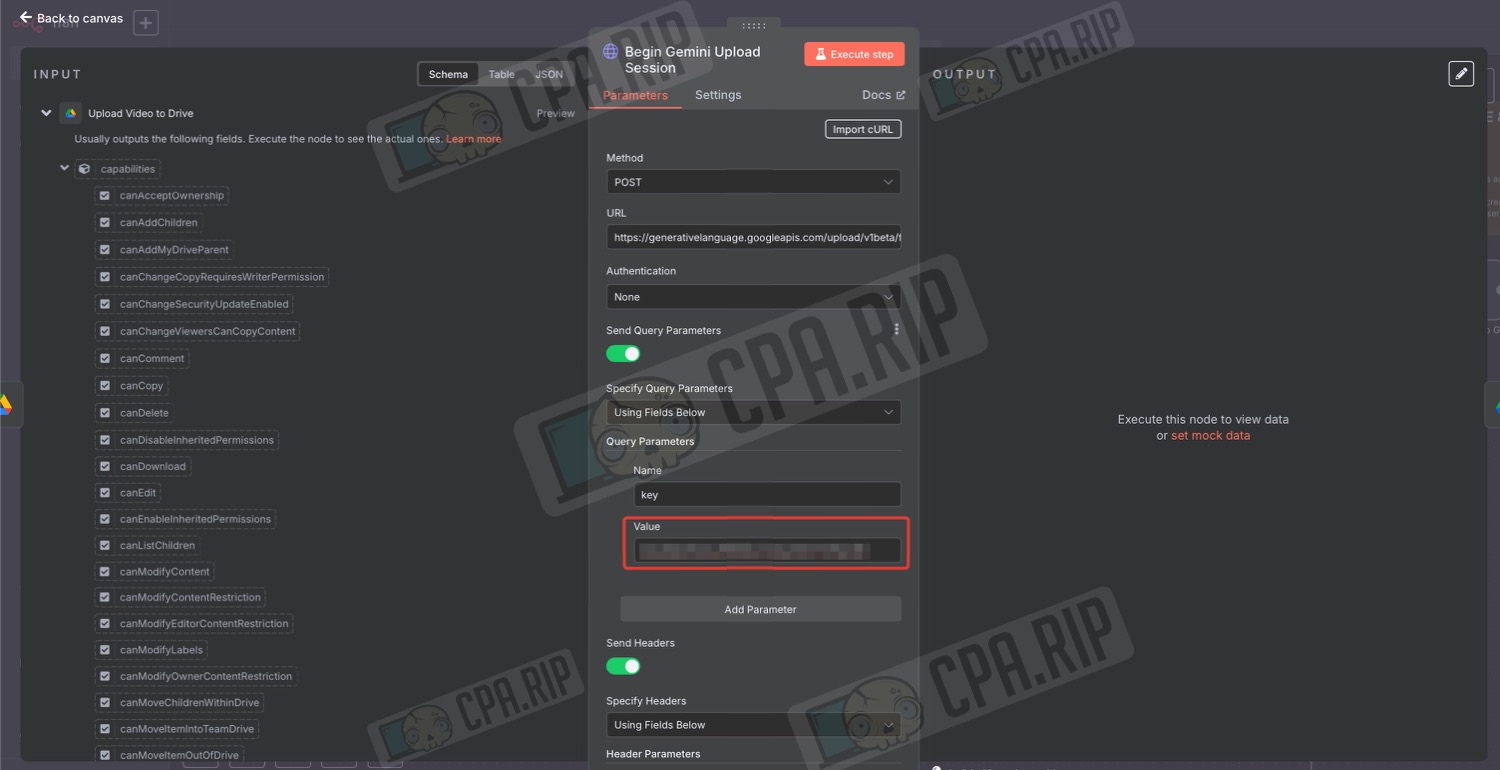
- Проделайте то же самое со всеми необходимыми нодами.
Возможна следующая ошибка:
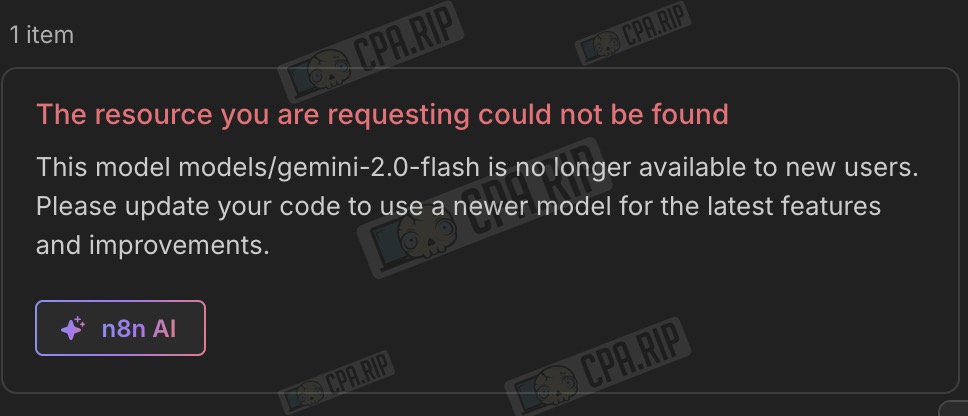
Для решения проблемы необходимо заменить ссылку URL на доступную вам модель Gemini:
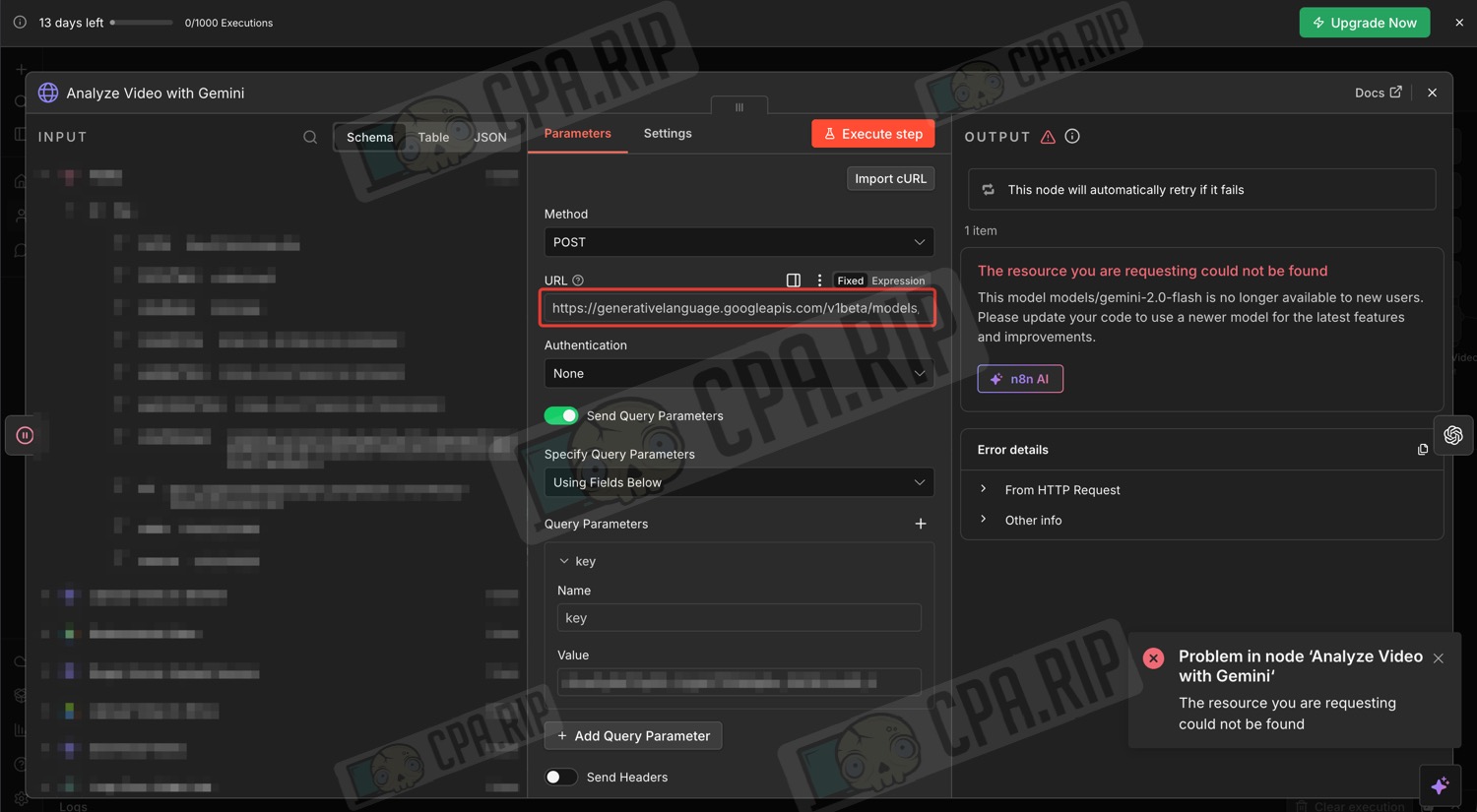
- Перейдите по ссылке (из поддерживаемой страны!), подставив свой ключ API: https://generativelanguage.googleapis.com/v1beta/models?key=ТВОЙ_API_KEY — откроется информация по доступным моделям.
- Подставьте в ссылку https://generativelanguage.googleapis.com/v1beta/models/НАЗВАНИЕ_МОДЕЛИ:generateContent название поддерживаемой модели из списка, например, gemini-3.1-pro-preview.
- Замените ссылку в ноде на полученную.
Креденшлы Google
- Найдите в проекте ноду с Google Drive
- Откройте ее двойным кликом
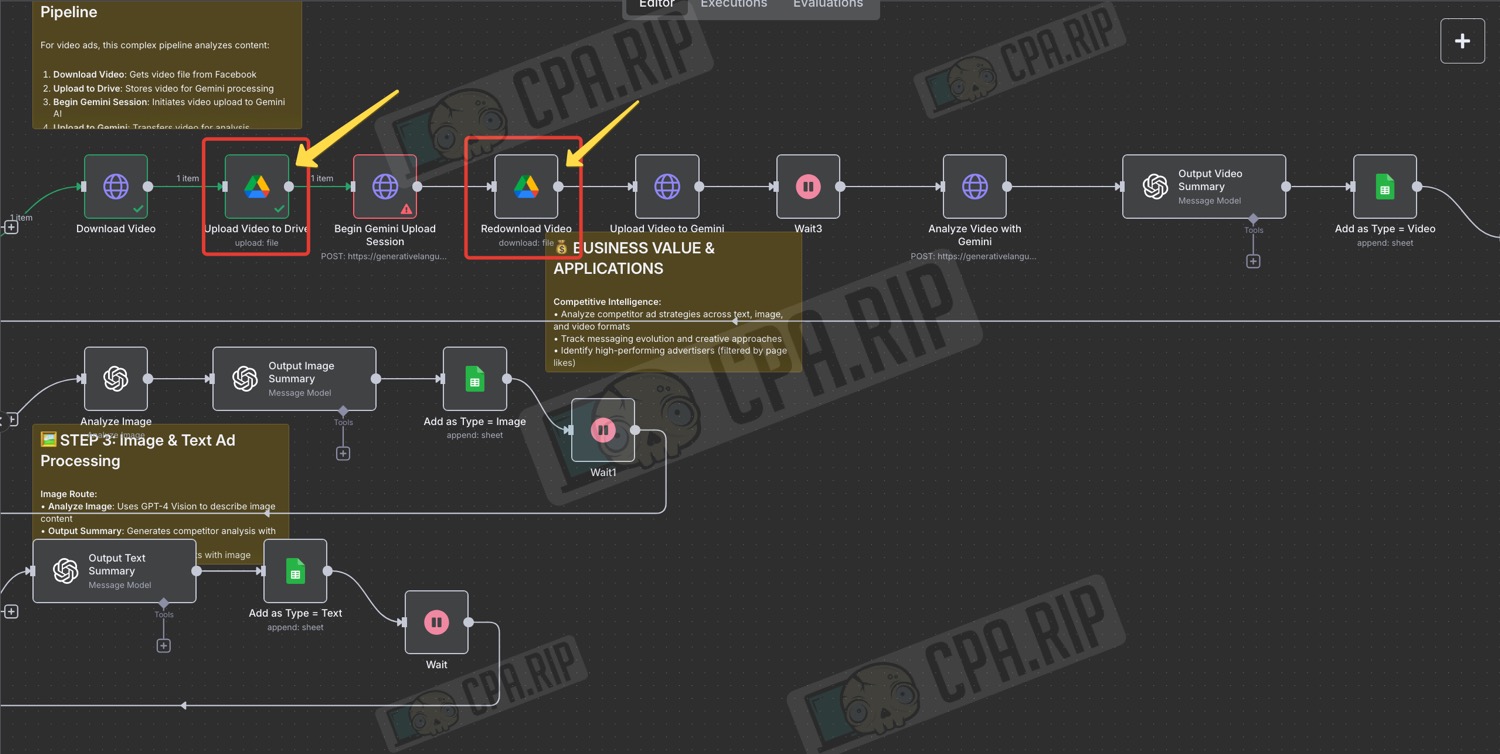
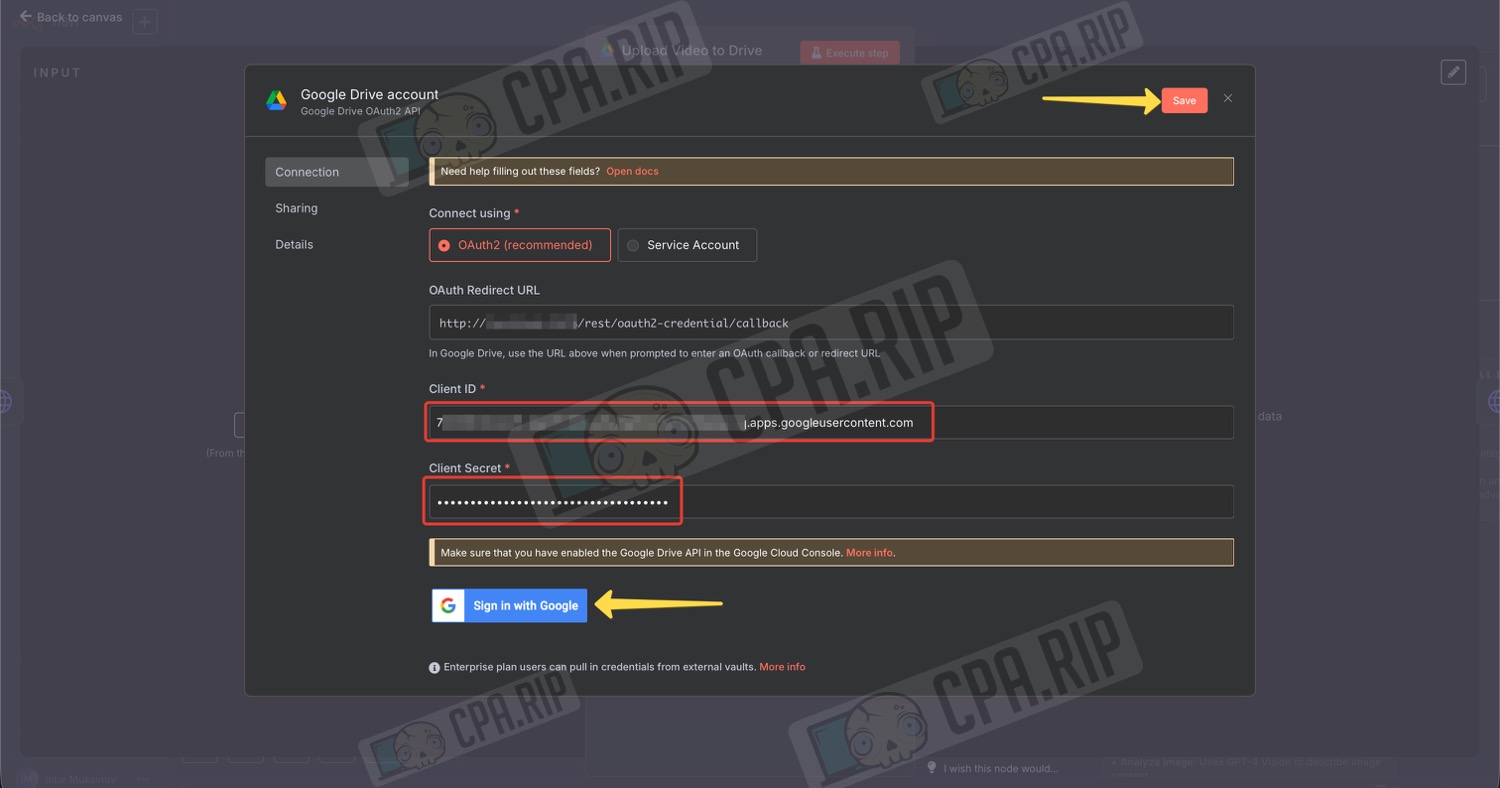
- Вставьте полученные из Google Cloud Console «Client ID» и «Client Secret»
- Нажмите «Save»
- Нажмите «Sign in with Google»
В n8n cloud достаточно авторизоваться по кнопке «Sign in with Google».
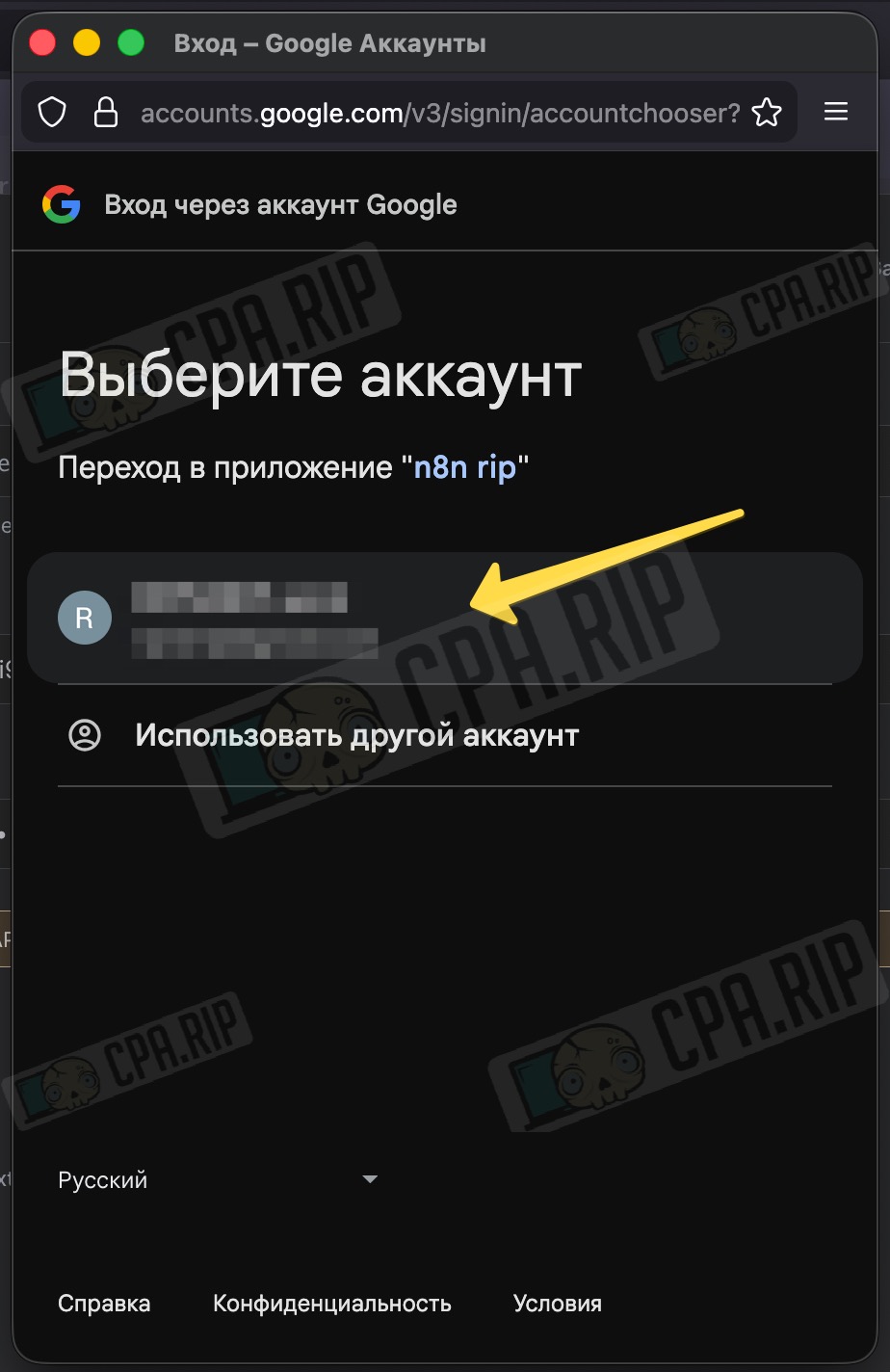
- Во всплывающем окне выберите ваш аккаунт
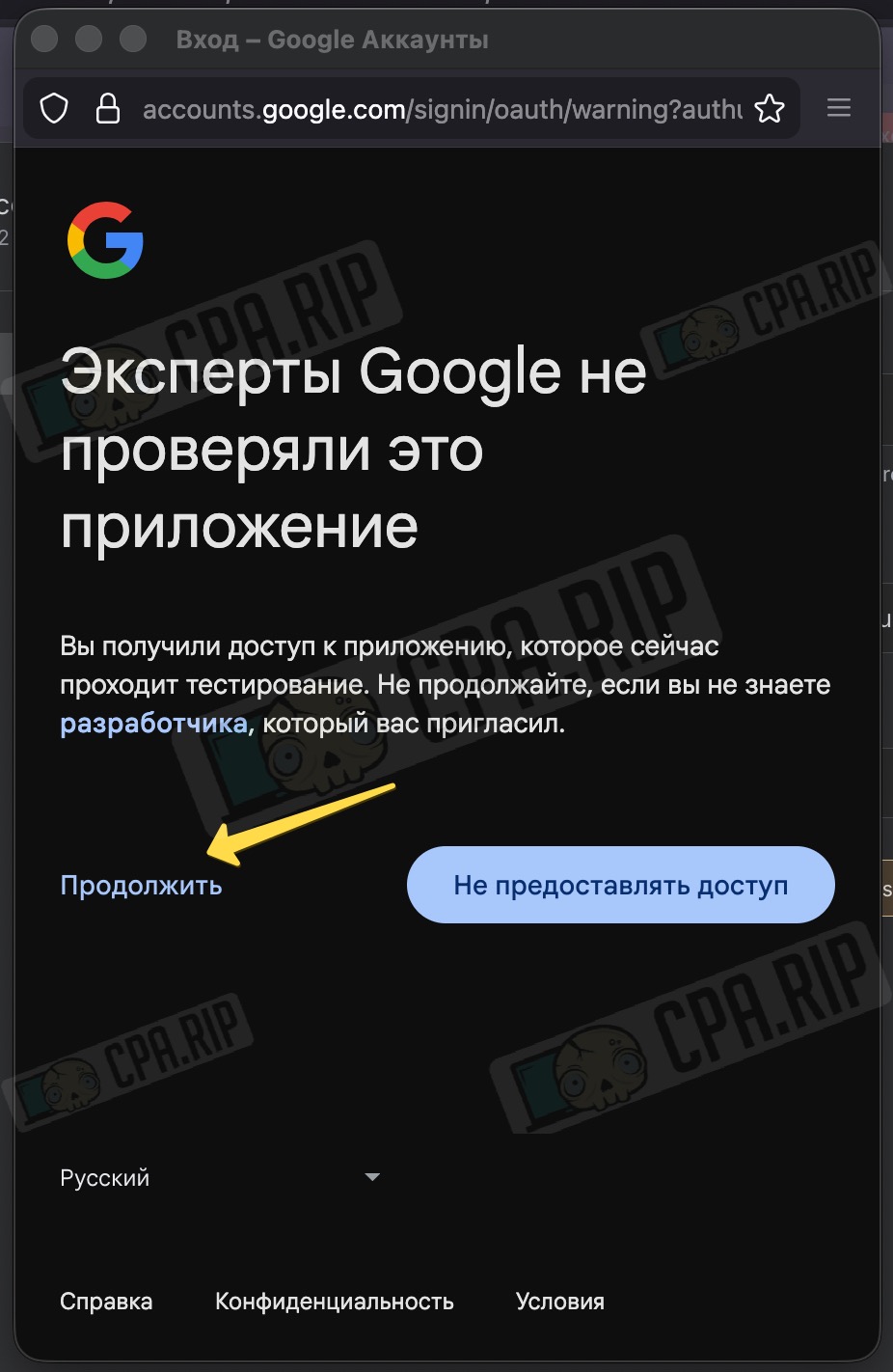
- Нажмите «Продолжить»
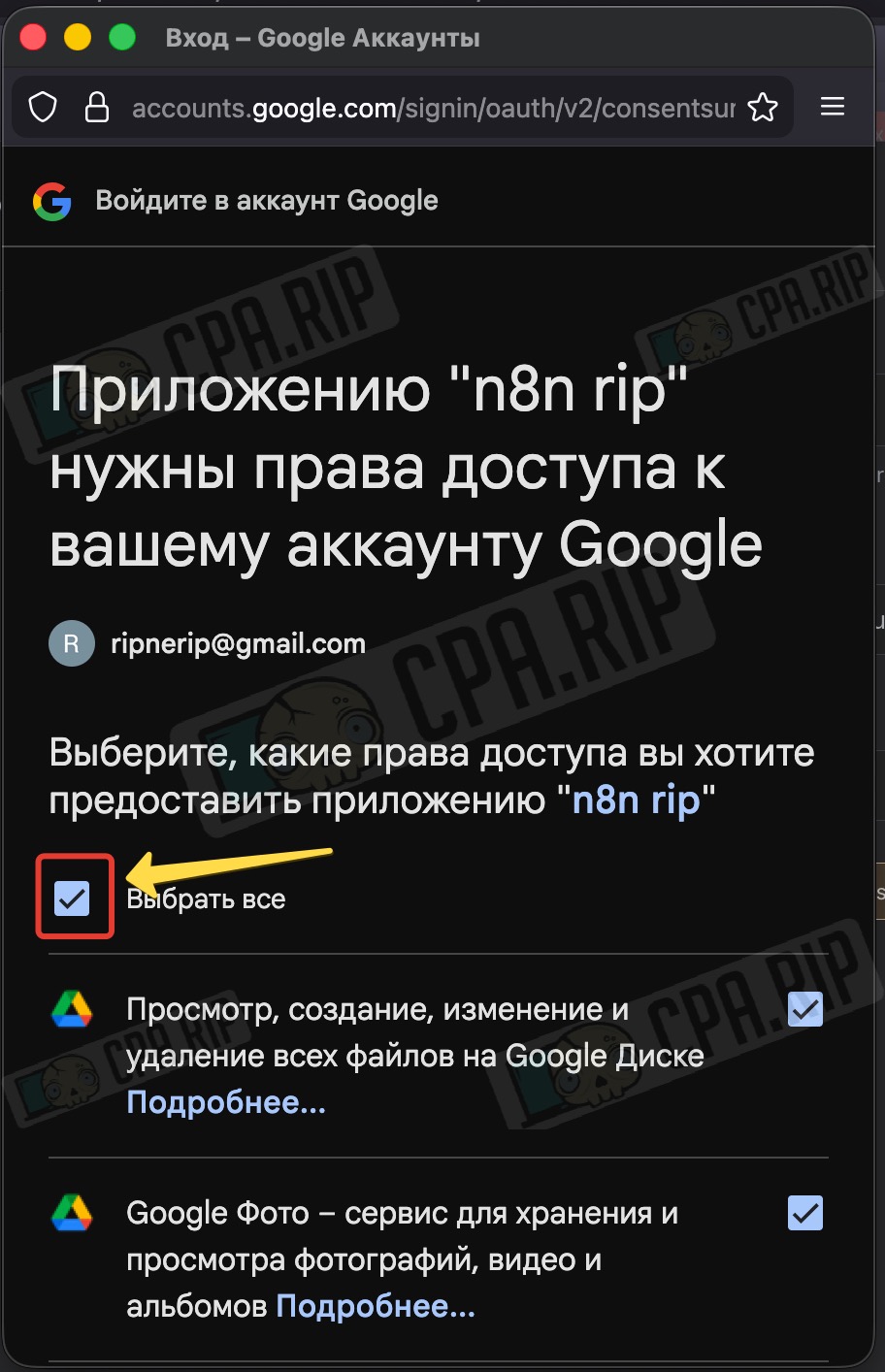
- Поставьте галочку «Выбрать все», чтобы предоставить все нужные права
- Нажмите «Продолжить»
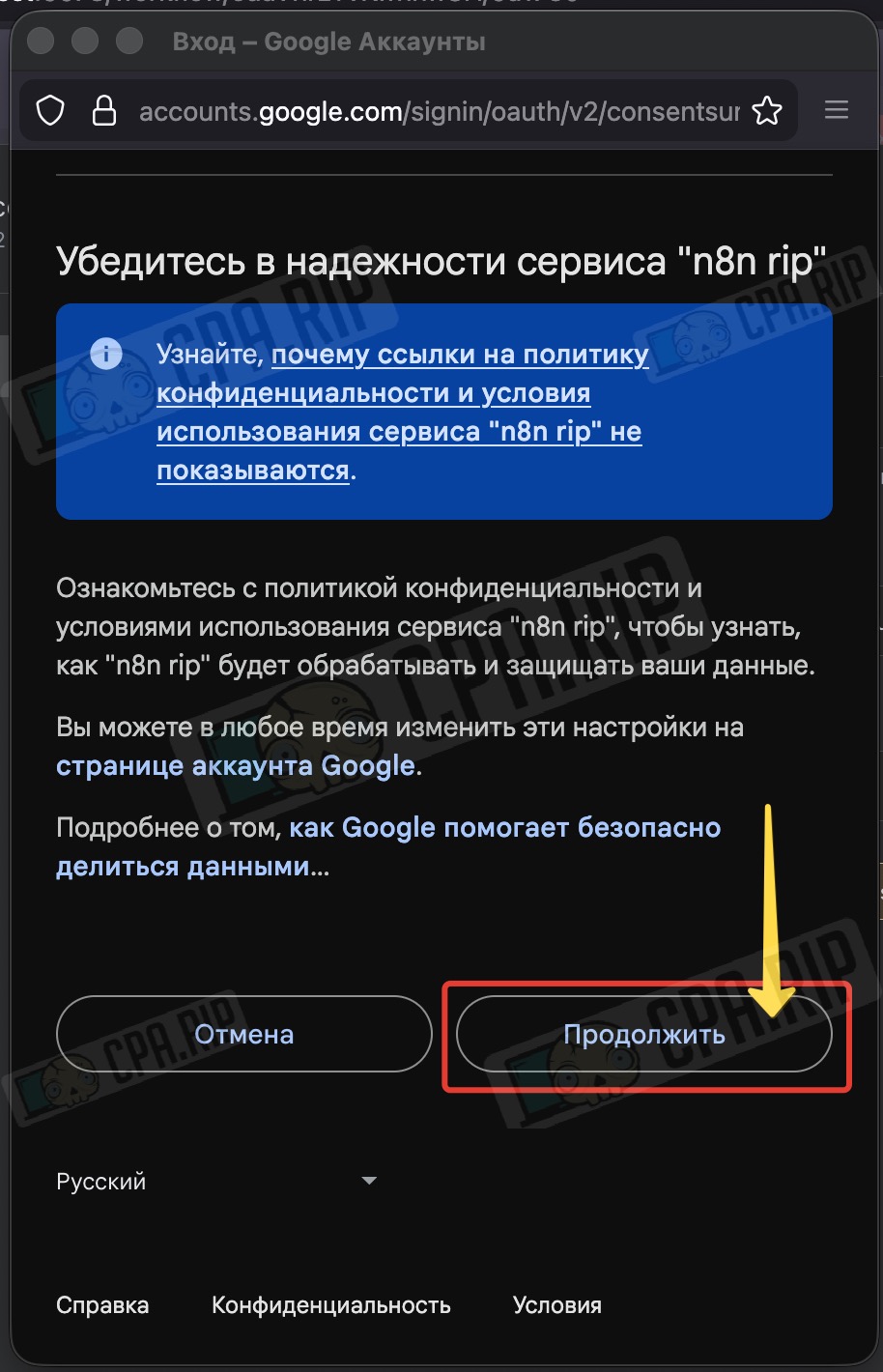
- При успешном коннекте увидите следующее сообщение:
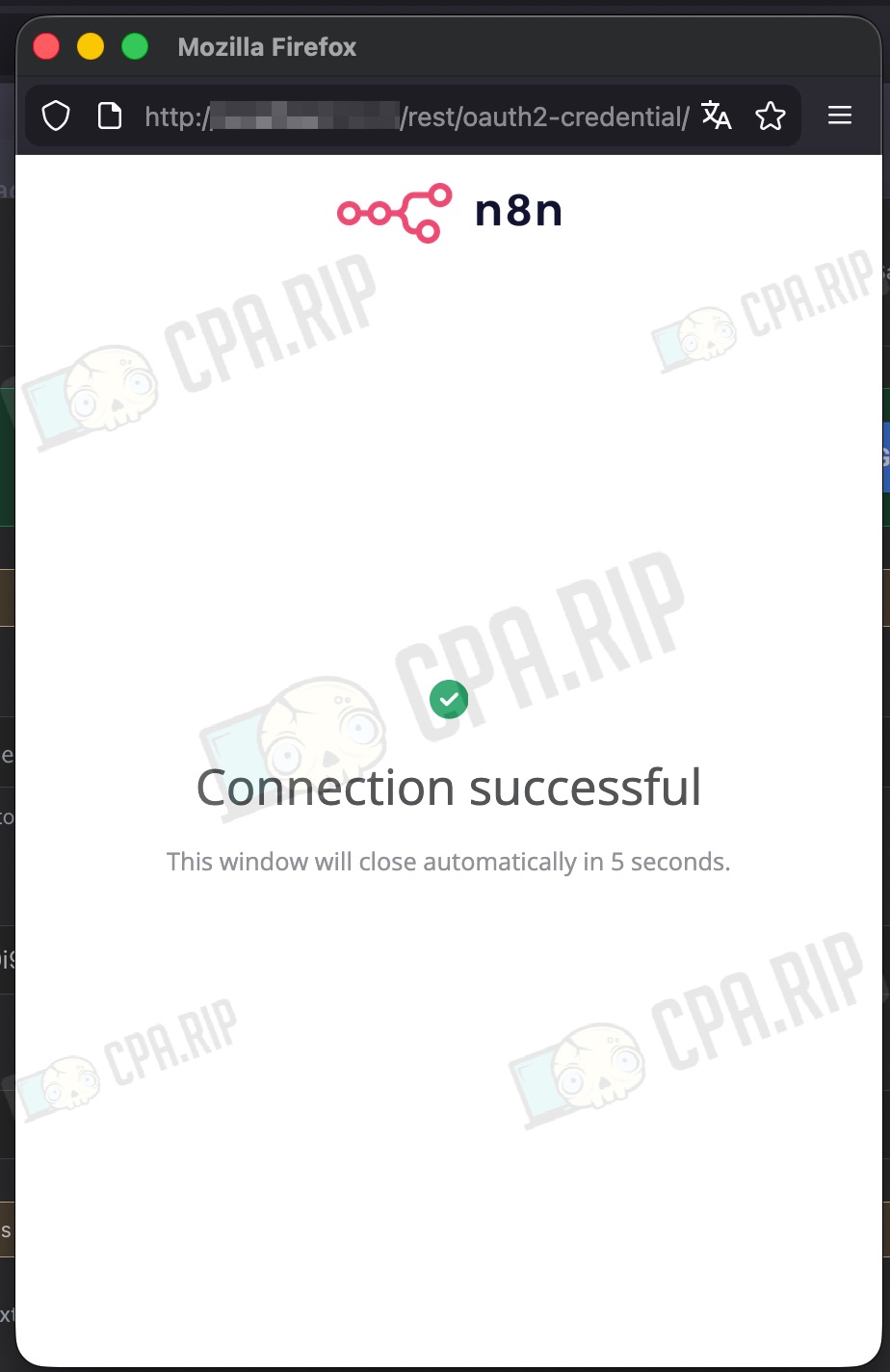
Как упоминали ранее, подключение к сервисам Google происходит через один и тот же Google OAuth, т.е. настроив сейчас креденшл для Google Drive, мы получили уже настроенный Google Sheets.
Далее в нодах с Google Sheets необходимо указать таблицу для записи результатов, которую мы подготовили ранее.
- Для этого поочередно откройте все ноды с Google Sheets
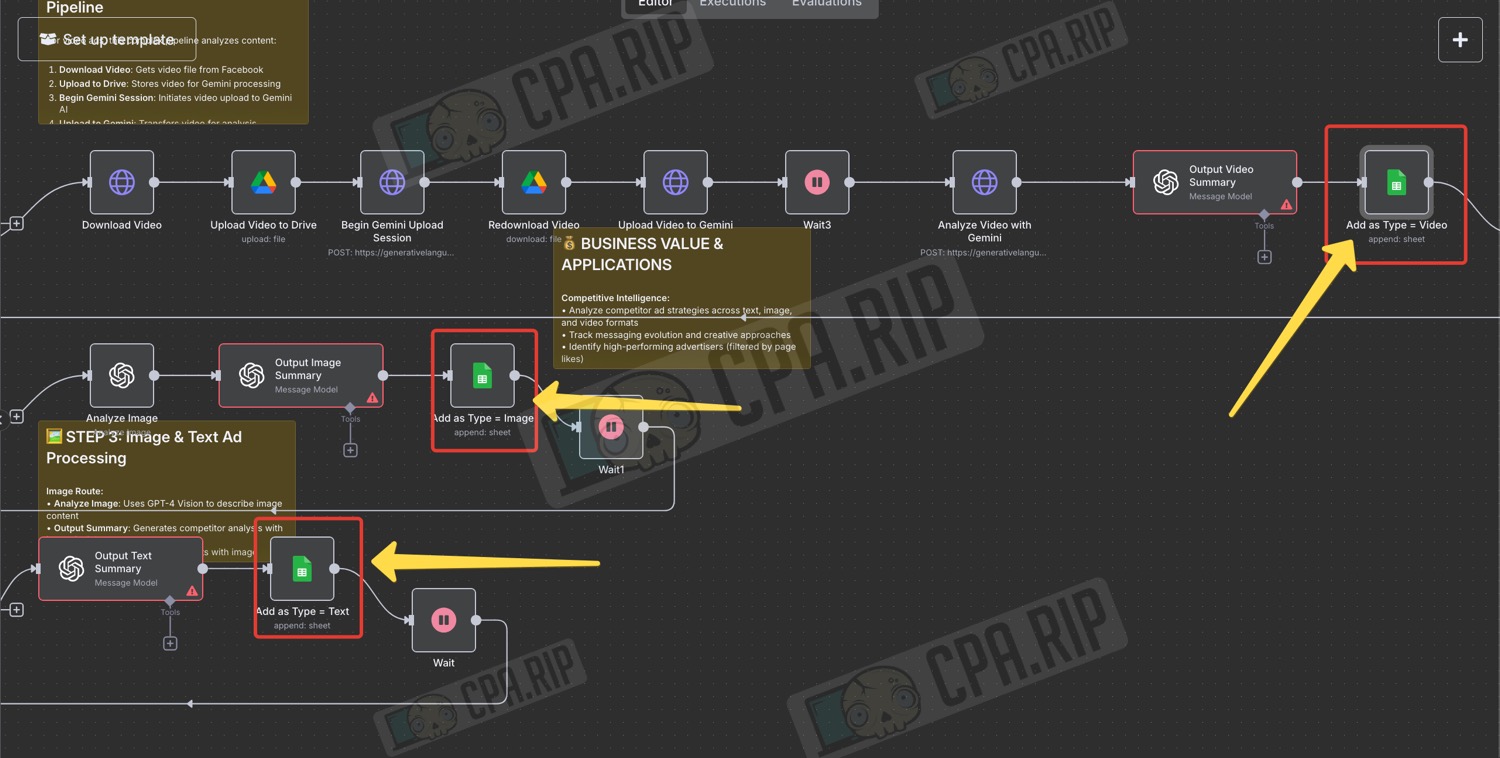
- В «Credential to connect with» должен быть выбран «Google Sheets account»
- В «Document» из выпадающего списка таблиц вашего Google аккаунта выберите тот, который подготовили под проект
- В «Sheet» выберите нужный лист из этого документа
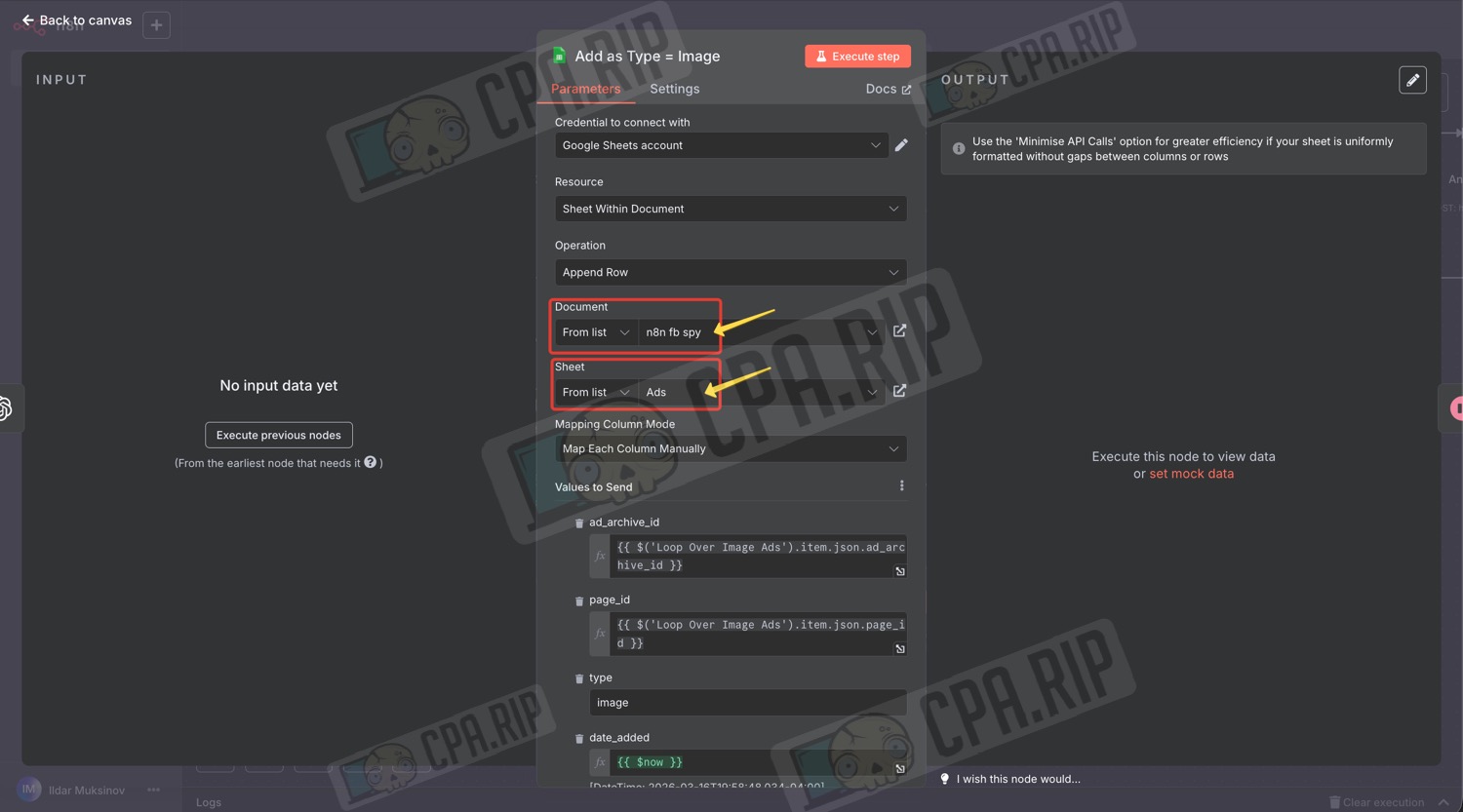
- Нажмите кнопку с тремя точками напротив «Value to Send»
- В выпадающем меню нажмите «Refresh Column List»
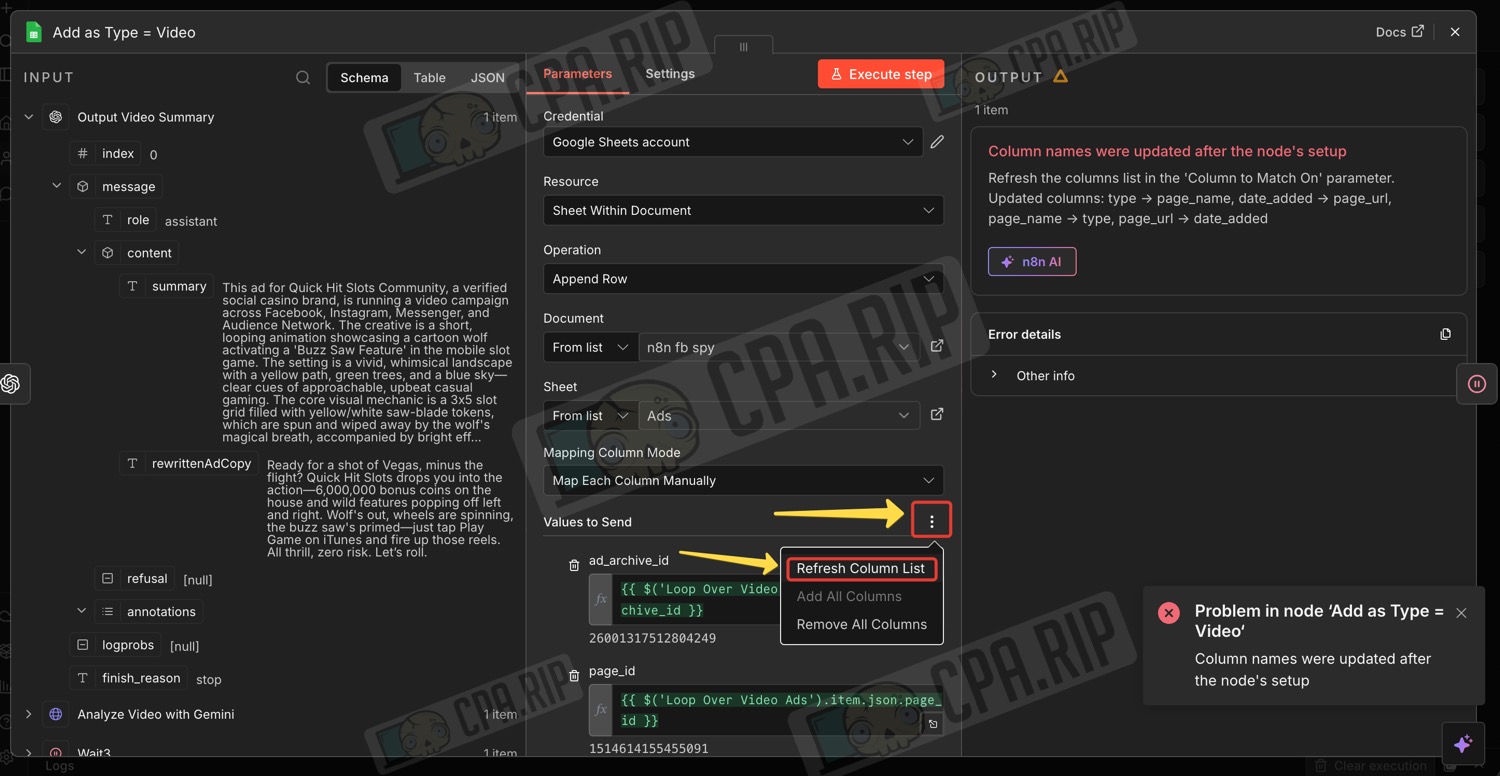
При необходимости проделайте тоже самое с остальными нодами таблиц.
Запуск проекта парсинга
После настройки всех креденшелов вернитесь к настройке парсинга и запустите работу проекта, нажав «Execute workflow»
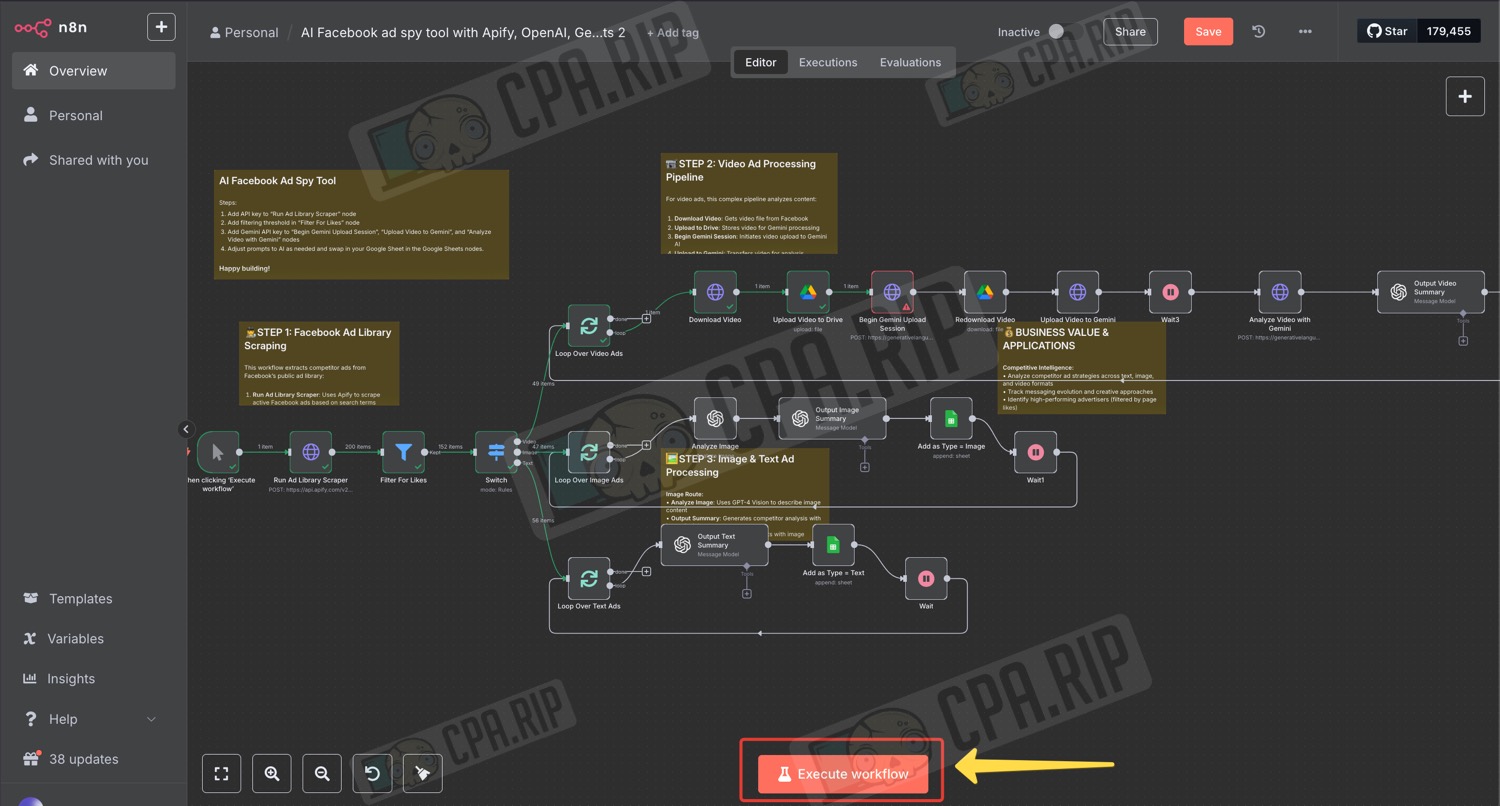
Результат работы будет сохраняться в Google таблице указанной в проекте. По желанию проект можно доработать под себя, расширив его функционал.