

![[FBM] CARDS](https://cpa.rip/wp-content/uploads/cr-a1/fbm-cards-v1/fbm-cards-logo.svg)



Подробно разберем, как получить доступ к сервису автоматизации n8n (энайтен), какие есть облачные решения, дадим пошаговую инструкцию по установке open-source версии n8n бесплатно на собственный сервер и локально на компьютер. Покажем, как получить бесплатную лицензию n8n, и соберём первый тестовый проект.
Сервис автоматизации n8n.io
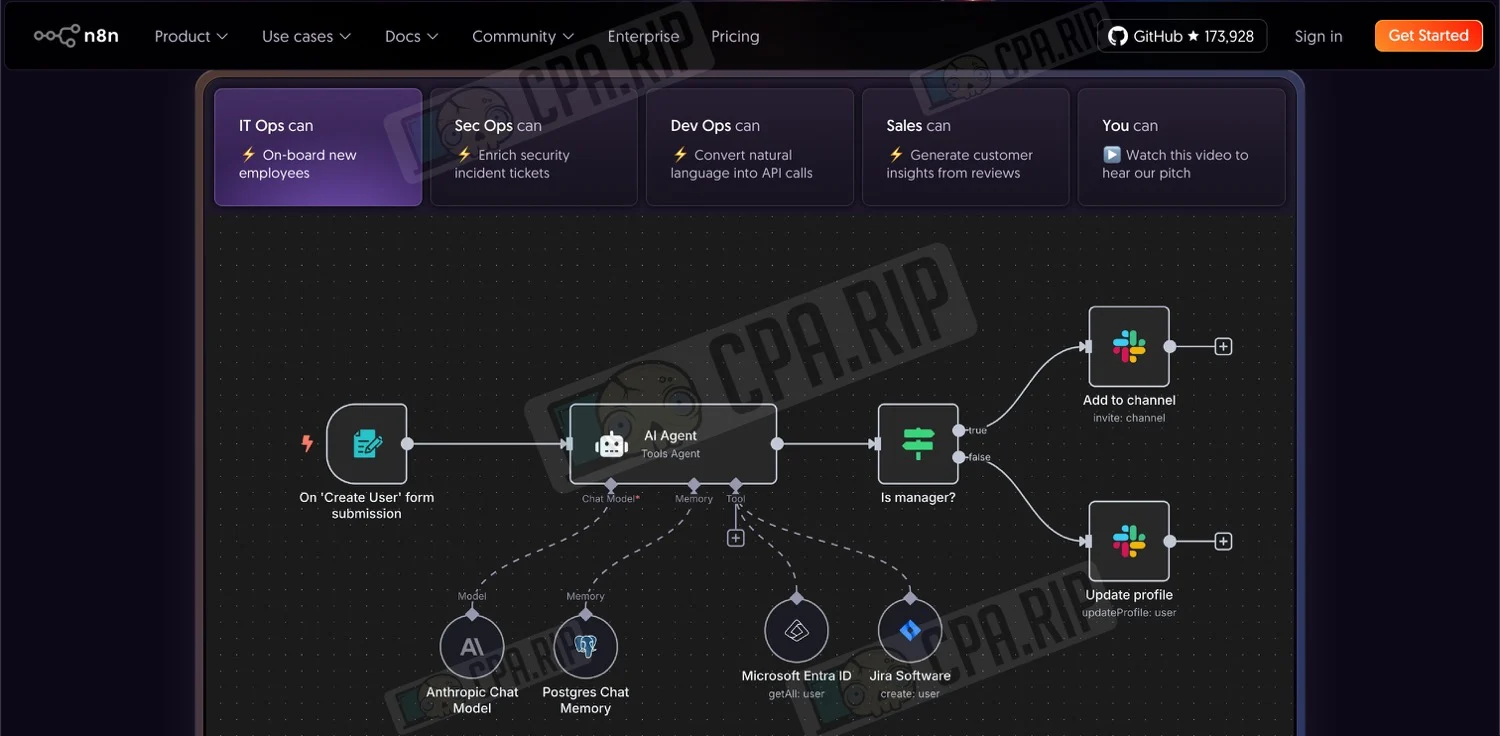
- Сайт: https://n8n.io/
n8n — это платформа для автоматизации рабочих процессов, которая позволяет без знания программирования и без написания кода создавать собственные инструменты и сценарии для работы. В основе сервиса лежит визуальный конструктор, с помощью которого можно собирать цепочки действий, работать с API, связывать между собой разные сервисы и системы, обрабатывать данные и автоматизировать рутинные задачи, выполняемые вручную.
На момент написания статьи, n8n предоставляет более 1000 готовых интеграций, включая официальные узлы, community-клиенты и возможность подключения к любому API через HTTP/REST. Платформа поддерживает работу с мессенджерами и инструментами командной работы, включая Telegram, Slack и Discord, AI-сервисами и языковыми моделями (ChatGPT, Gemini, DeepSeek), сервисами экосистемы Google и GitHub и другими внешними системами.
Инструмент также подходит для автоматизации технических процессов в affiliate-маркетинге: обработки лидов и заявок, автоответов в чатах и ботах, синхронизации данных между рекламными платформами, трекерами и CRM, а также подключения нейросетей для автоматизированной генерации контента и креативов, в том числе для построения полноценного контент-завода под УБТ-траффик.
Далее разберем как получить доступ к n8n.io, как развернуть на своем сервере или компьютере и использовать бесплатно.
Официальное облачное решение n8n.io
Облачное решение n8n позволяет начать работу без установки и настройки сервера. Пользователь получает доступ к web-интерфейсу сразу после регистрации, а обслуживание инфраструктуры, обновления и техническая поддержка находятся на стороне n8n.
Регистрация в n8n
- Перейдите на сайт https://n8n.io/
- В верхнем правом углу нажмите «Get Started»

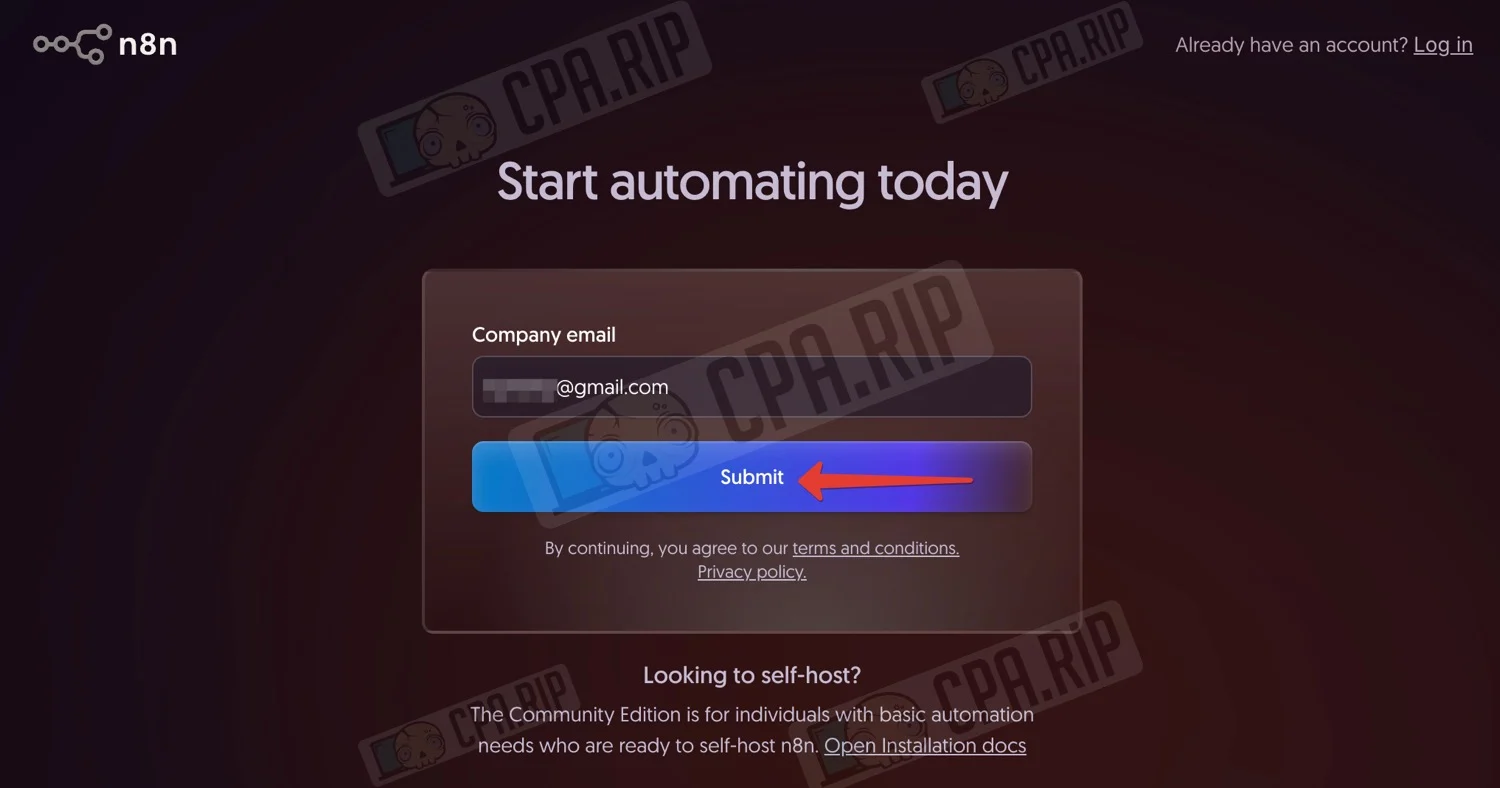
- Введите ваш e-mail и нажмите «Submit»
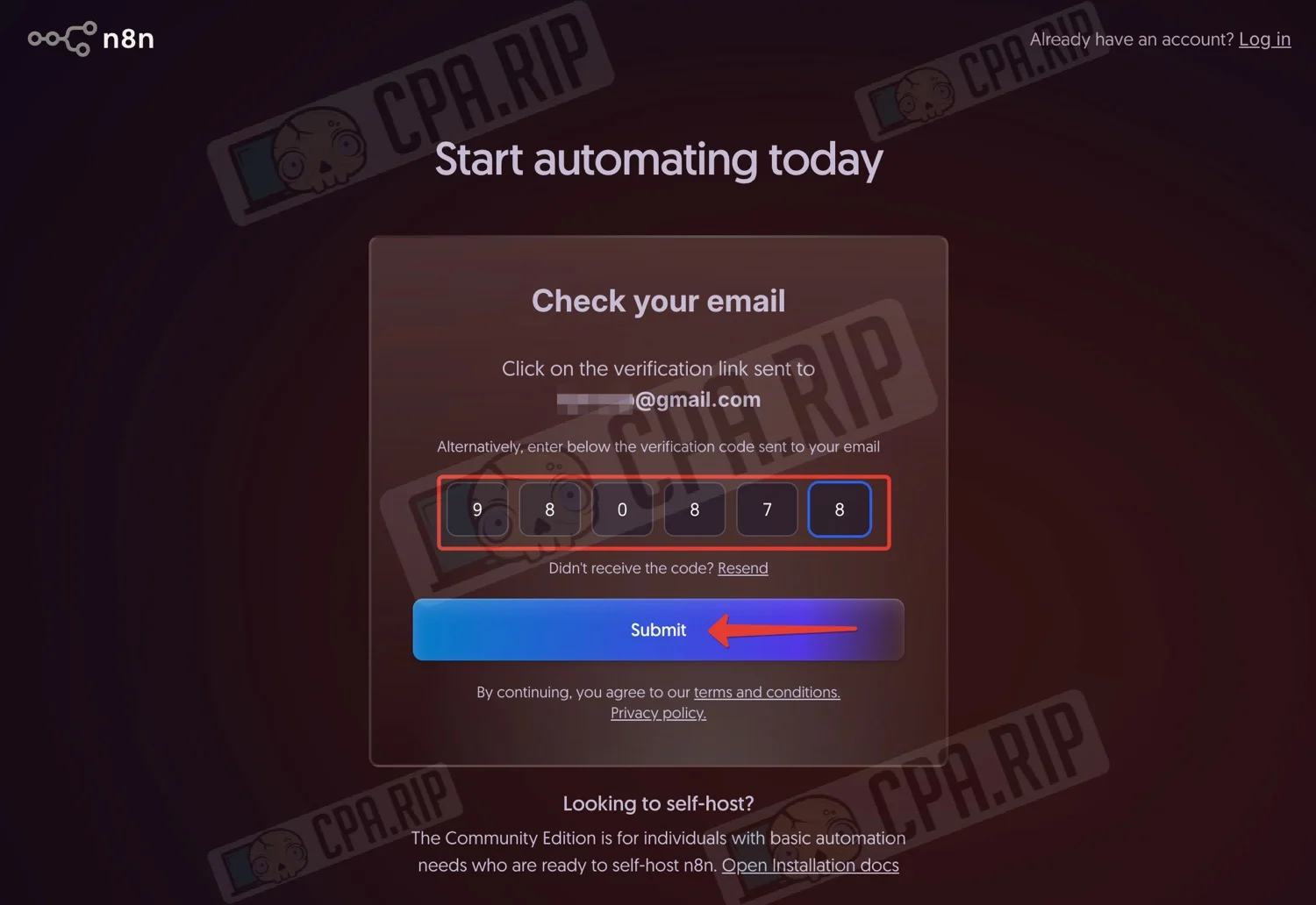
- Введите проверочный код полученный на указанную почту
- И нажмите «Submit»
- На следующем шаге заполните все поля и пройдите капчу
- Нажмите «Start free 14-day trial»
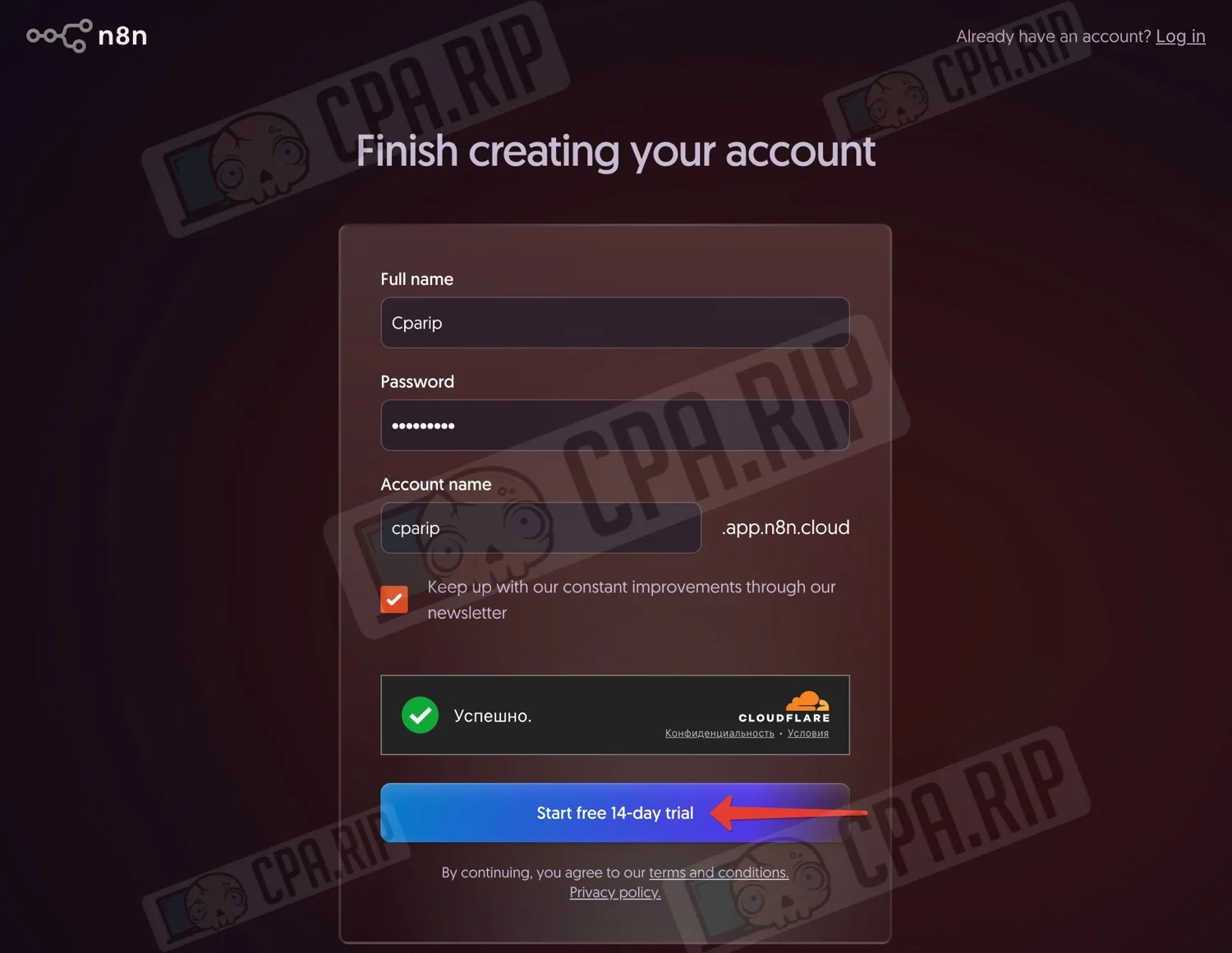
- Ответьте на вопросы анкеты
- И в конце нажмите «Start automating»
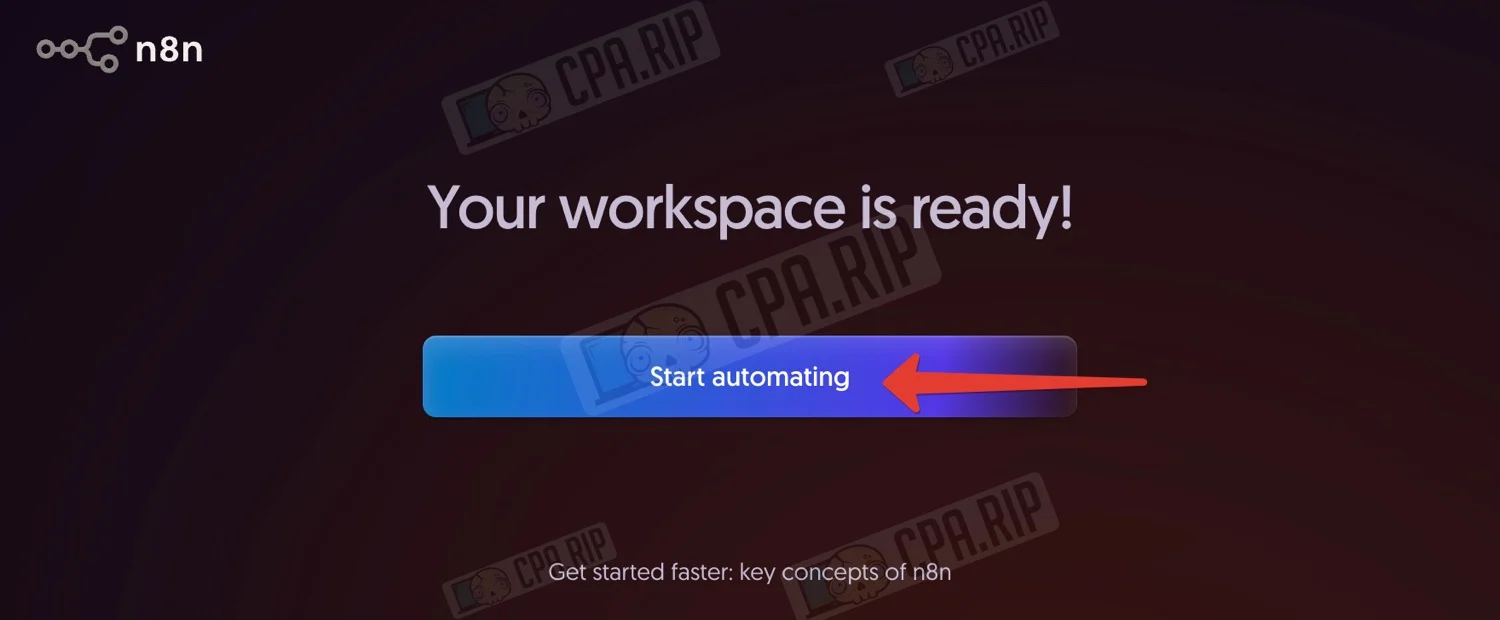
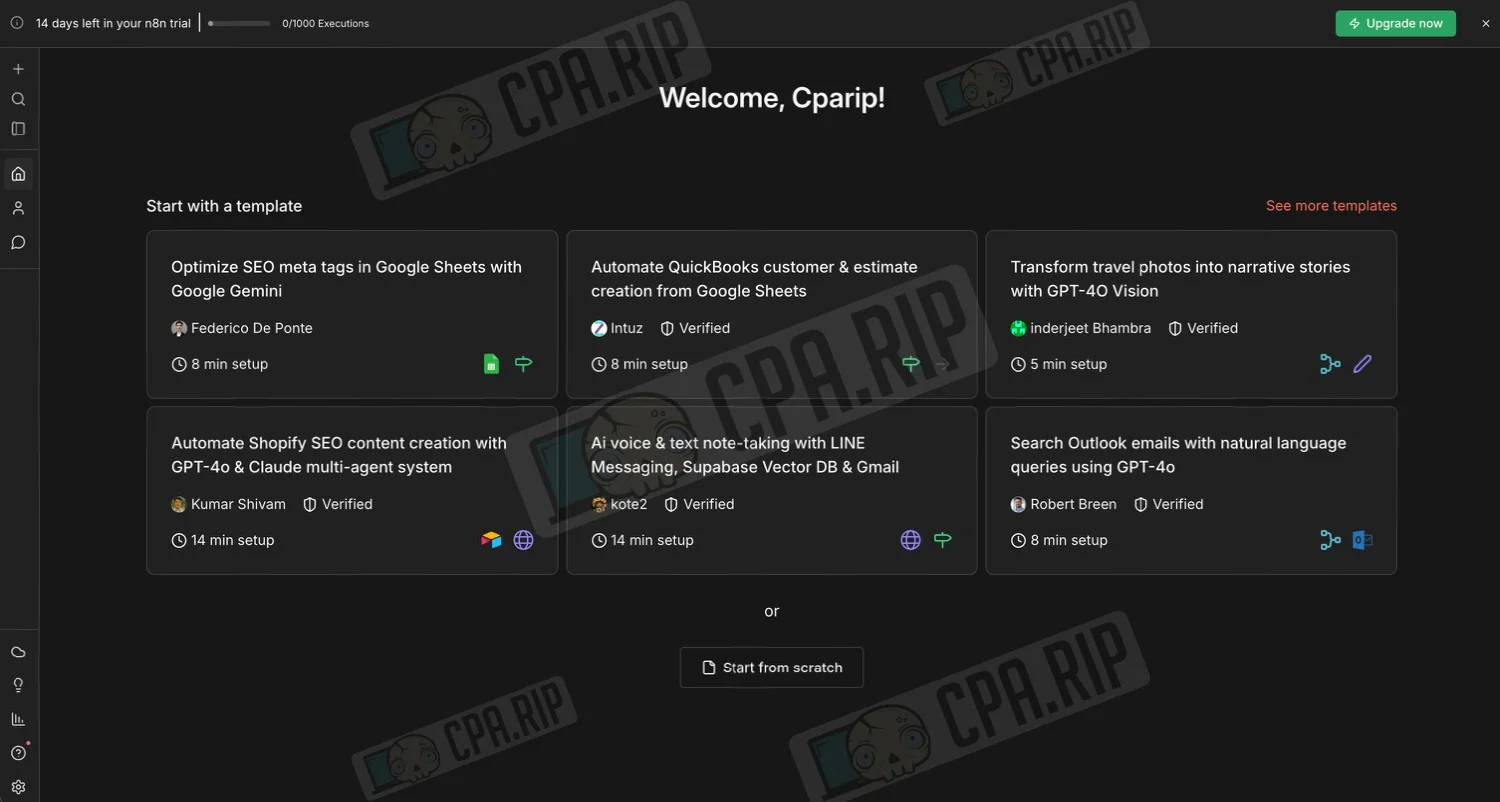
После чего вы попадете в web-интерфейс n8n, где вам предлагают начать первый проект с готовых шаблонов или с чистого листа, нажав «Start from scratch»:
Тарифы n8n
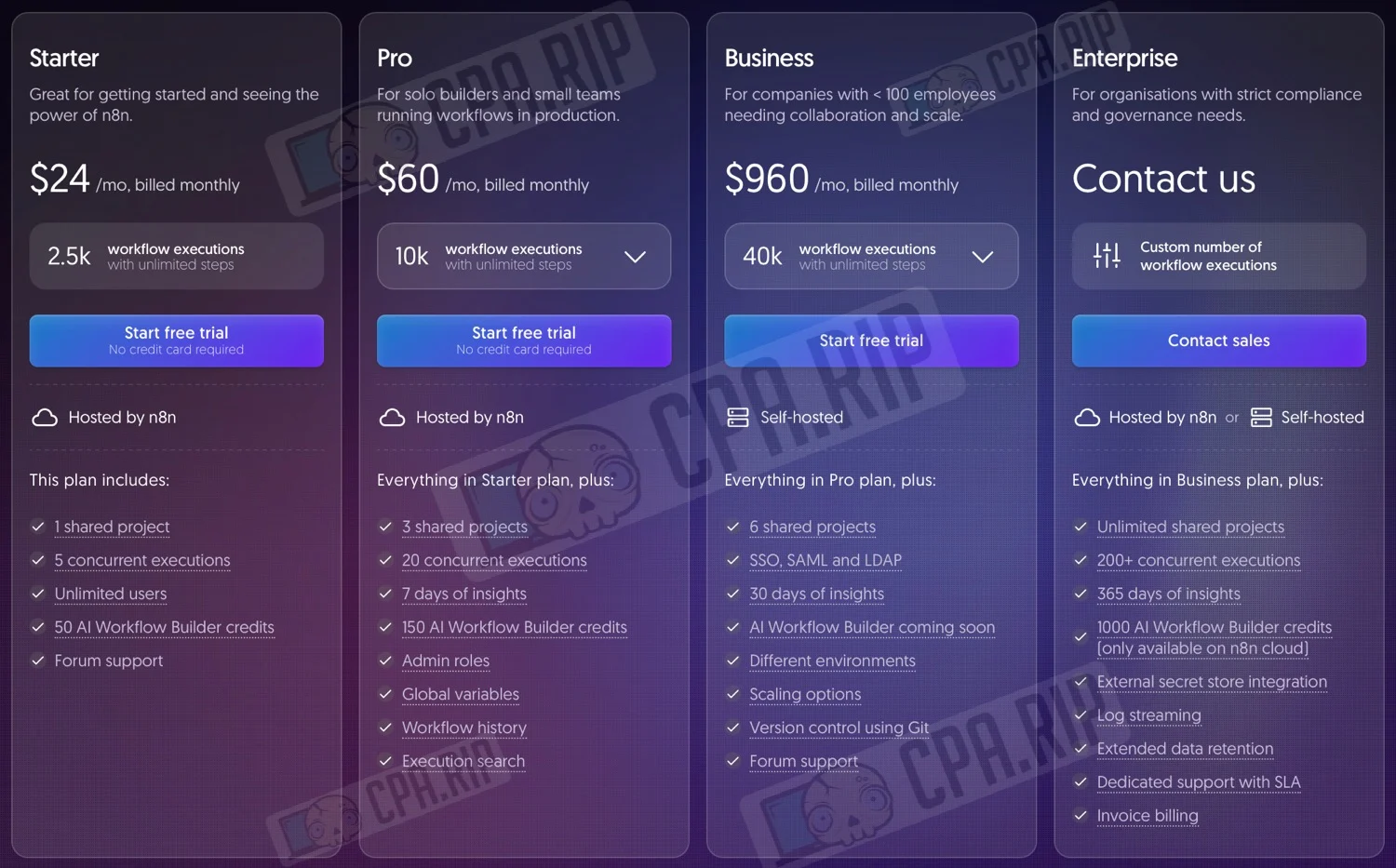
На сайте n8n базовый облачный тариф Starter стоит 24 доллара в месяц при помесячной оплате. В него входит:
- 2 500 запусков workflow (сценария автоматизаций) в месяц (без ограничений по количеству шагов внутри одного сценария)
- 1 общий проект (shared project)
- 5 одновременных выполнений (concurrent executions)
- Неограниченное количество пользователей
- 50 кредитов AI Workflow Builder
- Хостинг на стороне n8n (свой сервер не требуется)
- Поддержка через форум
Это полностью облачная версия, но с ограничением по количеству запусков и одновременных процессов.
После регистрации дается бесплатный триал на 14 дней. Неплохой вариант для первого знакомства с сервисом.
Установка n8n на свой VDS сервер
Ключевая особенность n8n — возможность полностью самостоятельной установки: self-hosted версию можно развернуть бесплатно как на собственном сервере, так и локально на компьютере, сохранив полный контроль над данными и логикой работы.
Плюсы развертывания на собственном сервере:
- Постоянная доступность — в отличие от локальной установки, n8n работает 24/7 и не зависит от включённого компьютера или сессии пользователя.
- Полный контроль над данными — все логи, токены, ключи API и данные workflow хранятся у вас, без передачи третьим сторонам.
- Отсутствие ограничений тарифов — нет лимитов на количество воркфлоу, шагов, запусков и интеграций, которые обычно есть в облачных версиях.
- Бесплатное использование — при self-hosted установке используется open-source версия без ежемесячной подписки.
- Гибкость в настройке — можно настраивать окружение, версии, бэкапы, доступы, авторизацию и безопасность под свои задачи.
- Интеграция с внутренними сервисами — прямой доступ к локальным и закрытым API, БД и системам, которые невозможно подключить из облака.
- Масштабируемость — можно самостоятельно управлять ресурсами сервера и масштабировать нагрузку под свои сценарии.
- Независимость от внешних сервисов — n8n продолжит работать даже при изменениях тарифов или политики облачной платформы.
n8n можно установить на любой подходящий сервер полностью вручную, но сейчас рассмотрим самый простой и недорогой варинат — это VDS с предустановленным n8n. Рекомендуем брать сервер на https://friendhosting.net/. Начиная с тарифного плана Start при покупке сервера можно выбирать предустановленный n8n. Далее разберем по шагам:
- Зарегистрируйтесь и авторизируйтесь на сайте https://friendhosting.net/
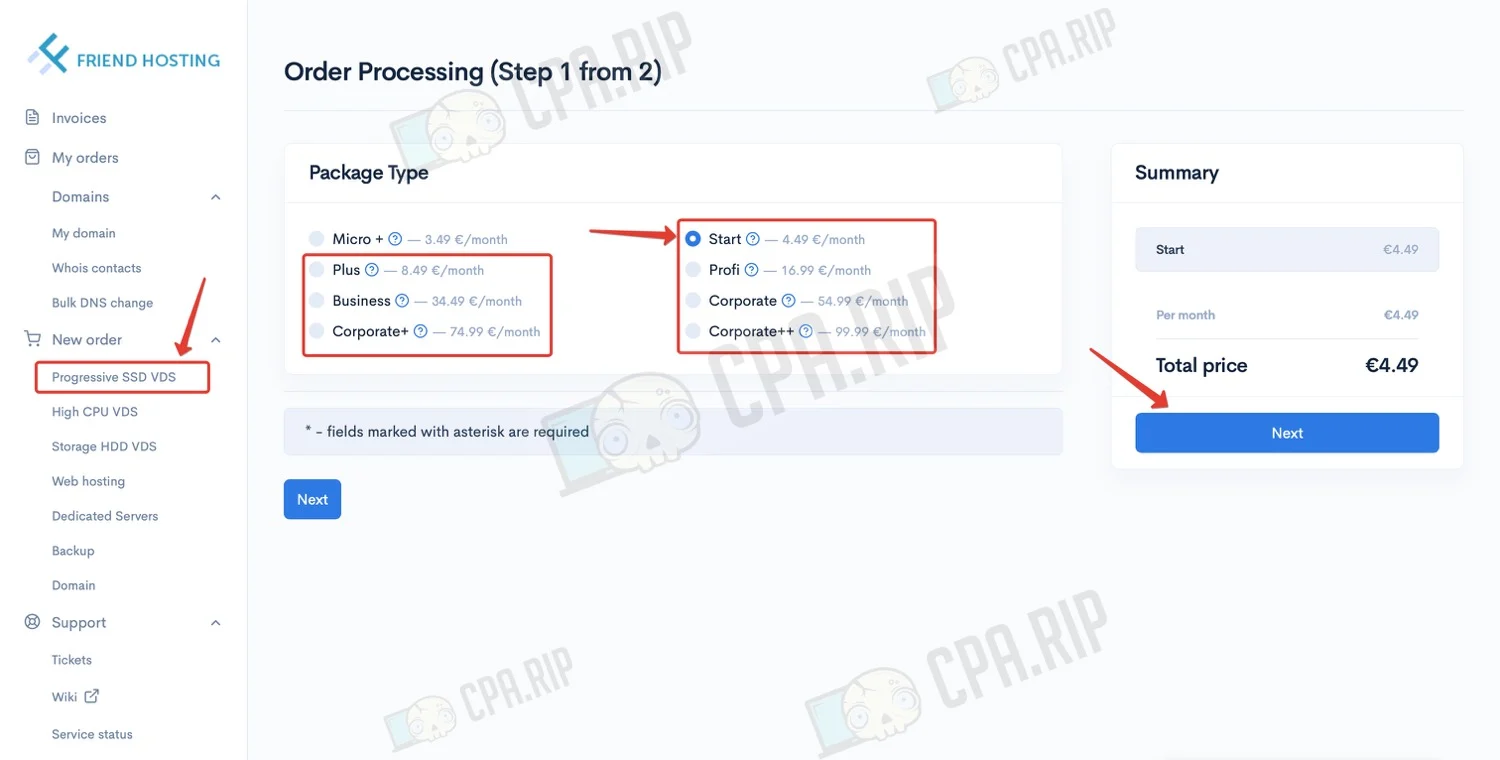
- Перейдите на страницу «Progressive SSD VDS»
- Выберите подходящий по цене и характеристикам тариф (кроме Micro+)
Тарифы VDS с n8n:
- Start — €4.49/месяц
- Plus — €8.49/месяц
- Profi — €16.99/месяц
- Business — €34.49/месяц
- Corporate — €54.99/месяц
- и др.
- и нажмите «Next»
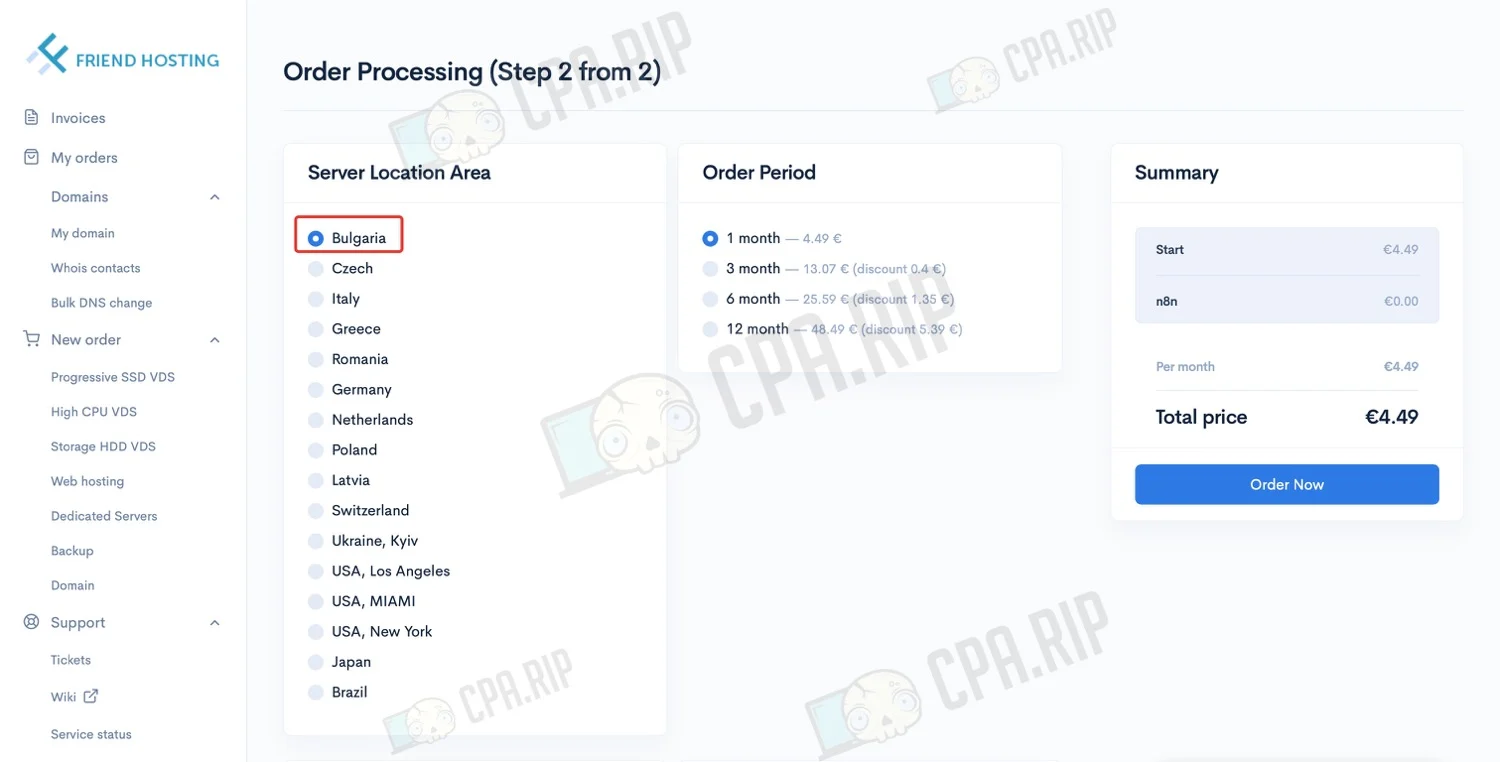
- Выберите страну установки сервера и период оплаты
- Прокрутите страницу вниз к выбору операционной системы
- Выберите одну из поддерживаемых систем: Debian 11/12, Ubuntu 22/24
- В блоке «Pre-installed software» выберите n8n
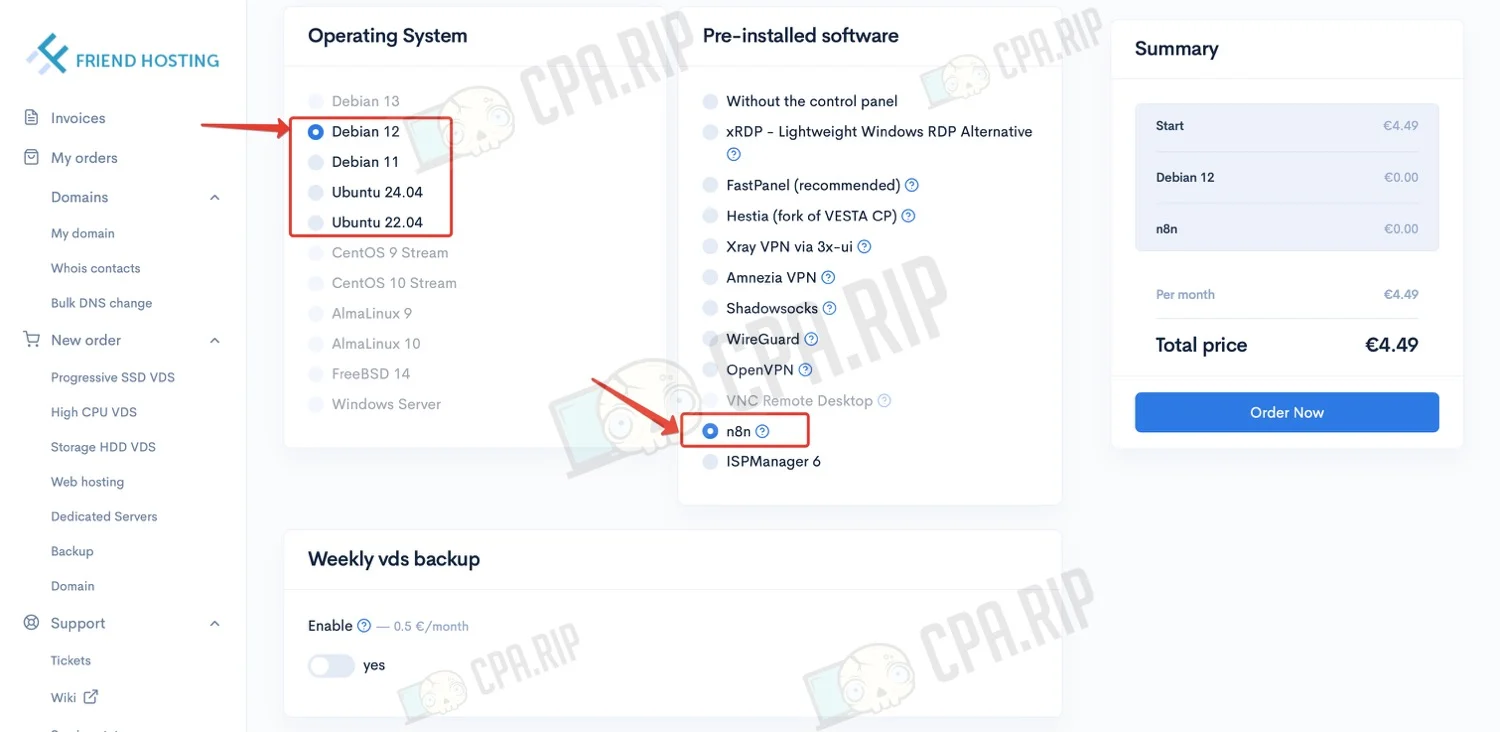
- Прокрутите страницу еще ниже
- Поставьте галочки пользовательских соглашений
- Нажмите «Order Now»
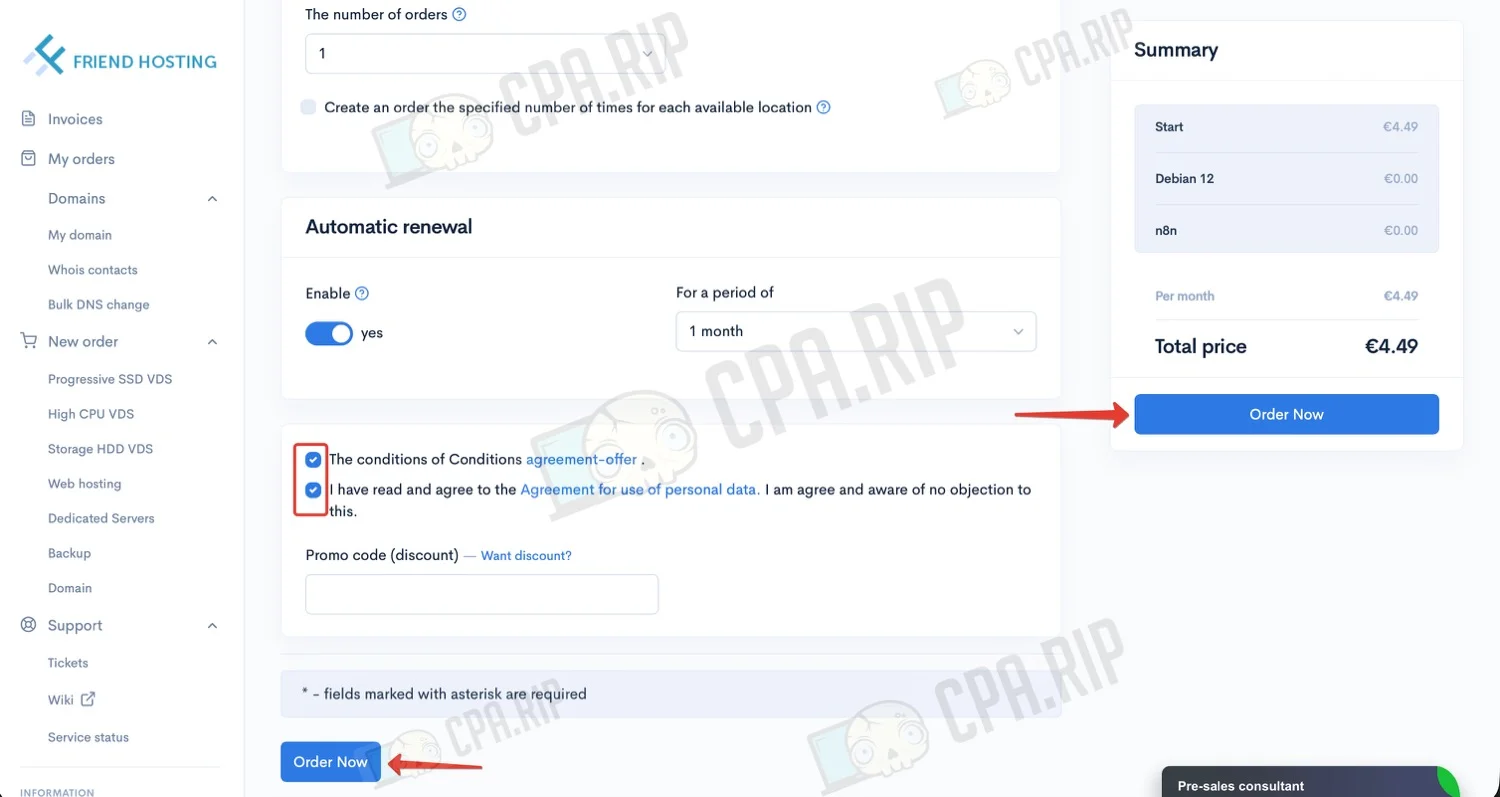
В зависимости от страны вашего аккаунта https://friendhosting.net вам будут доступны разные варианты оплаты и инструкция как это сделать.
После завершения оплаты развёртывание сервера занимает порядка 30 минут. По окончании установки на почту приходят данные для доступа к серверу и ссылка на web-интерфейс n8n.
- Откройте web-интерфейс n8n перейдя по полученной ссылке:
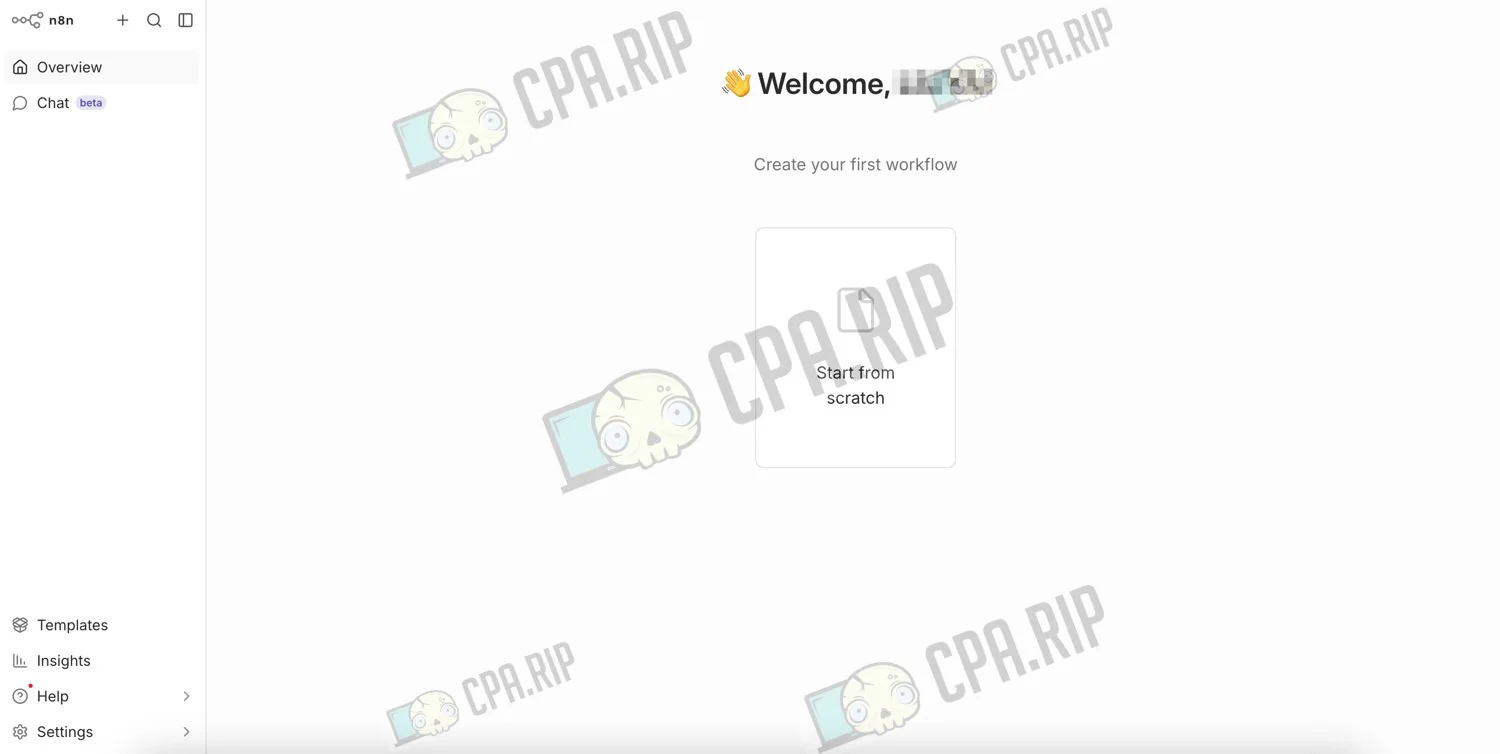
- Далее необходимо получить бесплатную лицензию по инструкции в конце данной статьи.
Локальная установка n8n бесплатно
Локальная установка имеет те же преимущества, что и установка на сервере, за исключением ряда ограничений:
- Отсутствие постоянной доступности — n8n работает только пока включён компьютер и активна среда запуска.
- Зависимость от сессии пользователя — при выходе из системы, перезагрузке или сбое автоматизации останавливаются.
- Сложности с вебхуками и входящими запросами — без проброса портов, туннелей или внешнего IP часть сценариев работать не будет.
Но при этом она полностью бесплатна и отлично подходит для тестов, экспериментов и выполнения простых задач не требующих постоянного аптайма.
Установка n8n на macOS
- Перейдите на официальный проект n8n на GitHub: https://github.com/n8n-io/n8n
- Прокрутите вниз к разделу «Quick Start» — здесь всегда будет актуальная информация по установке.
Самый быстрый вариант локальной установки использовать npx. Для этого потребуется установить Node.js.
- Установите nvm (менеджер версий Node.js)
- Откройте терминал и введите команду:
curl -o- https://raw.githubusercontent.com/nvm-sh/nvm/v0.40.3/install.sh | bash
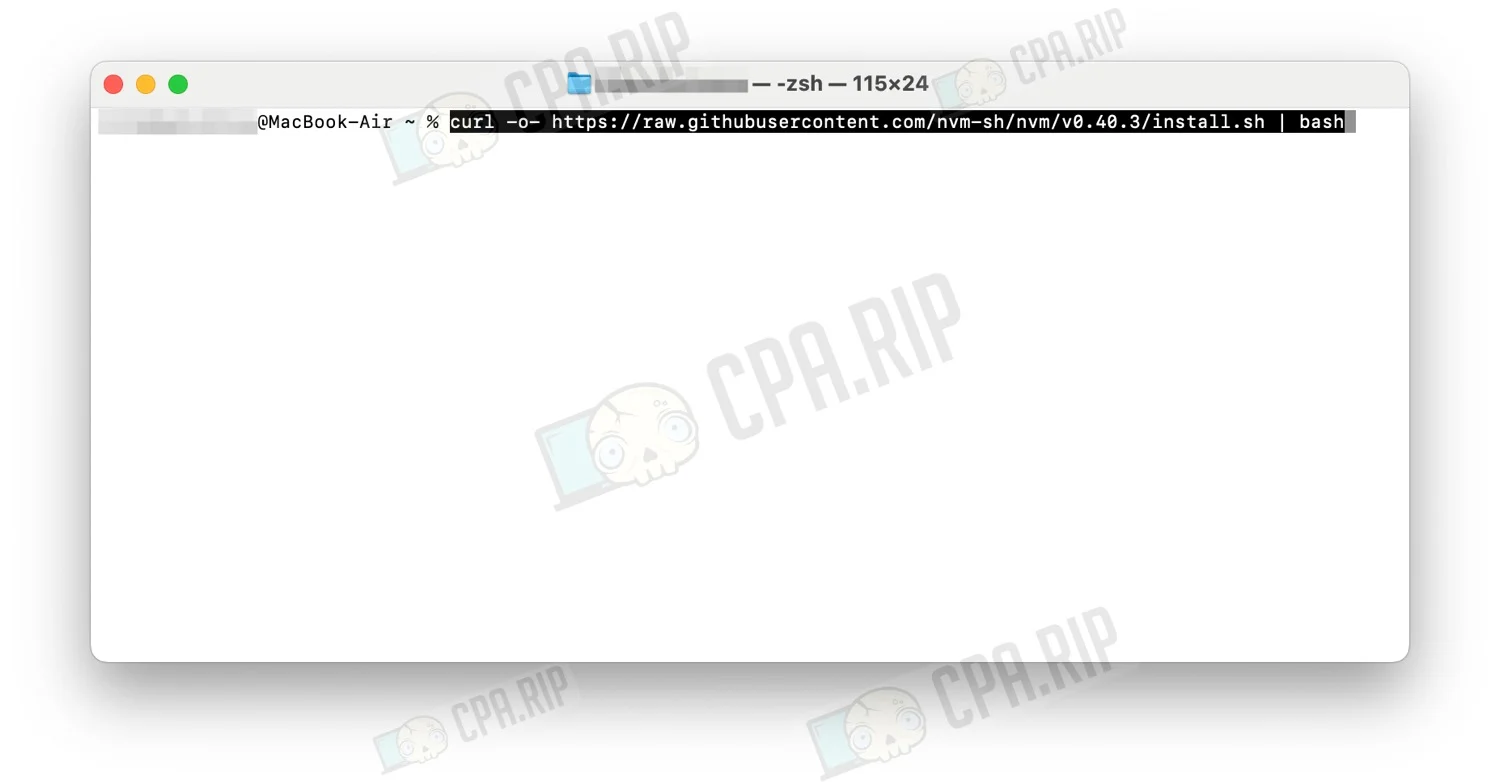
Возможные ошибки и способы их решения разобрали в разделе ниже.
- Подключите nvm в текущем терминале, выполнив команду:
export NVM_DIR="$HOME/.nvm"
[ -s "$NVM_DIR/nvm.sh" ] && \. "$NVM_DIR/nvm.sh"
- Установите Node.js (LTS), выполнив команду:
nvm install --lts
- Запустите n8n (при первом запуске npx скачает n8n и спросит подтверждение):
npx n8n
- Подтвердите установку нажав «y» и «Enter»
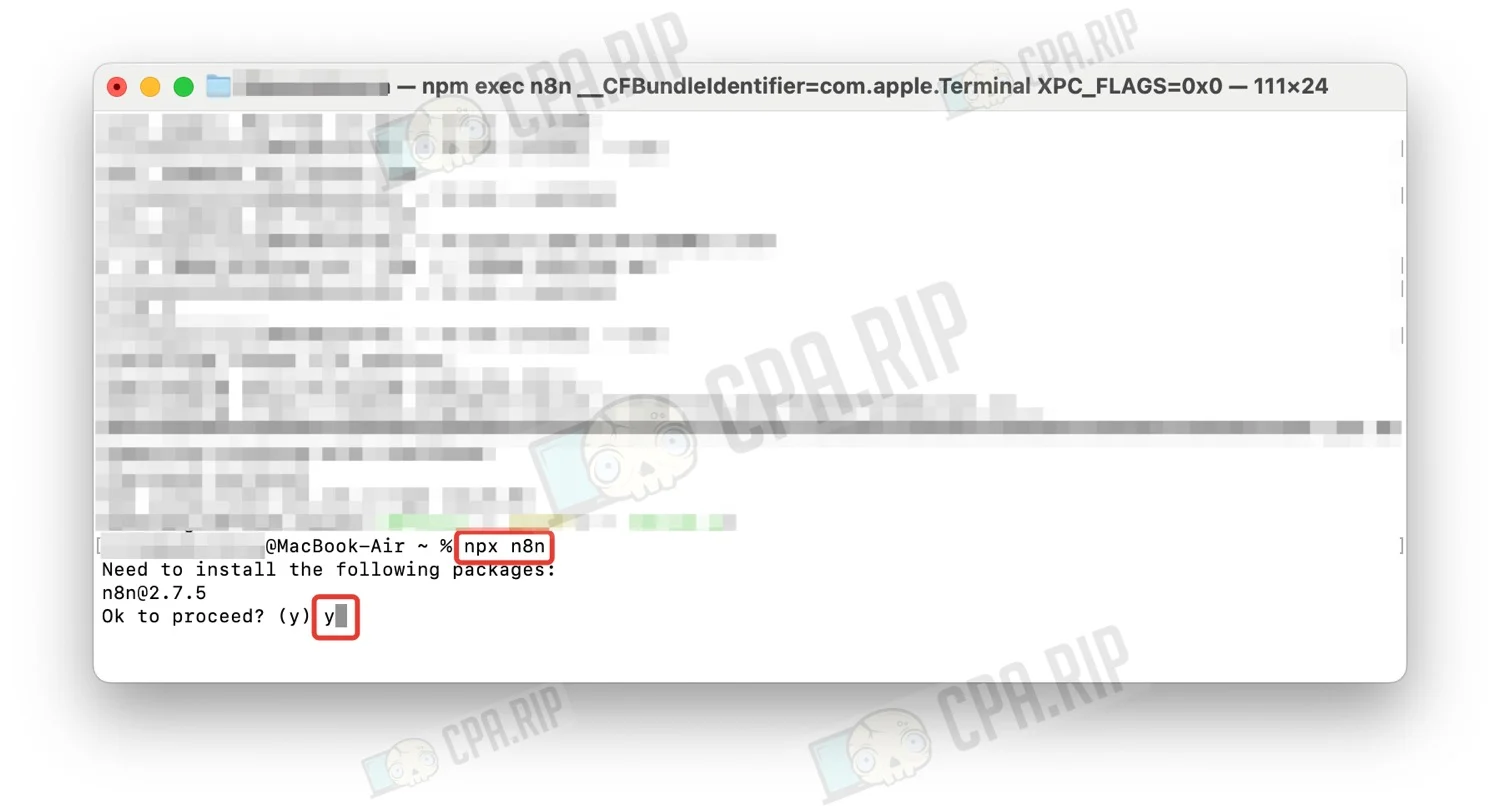
- Дождитесь завершения установки:
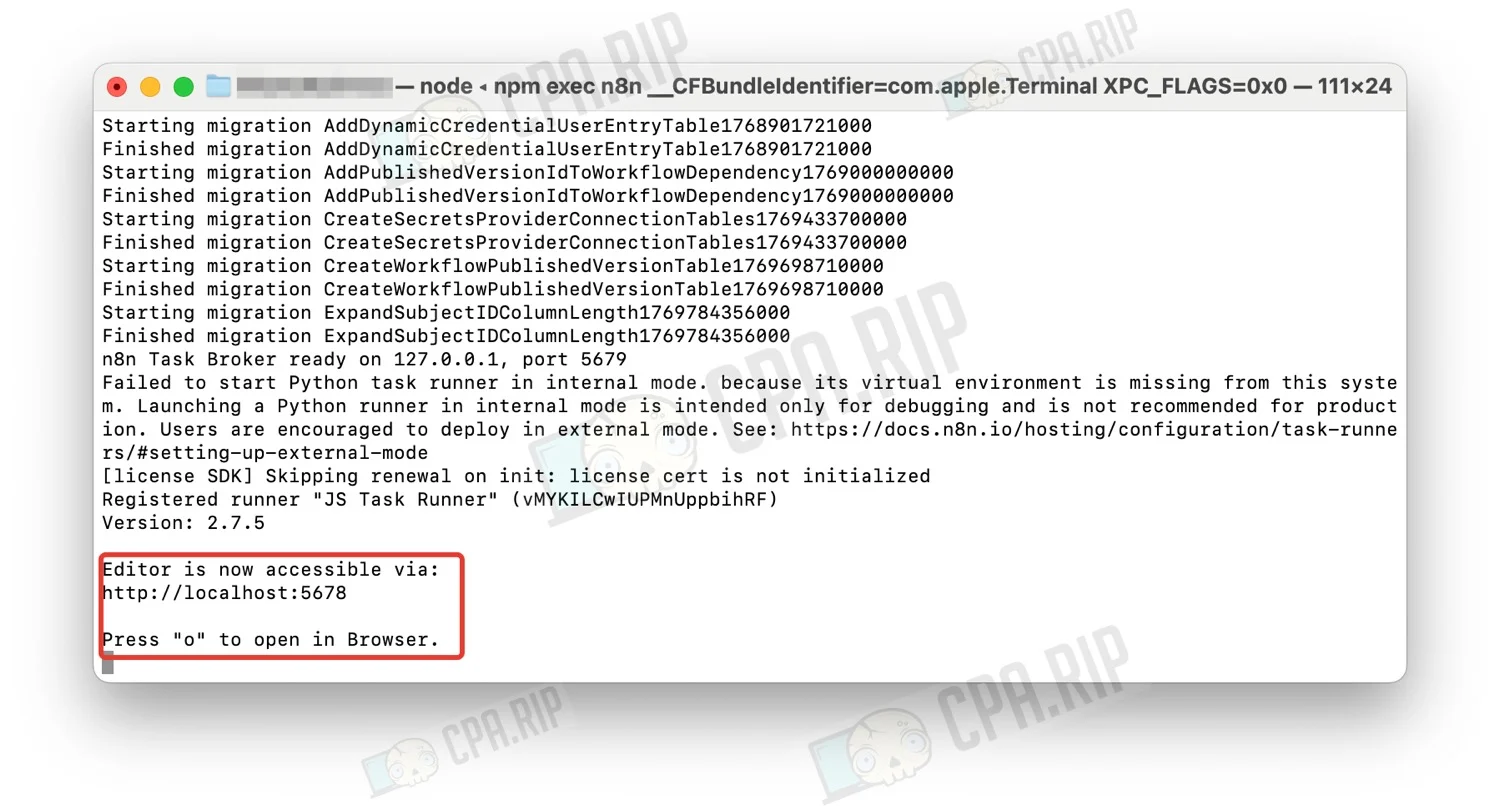
- Перейдите по ссылке http://localhost:5678, чтобы открыть локальный web-интерфейс
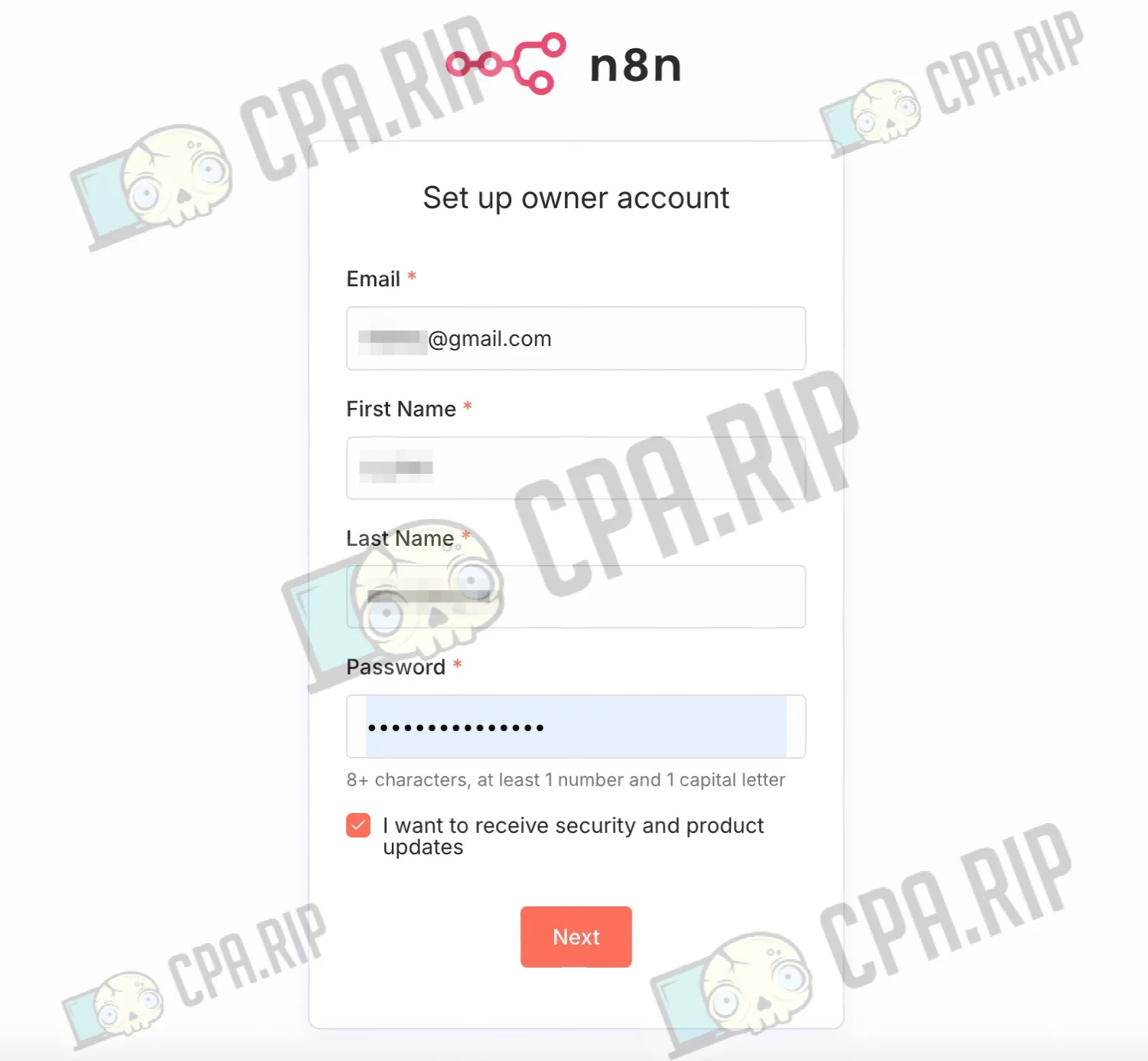
- При первом запуске создайте аккаунт владельца (owner)
- Готово:
- Далее необходимо получить бесплатную лицензию по инструкции в конце данной статьи.
Локальная версия n8n работает только пока запущена в терминале. Если закрыть окно терминала, процесс остановится.
Для повторного запуска достаточно снова открыть терминал и выполнить команду npx n8n. Переустановка не требуется — все созданные workflow сохраняются автоматически и будут доступны после следующего запуска.
Решение возможных ошибок
Разберем как решать некоторые распространенные ошибки.
Ошибка «You may be on a Mac, and need to install the Xcode Command Line Developer Tools»
Сообщение говорит о том, что на Mac не установлены Xcode Command Line Tools. Без них nvm не сможет корректно установиться, потому что нужны базовые утилиты разработчика.
- В терминале введите команду:
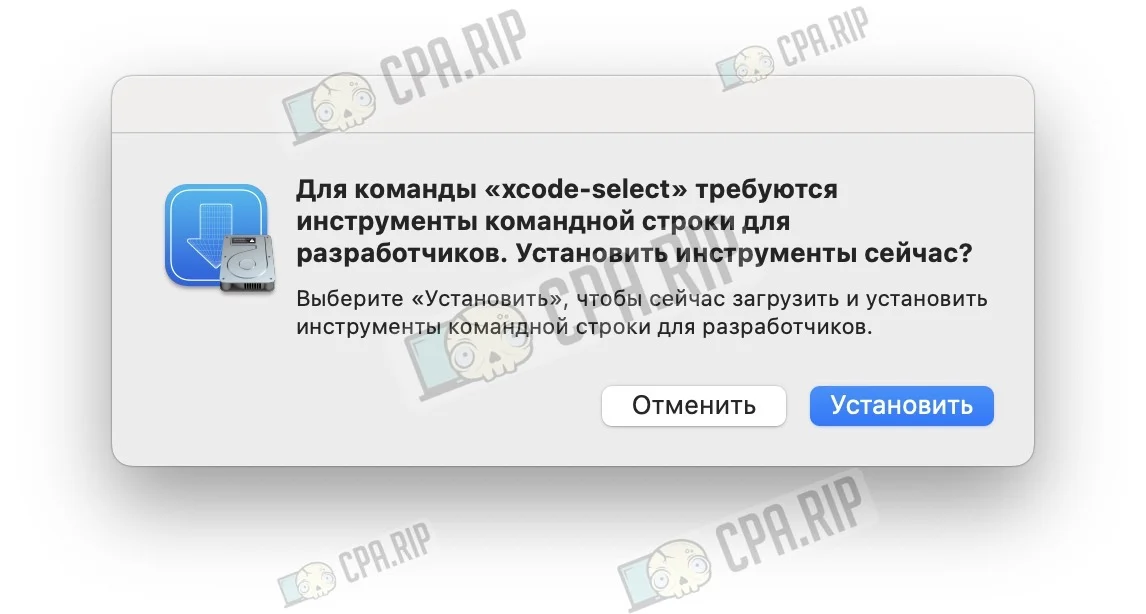
xcode-select --install
- Появится окно установки. Нажми Install и дождись завершения. Обычно это занимает 5–15 минут.
- Дождитесь установки, затем заново выполните установку nvm (шаг 1) и продолжайте по инструкции.
n8n требует HTTPS
Если появляется ошибка, убедитесь, что вы открываете интерфейс по адресу http://localhost:5678 (а не 127.0.0.1):
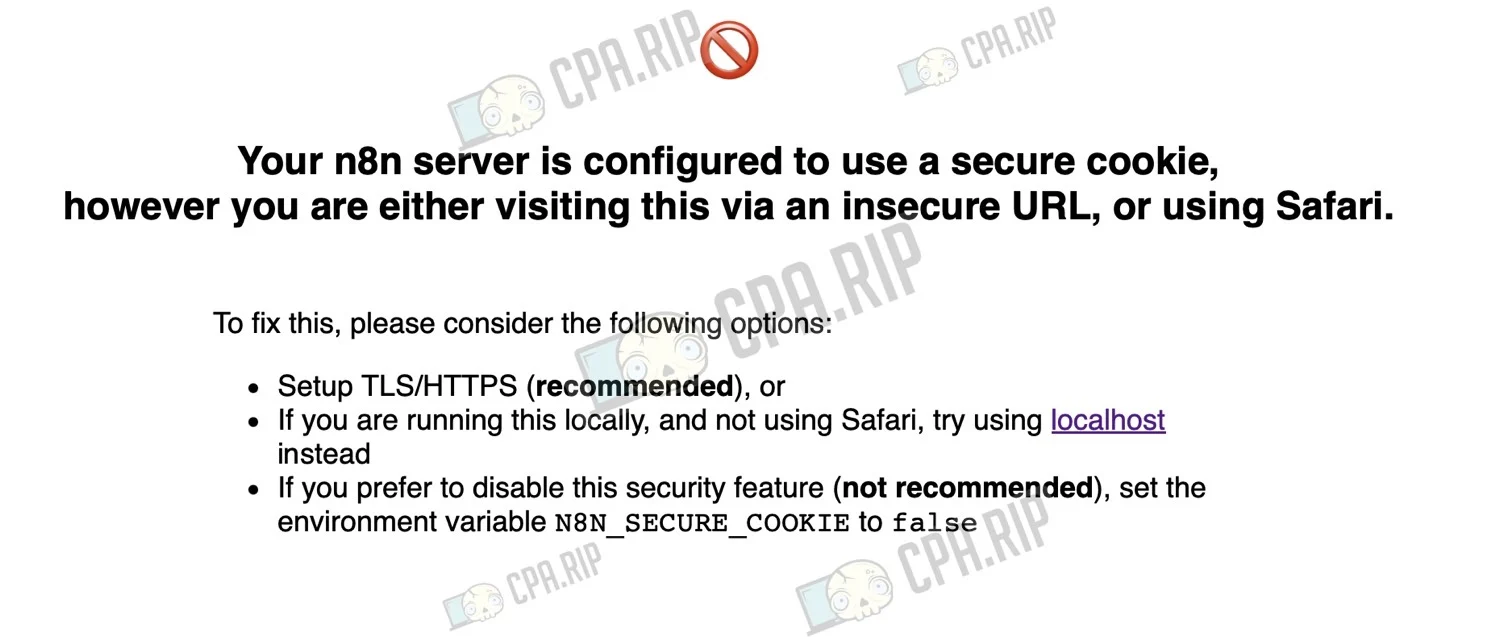
Если проблема сохранится попробуйте сменить браузер на Chrome — нам помогло. Или запустите n8n с переменной:
N8N_SECURE_COOKIE=false npx n8n
Установка n8n на Windows
Основные принципы локальной установки n8n на Windows схожи с развертыванием на macOS. Отличаются только некоторые технические решения. Перейдем к установке.
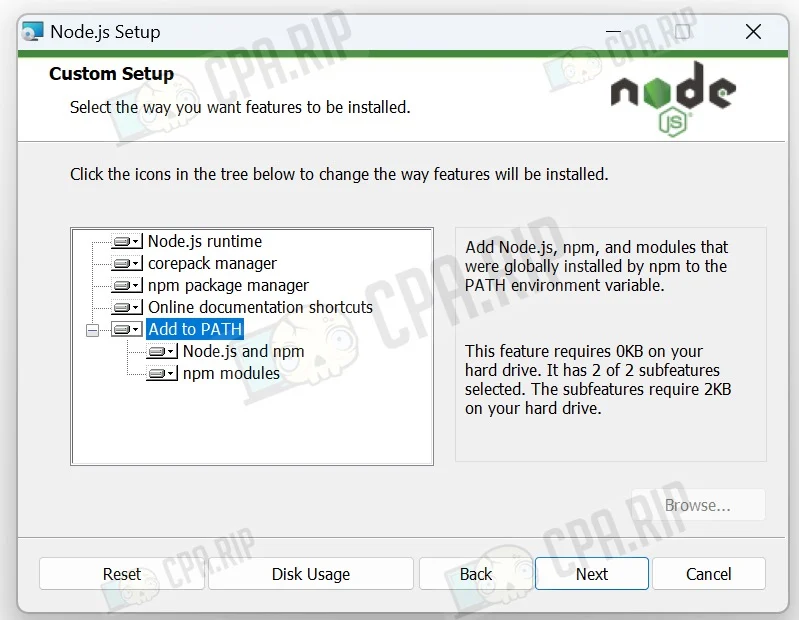
- Перейдите на официальный сайт https://nodejs.org и скачайте версию LTS для Windows (.msi).
- Запустите установщик и следуйте инструкциям
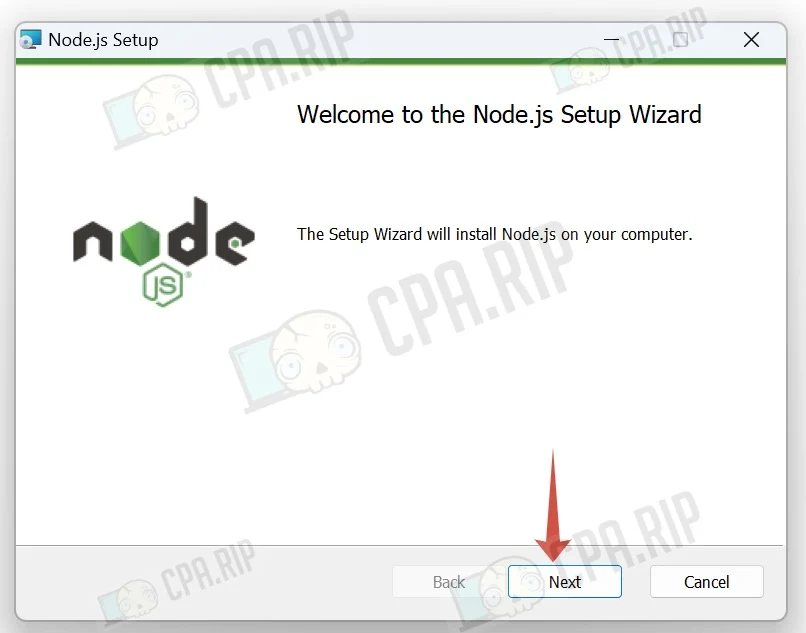
- Обязательно проверьте, чтобы был включён пункт Add to PATH (по умолчанию включены)
- После установки перезагрузите компьютер или закройте (если был запущен) и заново откройте PowerShell / CMD.
- В PowerShell выполните команду:
npx n8n
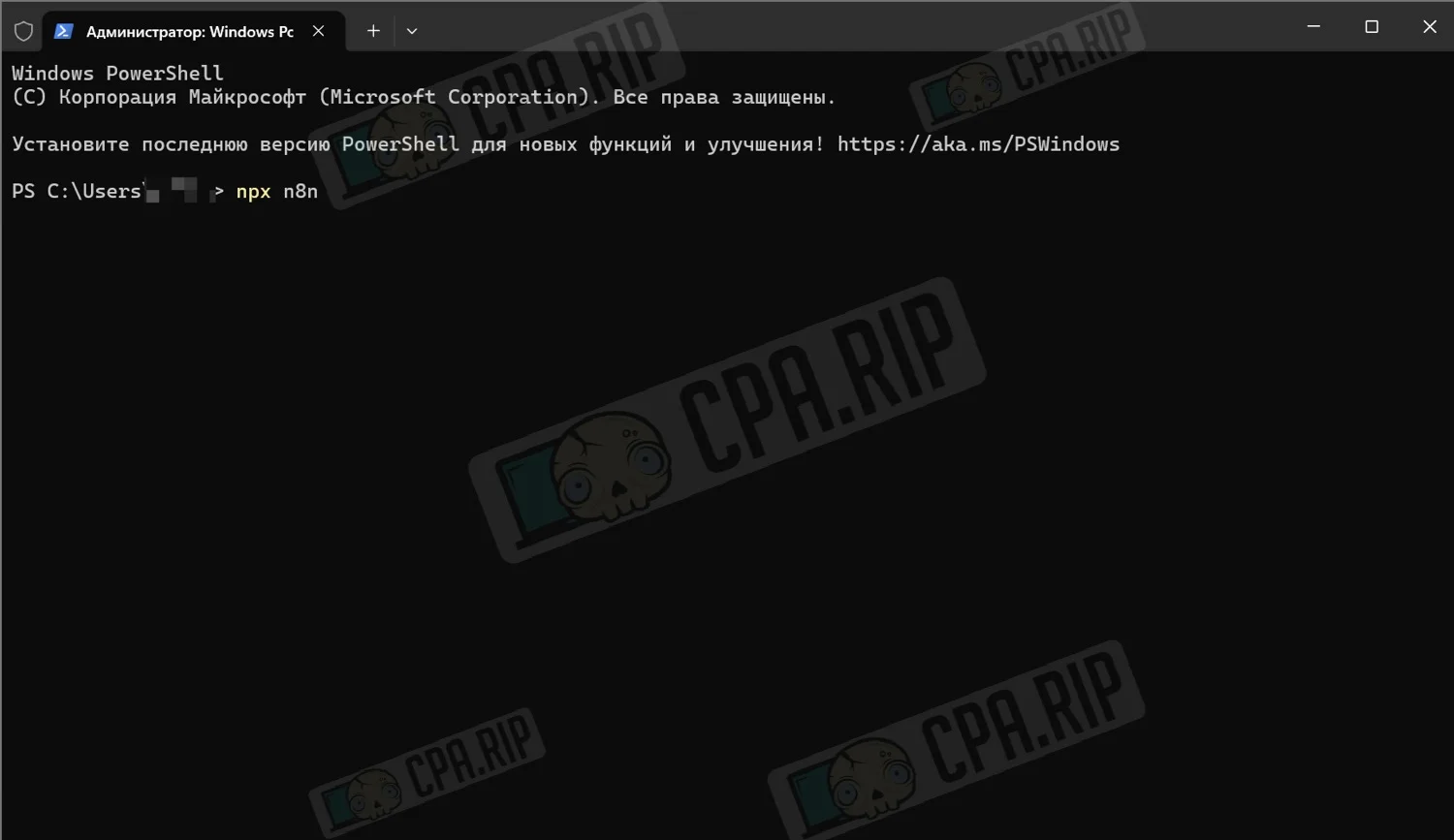
- При первом запуске появится вопрос о скачивании пакета — нажмите «y»
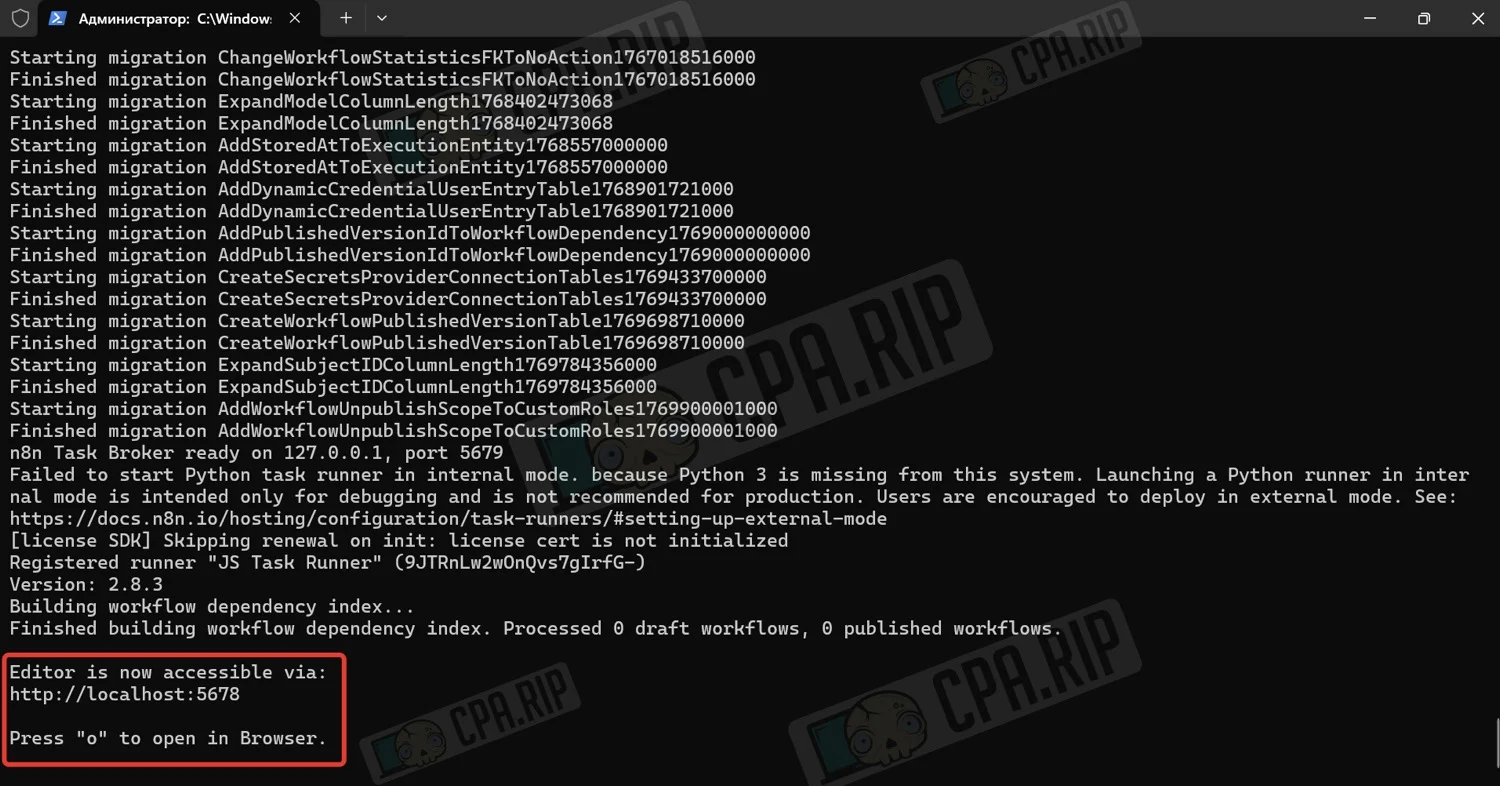
- Перейдите по ссылке http://localhost:5678, чтобы открыть локальный web-интерфейс
- При первом запуске создайте аккаунт владельца (owner)
Локальная версия n8n работает только пока запущена в терминале. Если закрыть окно терминала, процесс остановится.
Для повторного запуска достаточно снова открыть терминал и выполнить команду npx n8n. Переустановка не требуется — все созданные workflow сохраняются автоматически и будут доступны после следующего запуска.
Решение возможных ошибок
Разберем ошибку «выполнение сценариев отключено» с которой столкнулись мы:
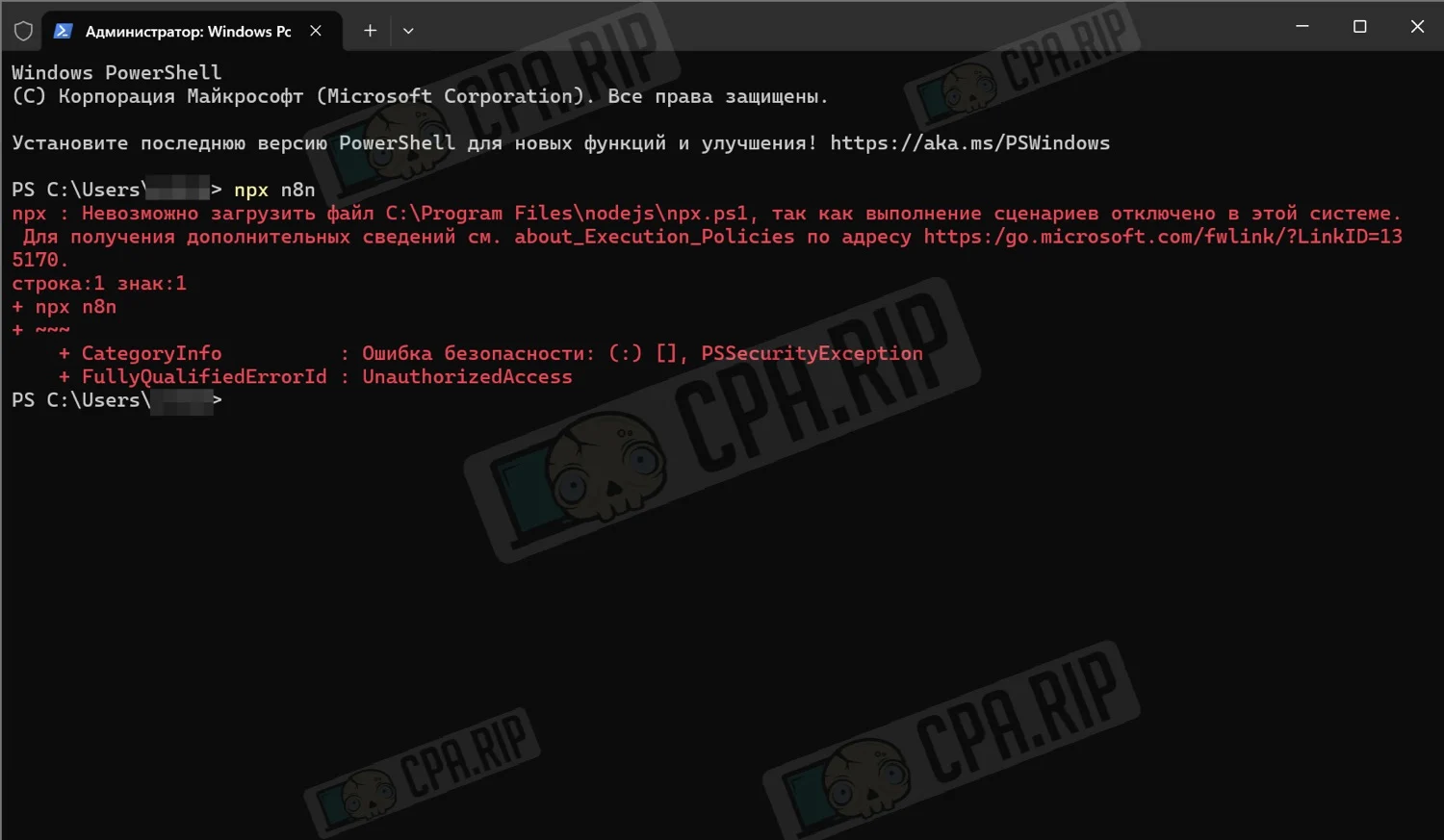
- Открой PowerShell от имени администратора
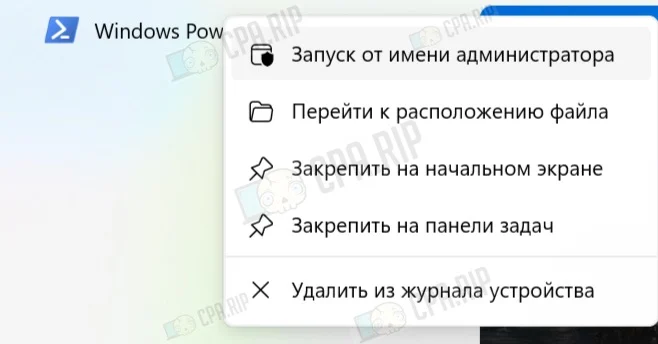
- И выполните команду:
Set-ExecutionPolicy RemoteSigned
- Когда появится запрос нажмите «y» и «Enter».
- Перезапустите PowerShell.
Обновление n8n
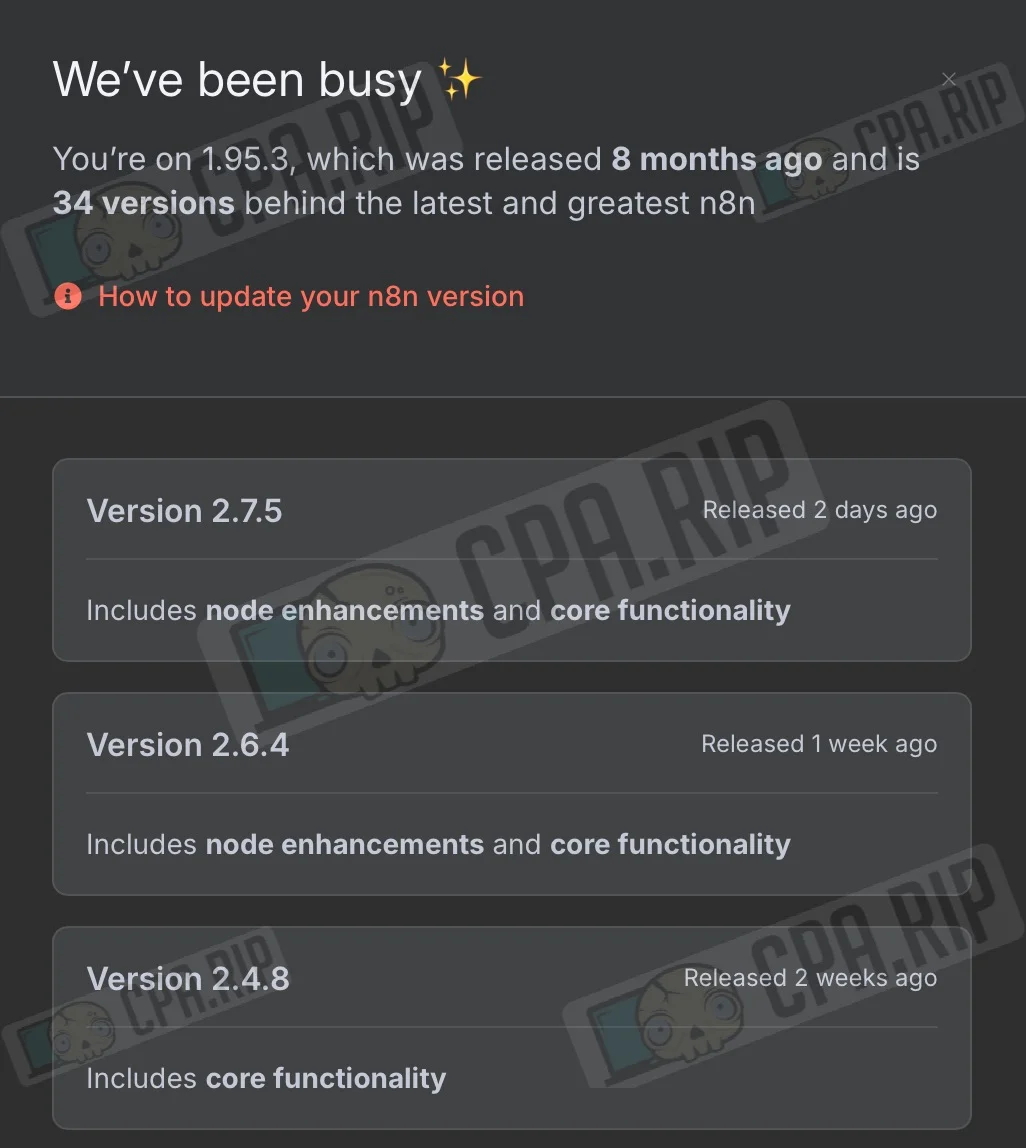
В зависимости от способа установки локальной версии, выберите подходящий способ обновления из официальной инструкции: https://docs.n8n.io/hosting/installation/updating/
Получение бесплатной лицензии n8n
Разберемся для чего нужна лицензия n8n и где получить ее бесплатно.
Бесплатная лицензия n8n для локальной установки нужна, чтобы разблокировать отдельные licensed-функции в self-hosted версии, в частности Debug in Editor, хранение истории изменений workflow за 24 часа и доступ к расширенным данным выполнения; она выдается бесплатно по email, не требует оплаты и не влияет на работу базовых автоматизаций, которые и так доступны в community-версии.
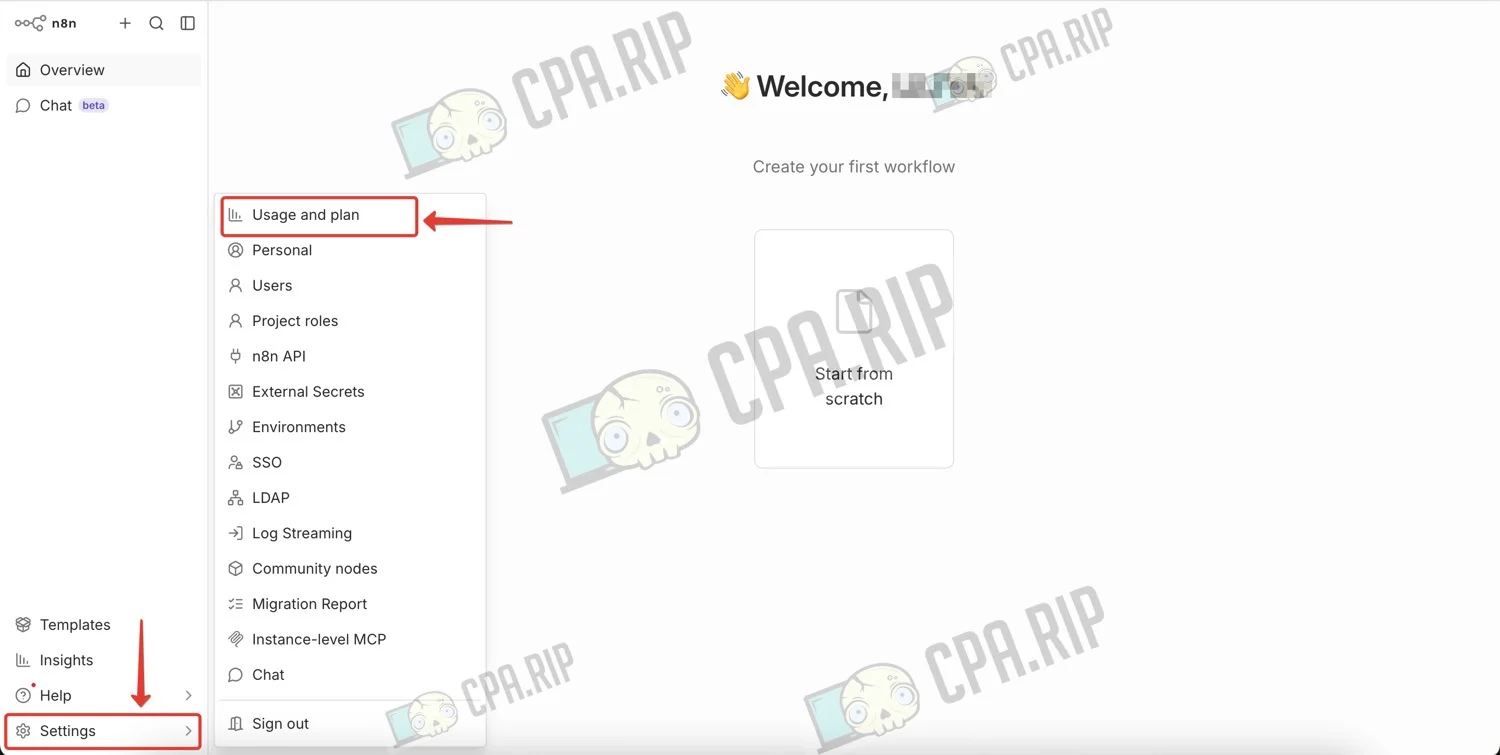
- После того как вы зарегистрировались в локальной панели нажмите «Settings» в левом нижнем углу и нажмите «Usage Plan»
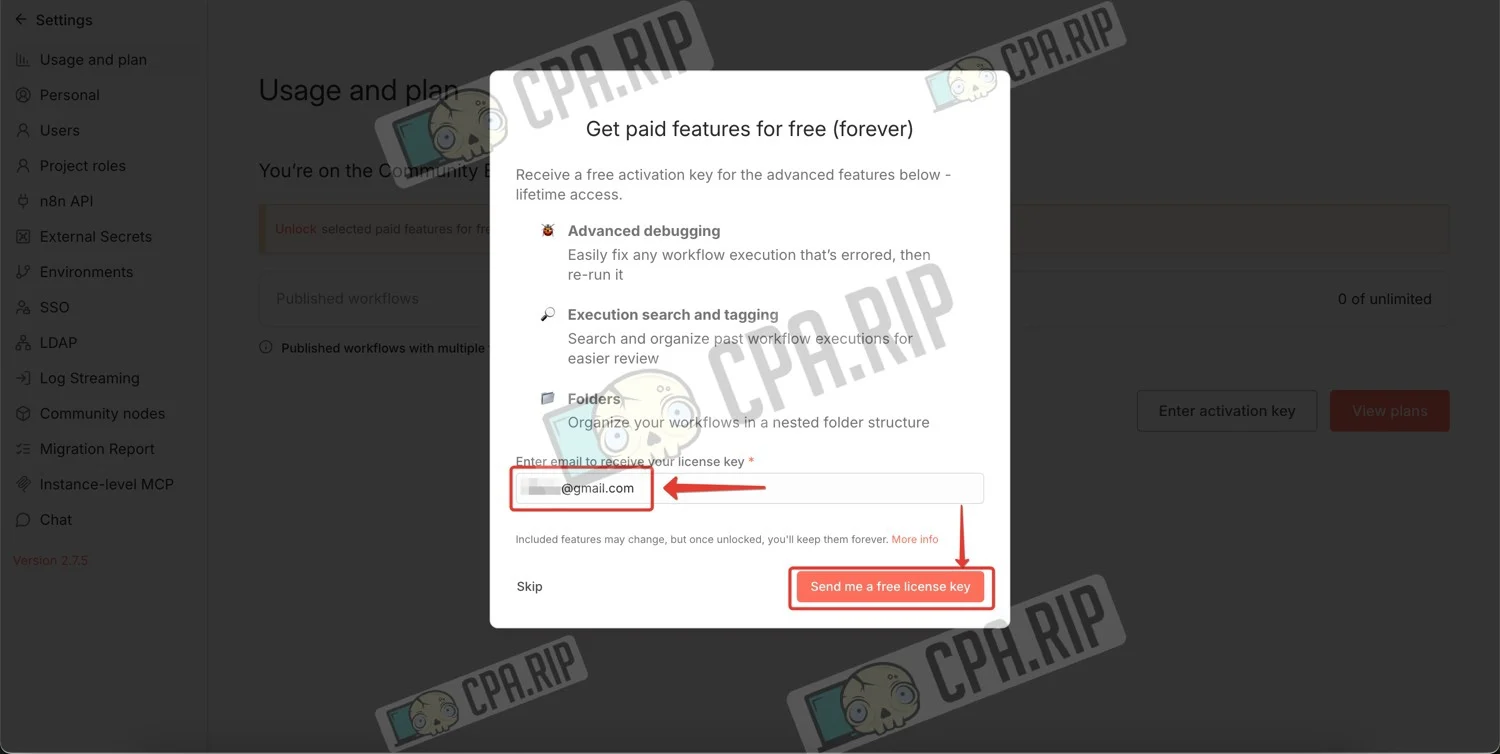
- Нажмите «Unlock»
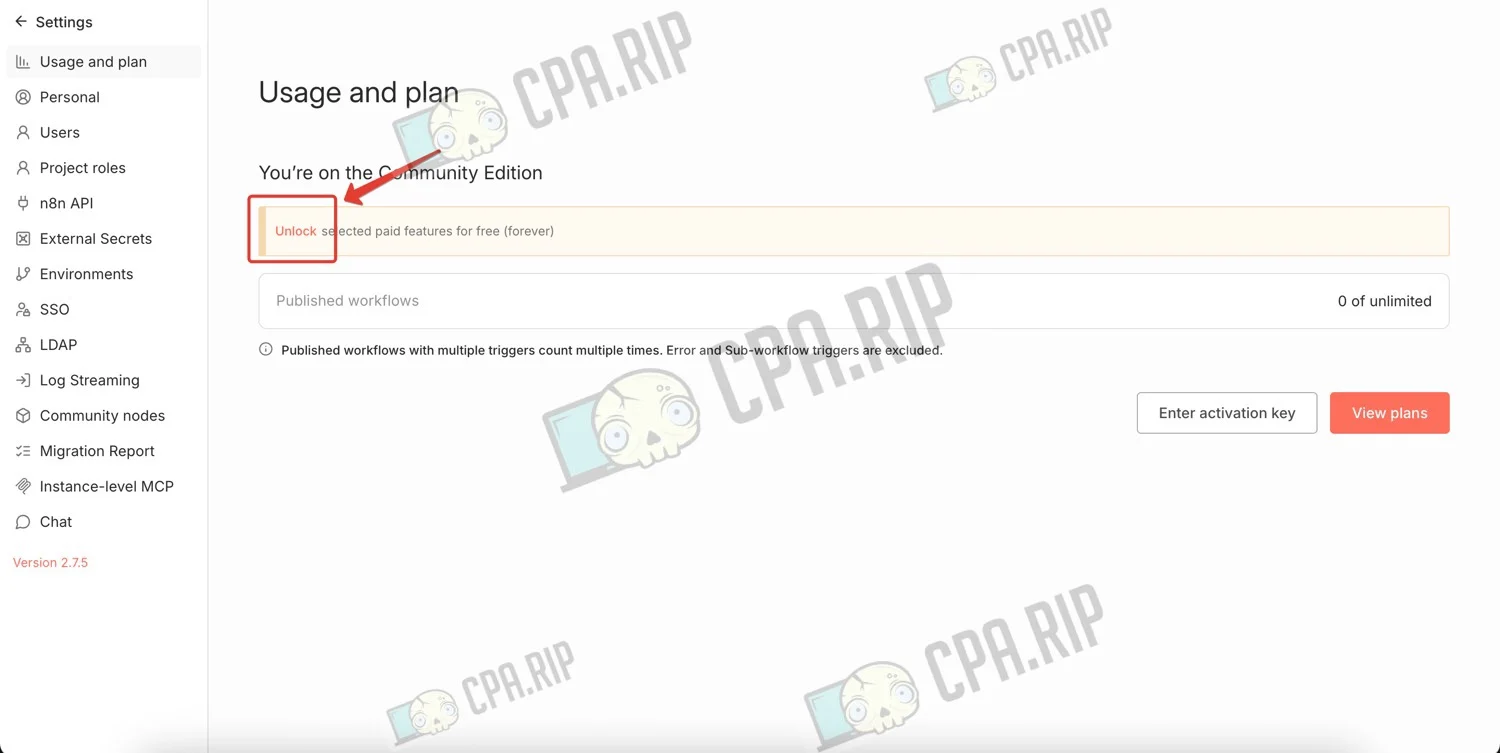
- В появившейся форме введите ваш email и нажмите «Send me a free license key»
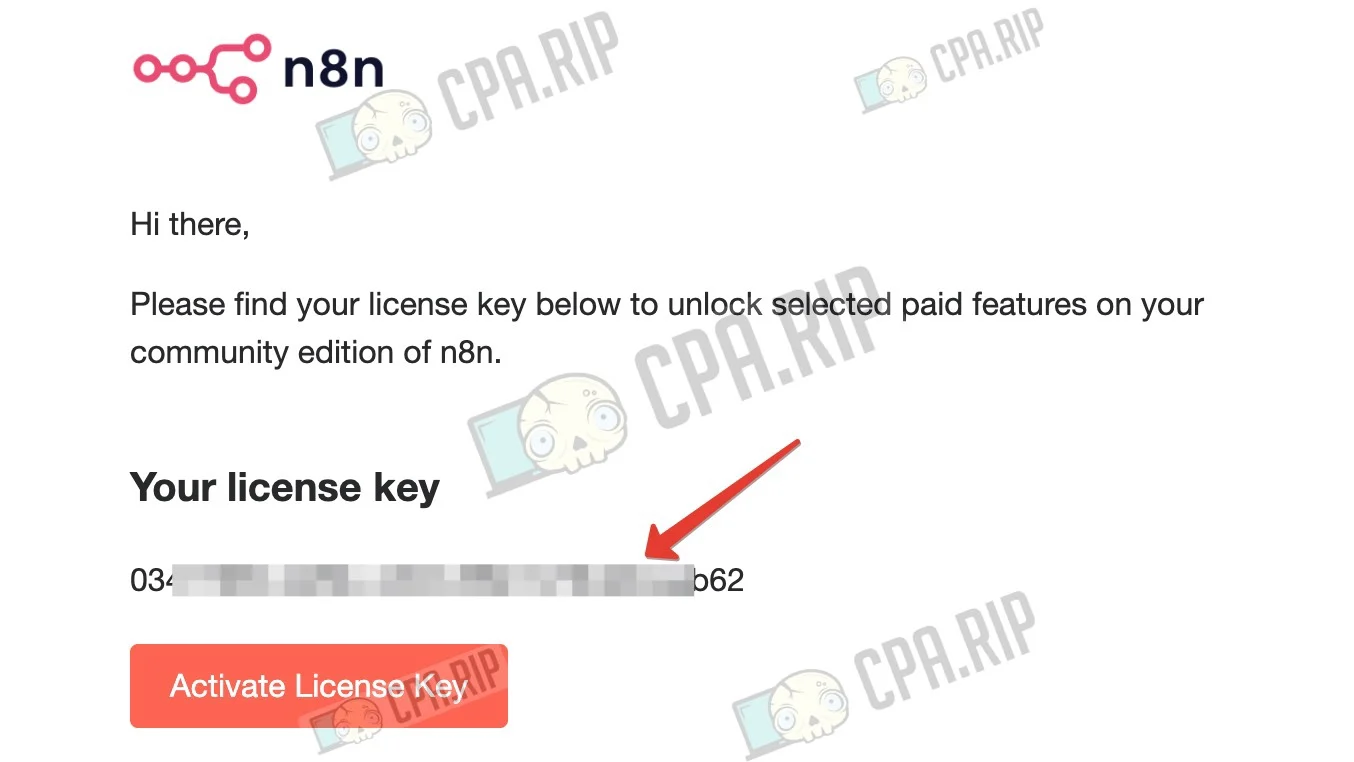
- Скопируйте полученный на указанную почту лицензионный ключ
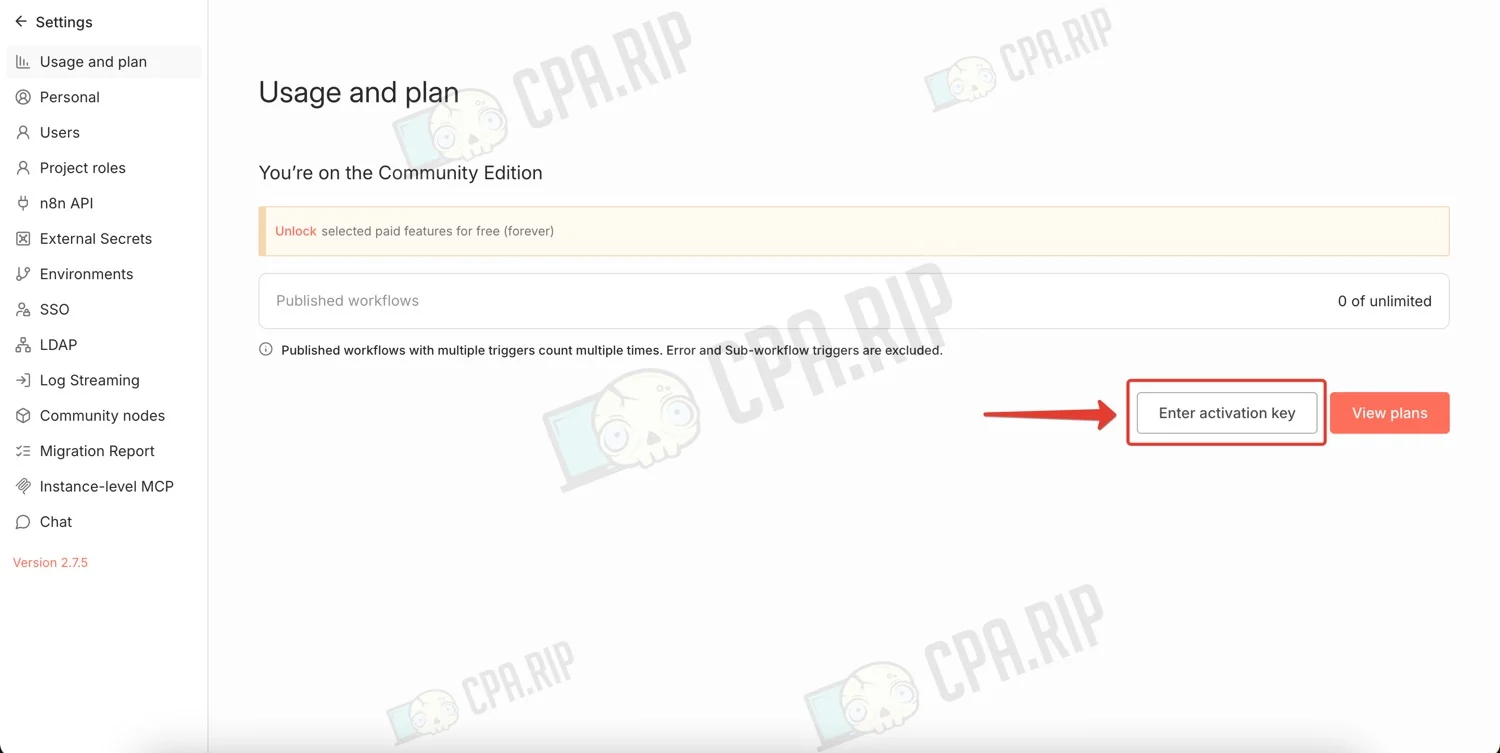
Вернитесь в панель n8n и нажмите «Enter activation key»
Вставьте код в появившейся форме и нажмите «Activate»
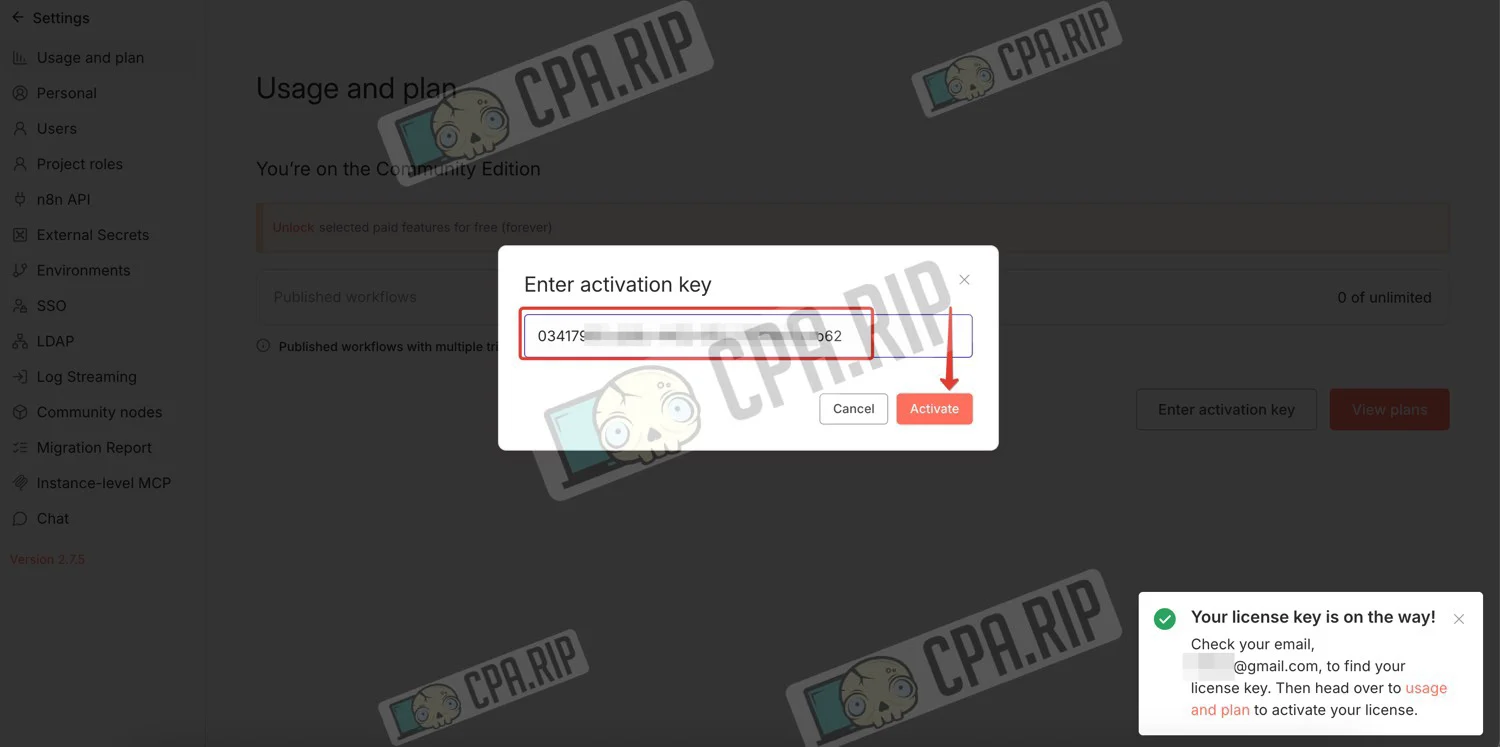
Готово, бесплатная лицензия n8n активирована.
Начало работы с n8n
Теперь попробуем запустить простой проект, чтобы убедиться в работоспособности локальной версии n8n. Для этого создадим сценарий с ручным запуск тестового workflow.
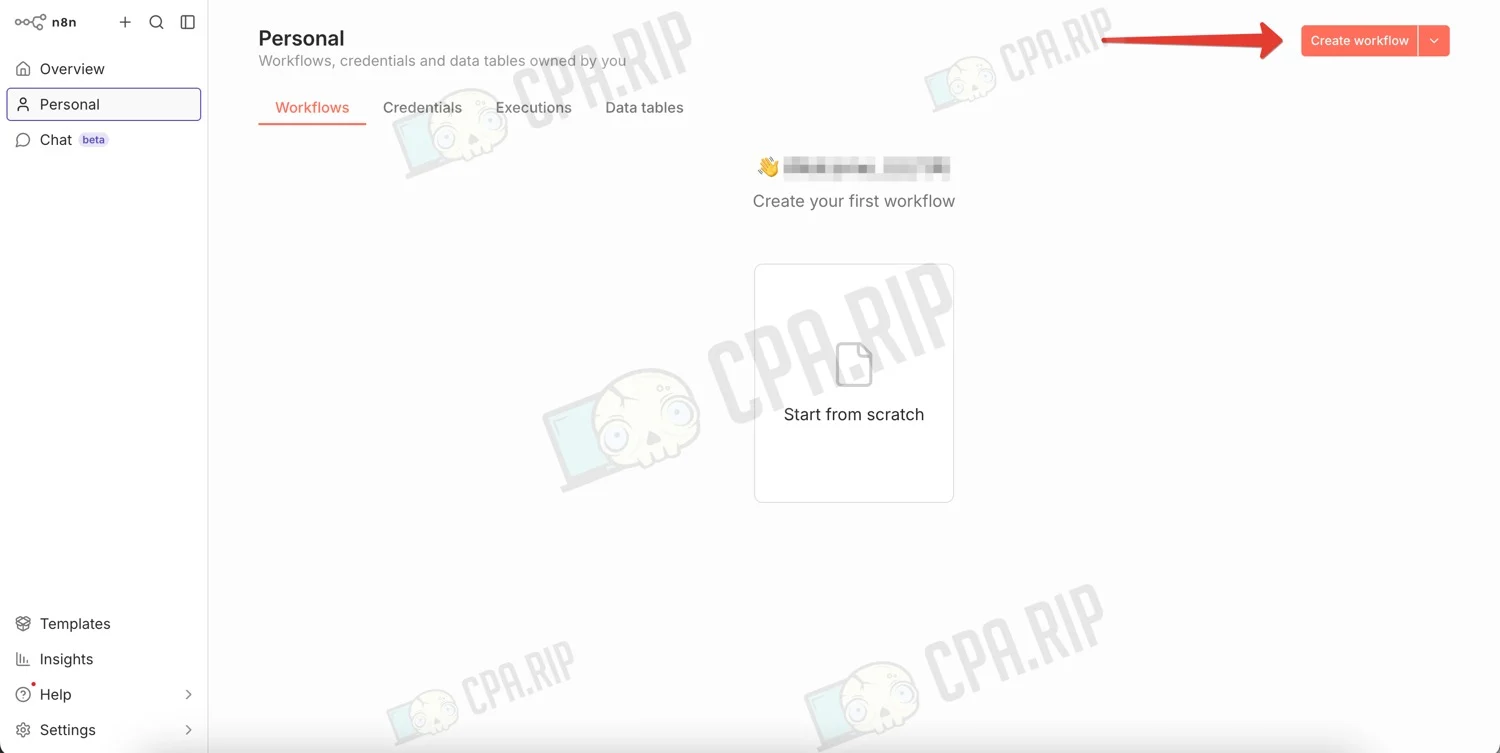
- В панели n8n нажмите «Create workflow»
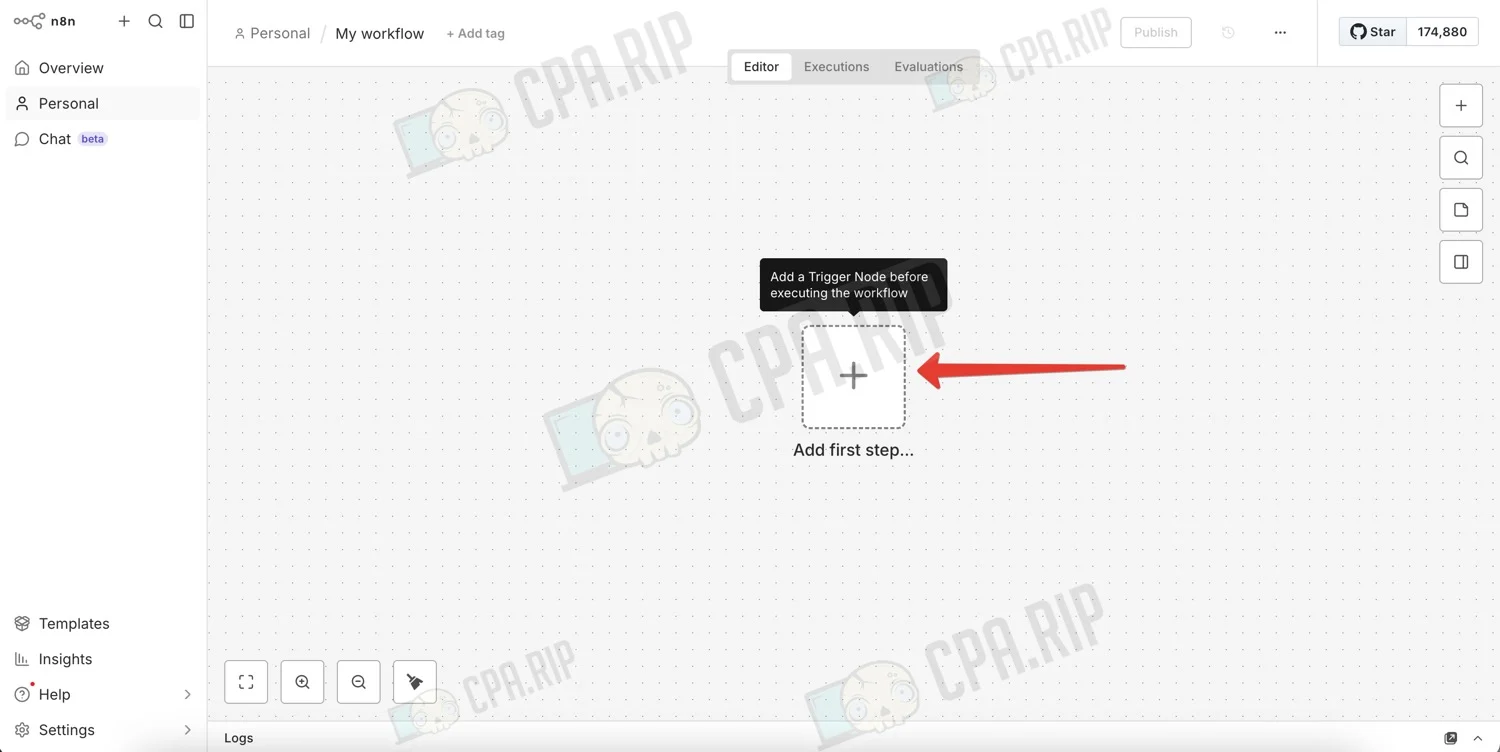
- Нажмите «Add first step»
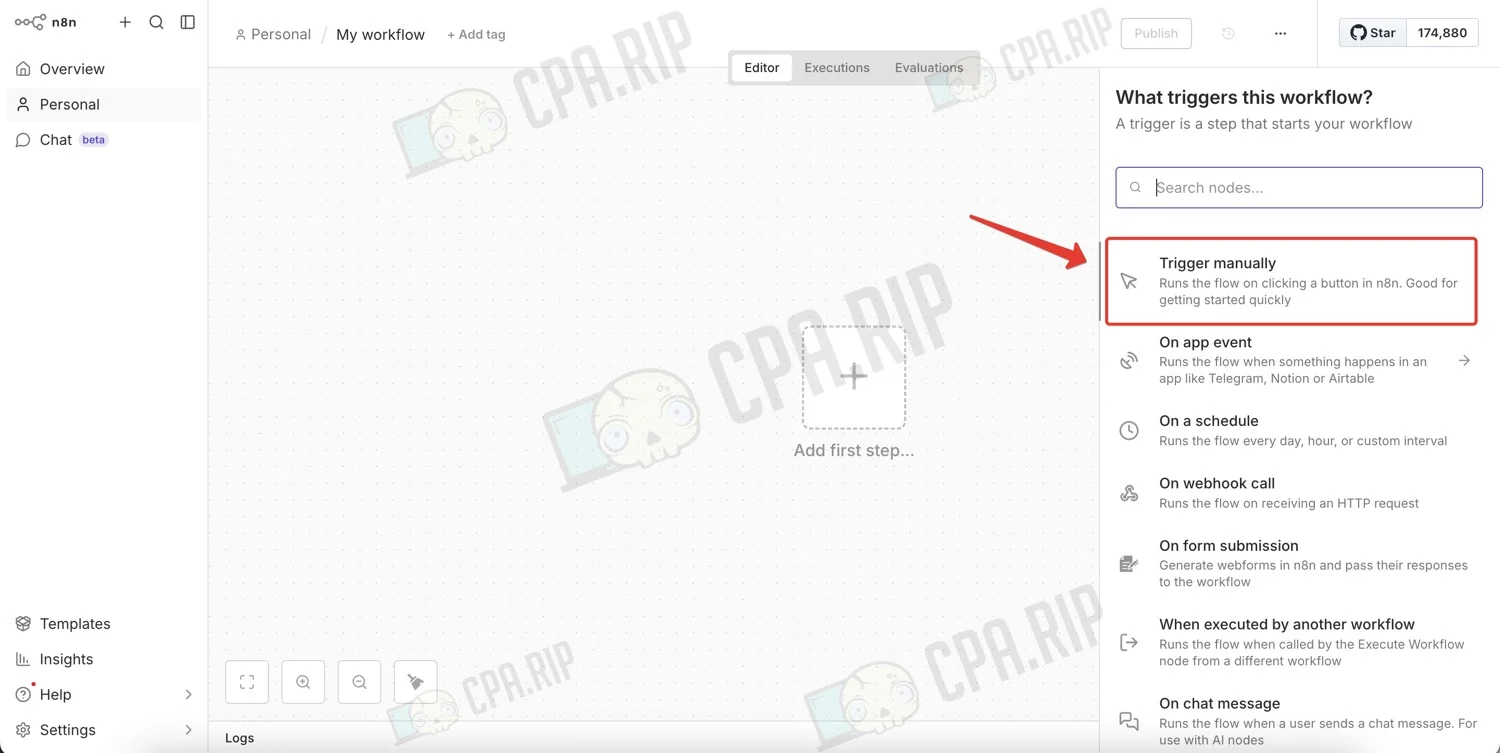
- Добавьте триггер “Trigger Manually” — этот узел запускает сценарий вручную по кнопке.
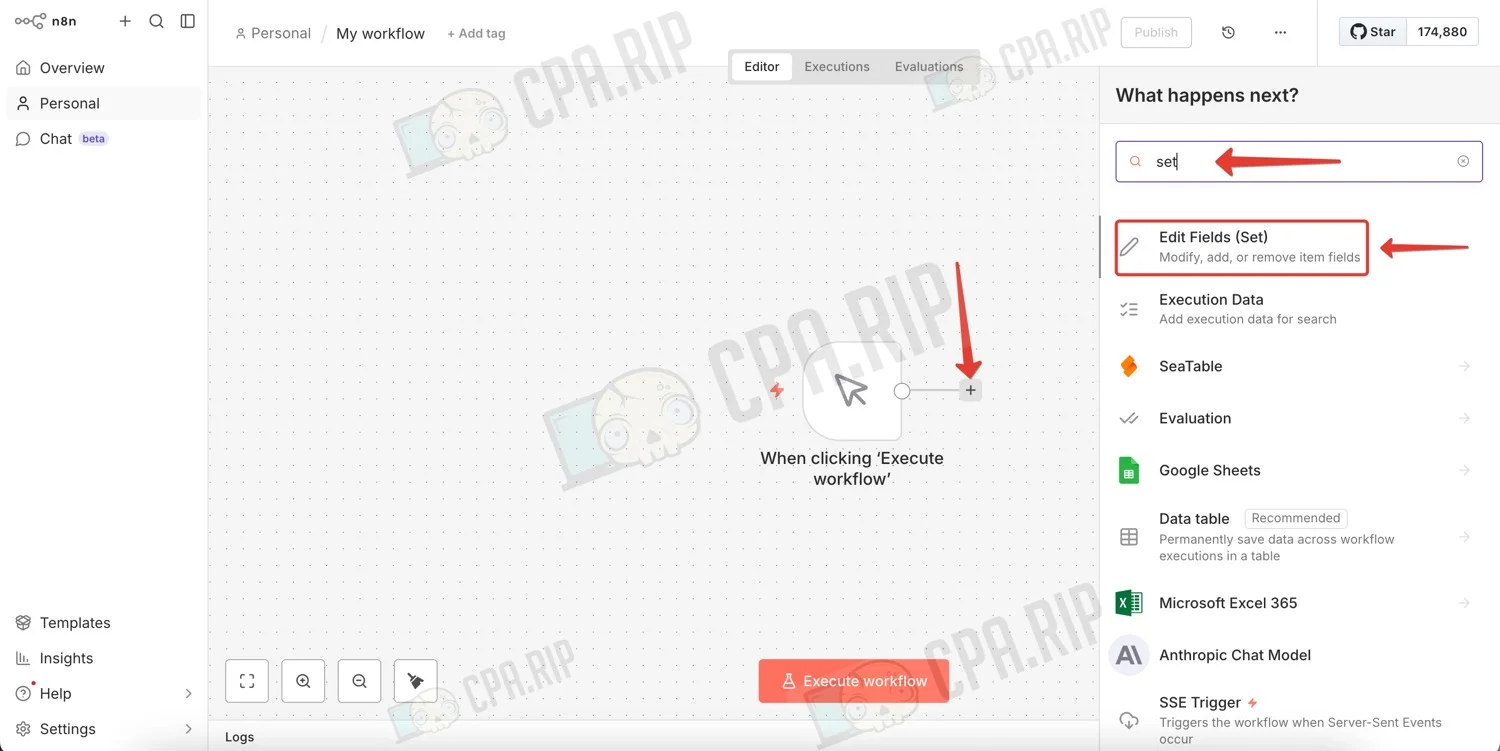
- Нажмите “+” справа от Trigger Manually
- Выберите узел: Edit Fields (Set)
- Внутри узла нажмите «Add Field»
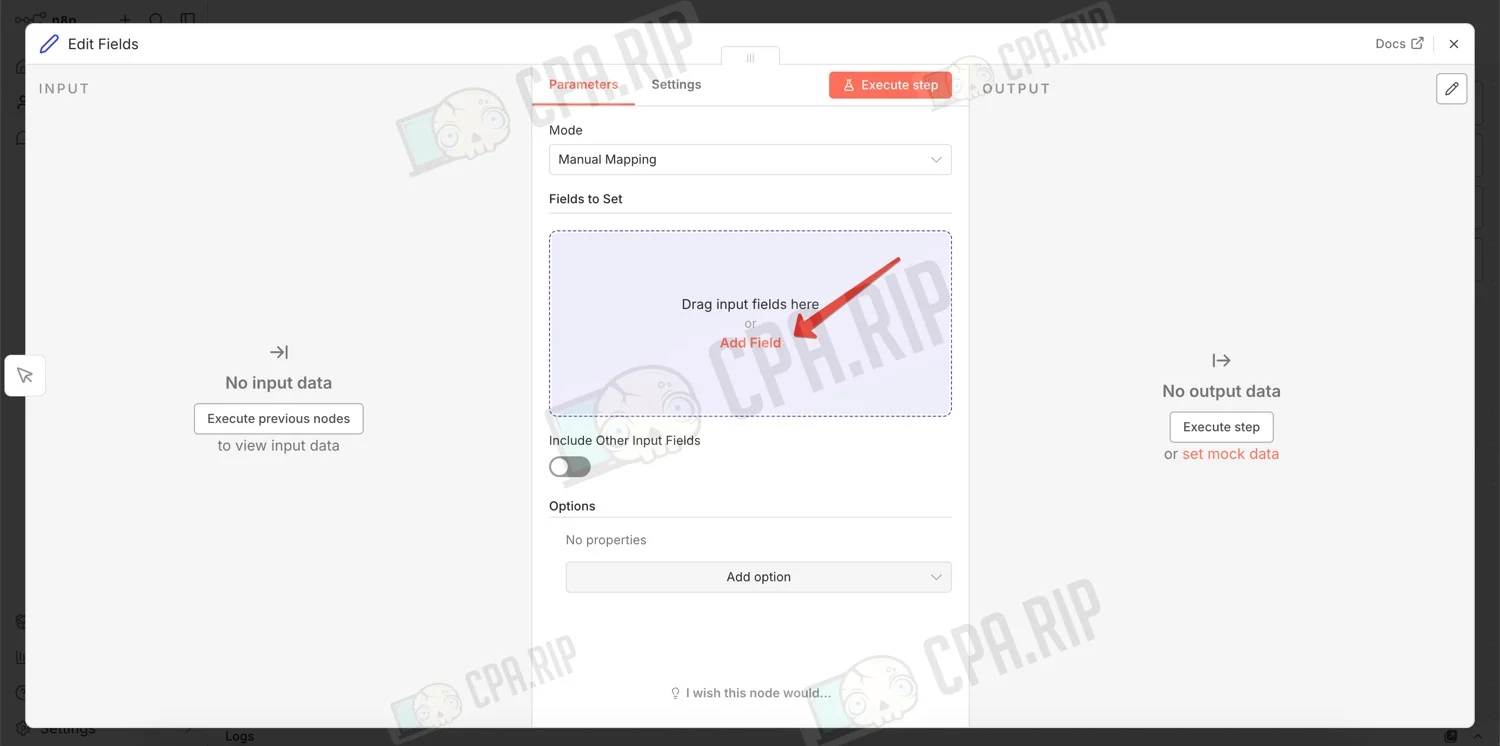
- Выберите «String»
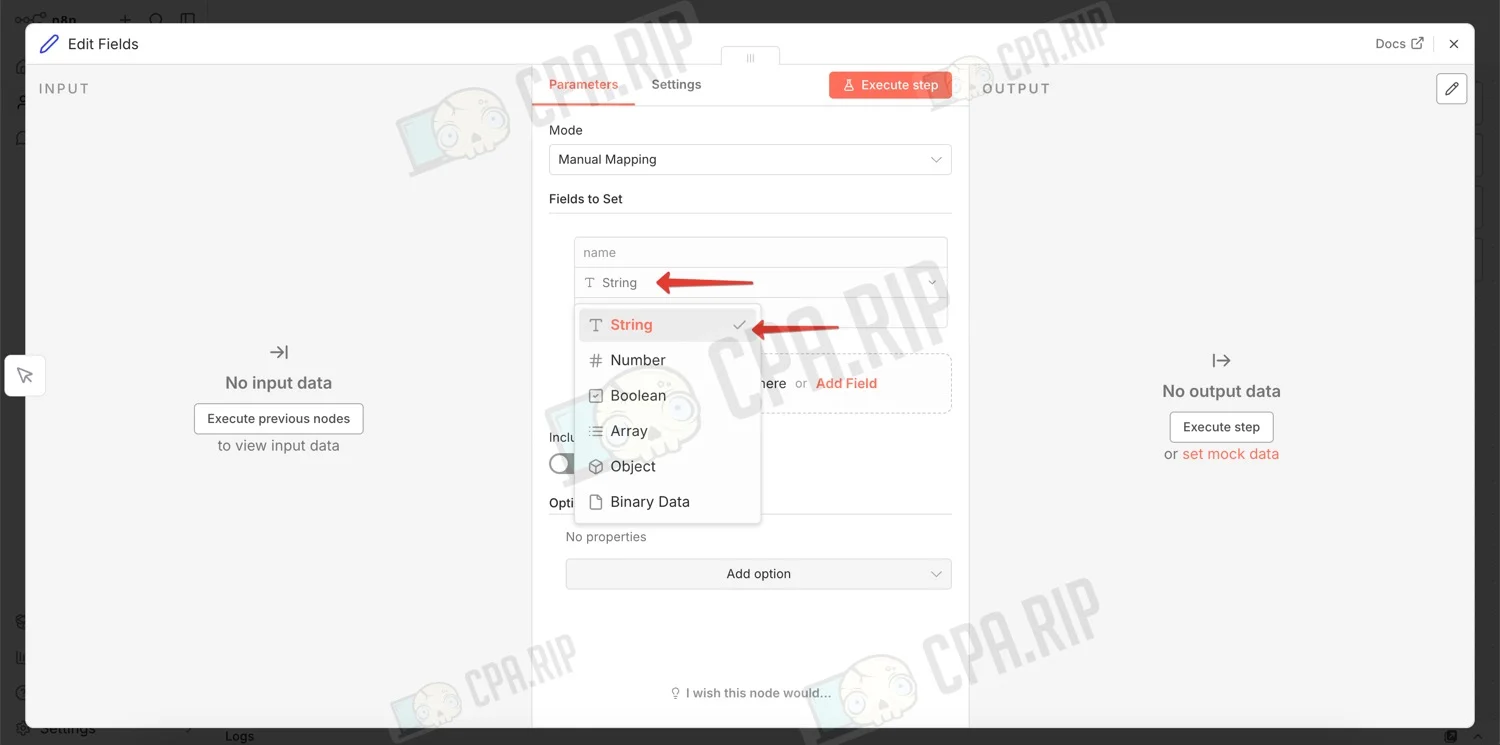
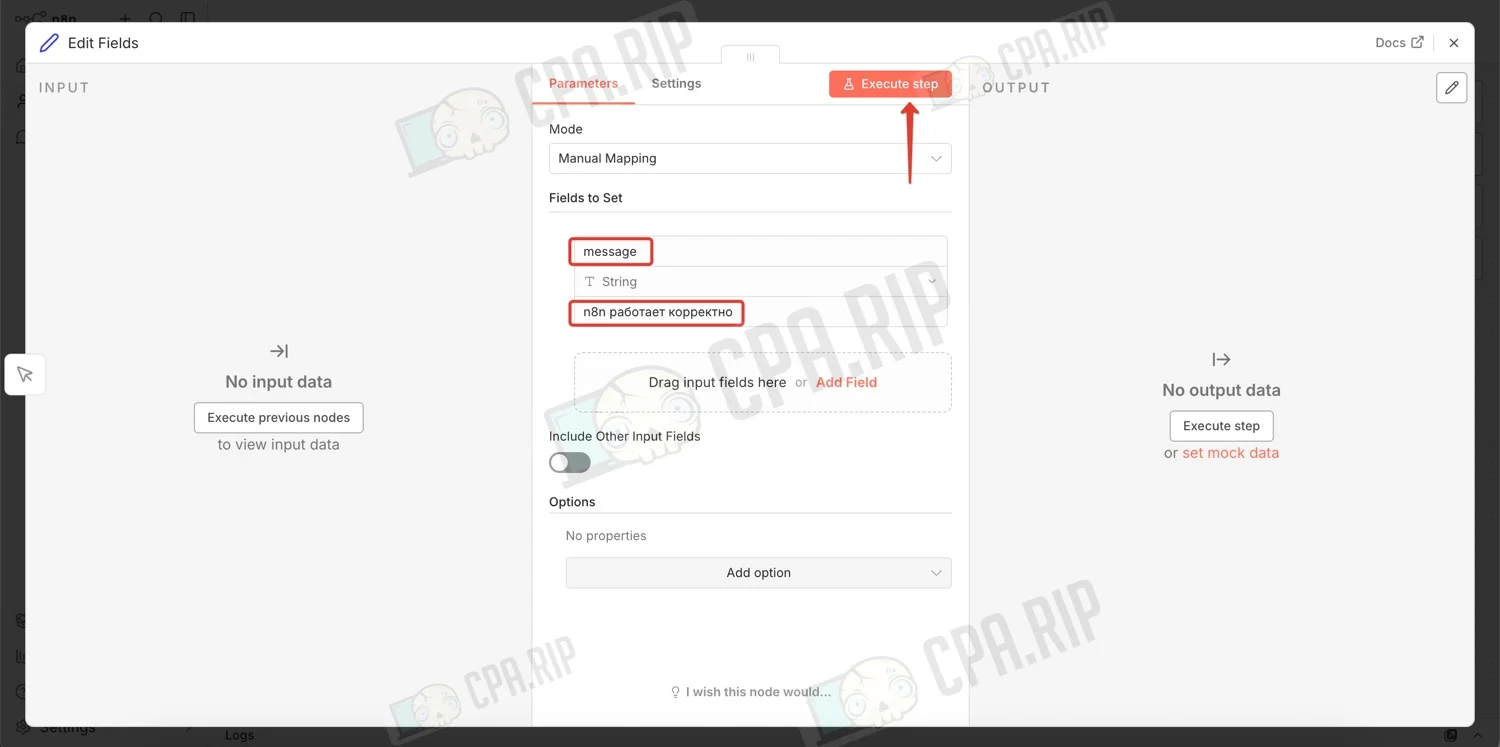
- В поле «Name» напишите: «message»
- В поле «Value» напишите: «n8n работает корректно»
- Можно нажать «Execute step» для проверки этого узла
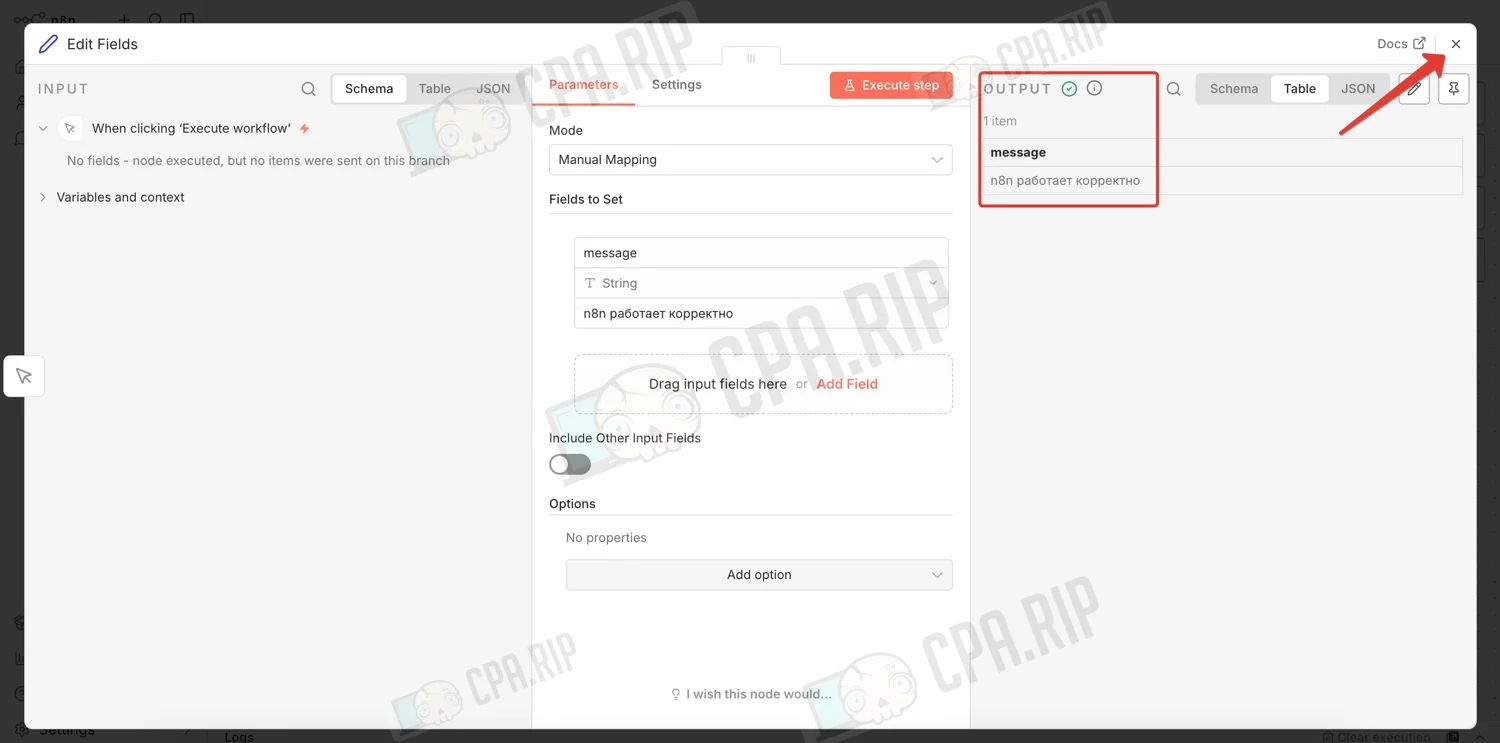
- Отобразится зеленая галочка и заданное сообщение
- Нажмите крестик для завершения настройки узла
- Нажмите кнопку «Execute Workflow»
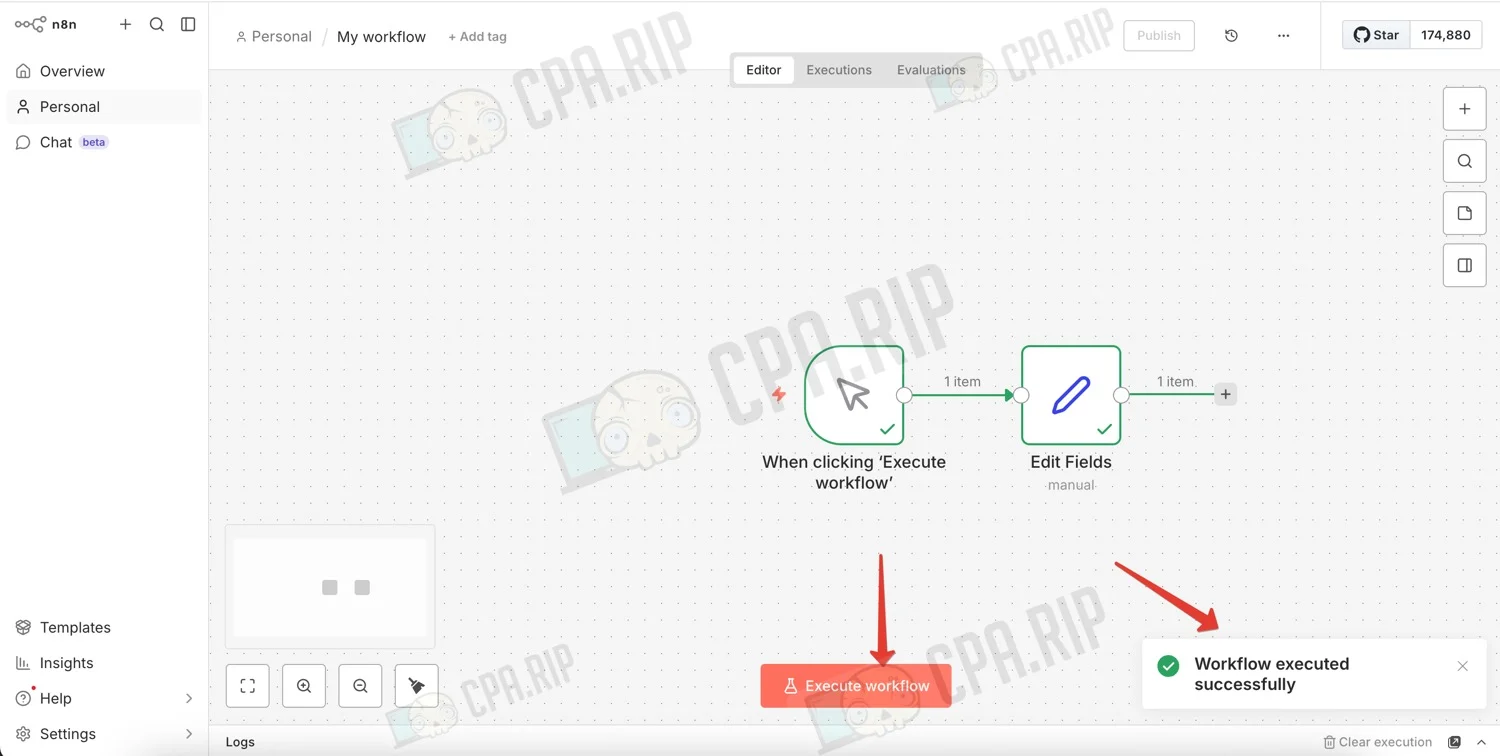
Если всё работает, возле нод (узлов) отобразятся зеленые галочки и справа появится сообщение: Workflow executed successfully.





Комментарии