

![[FBM] CARDS](https://cpa.rip/wp-content/uploads/cr-a1/fbm-cards-v1/fbm-cards-logo.svg)

Протестировали локальную модель MiniMax H3 для генерации видео по текстовому описанию или изображению. Запускали в ComfyUI на арендованном железе H100 NVL в RunPod и на NVIDIA DGX Spark. Выбрали текстовый энкодер для ослабления цензуры. Ниже результаты тестирования и готовый скрипт установки.
Результаты генерации видео
H100 NVL в RunPod
Text to video — на генерацию 5-секундного видео в разрешении 864×480 ушло 101,26 секунды. Видео сгенерировалось без цензуры — ее на результат наложили сами:
Text to video — проверили на генерации iGaming креатива:
Image to video — проверили промпт и картинку из статьи: https://cpa.rip/prompts/ai-prompts-igaming/:
NVIDIA DGX Spark
Text to video — на DGX Spark запустили более тяжелую задачу — видео длительностью 40 секунд генерировалось 1 час 45 минут 27 секунд:
Как запустить MiniMax H3 в RunPod
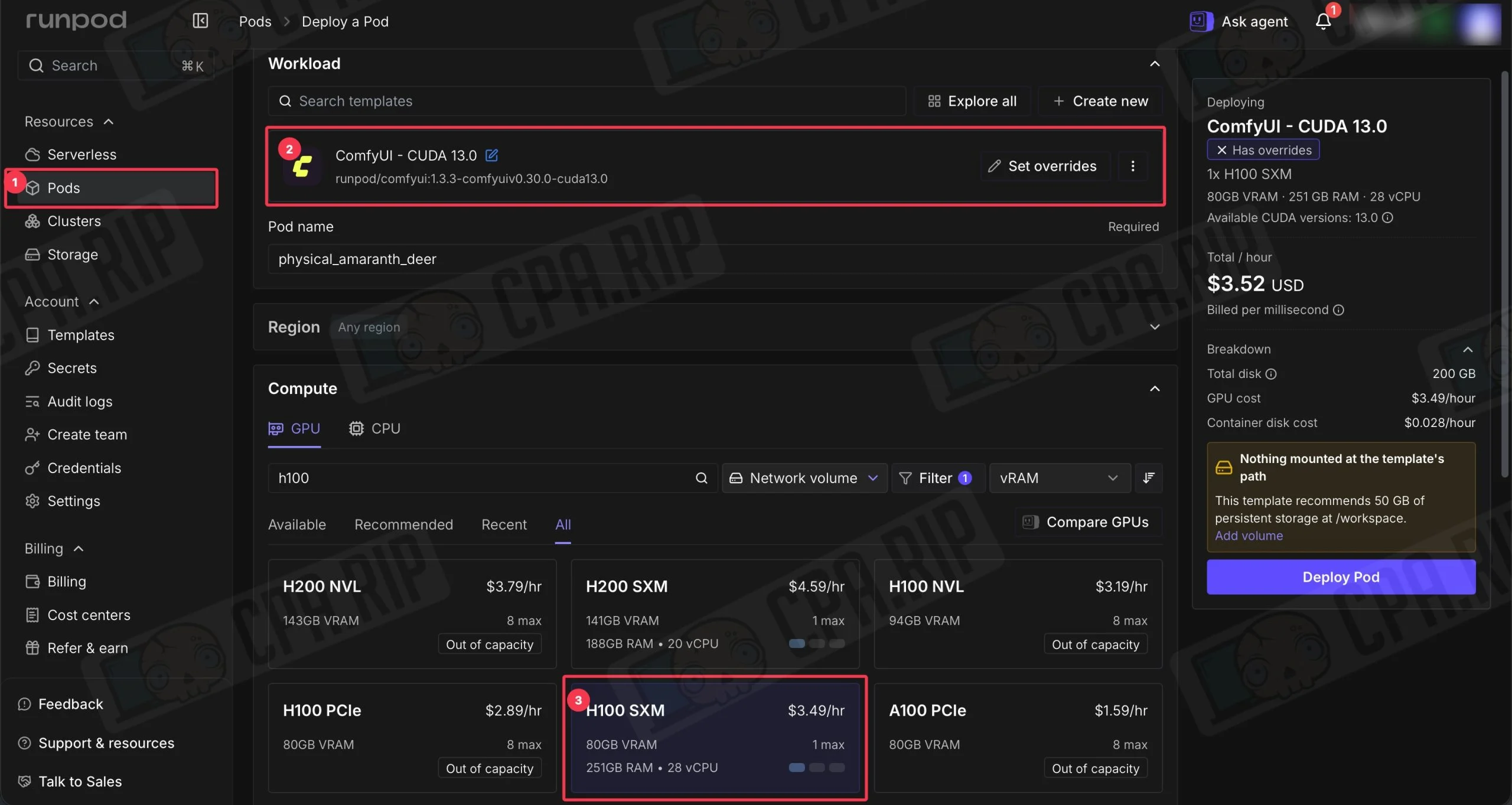
Для теста использовали облачный сервис RunPod, где можно арендовать сервер с мощной видеокартой и платить только за время его работы. Выбрали H100 SXM с 80 ГБ видеопамяти, готовый шаблон ComfyUI и диск контейнера на 200 ГБ. На момент теста сервер стоил $3,52 в час.
ВАЖНО! RunPod оплачивается всё время, пока Pod запущен, включая время установки и простой системы. После работы нужно скачать готовые видео, а затем нажать Stop. При использовании режима Container Disk файлы после остановки не сохраняются, поэтому при следующем запуске модели потребуется установить заново.
Также можно подключить постоянное хранилище Network Volume, тогда файлы размещённые на нём, сохранятся между запусками, но хранилище будет оплачиваться даже когда сервер остановлен.
- Зарегистрируйтесь в RunPod по ссылке: https://www.runpod.io/ (при регистрации по нашей ссылке и пополнении на $10 можно получить бонусные кредиты RunPod).
- Пополните баланс
- В боковом меню выберите Pods
- Далее выберите шаблон ComfyUI — CUDA 13.0
- Выберите свободный сервер с подходящей видеокартой. У нас это был H100 SXM с 80 ГБ видеопамяти.
- Настройте размер хранилища. Необходимо 200 ГБ.
- Нажмите Deploy Pod
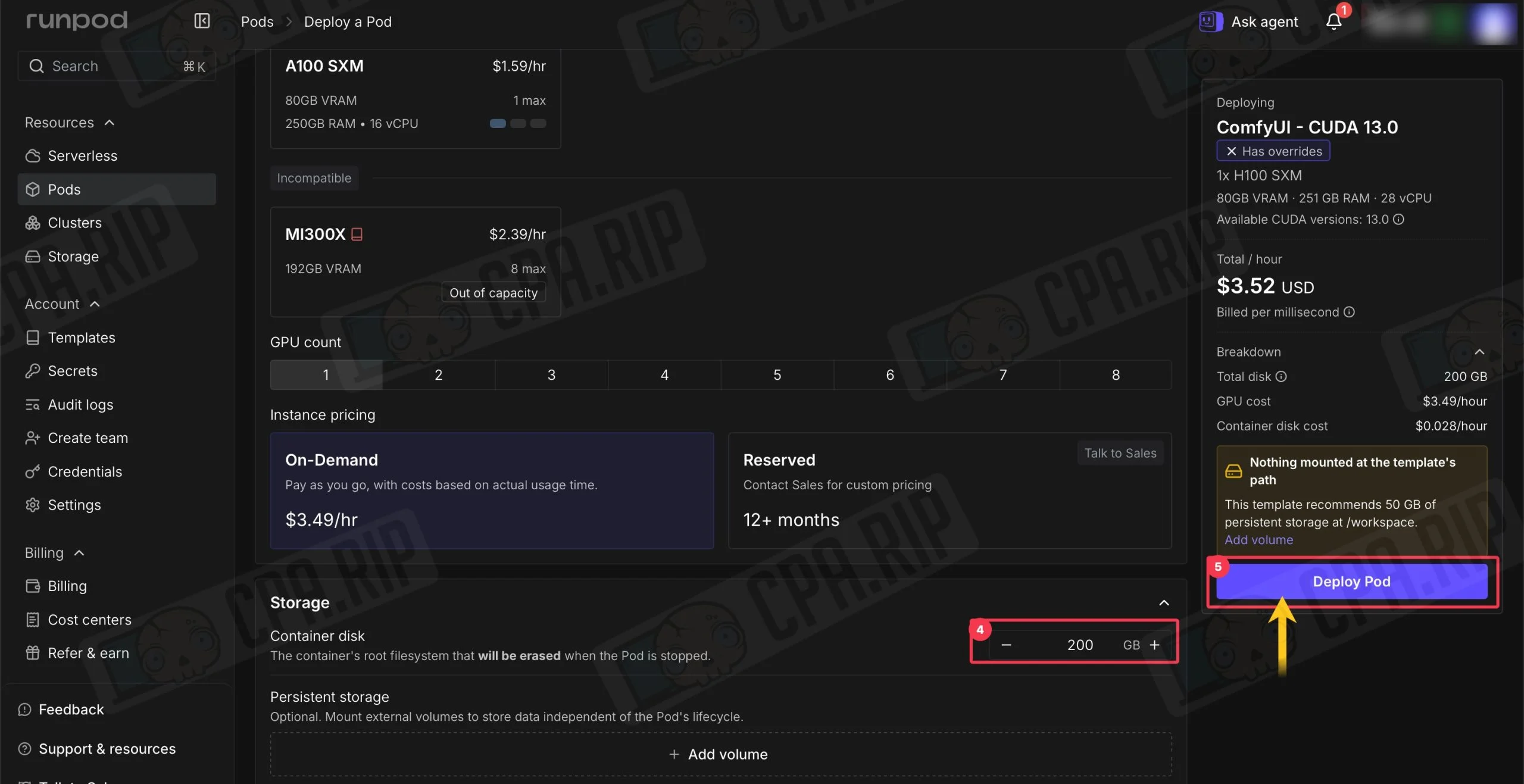
В основном, деплой сервера занимает около 5 минут, но иногда может затянуться — у нас один из запусков занял 27 минут оплачиваемого времени.
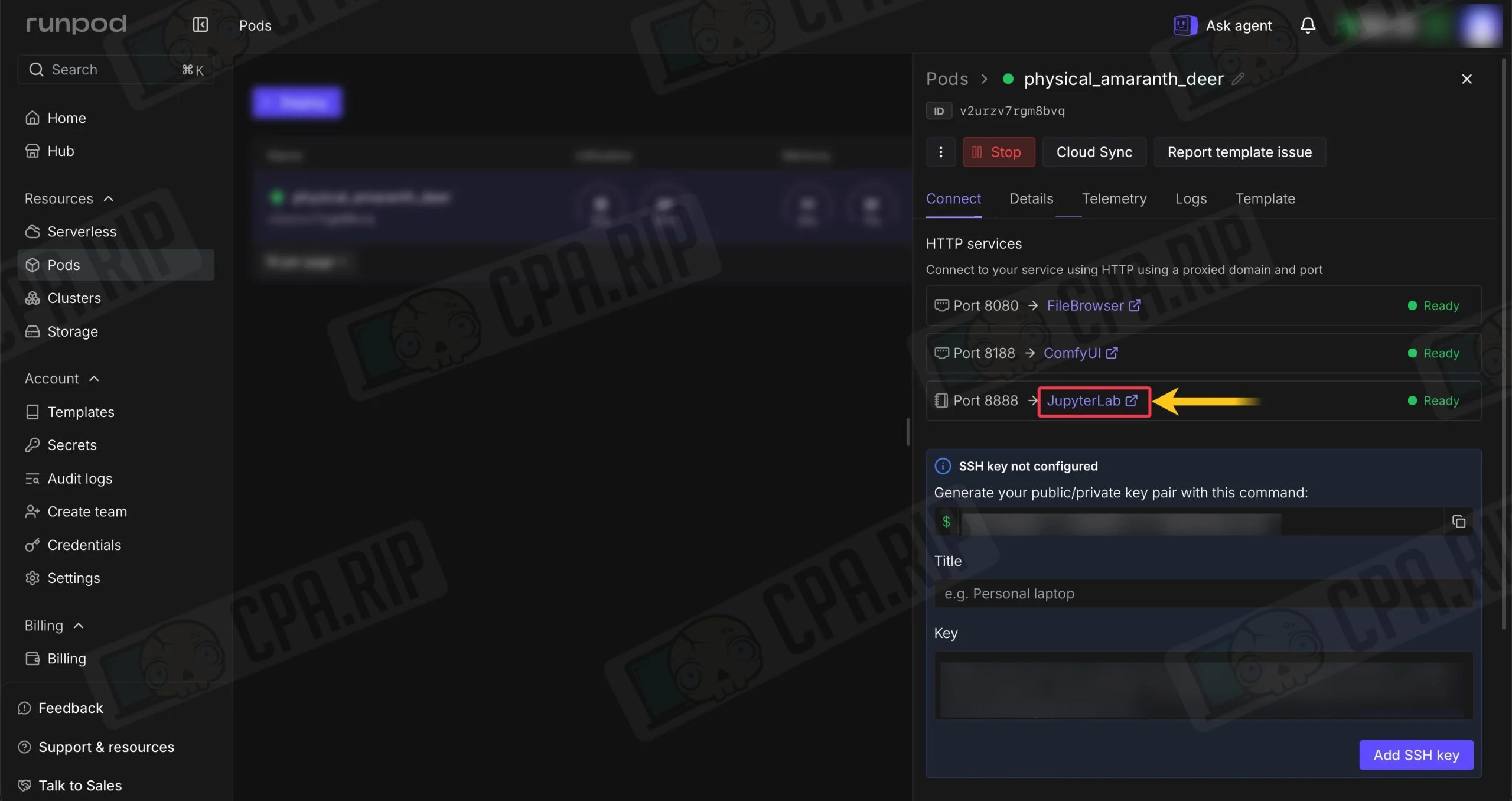
- После запуска Pod откройте Connect → Jupyter
- Скачайте наш готовый инсталлятор h3-setup.sh по ссылке: https://drive.google.com/file/…. Он рассчитан на запуск в ComfyUI на RunPod с NVIDIA H100.
- В открывшемся Jupyter загрузите файл
h3-setup.shв папку/workspace, нажав на иконку загрузки и выбрав файл в проводнике компьютера. - Затем откройте терминал нажав на соответствующую плитку Terminal:
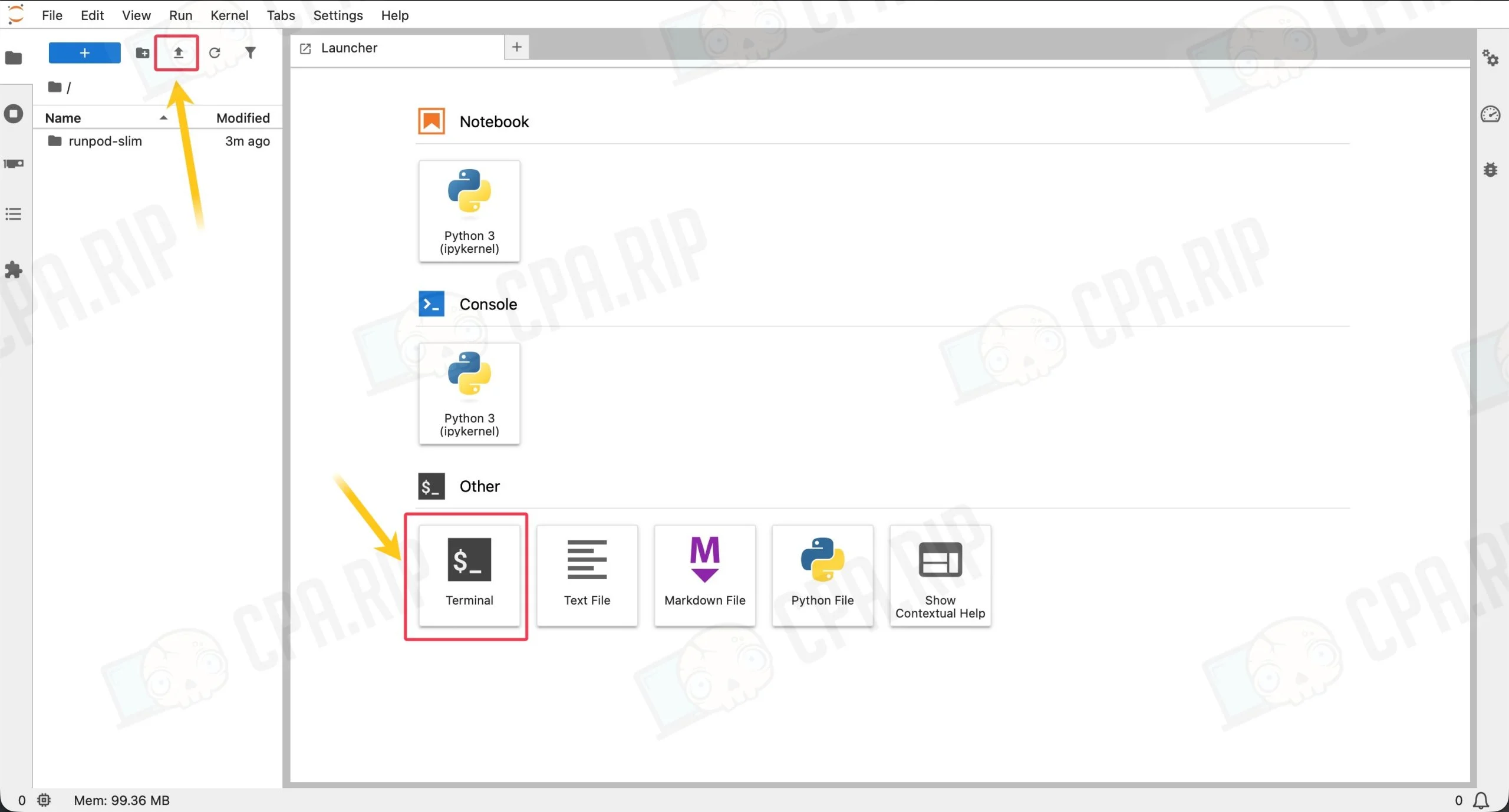
- и выполните команду:
bash /workspace/h3-setup.sh
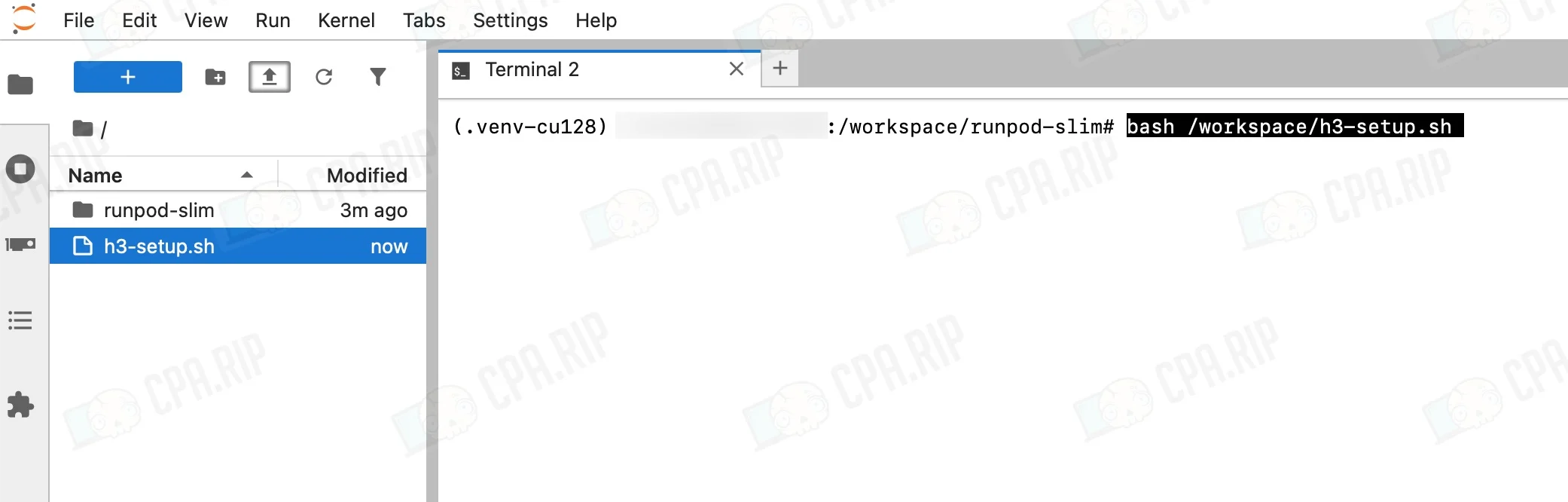
Скрипт обновит ComfyUI, установит зависимости и скачает необходимые модели. На это обычно уходит 3-4 минуты. Для ослабления цензуры стандартный текстовый энкодер заменяется на Ultra-Heretic, модификация Qwen3-VL-32B с ослабленными ограничениями.
- После завершения установки откройте Connect → ComfyUI и в шаблонах выберите нужную модель Video → MiniMax H3: текст в видео или MiniMax H3: изображение в видео.
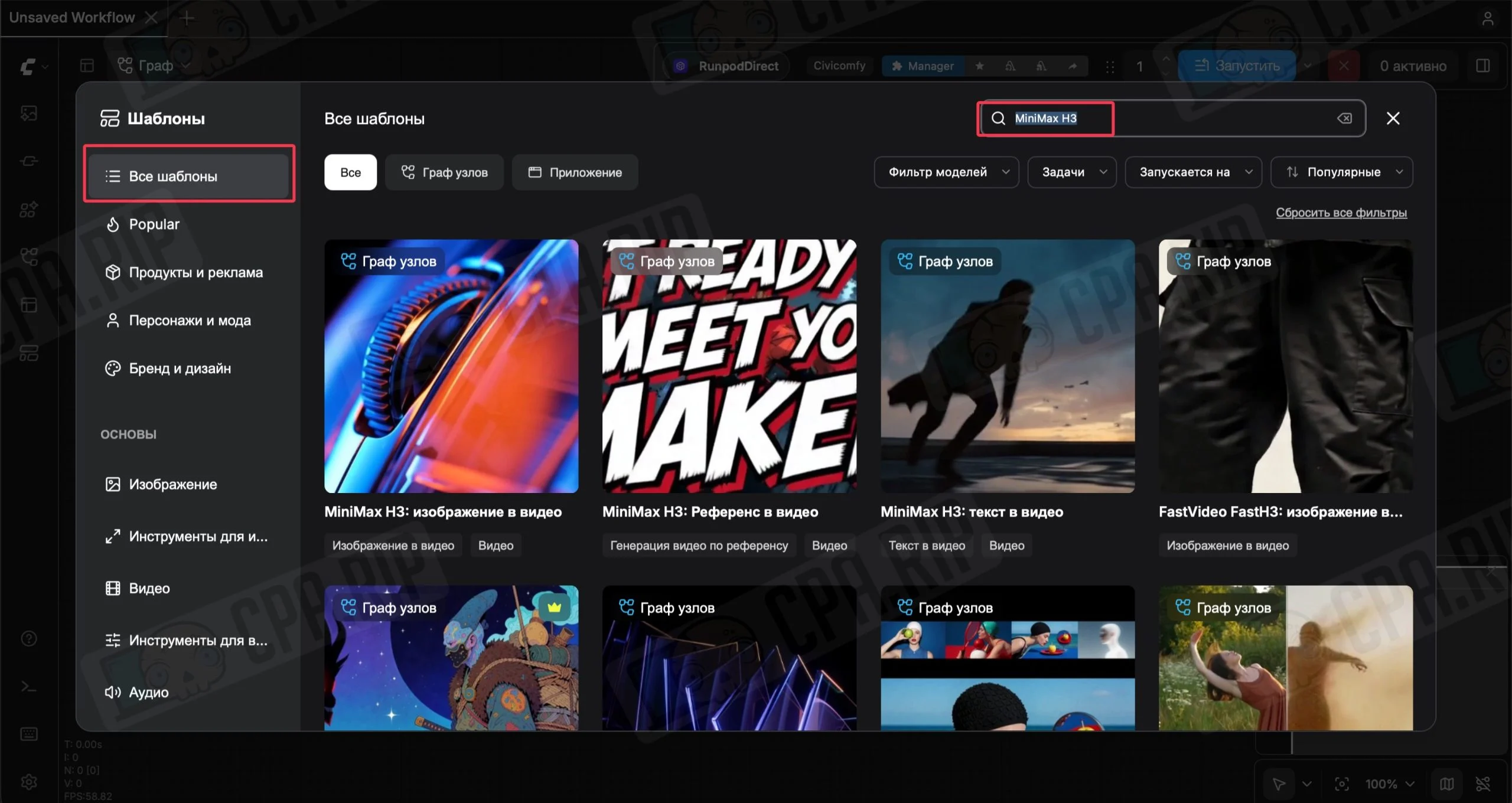
- В модуле, который будет подсвечен красной рамкой из-за ошибки, в поле clip_name выберите
qwen3vl_32b_h3_ultra_uncensored_heretic_int8_convrot.safetensors
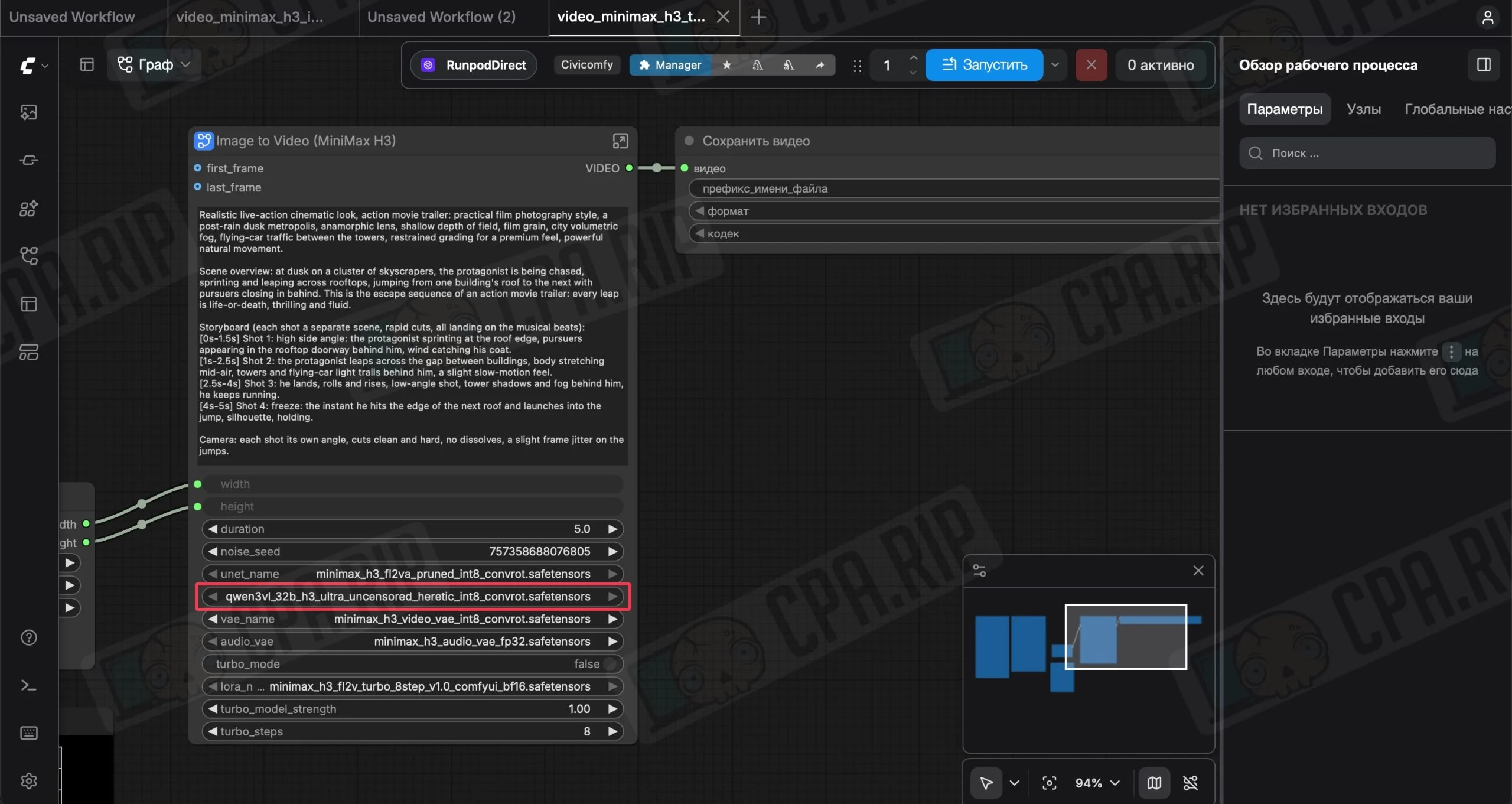
- Теперь пропишите промпт, в котором также можно описать движение камеры, речь, музыку и другие звуки. При необходимости загрузите картинку-референс, выставьте соотношение сторон, длительность видео, другие настройки и запустите генерацию.
- Скачайте готовые ролики и схему ComfyUI в формате JSON, если хотите повторить генерацию с теми же настройками.
ВАЖНО! В конце не забудьте остановить Pod. Закрыть браузер недостаточно. Чтобы прекратить оплату GPU, нужно нажать Stop в панели RunPod и дождаться остановки сервера.







Комментарии