
![[FBM] CARDS](https://cpa.rip/wp-content/uploads/cr-a1/fbm-cards-v1/fbm-cards-logo.svg)



Обзор ShardX — бесплатного антидетект-браузера от ProxyShard. Рассмотрели его функционал и проверили качество браузерного отпечатка и работу с MCP. Лаунчер и пользовательский интерфейс проекта имеют открытый исходный код, однако модифицированный Chromium остается закрытым и загружается с CDN ProxyShard при первом запуске. Браузер предназначен для мультиаккаунтинга и автоматизации, поддерживает локальный API, SDK для нескольких языков программирования и MCP, что позволяет управлять профилями программно и через AI-инструменты.
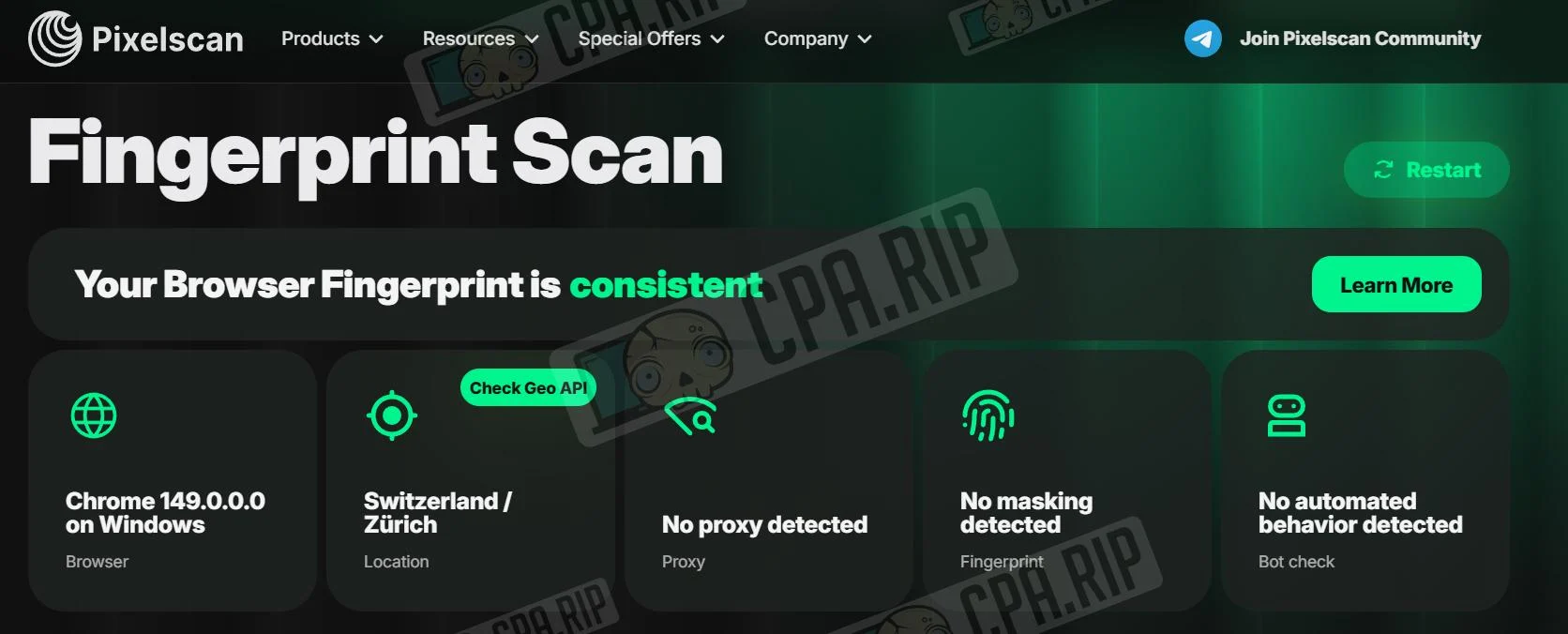
Мнение CPA.RIP: антидетект-браузер ShardX можно использовать для работы. Тестирование показало, что маскировка работает корректно: сервисы Whoer, Iphey и Pixelscan оценили цифровую личность как надежную.
- Скачать: https://github.com/ProxyShard/ShardBrowser/releases
- Windows x64;
- macOS (Apple Silicon);
- Linux x64.
Наша подборка антидетект-браузеров: https://cpa.rip/services/antidetect-browser/
Проверка антидетект-браузера
Подборка сервисов для проверки браузера на анонимность, проверки отпечатков (fingerprint) и т.д.: https://cpa.rip/services/checking-browser-fingerprints-and-anonymity/.
Сводная таблица параметров анонимности и цифрового отпечатка:
| Параметр | Whoer.net | Pixelscan.net | IpHey.com |
| Мой IP | 82.***.**.44 | – | 82.***.**.44 |
| Локация | Zürich / Schweiz | Switzerland / Zürich | Switzerland |
| ISP | Locotorpi | – | – |
| DNS | N/A | – | – |
| Хостнейм | N/A | – | – |
| ОС | Win10.0 | Windows | – |
| Браузер | Chrome 149.0 | Chrome 149.0.0.0 | Chrome |
| Прокси | Nein | No proxy detected | – |
| Анонимайзер | Nein | – | – |
| Черный список | Nein | – | – |
| Маскировка | – | No masking detected | Everything is fine |
| Бот | – | No automated behavior detected | – |
| Статус | 100% | Consistent | Trustworthy |
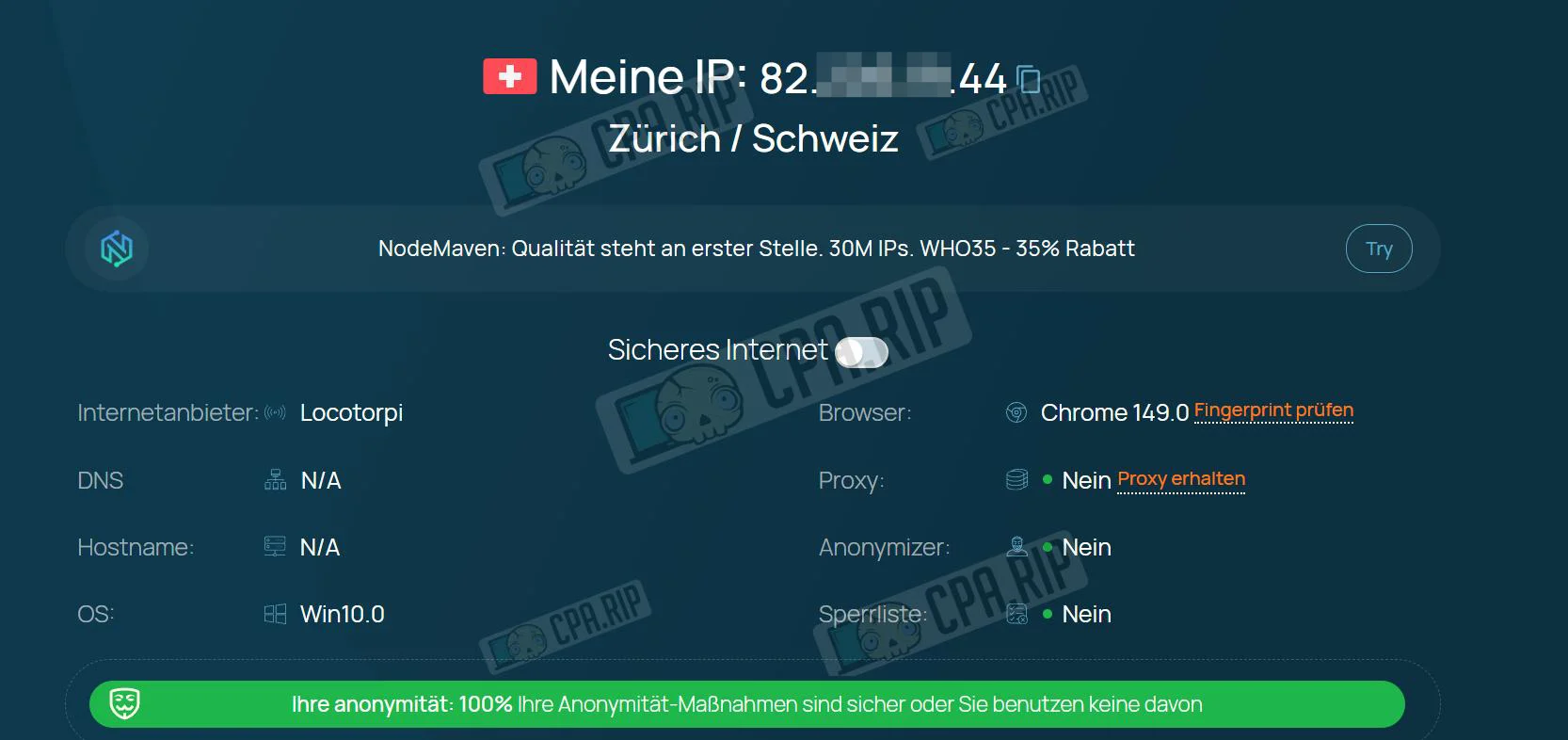
- Whoer: Показывает 100% анонимность.
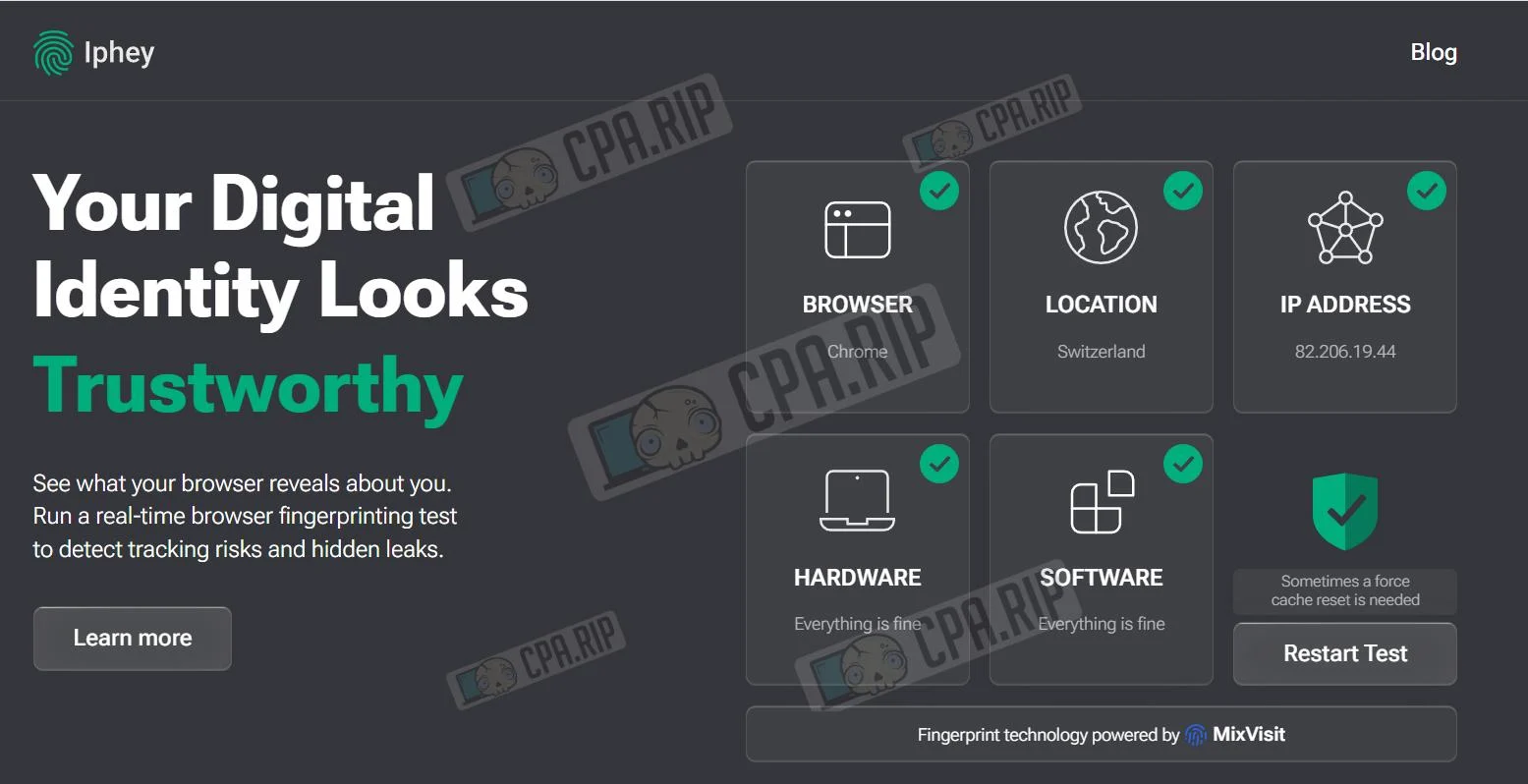
- Iphey: Считает цифровую личность «надежной» (Trustworthy), не выявляя критических проблем.
- Pixelscan: Отпечаток стабилен, признаков маскировки или автоматизации не обнаружено.
Основные возможности
- Изолированные браузерные профили
- Доступно 170 готовых конфигураций устройств для Windows, macOS и Linux.
- Браузер изменяет параметры цифрового отпечатка, включая WebGL, Canvas, Audio, Client Hints, шрифты, экран, геолокацию, часовой пояс, TLS ClientHello и JA4.
- Изменения отпечатка реализованы на уровне модифицированного Chromium без использования JavaScript-инъекций.
- Поддерживаются HTTP-, HTTPS- и SOCKS5-прокси, а при использовании SOCKS5 с UDP доступны WebRTC и QUIC (HTTP/3).
- Язык интерфейса, геолокация и часовой пояс могут автоматически настраиваться по используемому прокси.
- Chromium и библиотека отпечатков обновляются автоматически через CDN ProxyShard.
Автоматизация и API
Одной из ключевых особенностей ShardX Launcher является развитая система автоматизации.
Браузер предоставляет локальный API, который дает возможность:
- создавать и удалять профили;
- запускать и останавливать профили;
- получать информацию о профилях;
- получать CDP WebSocket для подключения инструментов автоматизации;
- управлять жизненным циклом профилей.
Для разработчиков доступны официальные SDK:
- Python;
- Node.js;
- Rust.
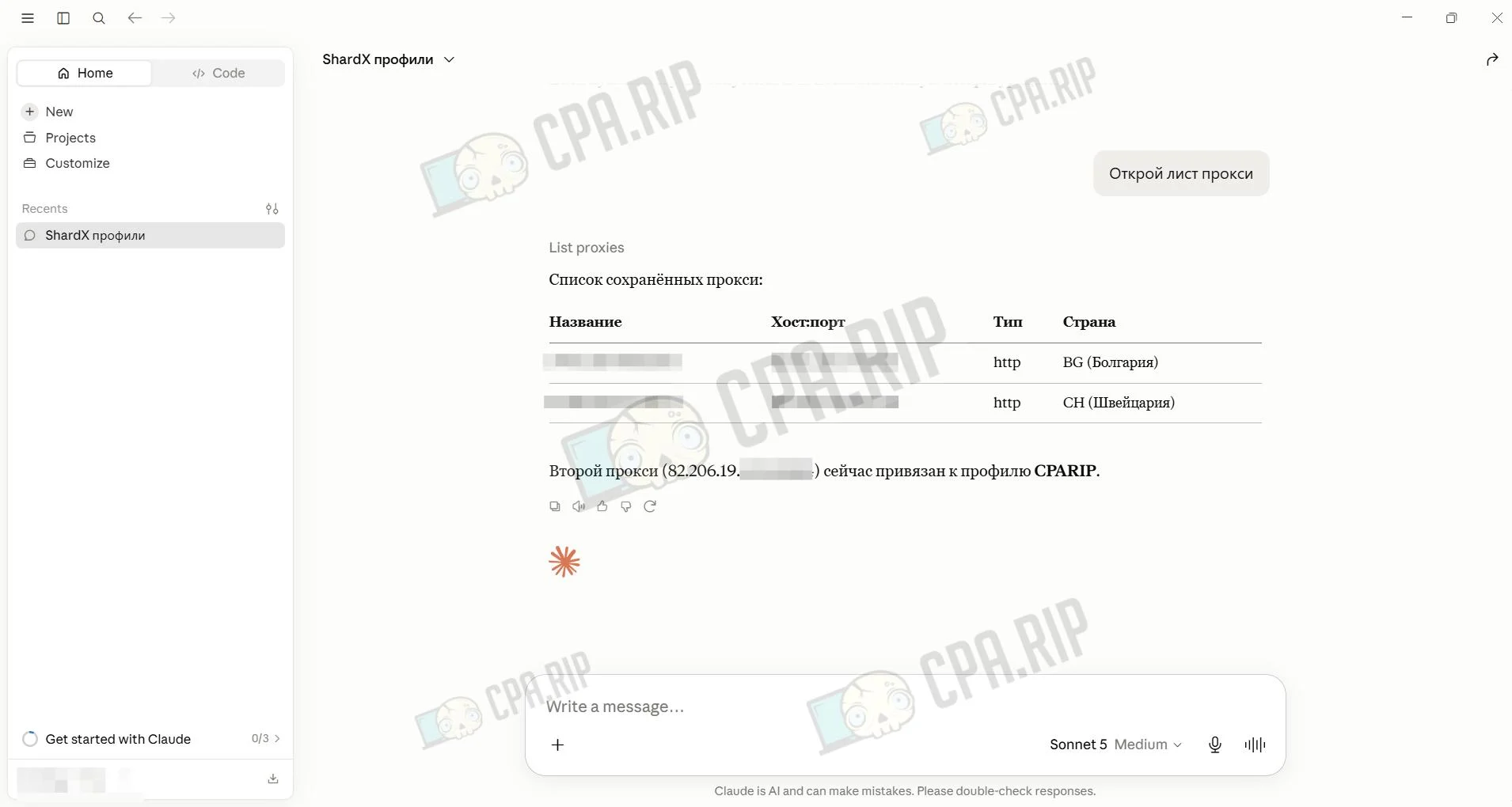
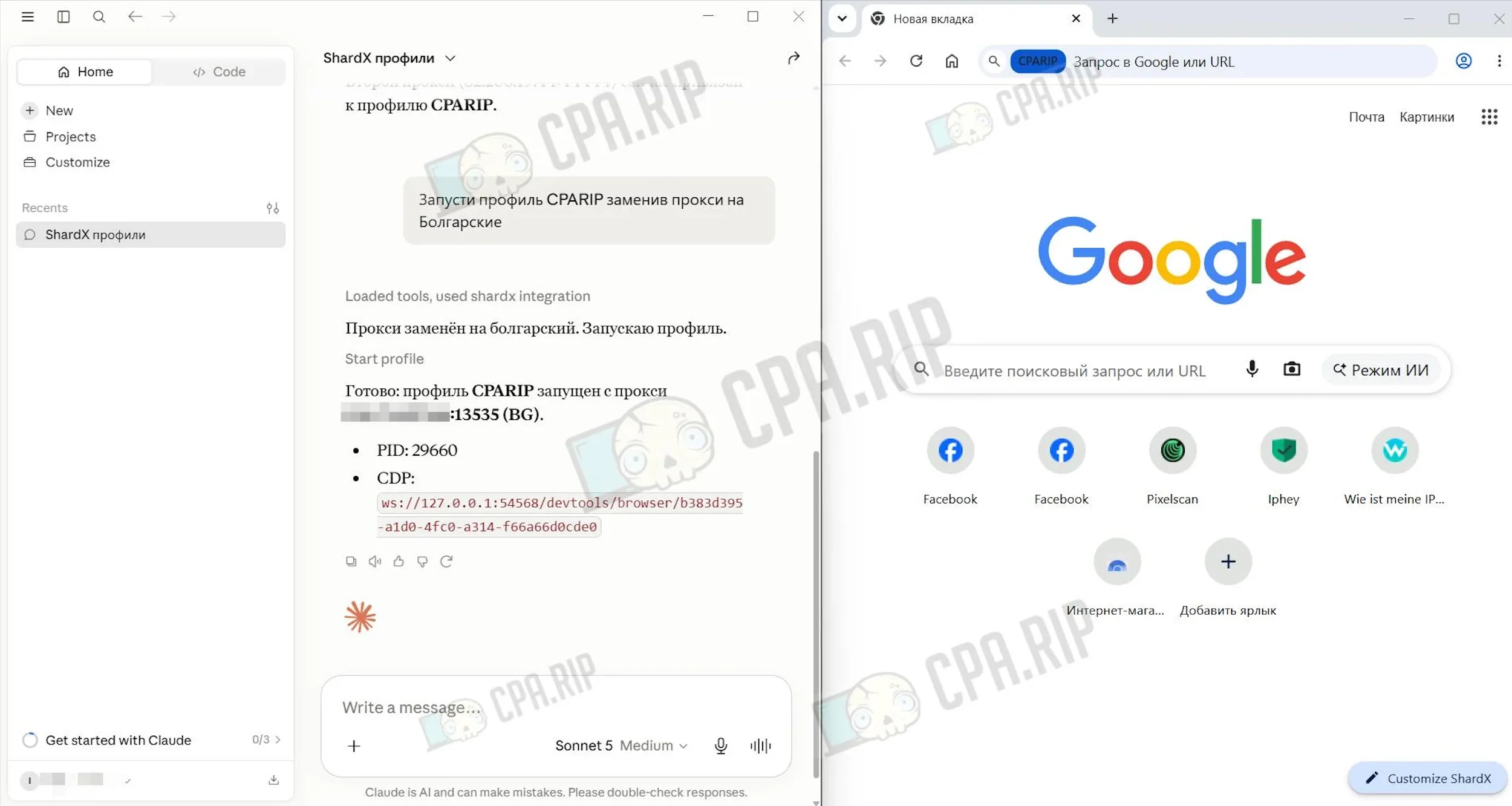
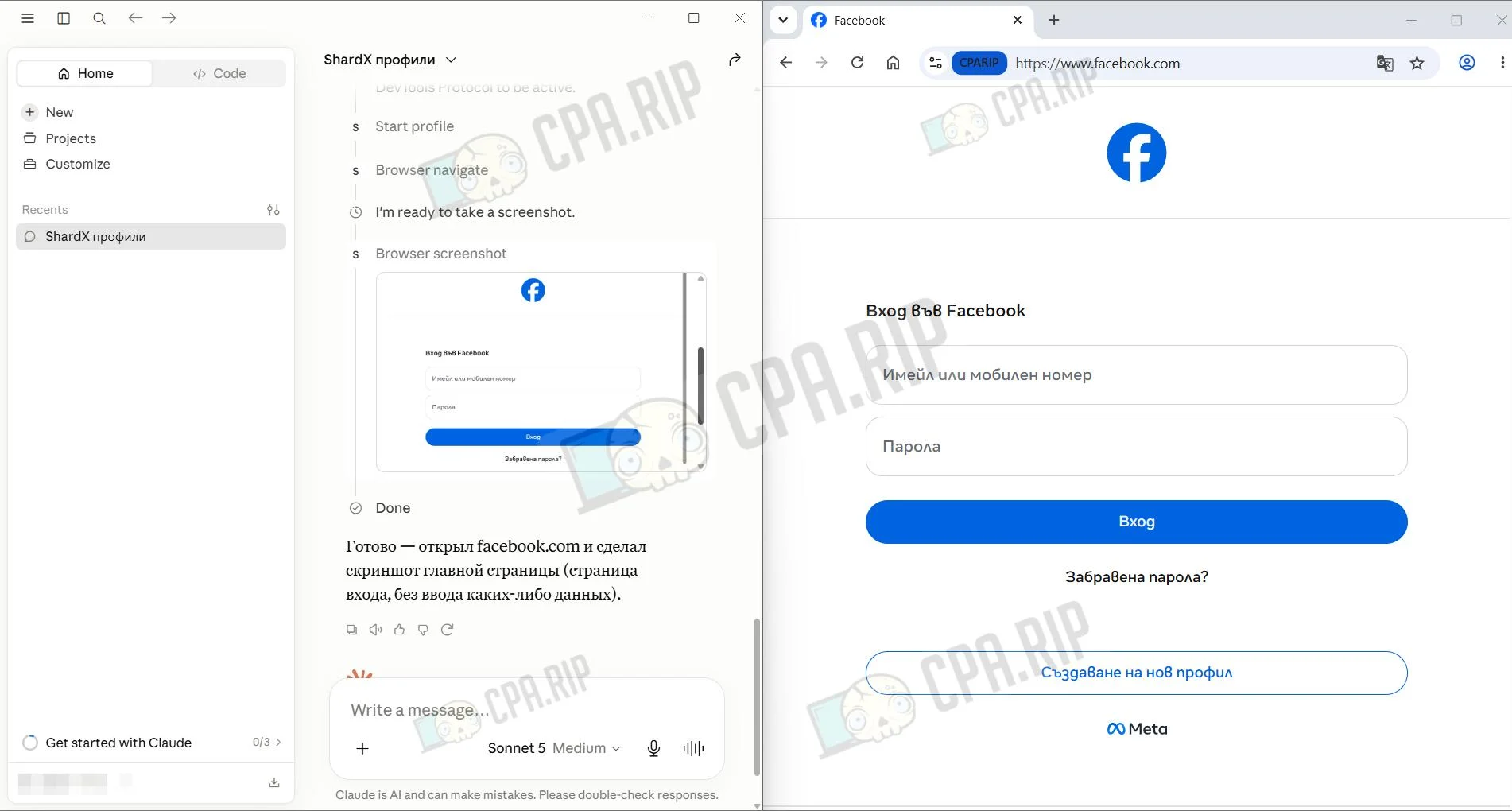
Кроме этого, реализована поддержка MCP (Model Context Protocol), благодаря чему браузером можно управлять через Claude Desktop, совместимые IDE и другие AI-клиенты.
Пример использования MCP, через Claude Desktop
- Пример запроса: Открой лист прокси.
- Пример запроса: Запусти профиль CPARIP заменив прокси на Болгарские.
- Пример запроса: Открой сайт Facebook.com и сделай снимок экрана
Подключение MCP к Claude Desktop
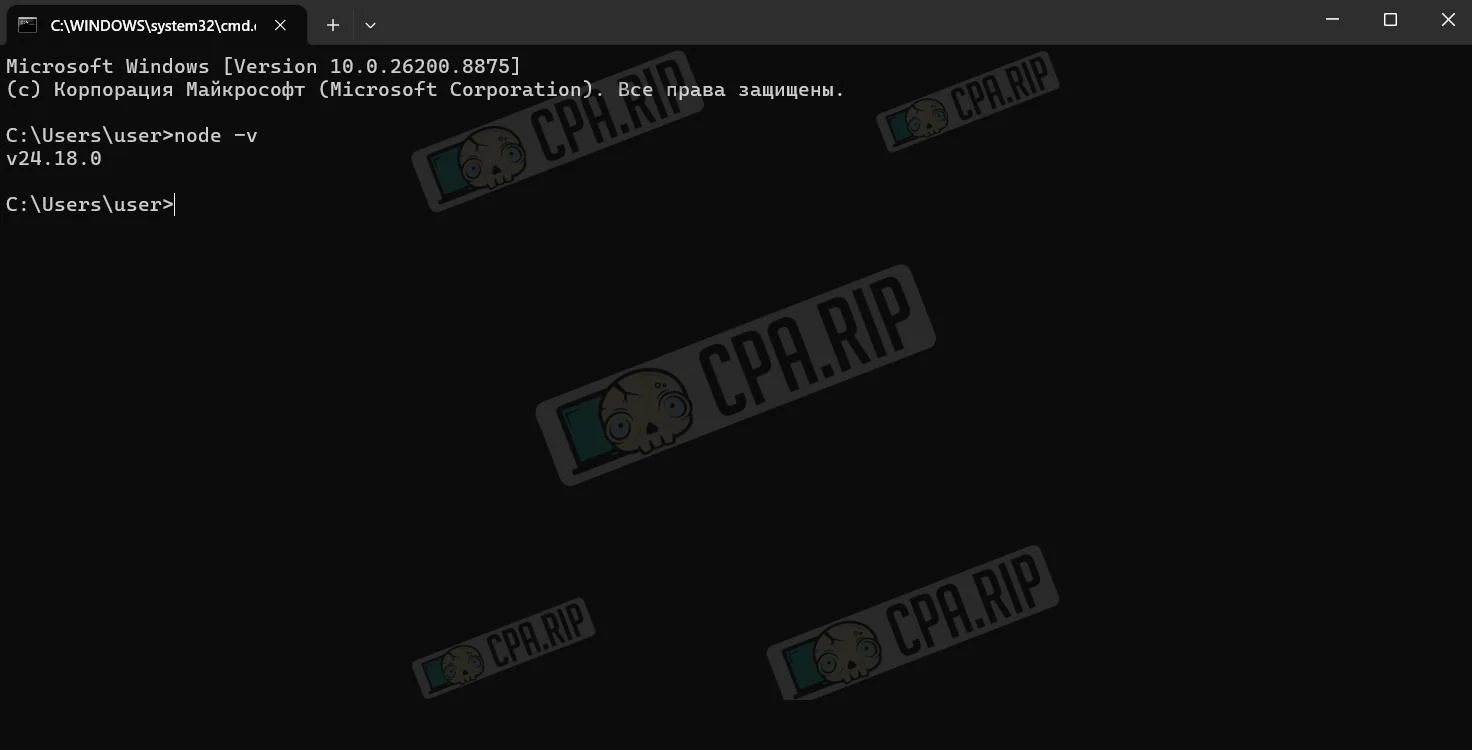
Инструкция на примере Windows. Установите Node.js с официального сайта Node.js. Если Node.js уже установлен, проверьте его версию, выполнив в командной строке команду node -v. Версия должна быть не ниже 18.x.
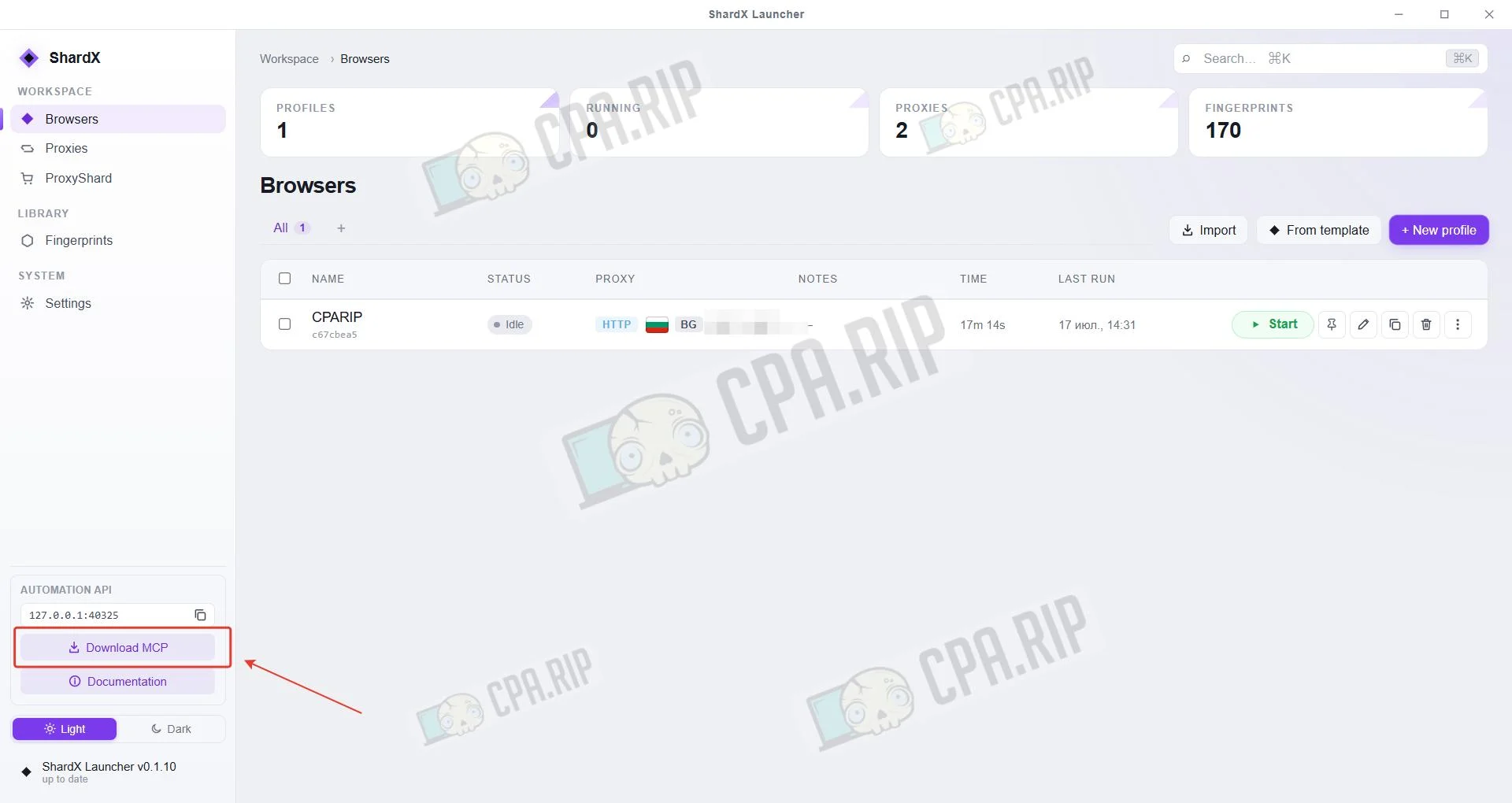
Скачайте папку с MCP-сервером, нажмите кнопку Download MCP в ShardX.
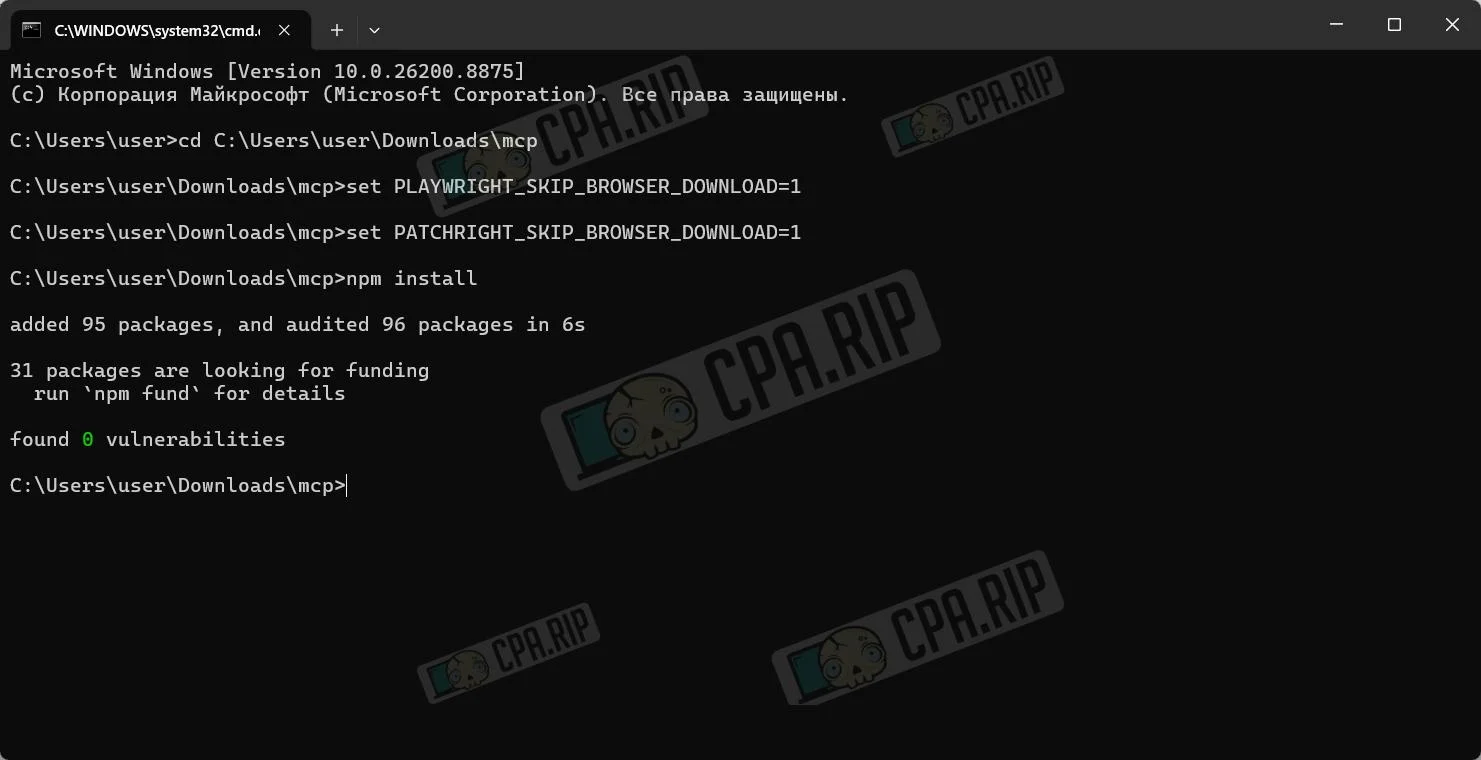
Откройте командную строку и выполните по очереди
cd Путь до скаченной папки MCP\mcp
set PLAYWRIGHT_SKIP_BROWSER_DOWNLOAD=1
set PATCHRIGHT_SKIP_BROWSER_DOWNLOAD=1
npm install
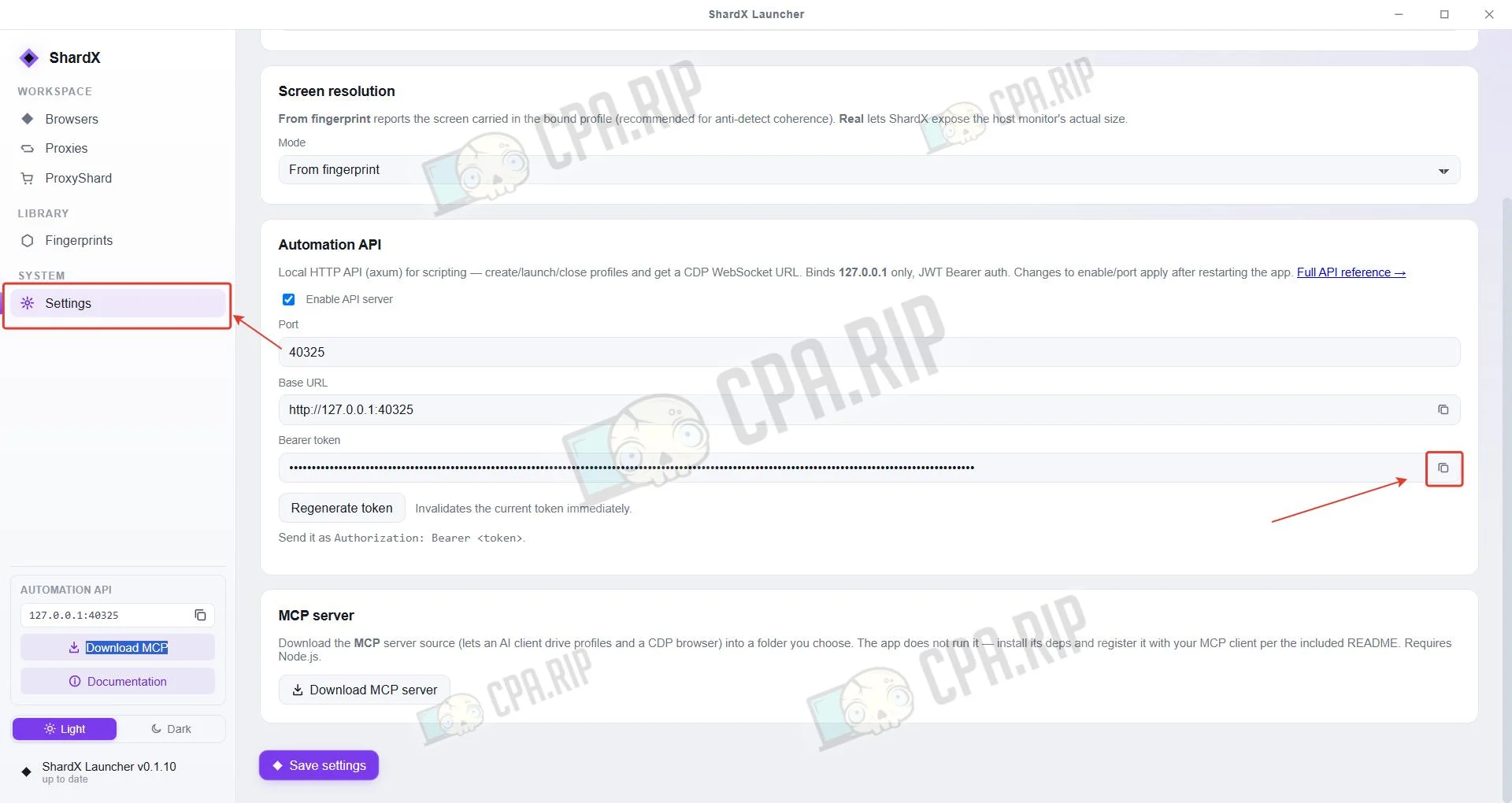
В разделе Setting скопируйте Bearer Token.
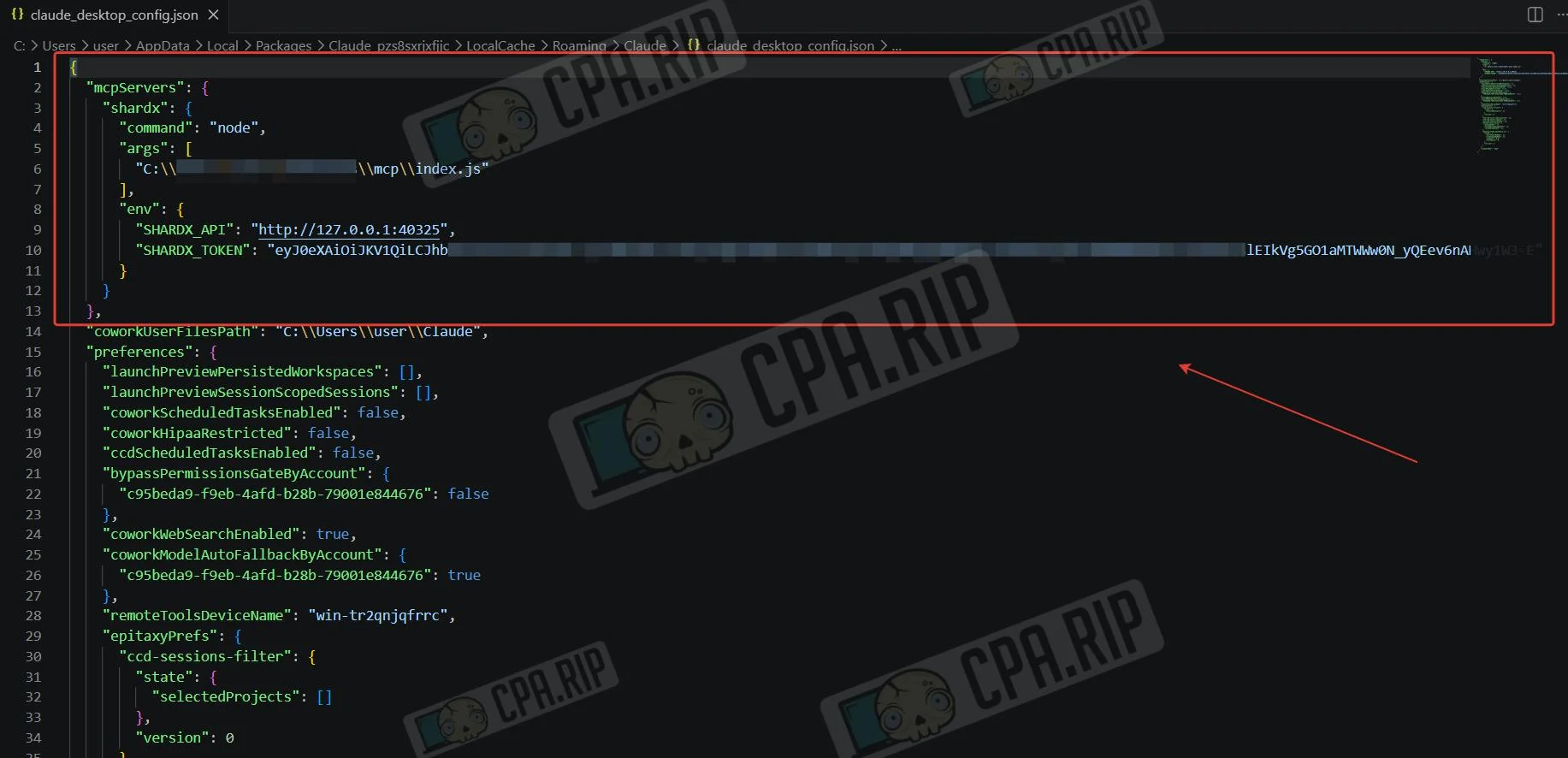
Откройте в редакторе файл claude_desktop_config.json в папке Claude и вставьте код:
  "mcpServers": {
    "shardx": {
      "command": "node",
      "args": [
        "C:\\ВАШ_ПУТЬ\\mcp\\index.js"
      ],
      "env": {
        "SHARDX_API": "http://127.0.0.1:40325",
        "SHARDX_TOKEN": "ВАШ_ТОКЕН"
      }
    }
  }
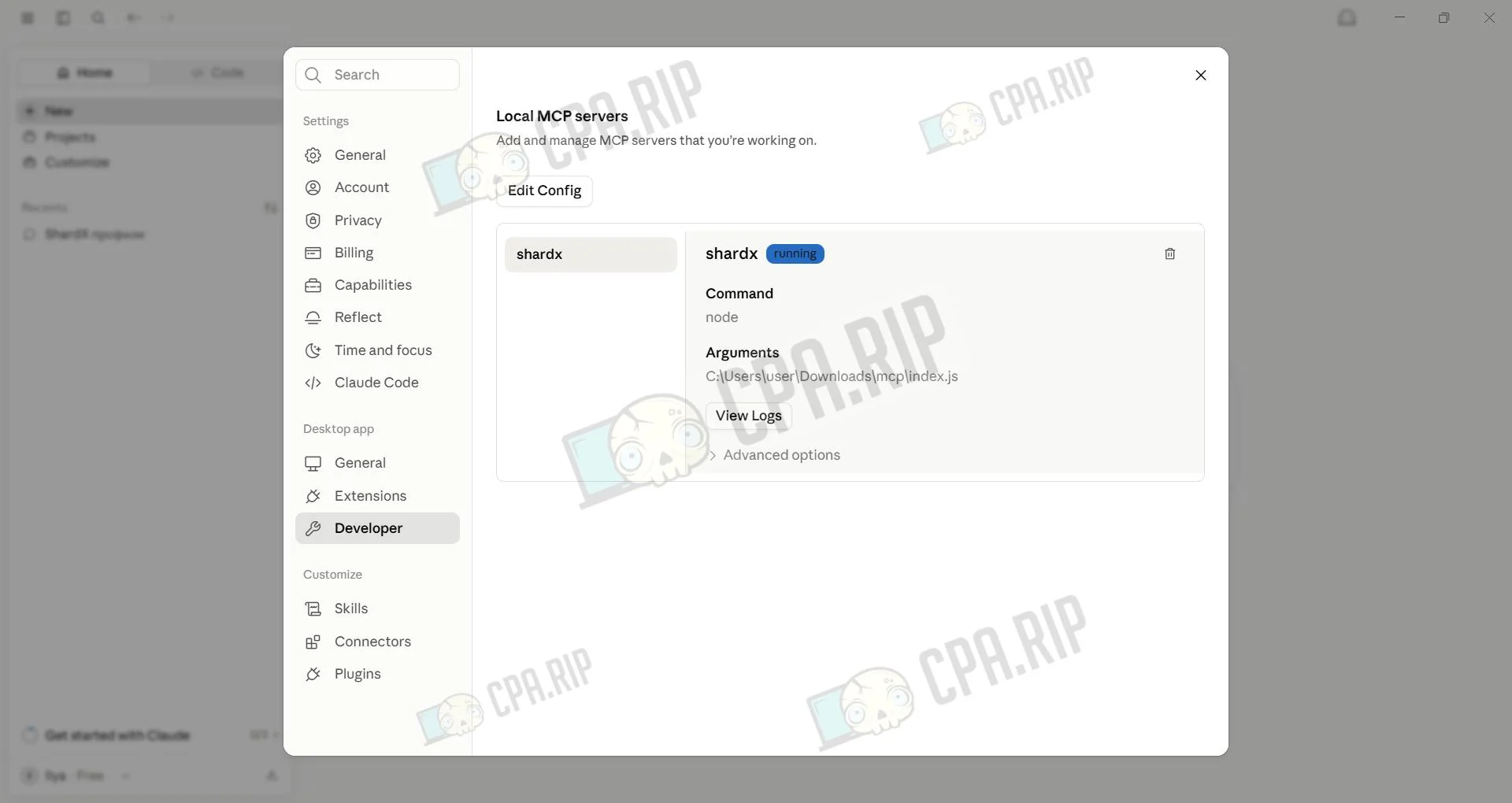
Проверьте подключение MCP. Откройте Claude Customize → Developer, там должен отобразиться сервер.
Нюансы установки ShardX на Mac
При первом запуске ShardX Launcher на macOS может появиться сообщение «Приложение повреждено, и его не удается открыть». Чаще всего оно связано с тем, что Gatekeeper блокирует запуск приложения из-за карантина (com.apple.quarantine) или особенностей проверки подписи:
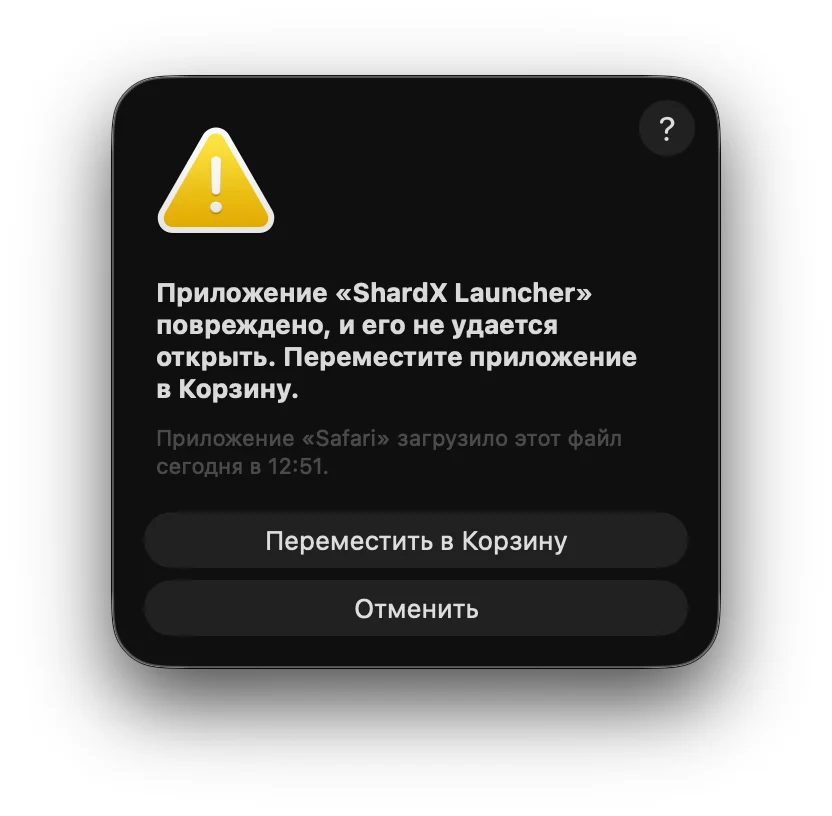
Решение:
Выполните в терминале команду:
sudo xattr -r -c /Applications/LockedApp.app
Вместо «LockedApp.app» должно быть название приложения.
Команда удаляет расширенные атрибуты приложения, включая атрибут карантина, после чего приложение обычно запускается. Использовать её следует только для приложений, полученных из доверенного источника, поскольку она позволяет обойти один из механизмов защиты macOS.
Добавление proxy
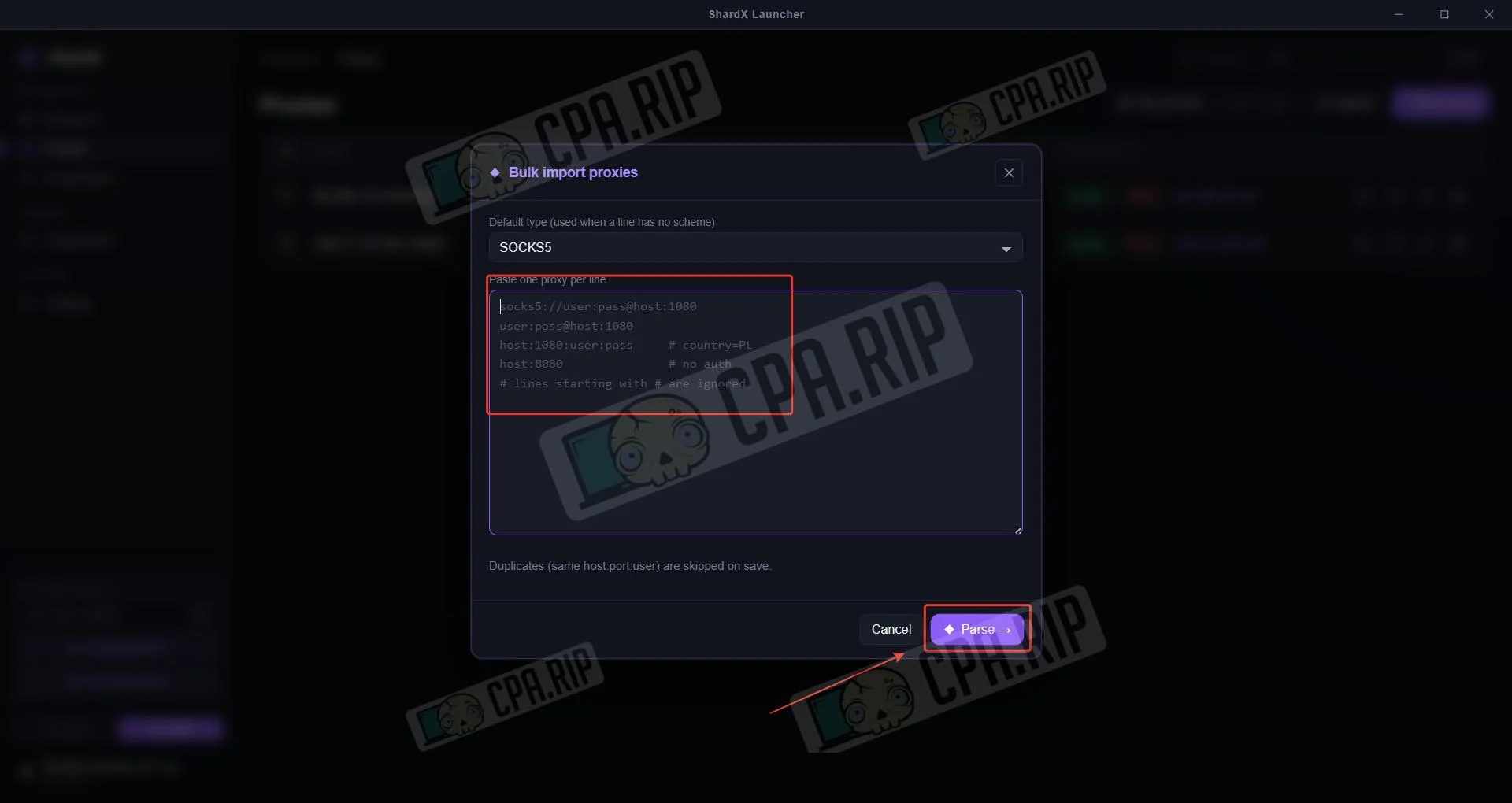
В разделе Proxies нажмите New proxy.
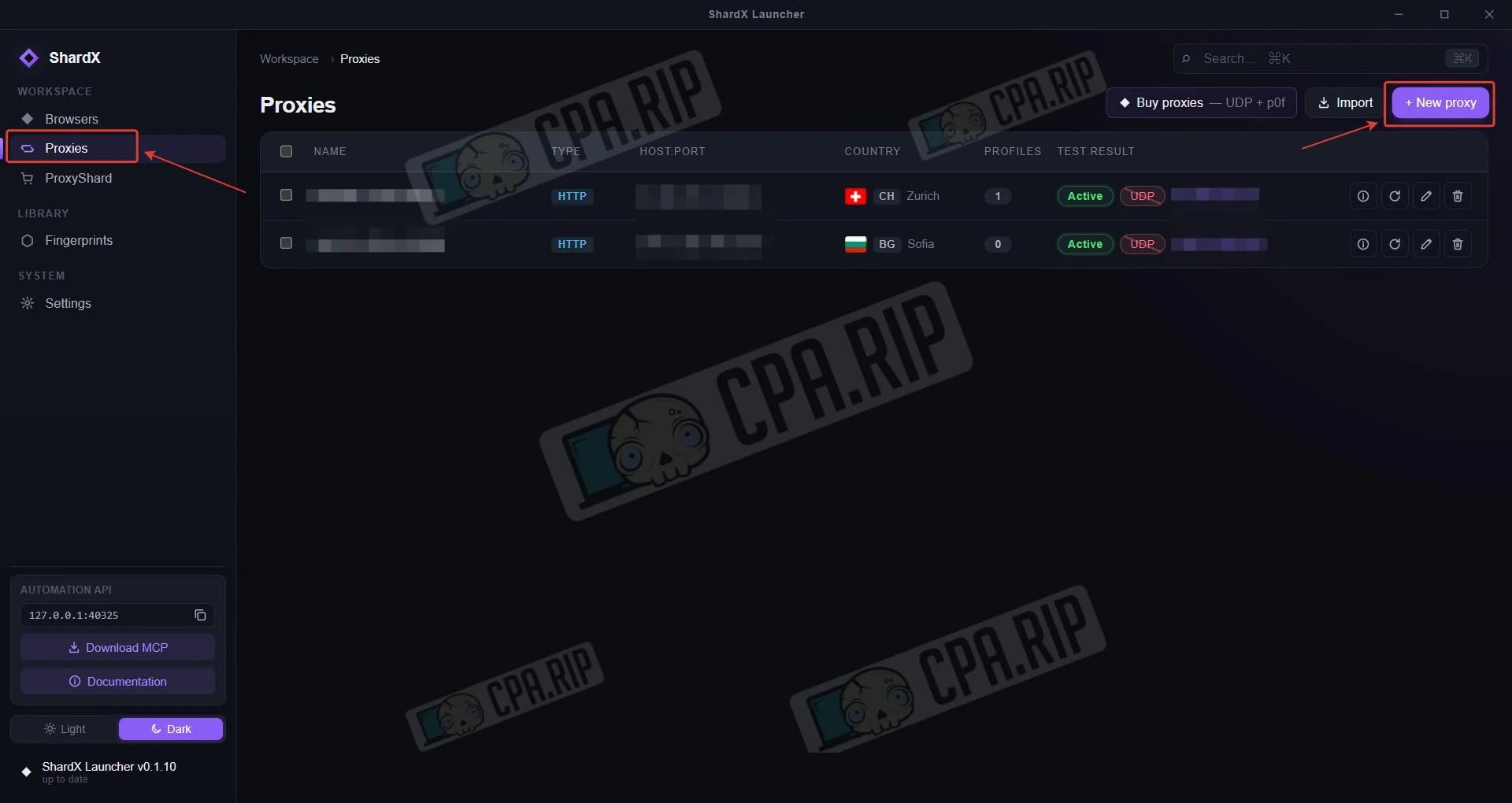 Вставьте прокси одним из выбранных форматов и нажмите Parse.
Создание профиля
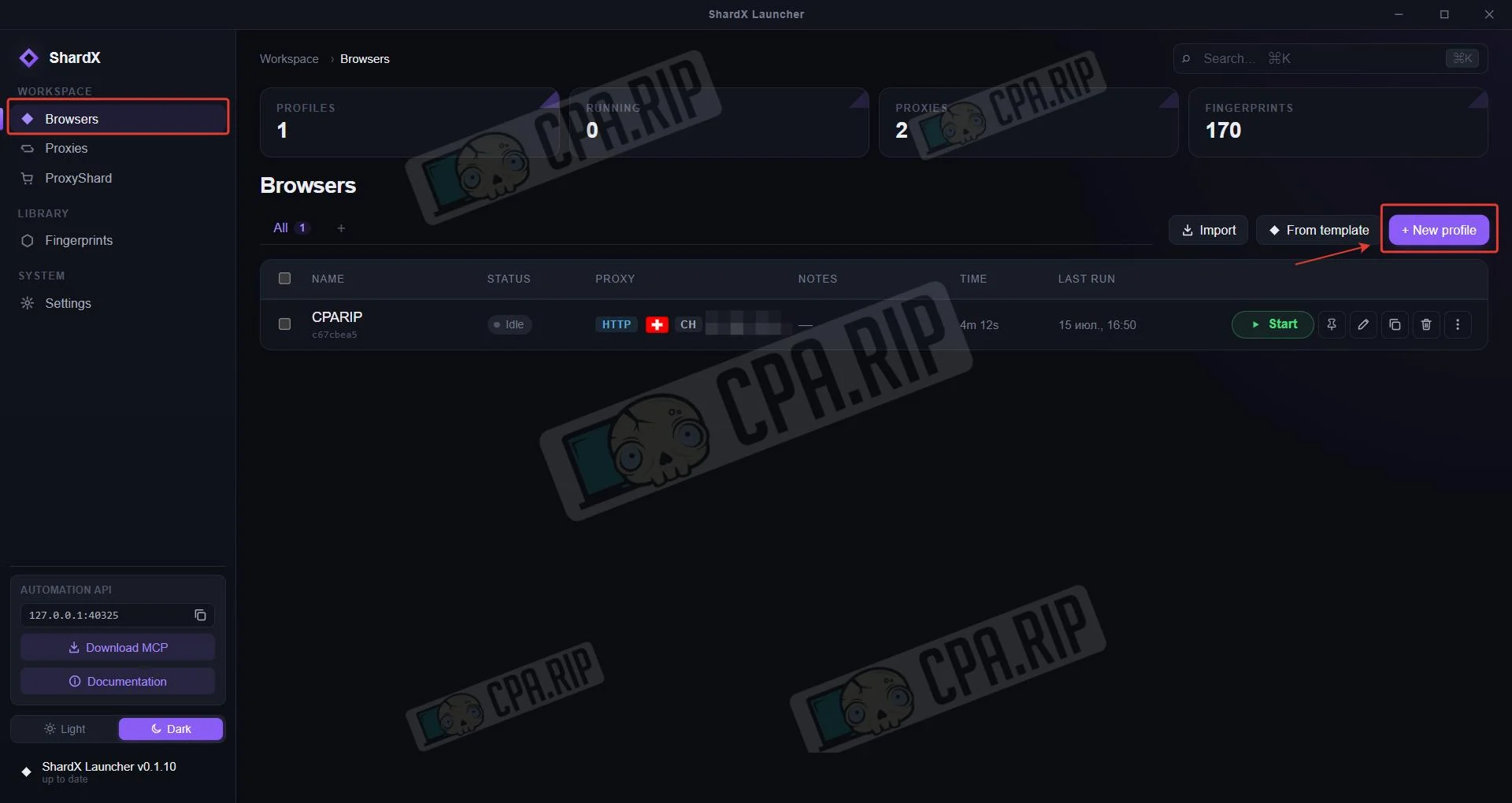
В разделе Browser нажмите New profile.
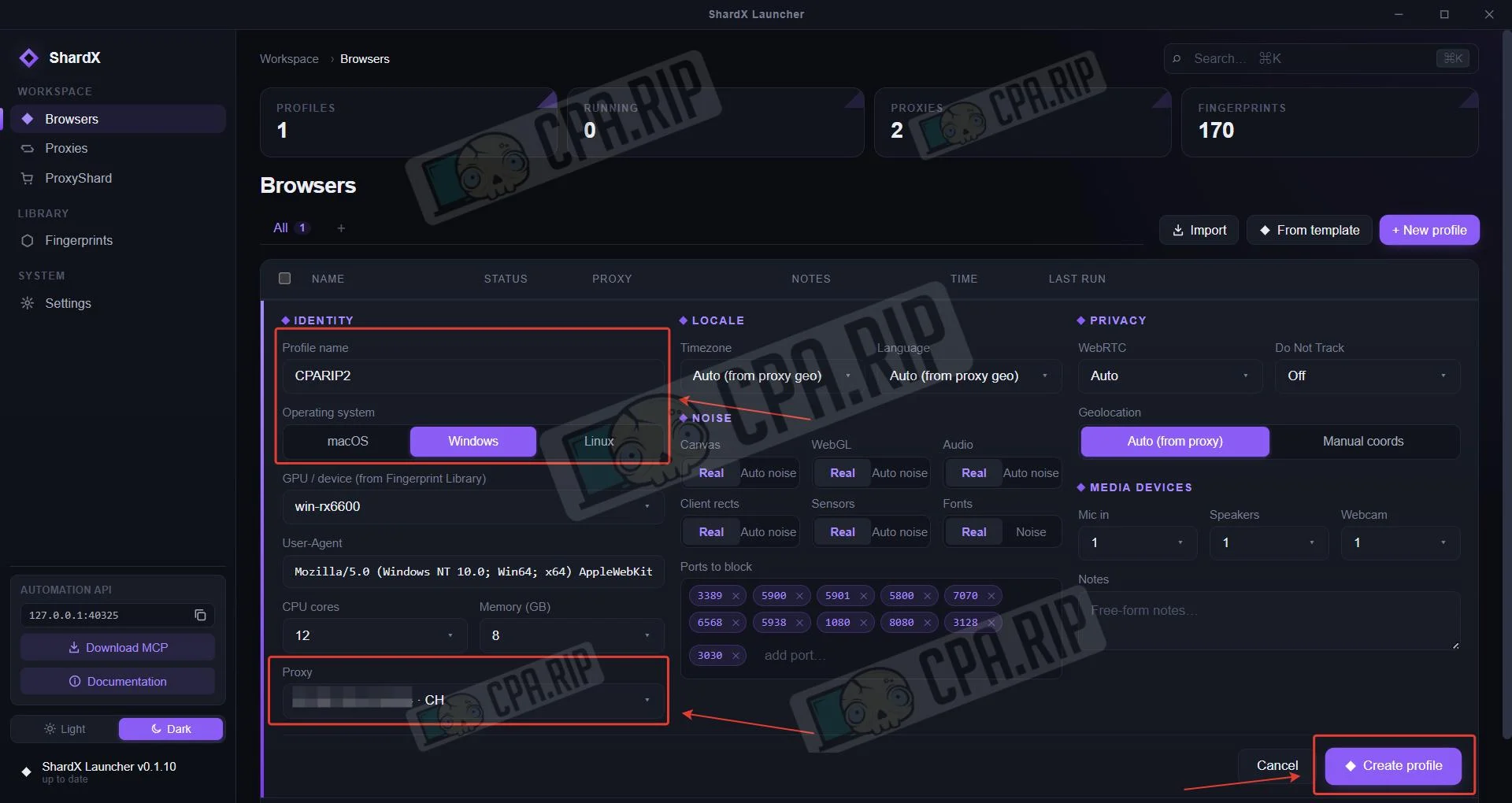
Задайте название профиля, выберите операционную систему: доступны macOS, Windows и Linux. Выберите добавленные прокси и нажмите Create profile. При необходимости настройте дополнительные параметры.
Шаблоны и отпечатки
Можно в 1 клик создать профили из готовых шаблонов:
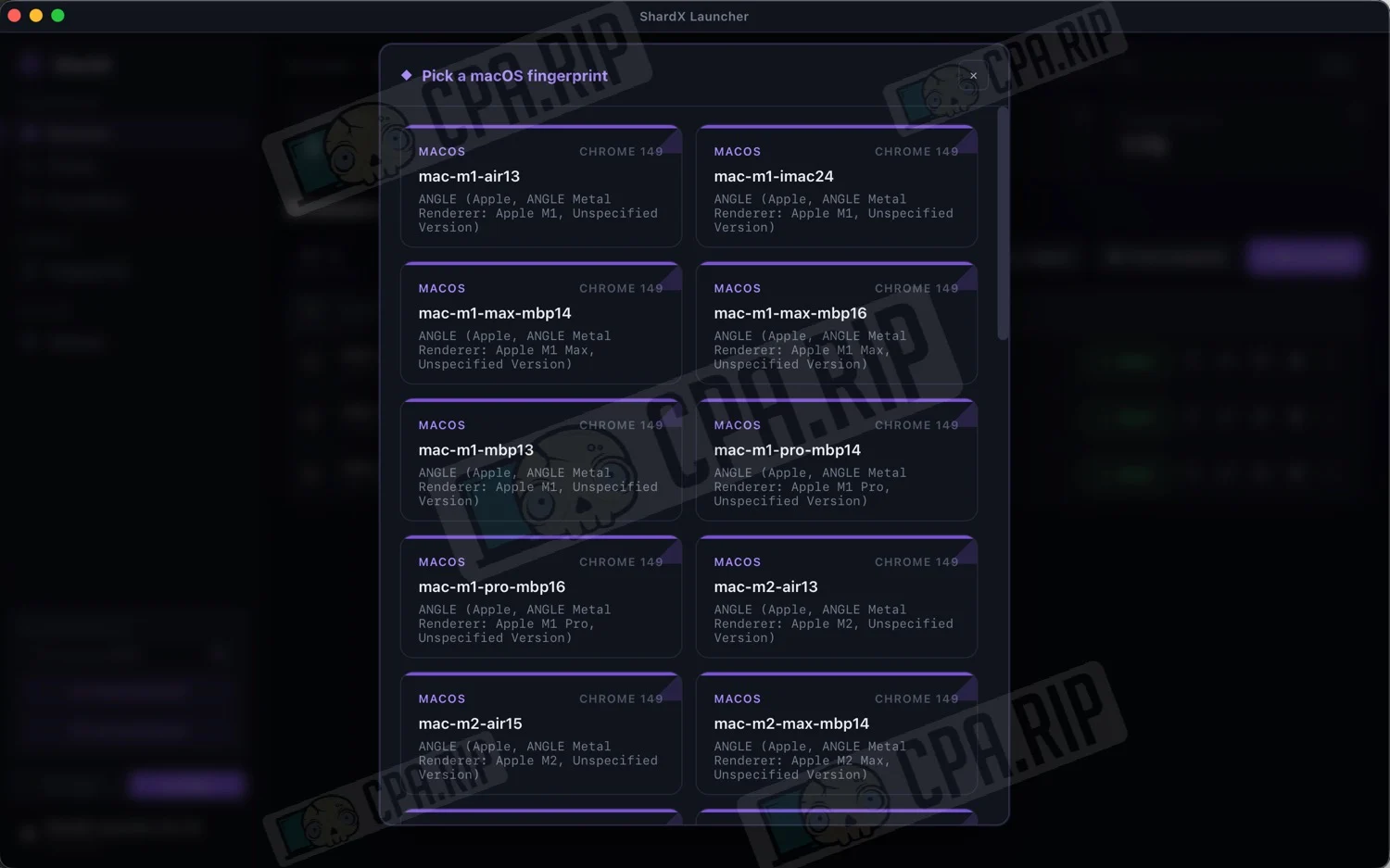
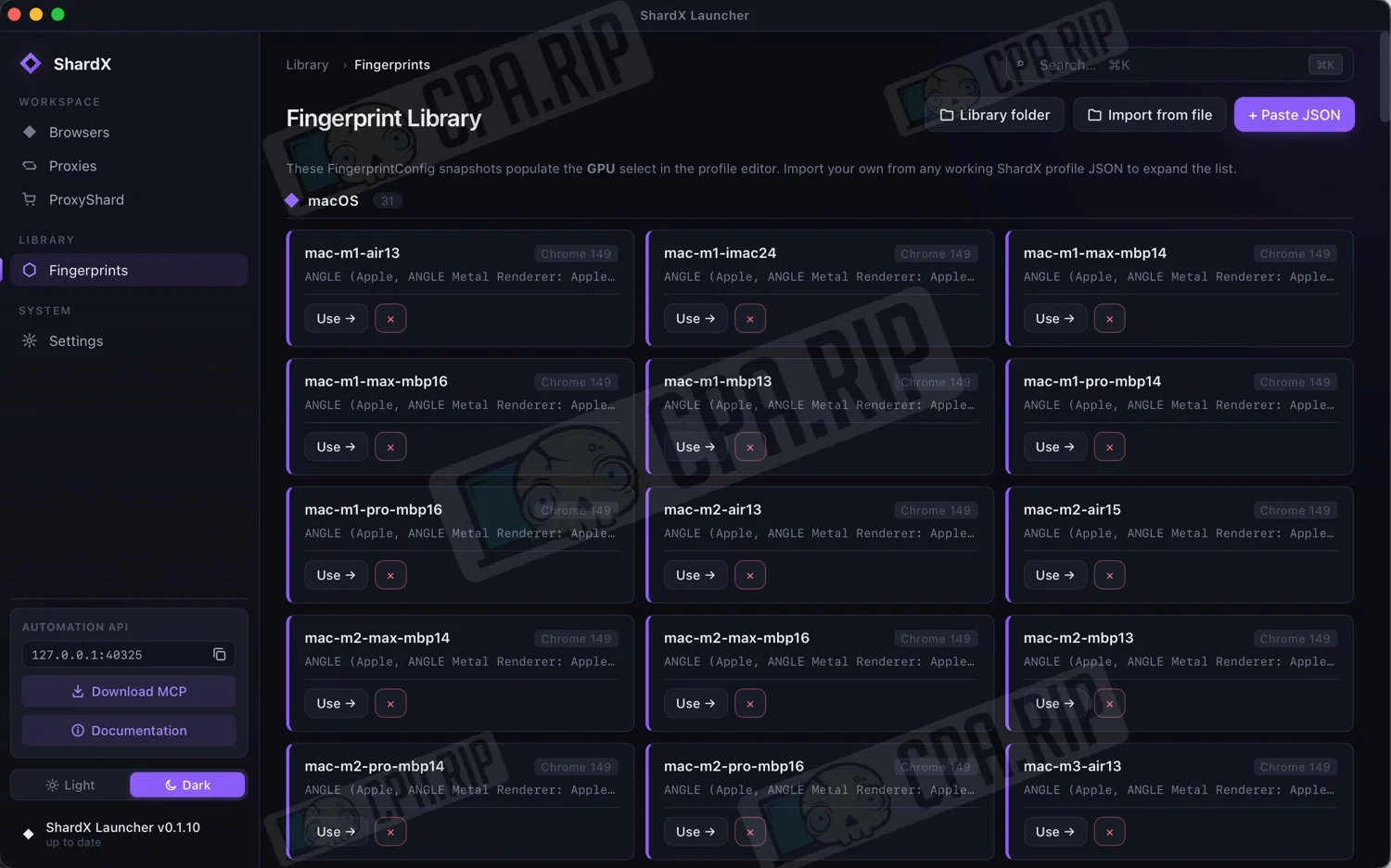
Также доступна библиотека отпечатков для Mac, Windows и Linux:




Комментарии