

![[FBM] CARDS](https://cpa.rip/wp-content/uploads/cr-a1/fbm-cards-v1/fbm-cards-logo.svg)

Meta представила Ads AI Connectors — интеграции, которые позволяют рекламодателям управлять кампаниями в Ads Manager через AI-инструменты. Работает это через Meta Ads MCP-сервер. На момент публикации AI Connectors заявлены для Claude, ChatGPT и Perplexity. В этом материале покажем, как подключить Meta Ads AI Connector через MCP и какие задачи после этого можно выполнять в Claude.
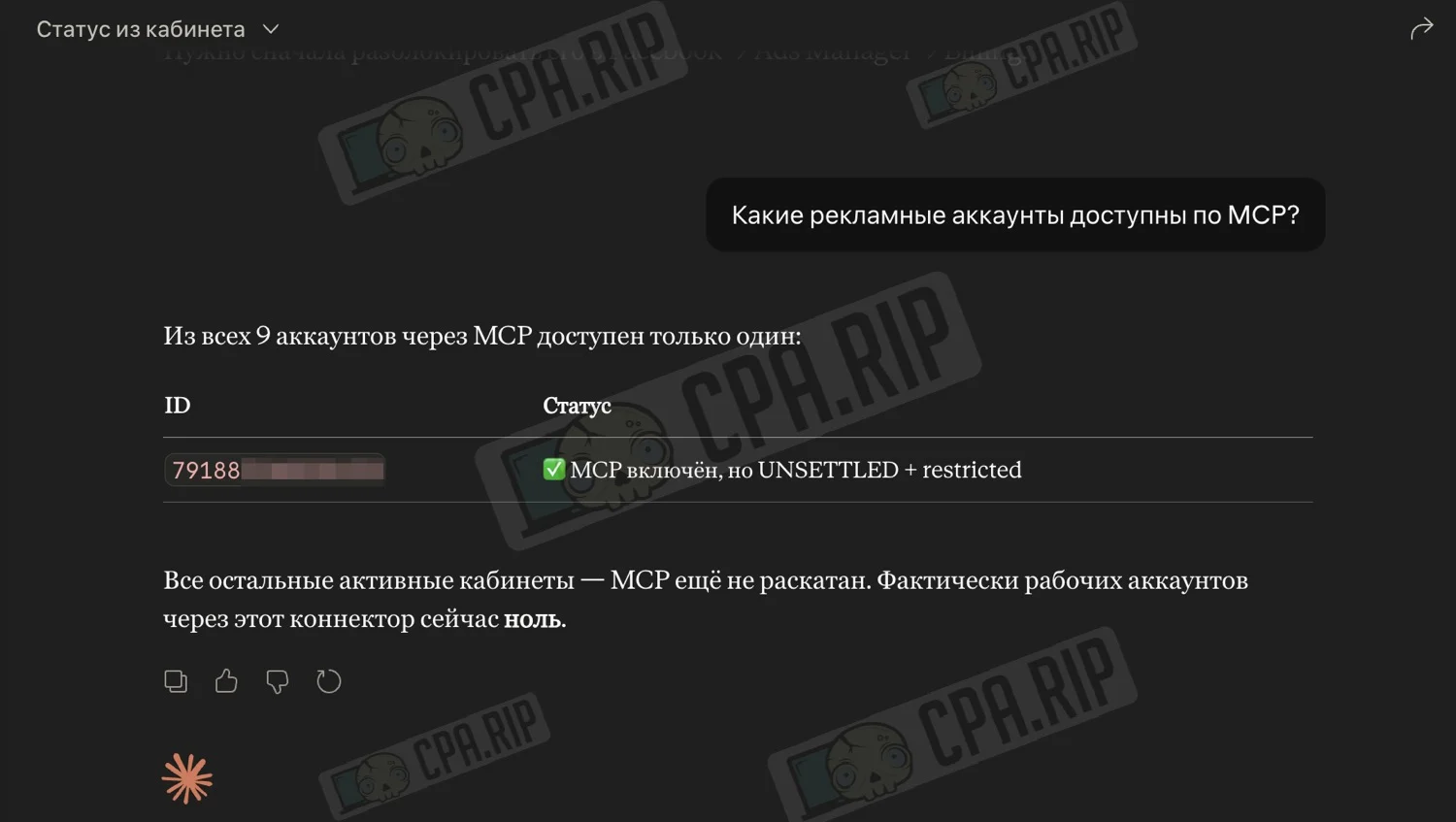
Важно, прямой доступ к MCP сейчас есть не у всех аккаунтов в Facebook. Мы перебрали кучу аккаунтов, прежде чем нашли хотя бы один, где MCP-сервер от Meta реально доступен.
Также есть много нюансов, которые влияют на успешное подключение и работу. Например, чтобы подтянуть данные из рекламного аккаунта, он должен быть активным, оплаченным и т.д.. Просто «подключил и все заработало» — это не тот случай.
MCP и CLI — это не одно и то же
Важно не путать Meta Ads AI Connector и Ads CLI.
Meta Ads AI Connector работает через MCP-сервер: https://mcp.facebook.com/ads и подключается внутри Claude, ChatGPT или Perplexity как коннектор. В этом сценарии вы пишете задачу обычным языком, а AI-инструмент дергает доступные тулзы.
Ads CLI — это отдельная командная строка для терминала. Там работа идет через команды вида meta ads campaign list, meta ads campaign create, meta ads insights get и так далее.
Оба сценария связаны с Meta Ads и Marketing API, но подключаются и используются по-разному: MCP — для работы через AI-чат, CLI — для работы через терминал и скрипты.
Что можно делать через Claude
Прежде чем переходить к подключению, посмотрим примеры, как можно управлять рекламными кампаниями через Claude с подключенным Ads AI Connector.
Отчеты и разбор аккаунта
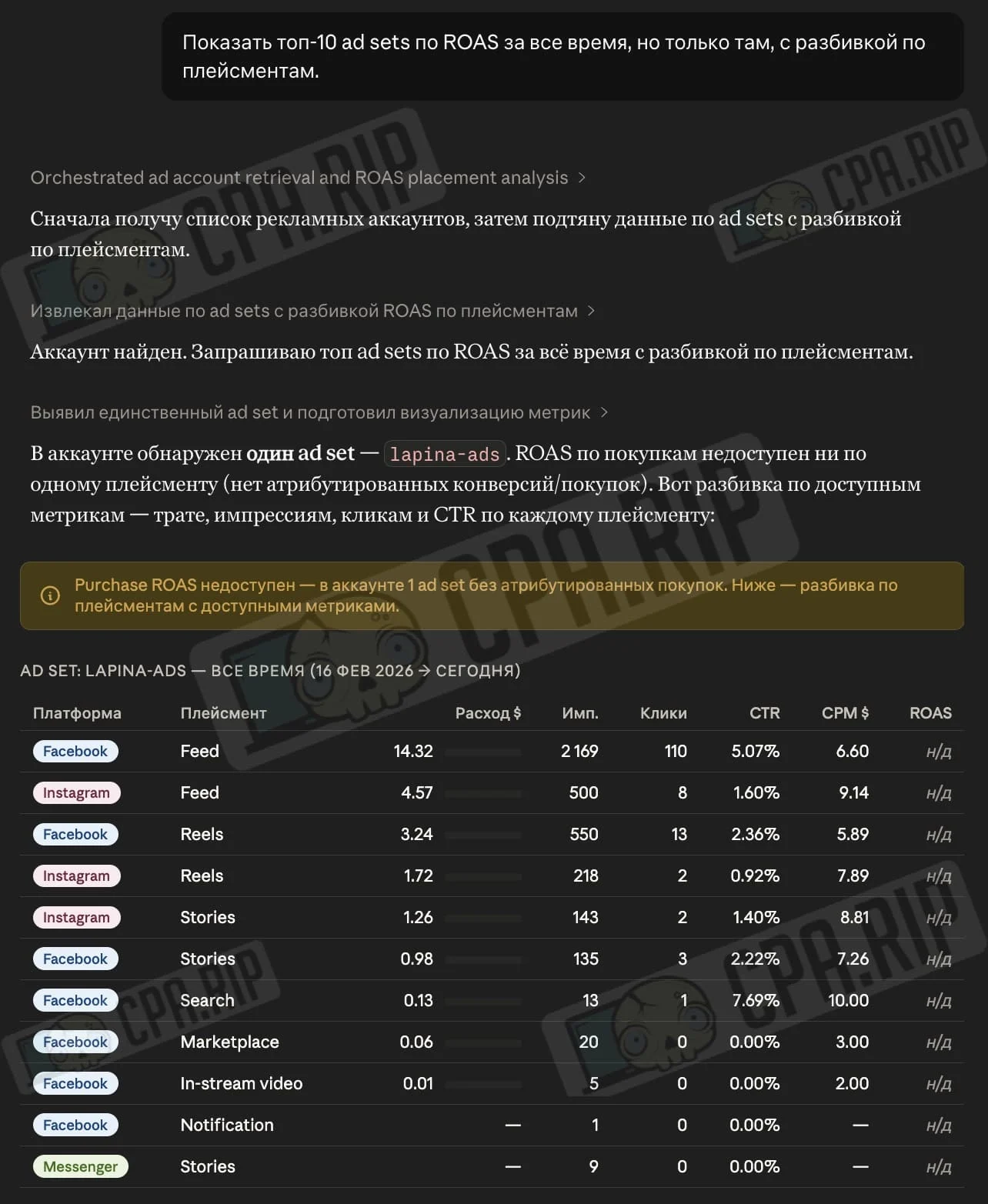
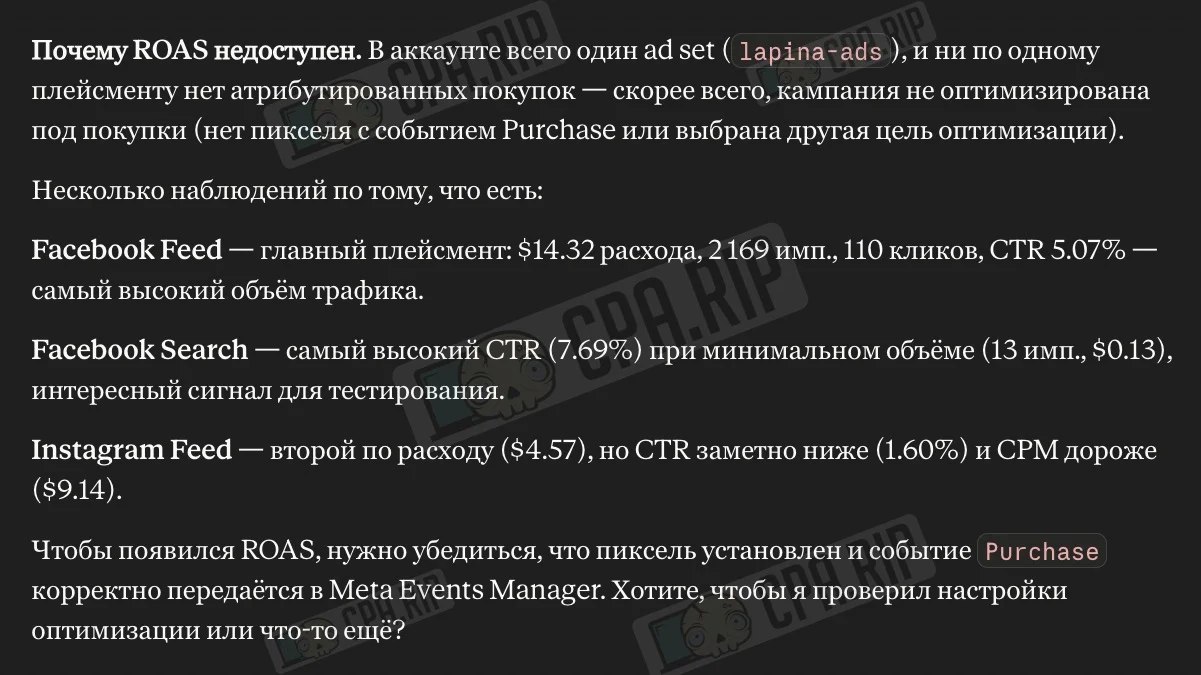
Claude можно попросить подтянуть данные за нужный период на уровне аккаунта, кампании, группы объявлений или конкретного объявления. Например, отсортировать кампании по спенду, ROAS, CTR, отфильтровать по статусу, объектам или нужным порогам, а также сделать разбивки по возрасту, полу, плейсменту, стране или устройству.
Пример запроса: Показать топ-10 ad sets по ROAS за последние 30 дней, с разбивкой по плейсментам.
Диагностика
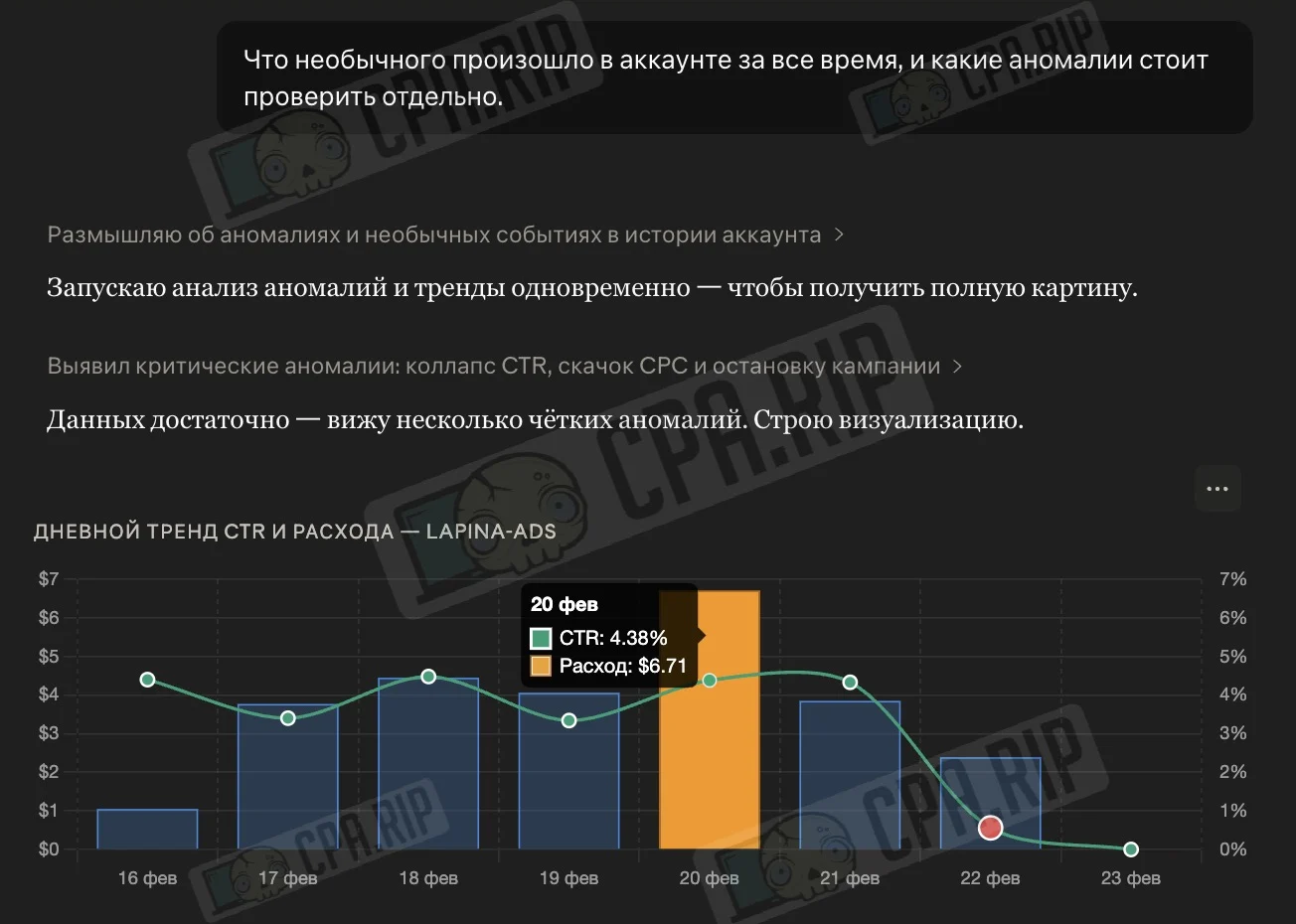
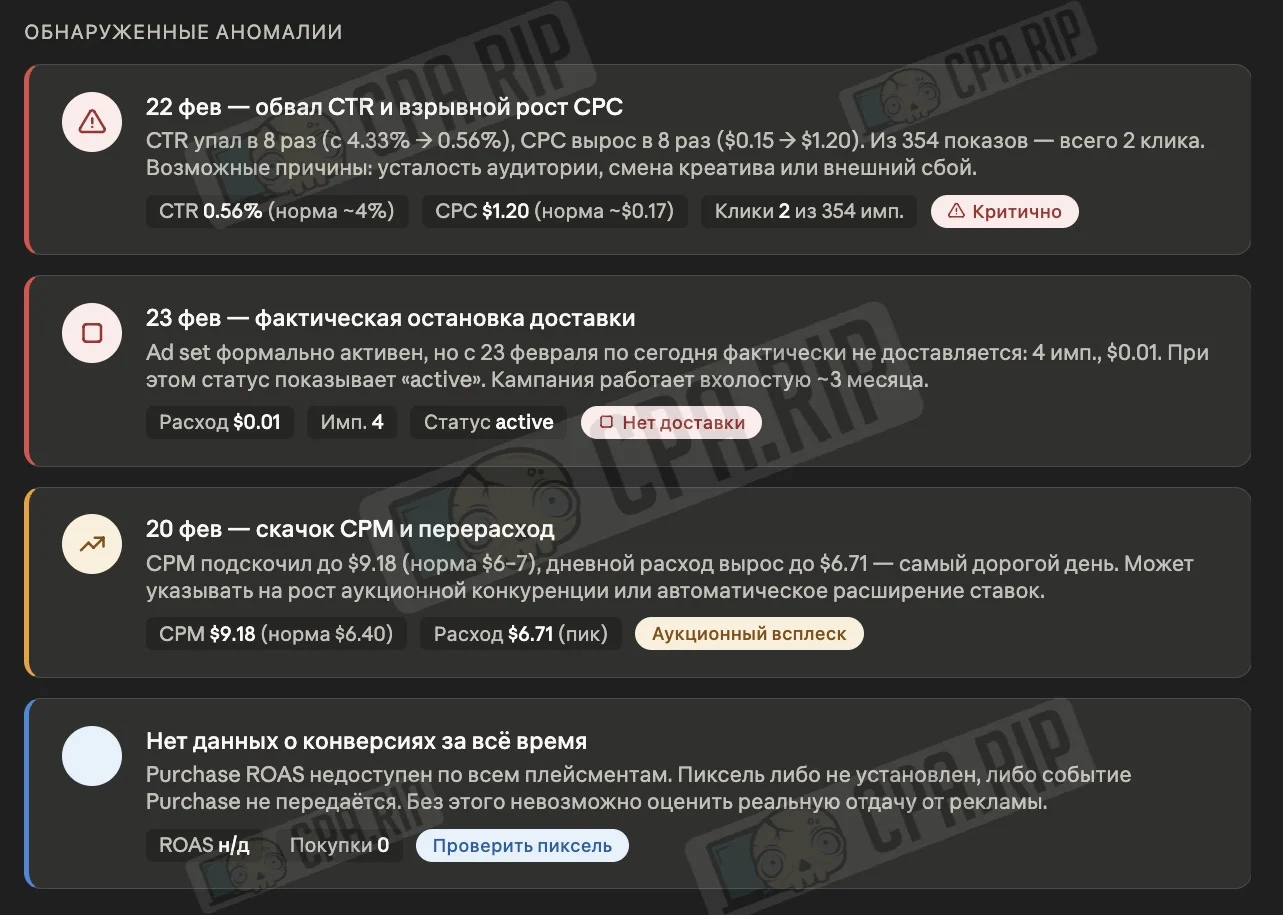
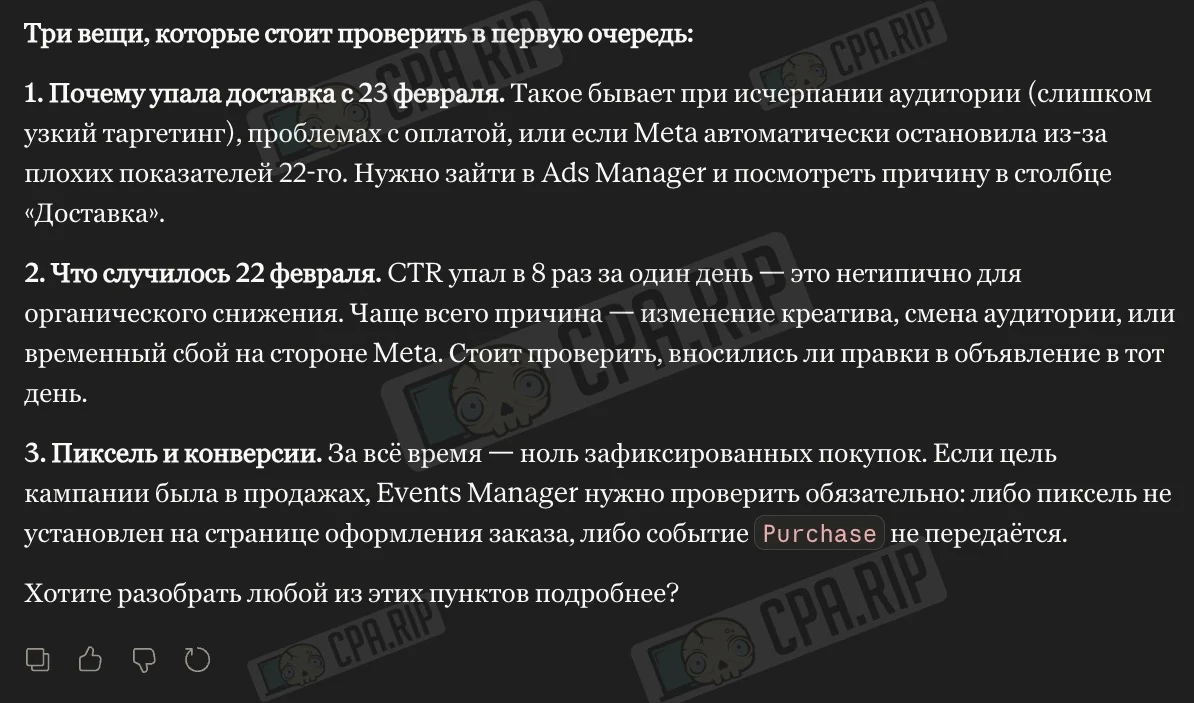
Claude может искать аномалии, резкий рост CPM, рост частоты, падение конверсий и другие отклонения, которые легко пропустить руками. Также он может смотреть результативность аукциона и бенчмарки, чтобы понять, насколько показатели отличаются от рекламодателей из похожей категории.
Пример запроса: Что необычного произошло в аккаунте за все время, и какие аномалии стоит проверить отдельно.
Проверка перед запуском
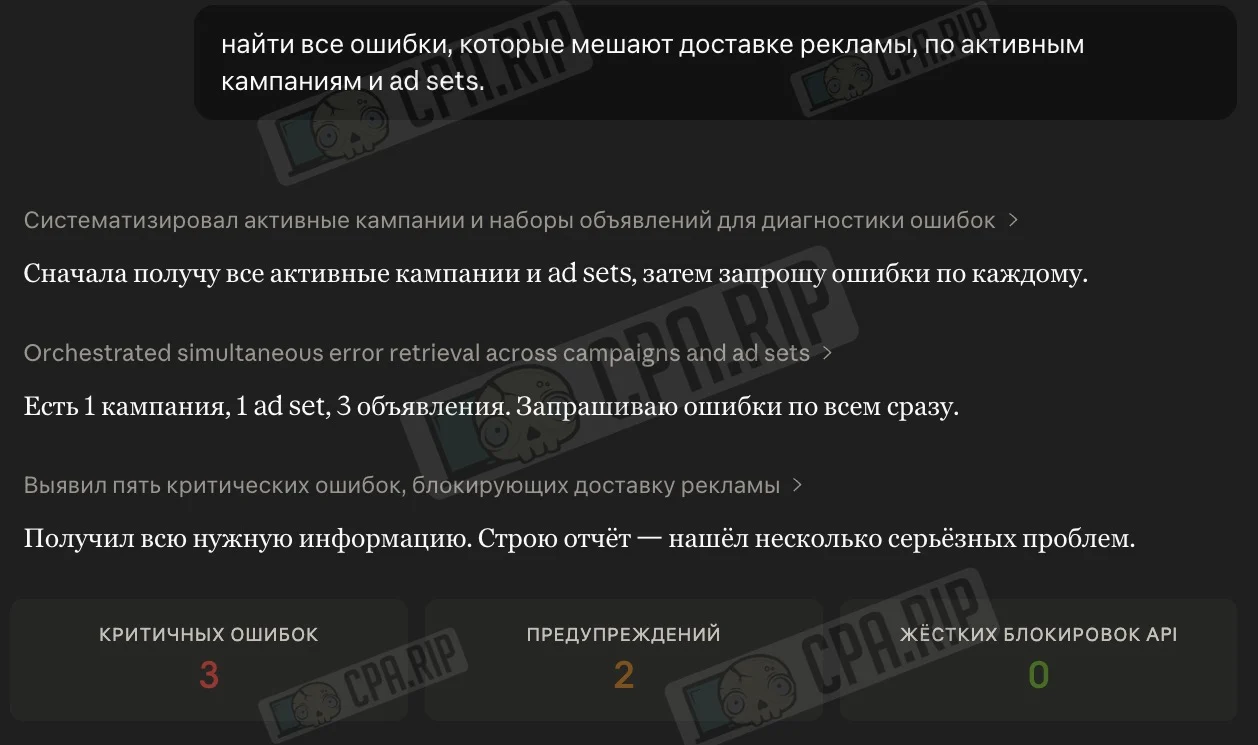
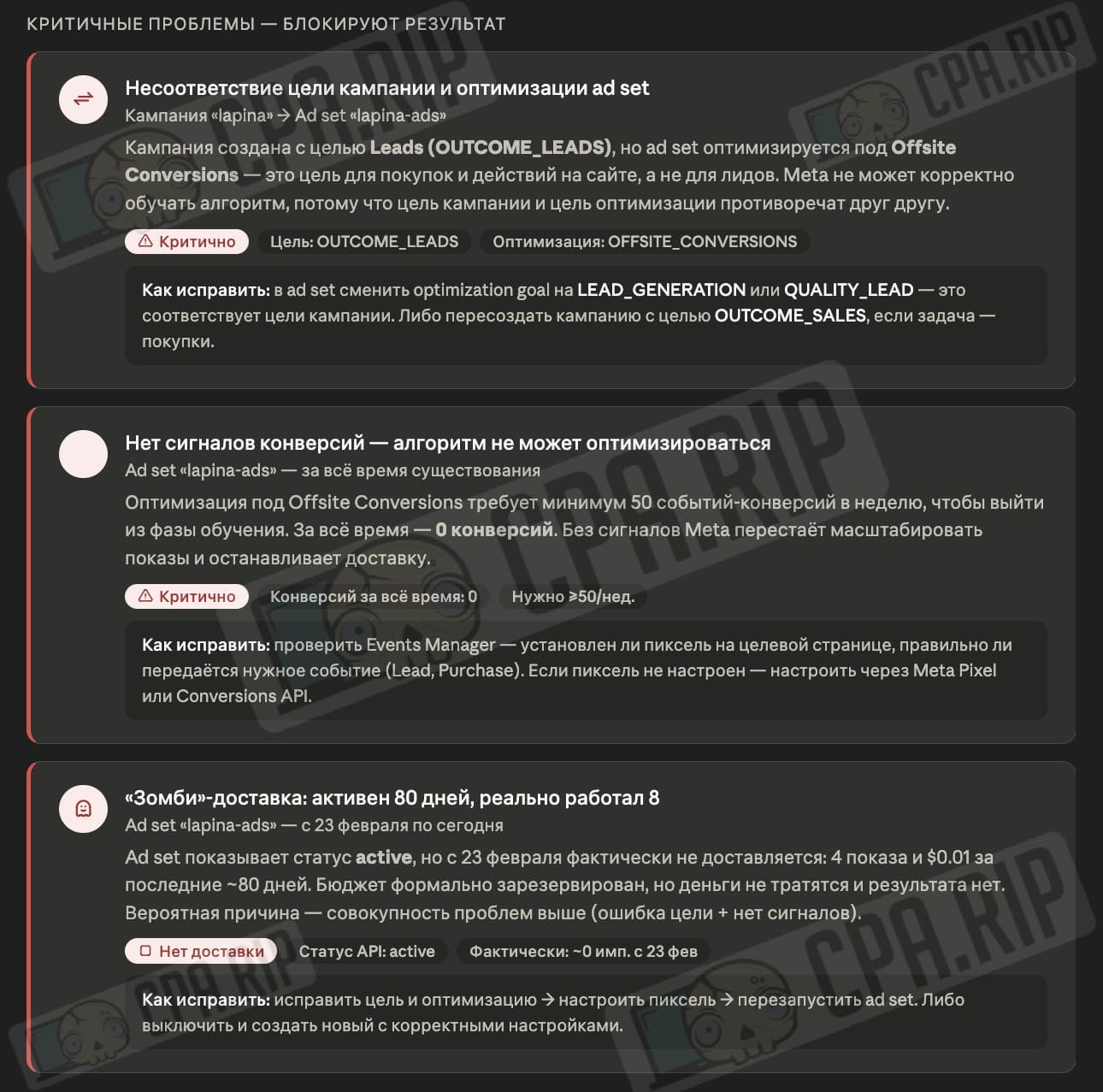
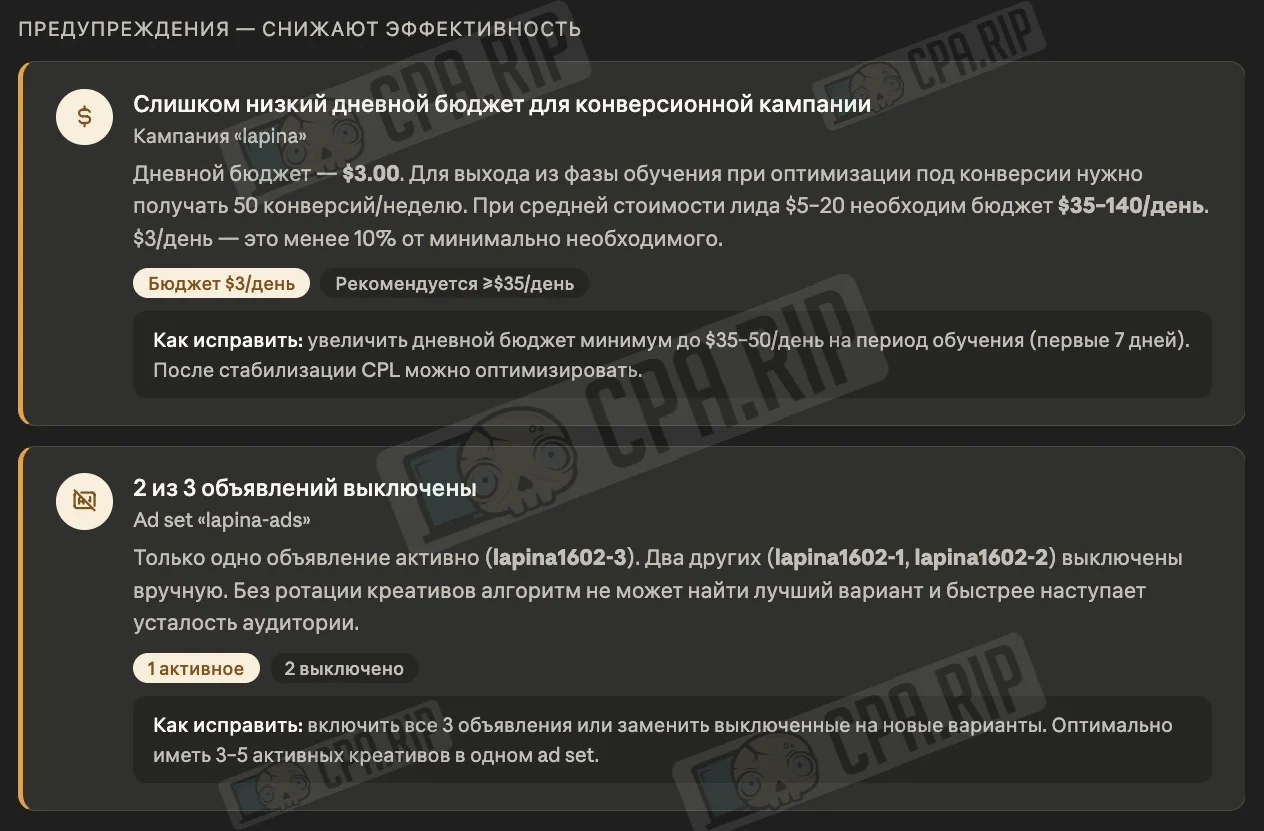
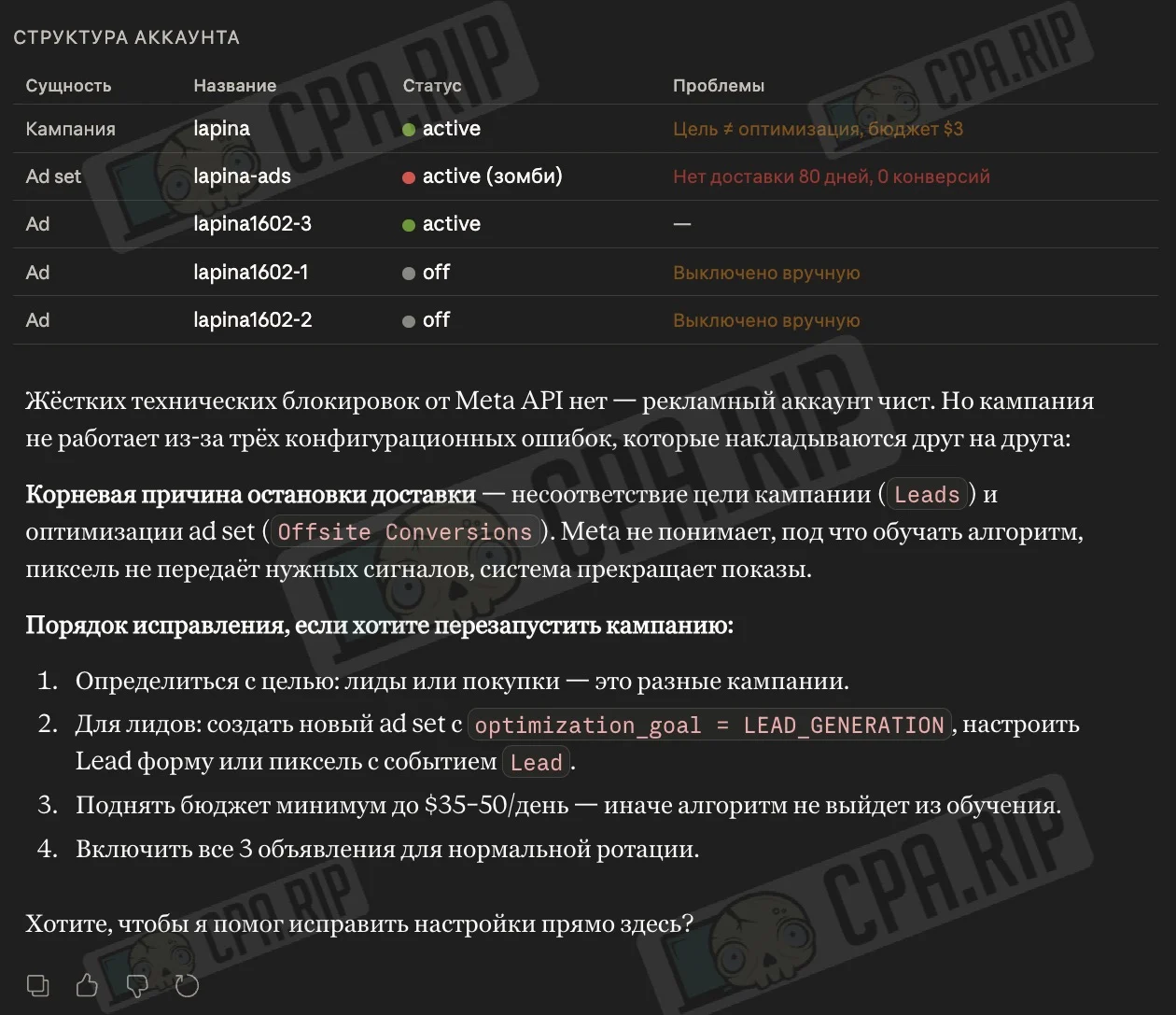
Через коннектор можно попросить Claude пройтись по аккаунту и найти ошибки, которые мешают доставке рекламы на уровне кампаний, ad sets и объявлений.
Пример запроса: найти все ошибки, которые мешают доставке рекламы, по активным кампаниям и ad sets.
Проверка сигналов и пикселя
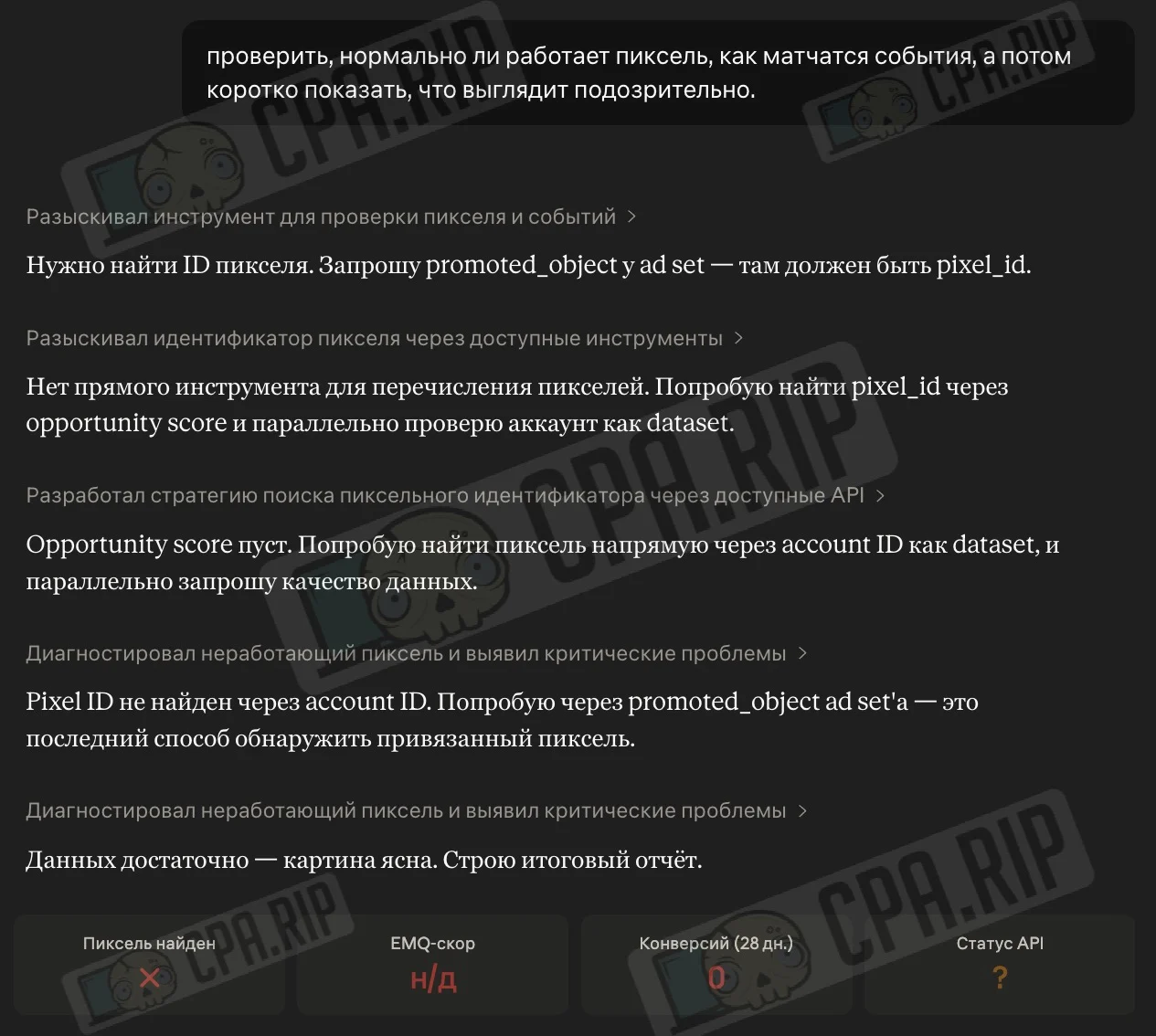
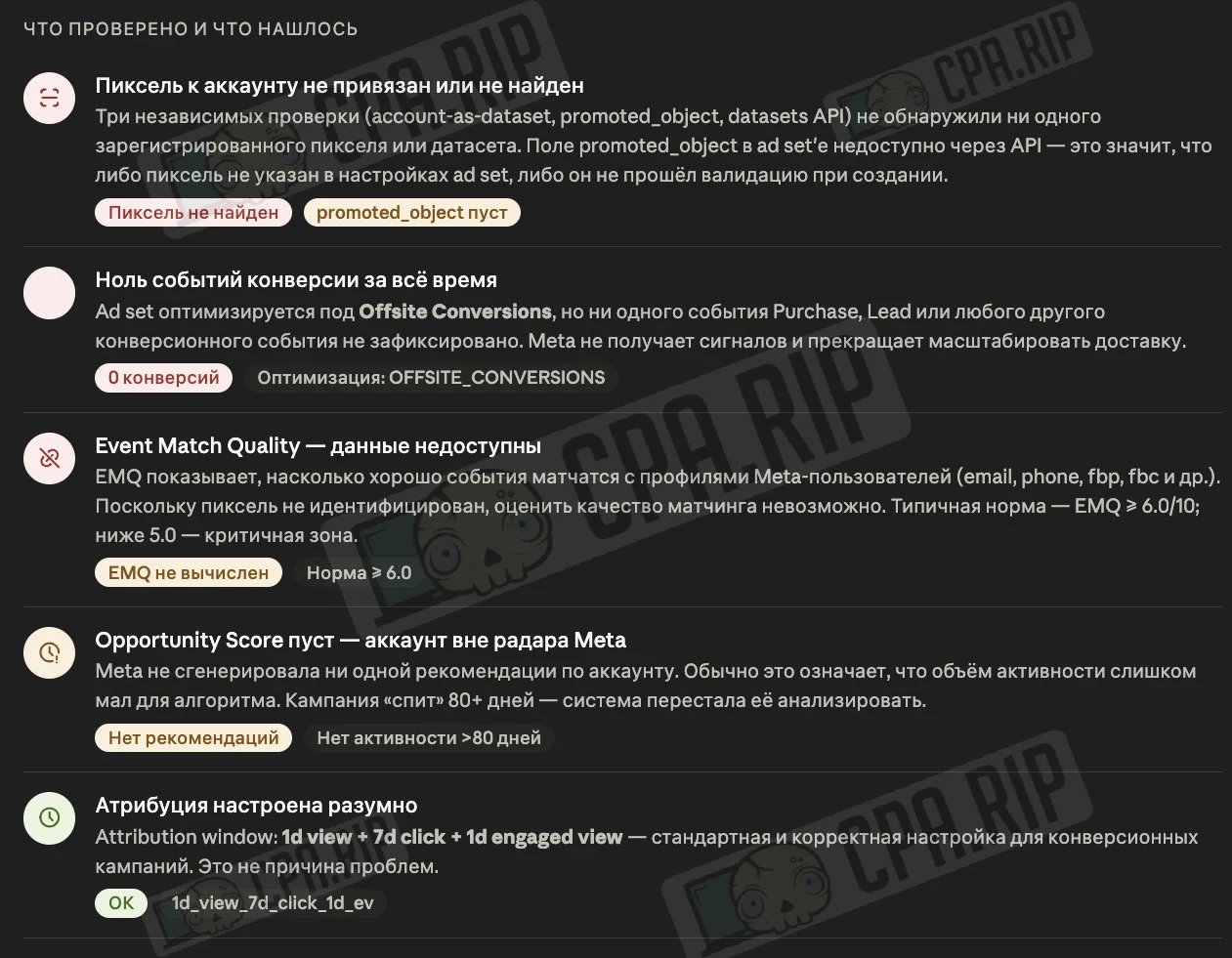
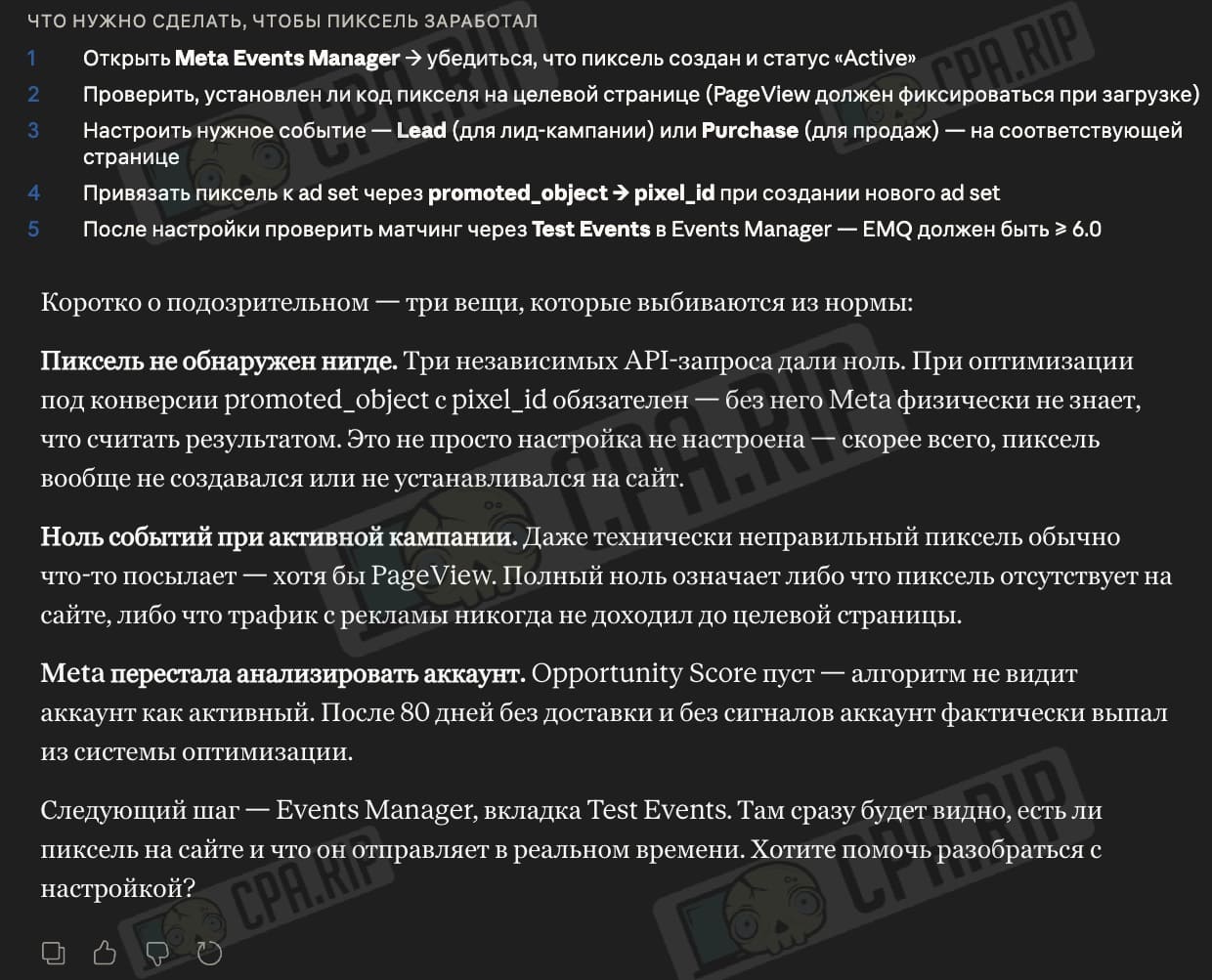
В коннекторе есть три инструмента для аудита датасетов и пикселя: метаданные конфигурации, оценка качества сигналов и статистика объема событий. Это помогает быстро понять, корректно ли работает пиксель, нормальное ли качество матчинга и приходит ли нужный объем событий. Такой аудит хорошо дополняет проверку CAPI.
Пример запроса: проверить, нормально ли работает пиксель, как матчатся события, а потом коротко показать, что выглядит подозрительно.
Создание кампаний и объявлений
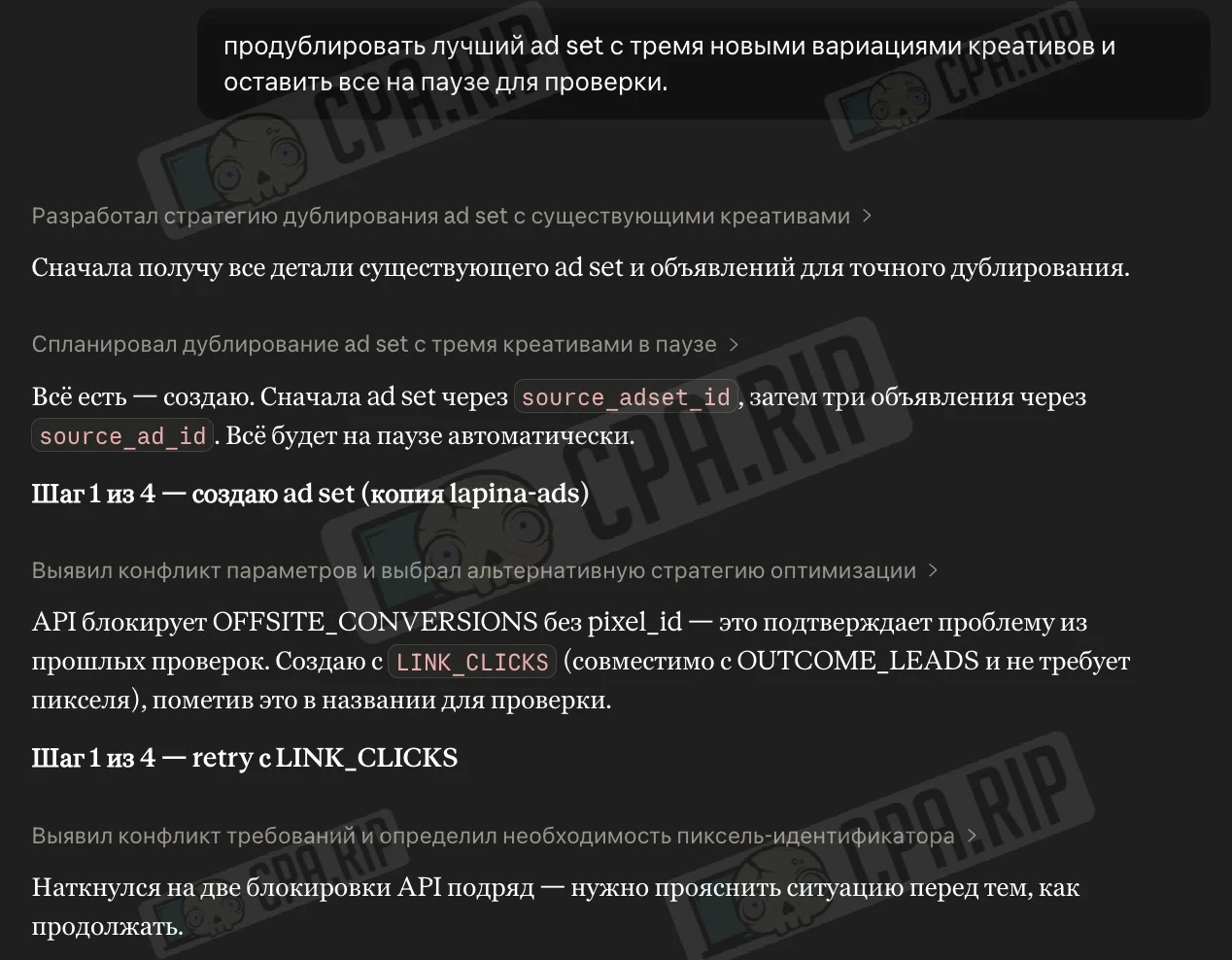
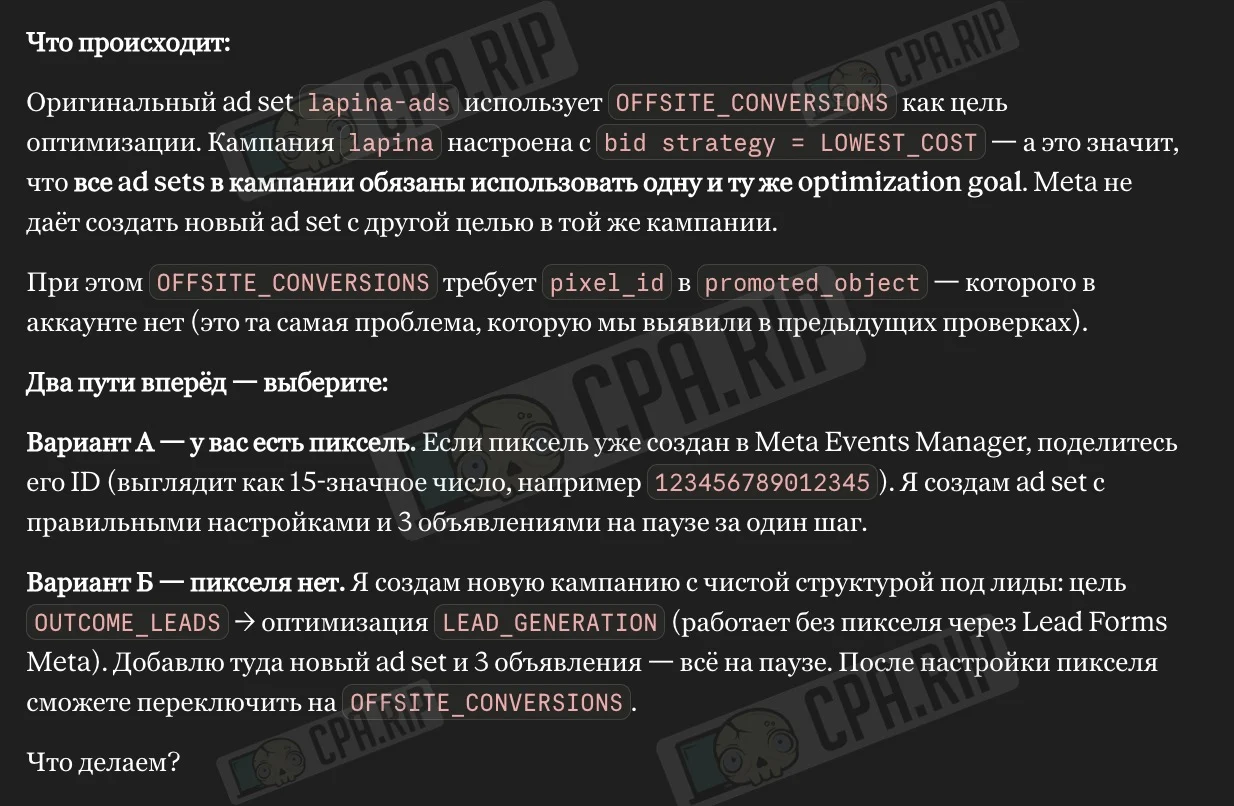
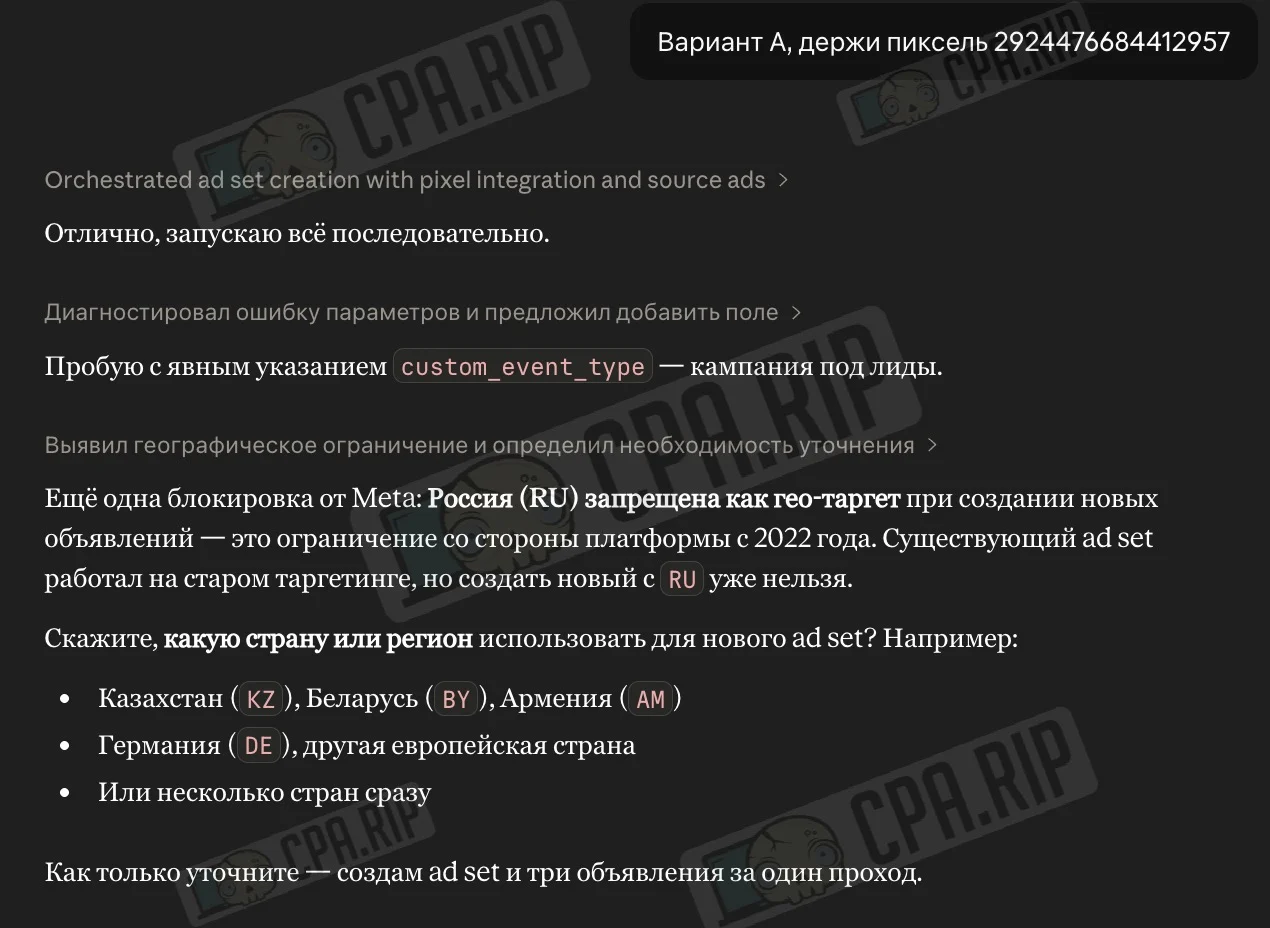
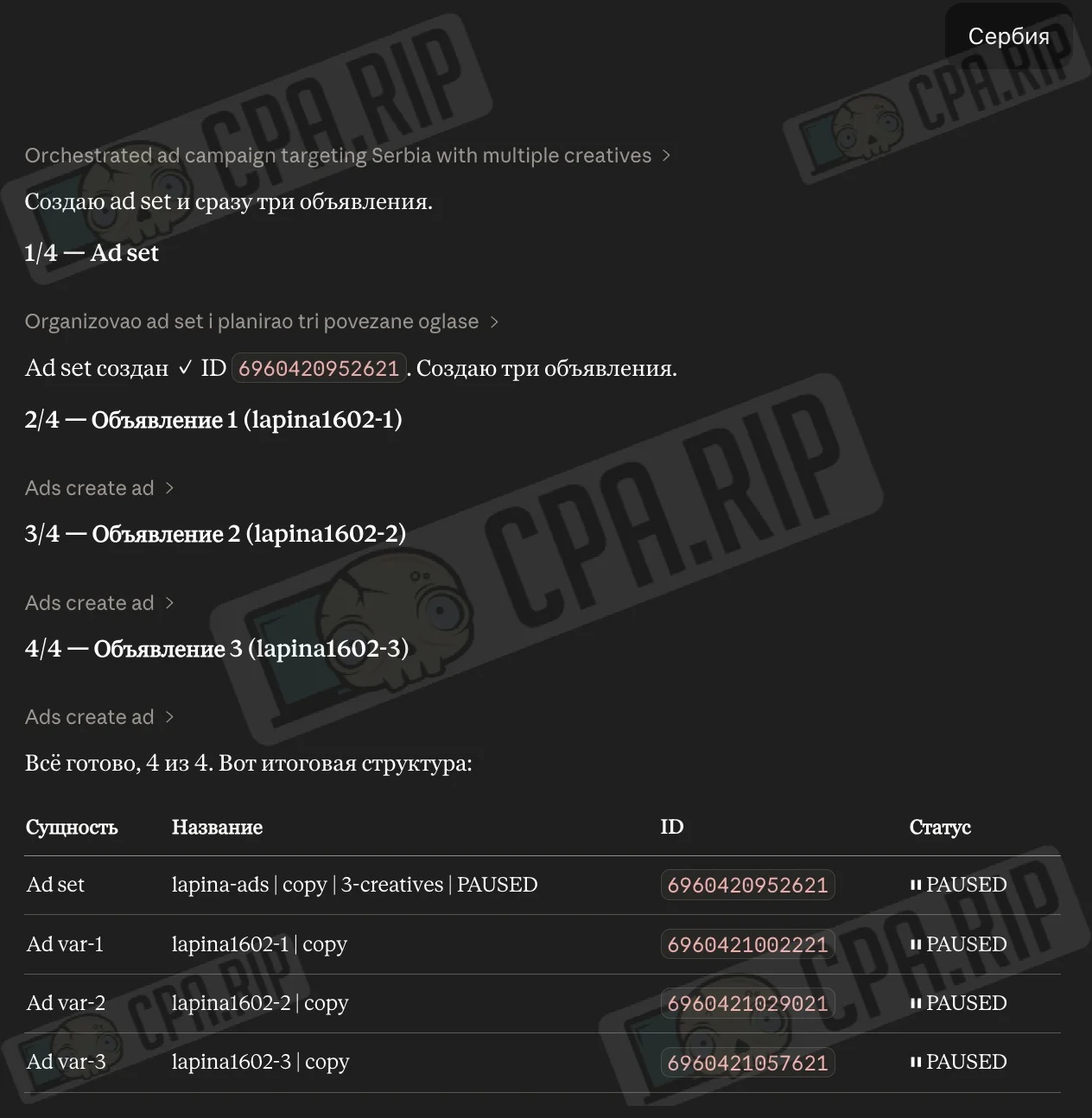
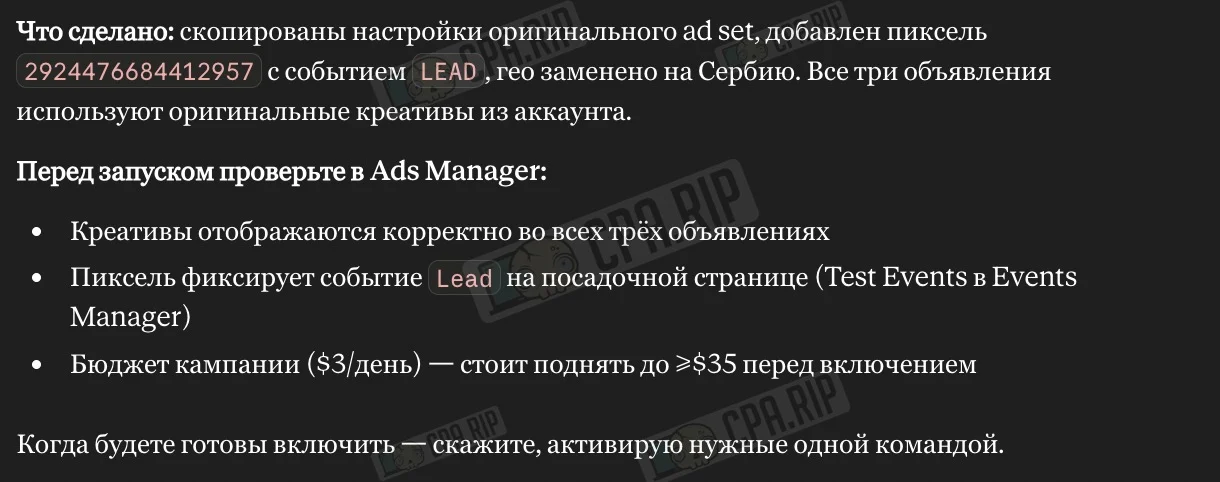
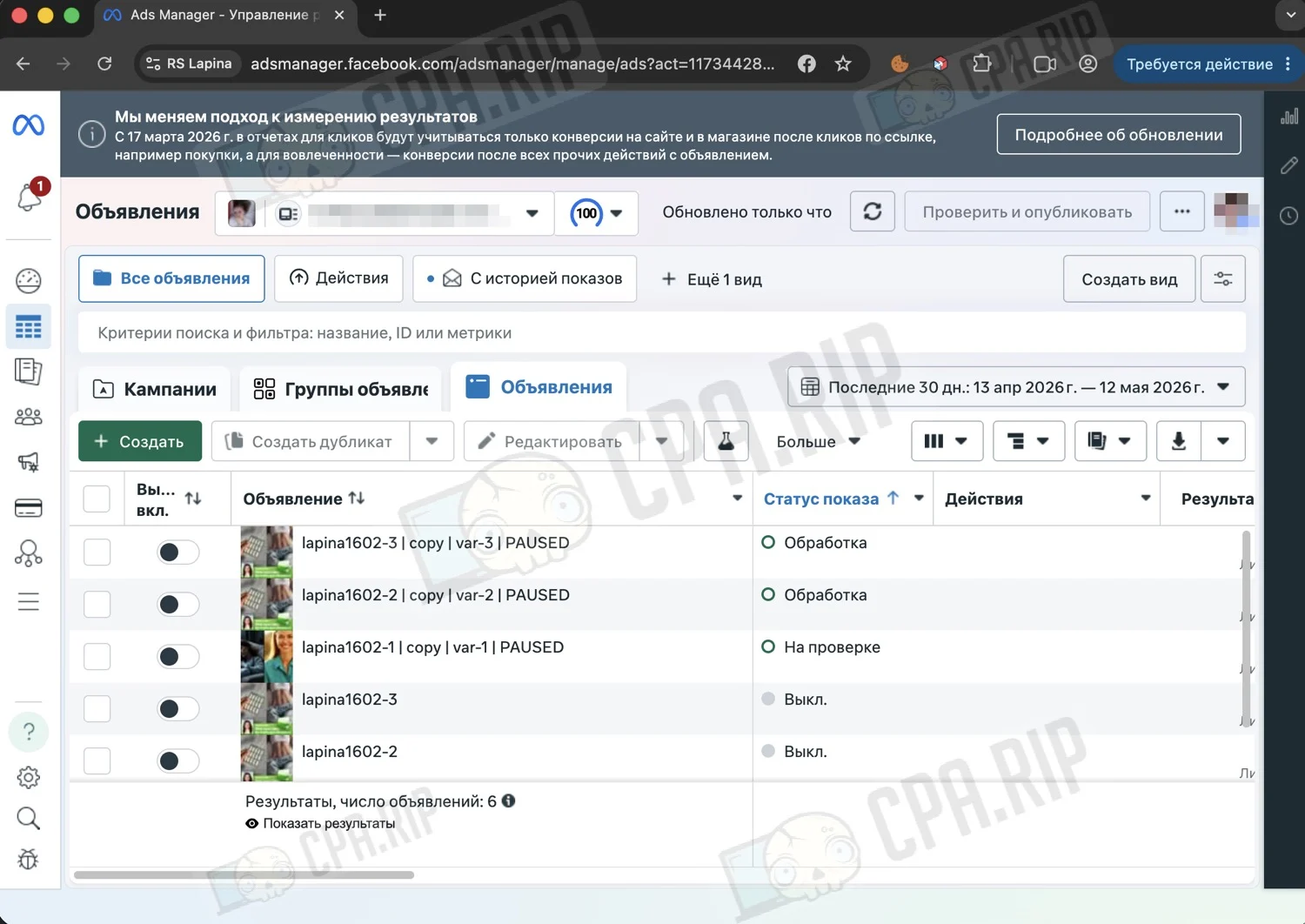
Claude может создавать кампании, группы объявлений и объявления. Все новые объекты создаются в статусе PAUSED по умолчанию, поэтому открут не начнется, пока не переведете их в активный статус. Также Claude может обновлять существующие объекты: бюджеты, названия, таргетинг, активировать или ставить на паузу по запросу.
Пример запроса: продублировать лучший ad set с тремя новыми вариациями креативов и оставить все на паузе для проверки.
Каталоги
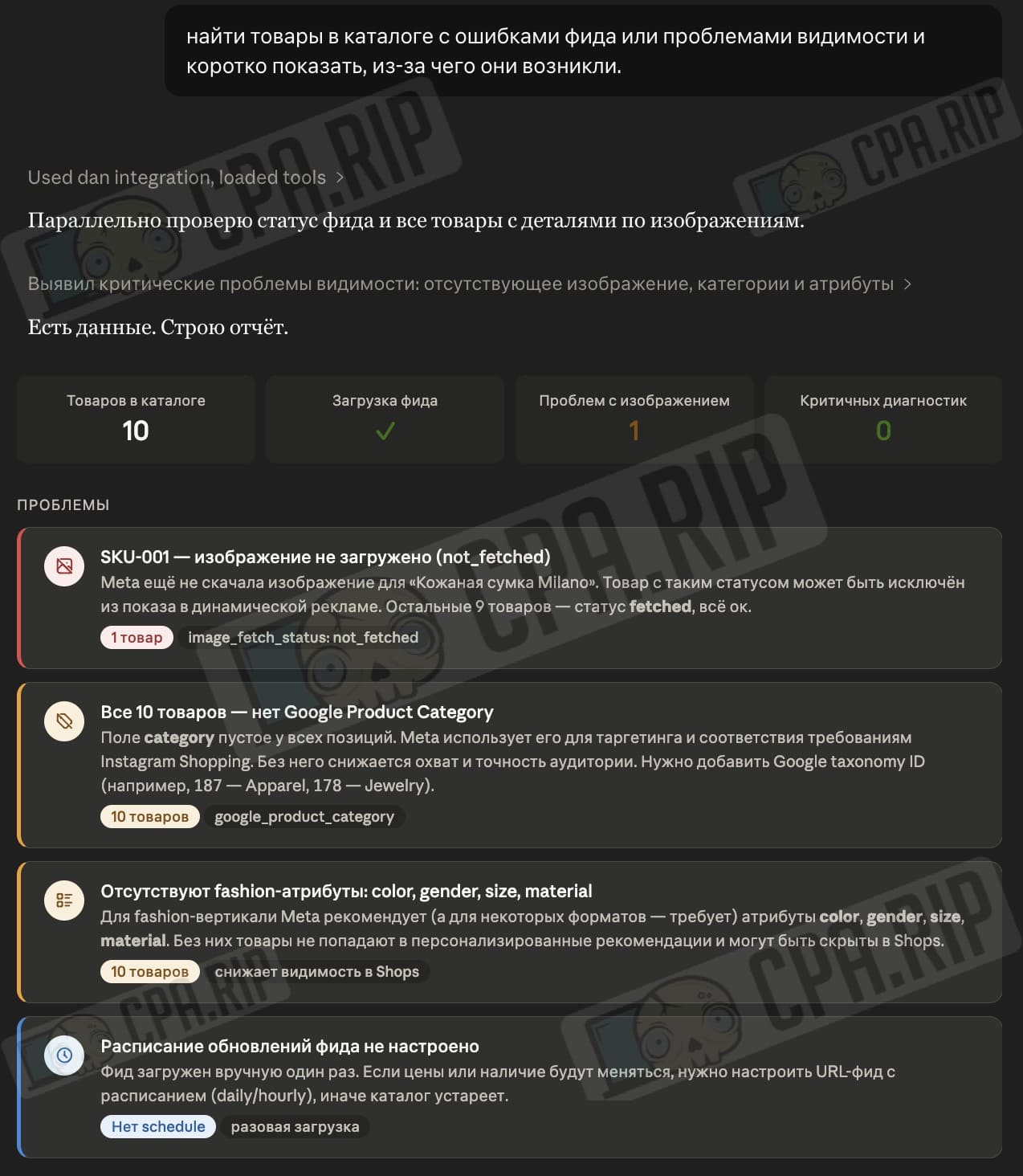
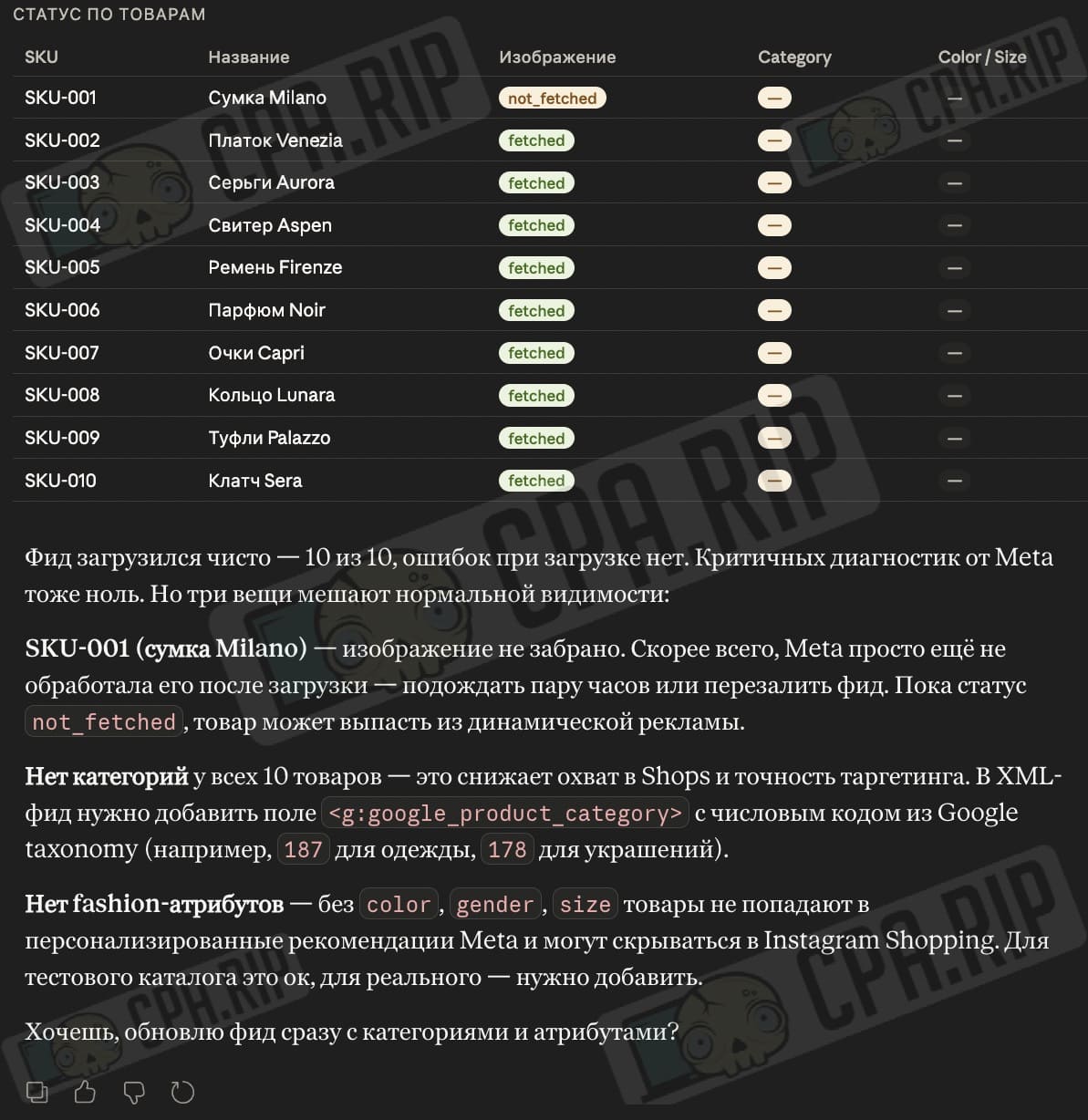
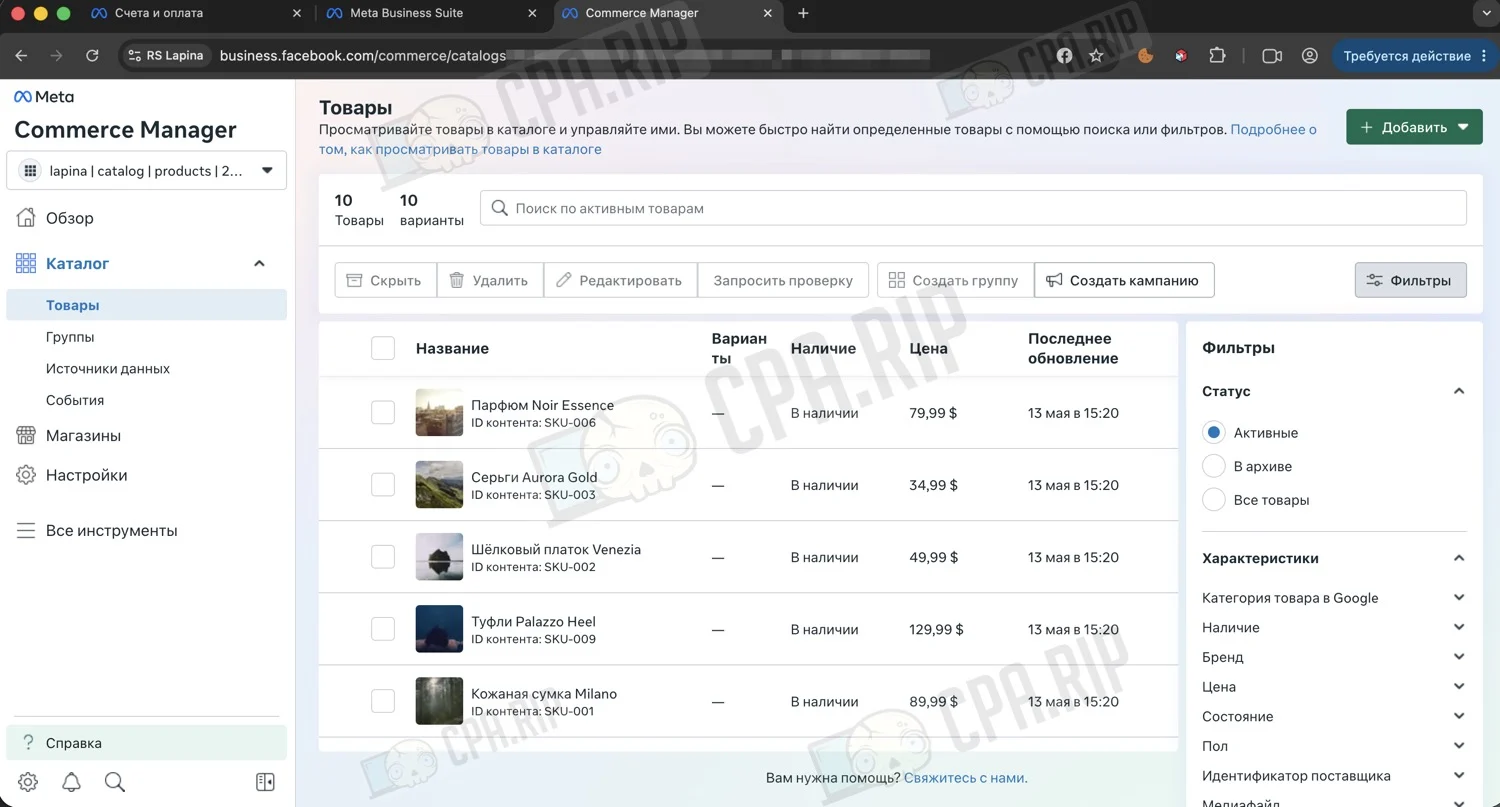
Если вы запускаете e-commerce рекламу, коннектор может создавать товарные каталоги, просматривать и искать товары и товарные наборы, а также подтягивать диагностику по фидам и проблемам с видимостью товаров. Еще можно смотреть данные по отдельным товарам, настройкам фида и правилам загрузки.
Пример запроса: найти товары в каталоге с ошибками фида или проблемами видимости и коротко показать, из-за чего они возникли.
Как подключить Meta Ads AI Connector к Claude через MCP
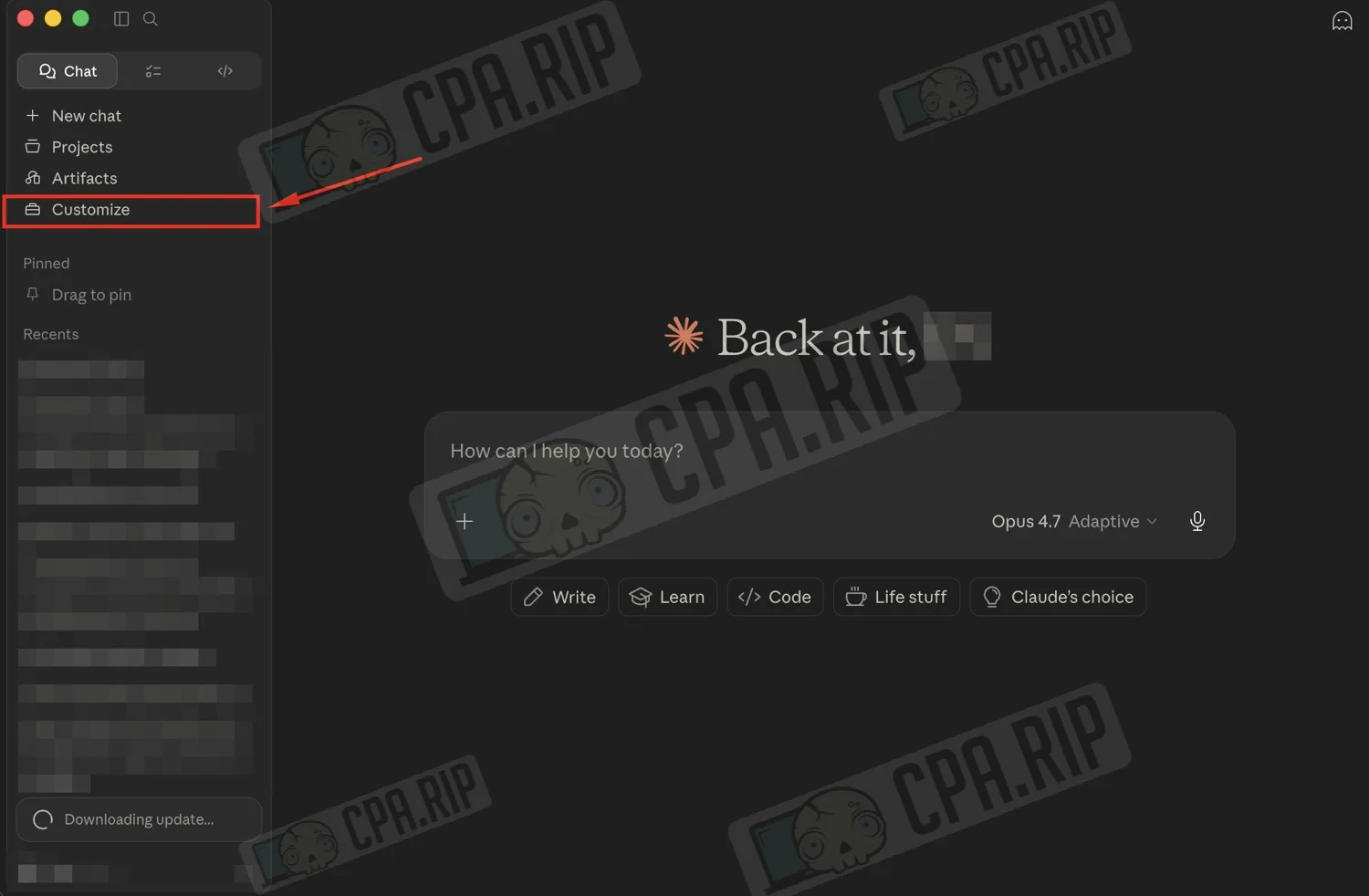
Мы подключали Meta Ads AI Connector через Claude Desktop. Логика простая, добавляем кастомный коннектор, указываем MCP-сервер Meta, логинимся через Facebook.
Сначала в Claude открываем Customize в левом меню.
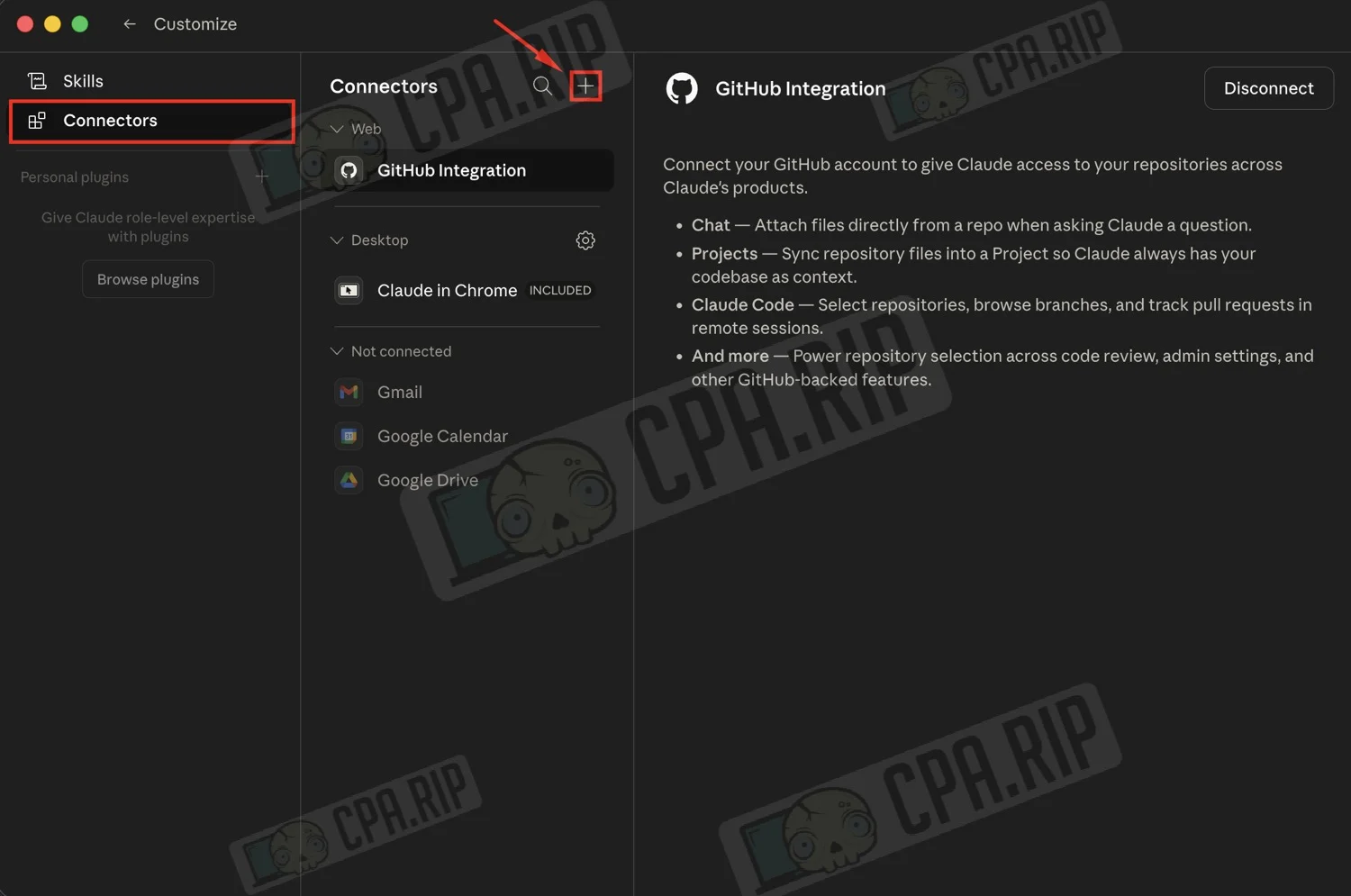
Дальше переходим в Connectors и нажимаем на плюс рядом с поиском.
В окне Add custom connector указываем любое название коннектора и вставляем URL MCP-сервера Meta:
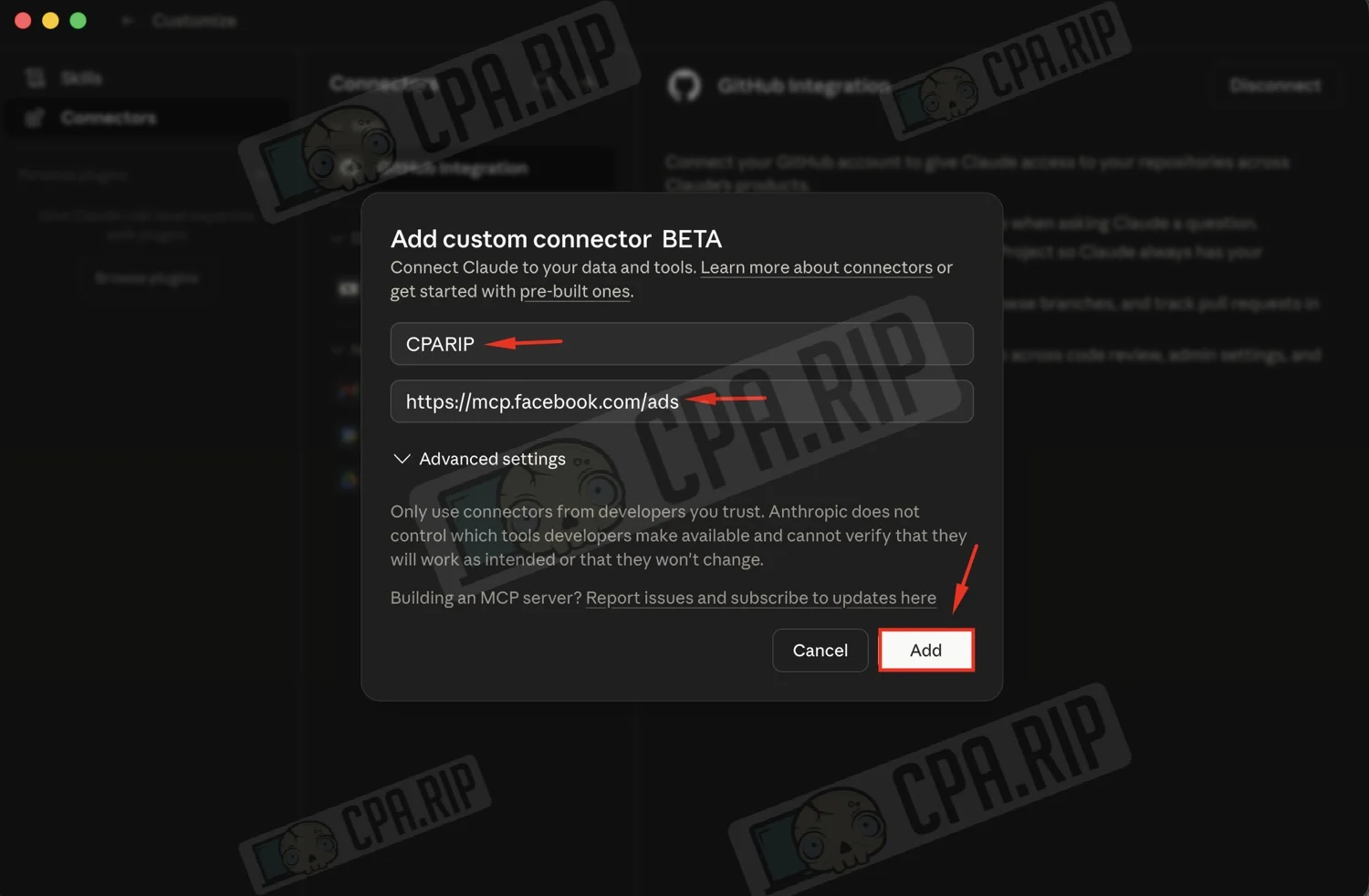
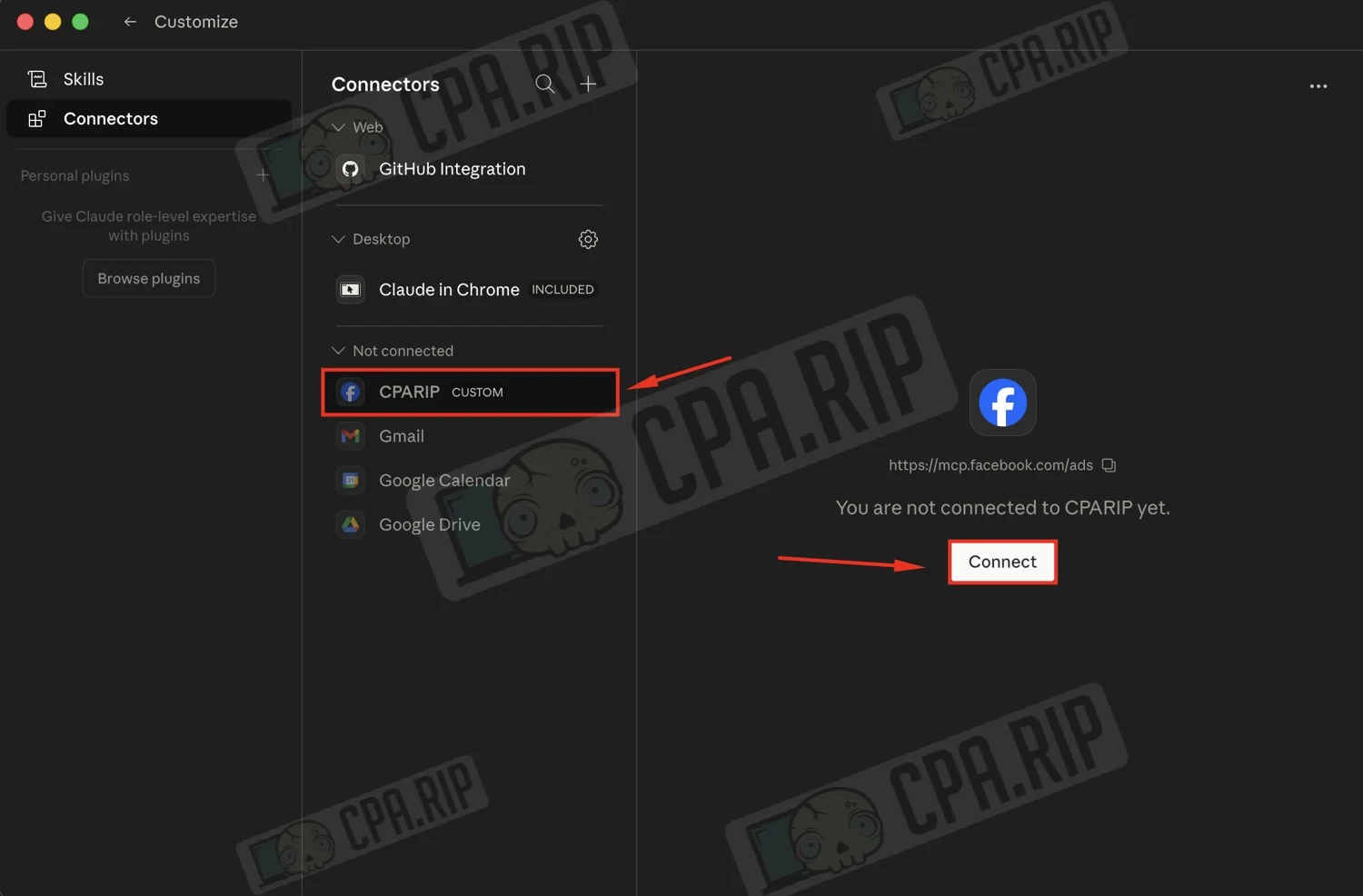
После этого нажимаем Add. Коннектор появится в списке Not connected. Открываем его и нажимаем Connect.
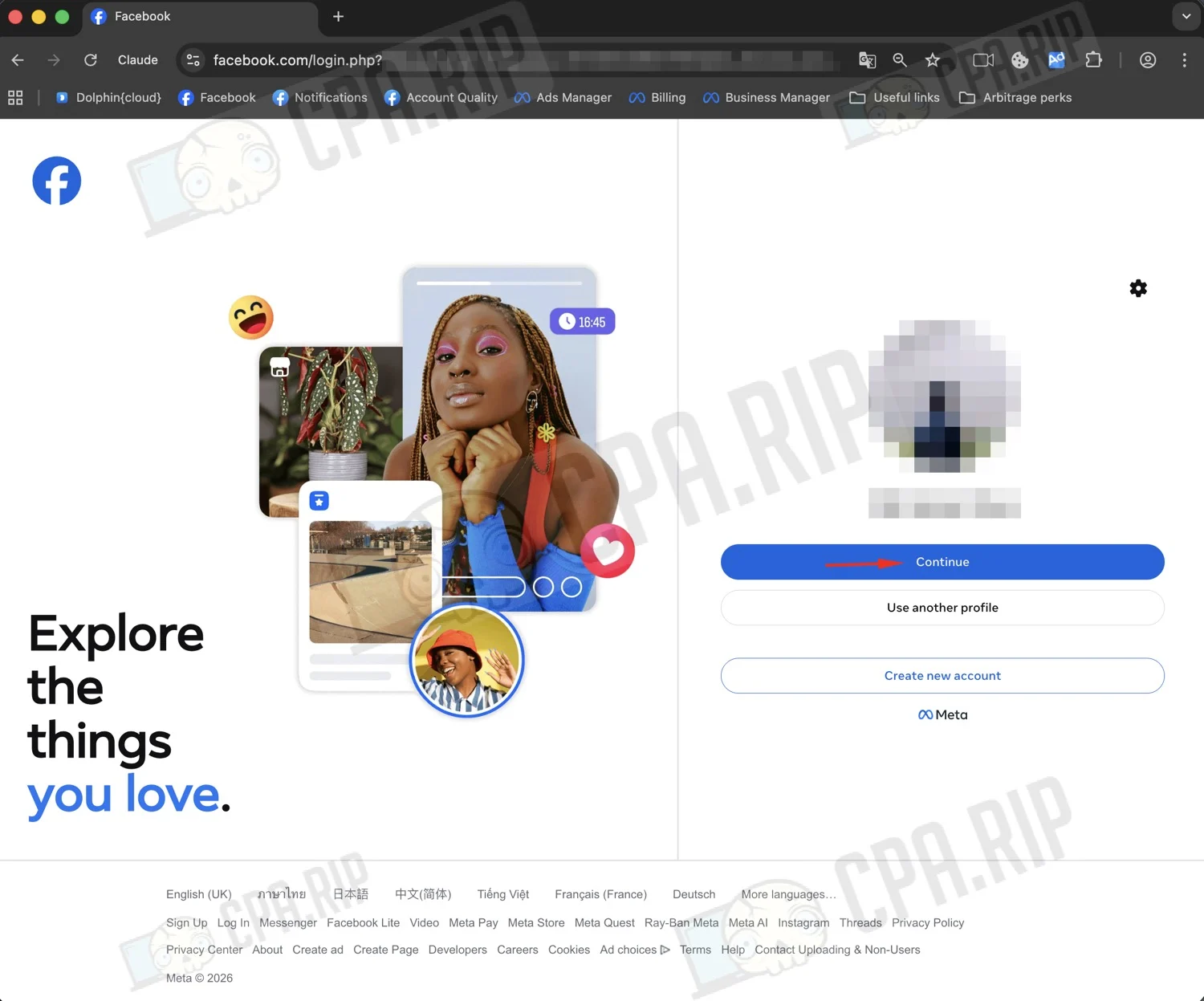
Дальше Claude перекинет на страницу авторизации Facebook. Выбираем нужный профиль Facebook и нажимаем Continue.
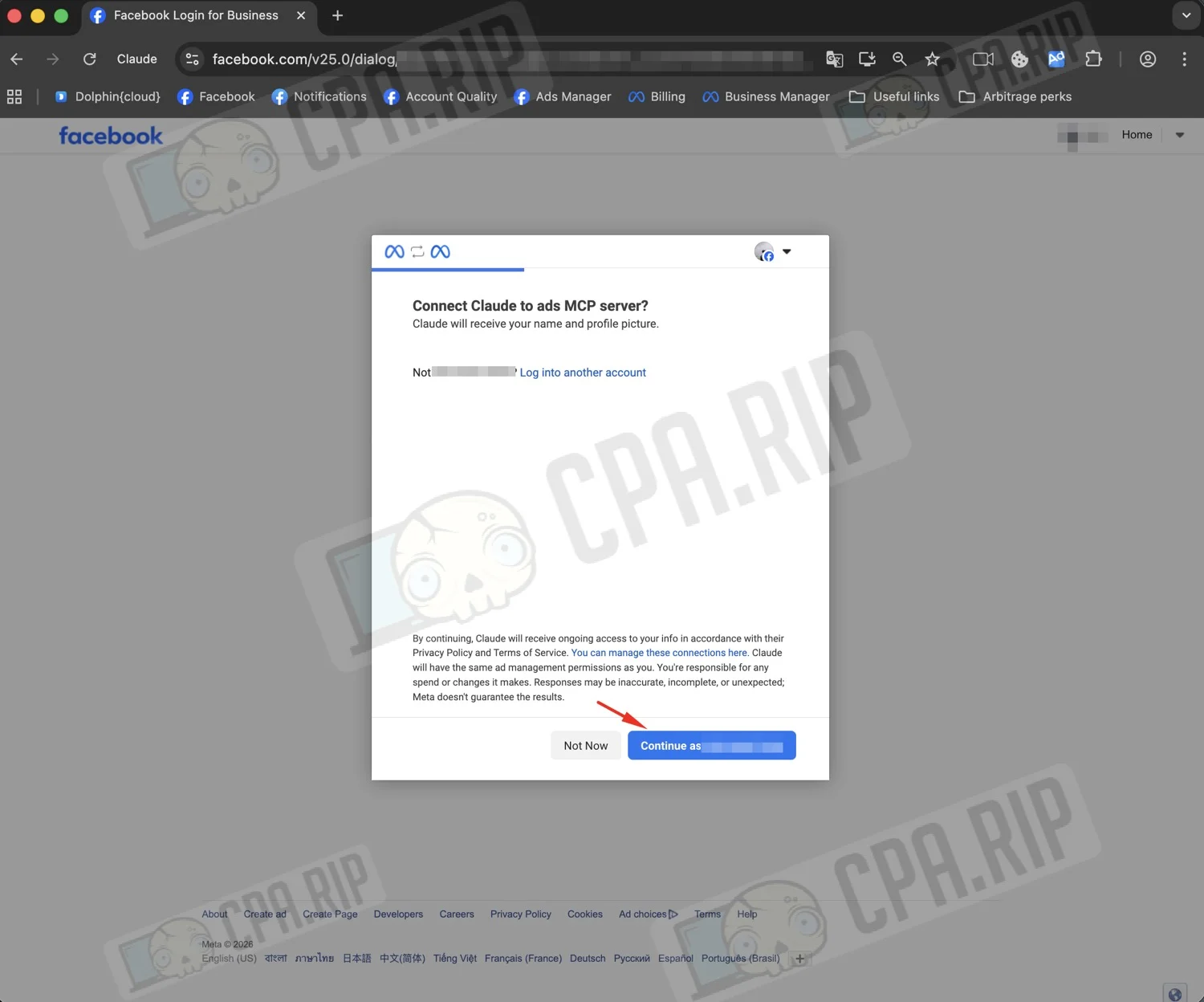
Подтверждаем подключение к ads MCP server.
На следующем шаге Facebook спросит, к каким бизнесам дать Claude доступ.
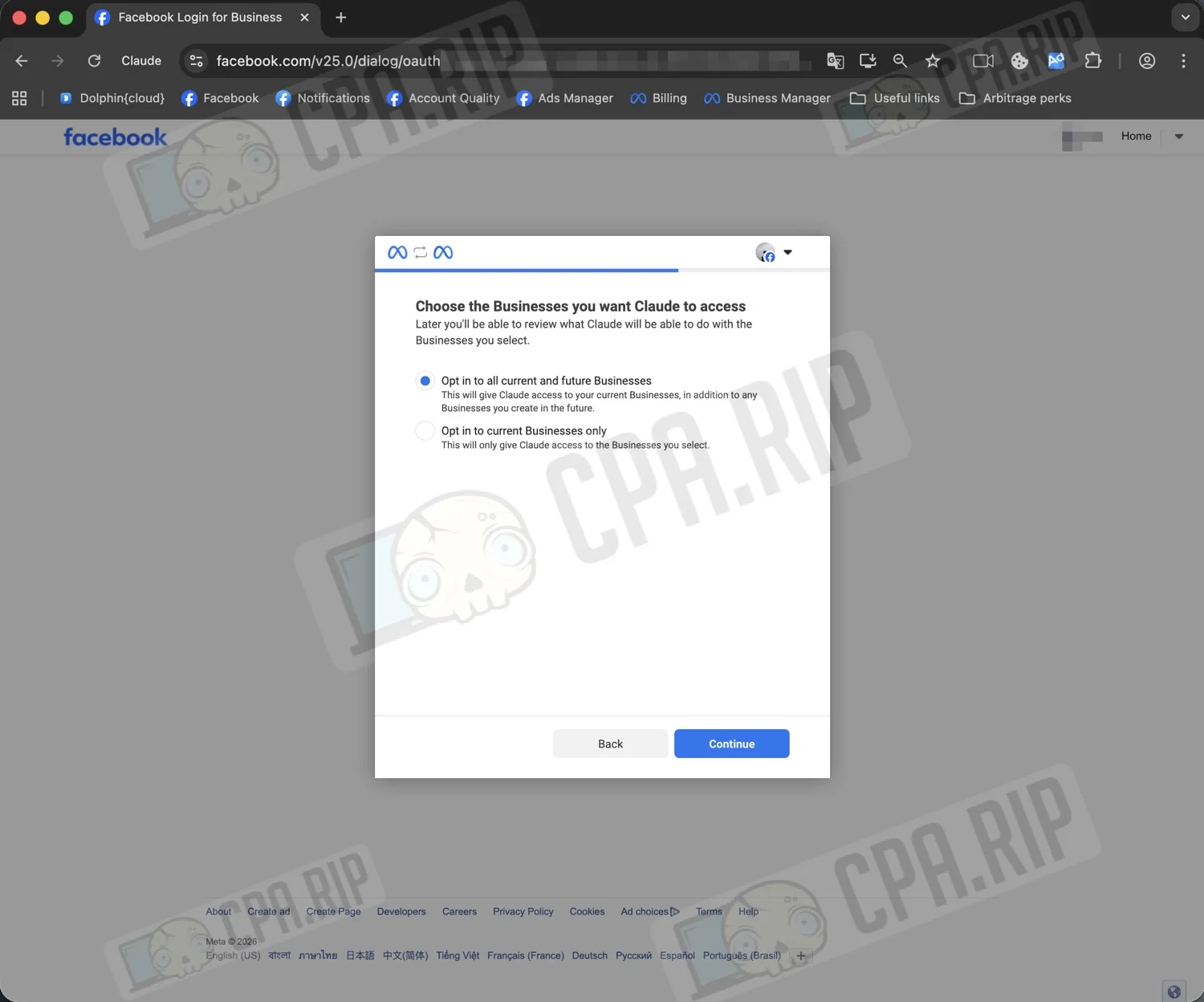
После этого Facebook покажет, какие разрешения получает Claude. В нашем случае это:
- управление каталогами товаров;
- управление рекламой для доступных рекламных аккаунтов;
- доступ к рекламной статистике Facebook;
- управление бизнесом.
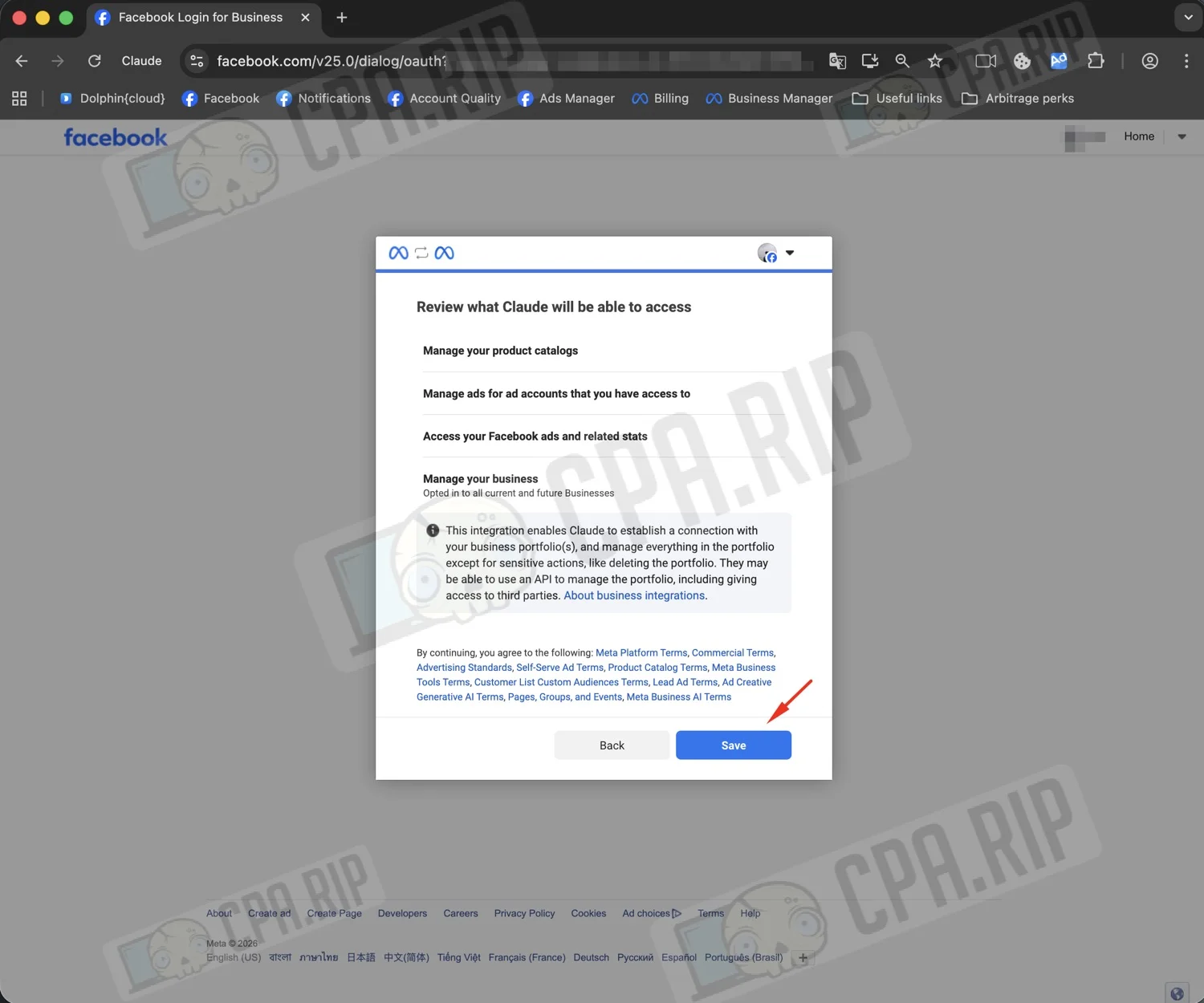
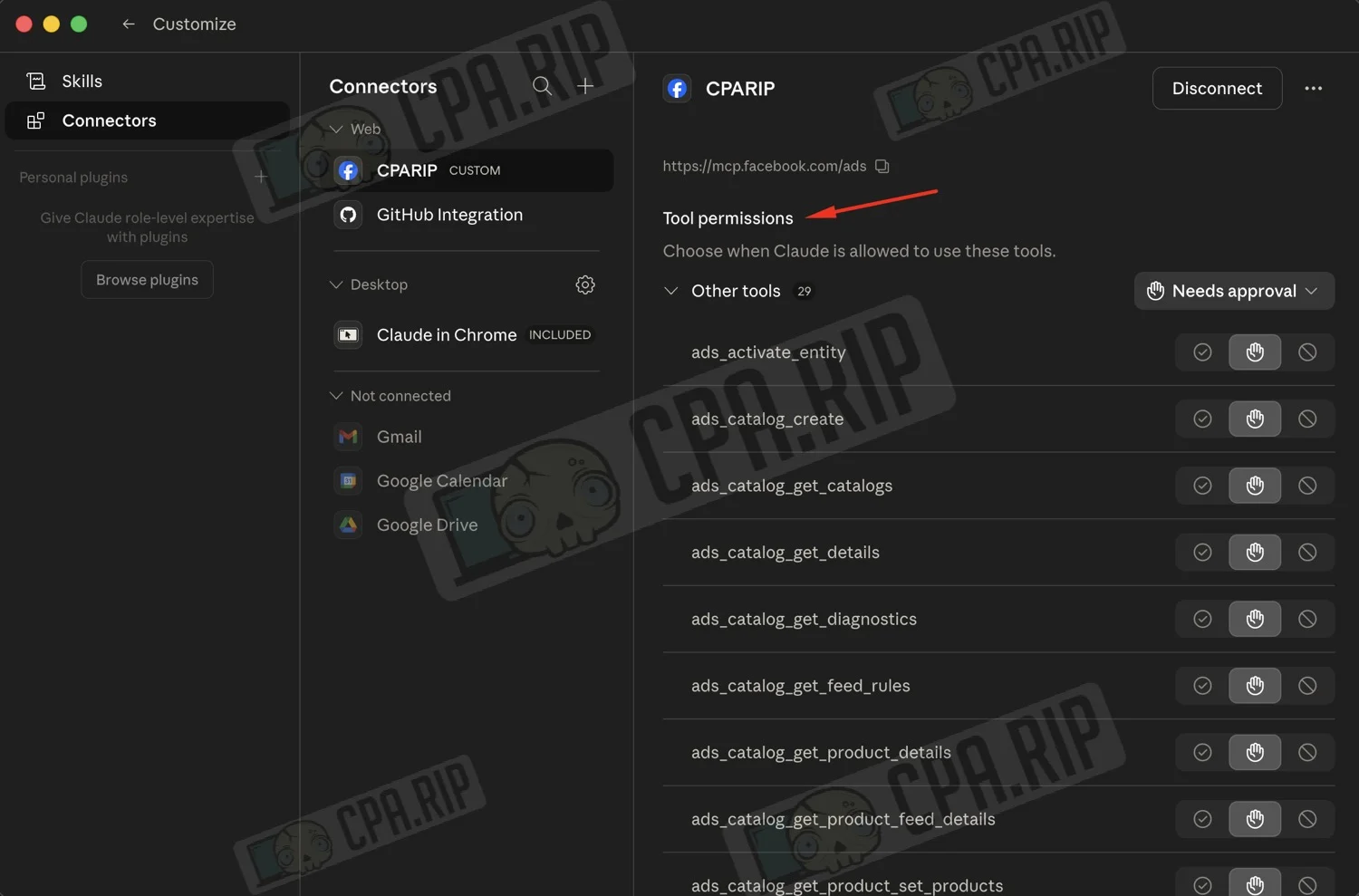
После нажатия Save появится сообщение, что Claude подключен к ads MCP server. В настройках Claude коннектор будет отображаться как подключенный.
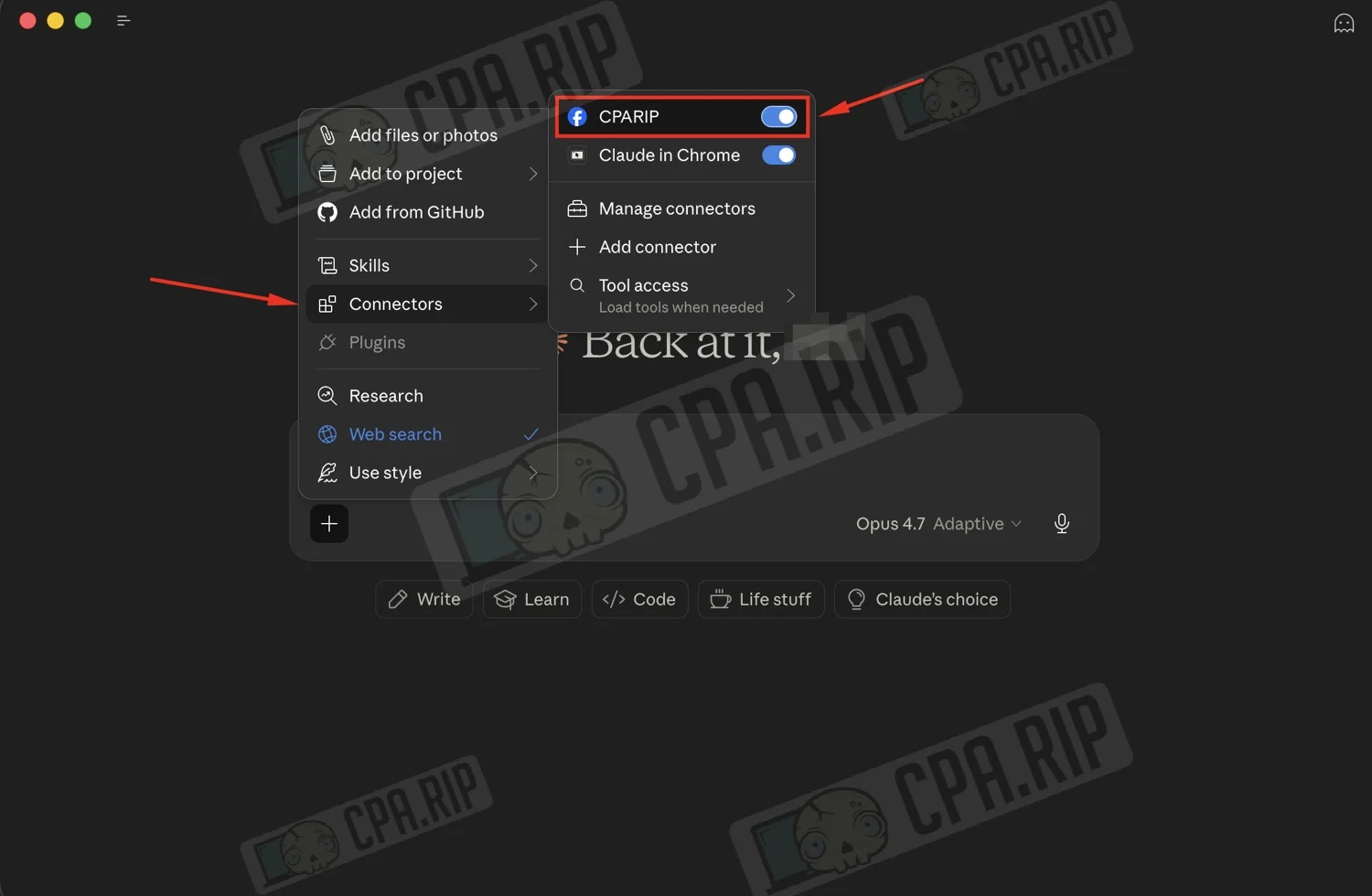
В новом чате убедитесь, что созданный коннектор включен.
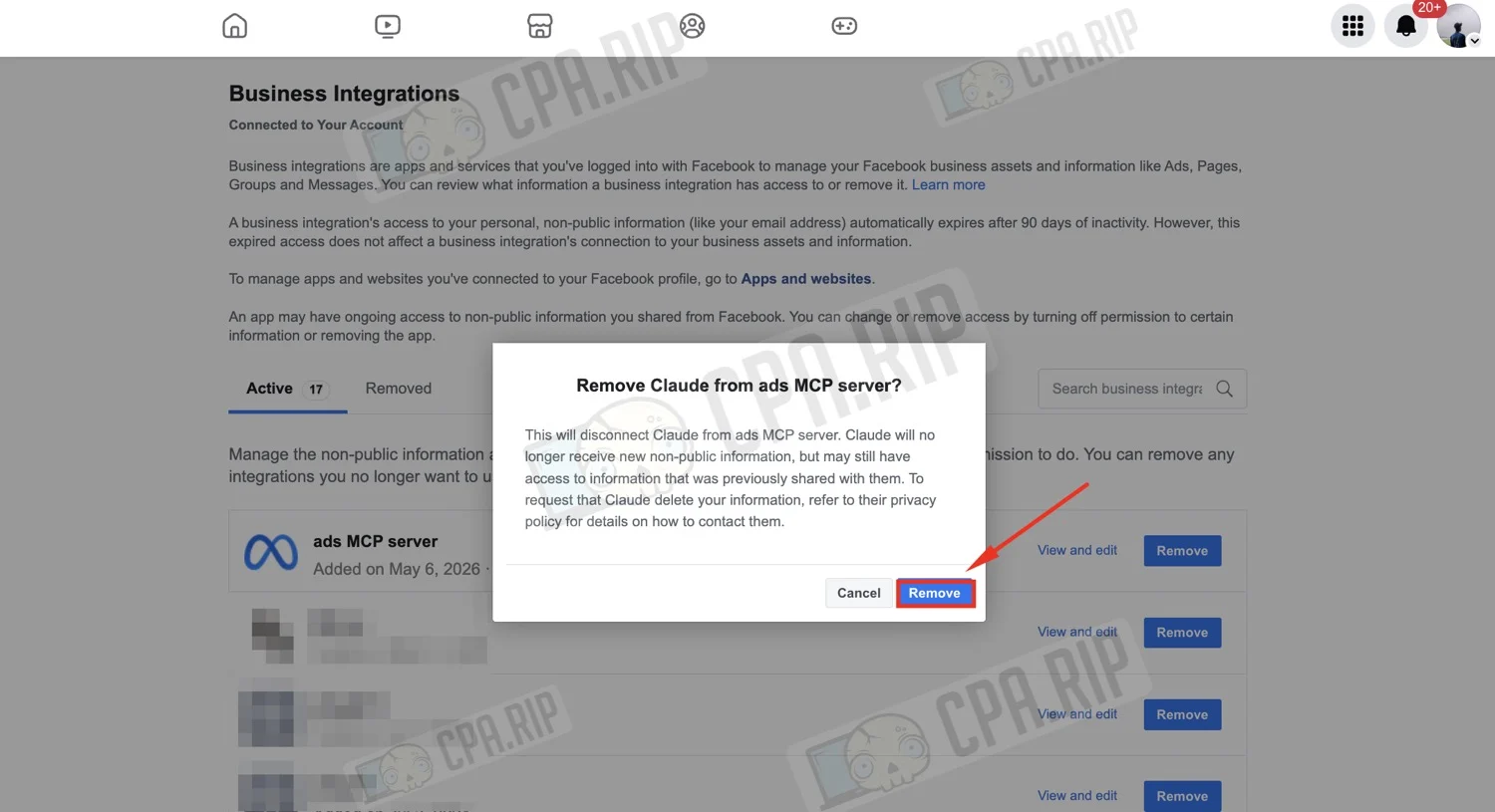
А чтобы отвязать Claude от ads MCP server, это можно сделать через Connectors в Claude или напрямую в Facebook-аккаунте: https://www.facebook.com/settings?tab=business_tools. Там находите интеграцию ads MCP server и жмете Remove.
Какие инструменты доступны
После подключения Claude получает доступ к набору инструментов Meta Ads AI Connector. Это не команды для терминала, а внутренние MCP-инструменты, которые Claude вызывает сам, когда вы ставите задачу обычным языком.
Среди них есть инструменты для получения рекламных данных, анализа performance, поиска аномалий, проверки ошибок, работы с каталогами и рекламными объектами.
Например, если попросить Claude создать кампанию, он может использовать инструмент ads_create_campaign. Если попросить найти ошибки доставки, он может обратиться к ads_get_errors. Если нужно проверить пиксель или события, он может использовать инструменты из группы datasets.
По смыслу инструменты можно разделить так:
Управление рекламными объектами
- ads_create_campaign — создание кампаний;
- ads_create_ad_set — создание групп объявлений;
- ads_create_ad — создание объявлений;
- ads_update_entity — обновление рекламных объектов;
- ads_activate_entity — активация объектов.
Рекламные аккаунты, страницы и объекты
- ads_get_ad_accounts — получение доступных рекламных аккаунтов;
- ads_get_pages_for_business — получение страниц Facebook в бизнесе;
- ads_get_ad_entities — получение рекламных объектов и перформанс-данных.
Каталоги и товары
- ads_catalog_create — создание каталога;
- ads_catalog_get_catalogs — получение списка каталогов;
- ads_catalog_get_details — данные по каталогу;
- ads_catalog_get_diagnostics — диагностика каталога;
- ads_catalog_get_feed_rules — правила фида;
- ads_catalog_get_product_feed_details — данные по товарному фиду;
- ads_catalog_get_products — список товаров;
- ads_catalog_get_product_details — данные по товару;
- ads_catalog_get_product_sets — товарные наборы;
- ads_catalog_get_product_set_products — товары внутри набора.
Датасеты / пиксель / события
- ads_get_dataset_details — данные по датасету / пикселю;
- ads_get_dataset_quality — качество датасета;
- ads_get_dataset_stats — статистика датасета / событий.
Диагностика, ошибки и рекомендации
- ads_get_errors — ошибки, которые могут мешать доставке;
- ads_get_help_article — получение справочных материалов;
- ads_get_opportunity_score — рекомендации по аккаунту.
Аналитика и инсайты
- ads_insights_advertiser_context — контекст рекламодателя;
- ads_insights_performance_trend — тренды перфоманс;
- ads_insights_anomaly_signal — аномалии и отклонения;
- ads_insights_industry_benchmark — сравнение с бенчмарками индустрии;
- ads_insights_auction_ranking_benchmarks — бенчмарки по аукциону и ранжированию объявлений.






Комментарии · 1
Можно ли интегрировать Claude с профилями, которые я изолировал в Dolphin{anty}? Или для каждого профиля Dolphin{anty} потребуется отдельный экземпляр Claude? Буду признателен за любые ответы.