

![[FBM] CARDS](https://cpa.rip/wp-content/uploads/cr-a1/fbm-cards-v1/fbm-cards-logo.svg)

Руководство по работе с комментариями под объявлениями в Facebook Ads Manager: ручное комментирование, автоответы и скрытие нежелательных комментариев по заданным критериям.
Рекламная публикация для комментирования
Чтобы оставить комментарий, сначала необходимо найти свою рекламную публикацию в Facebook. Рассмотрим 2 способа как это сделать.
Способ №1
Открытие публикации через Ads Manager (на том же аккаунте)
- Перейдите в раздел Ads Manager. Наведите курсор на нужное объявление.
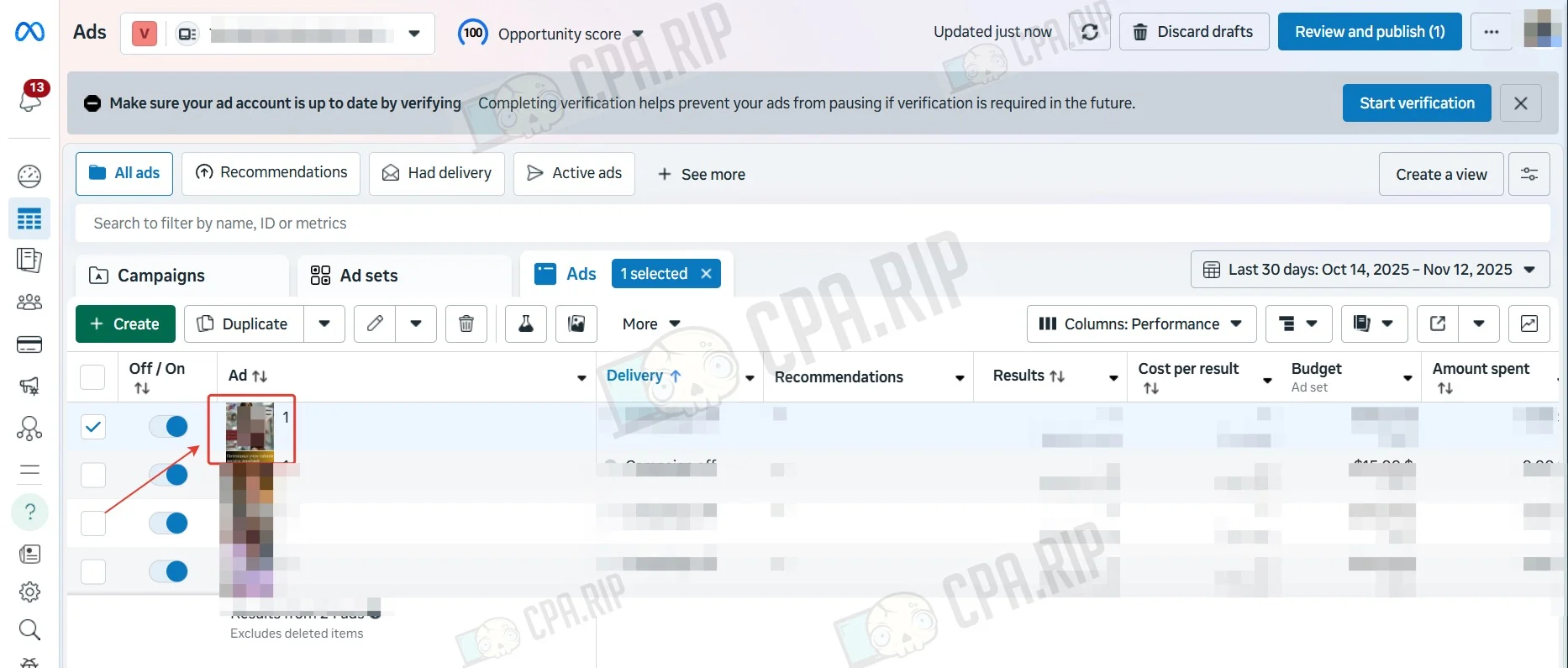
- Во всплывающем меню нажмите “Open in ad preview”.
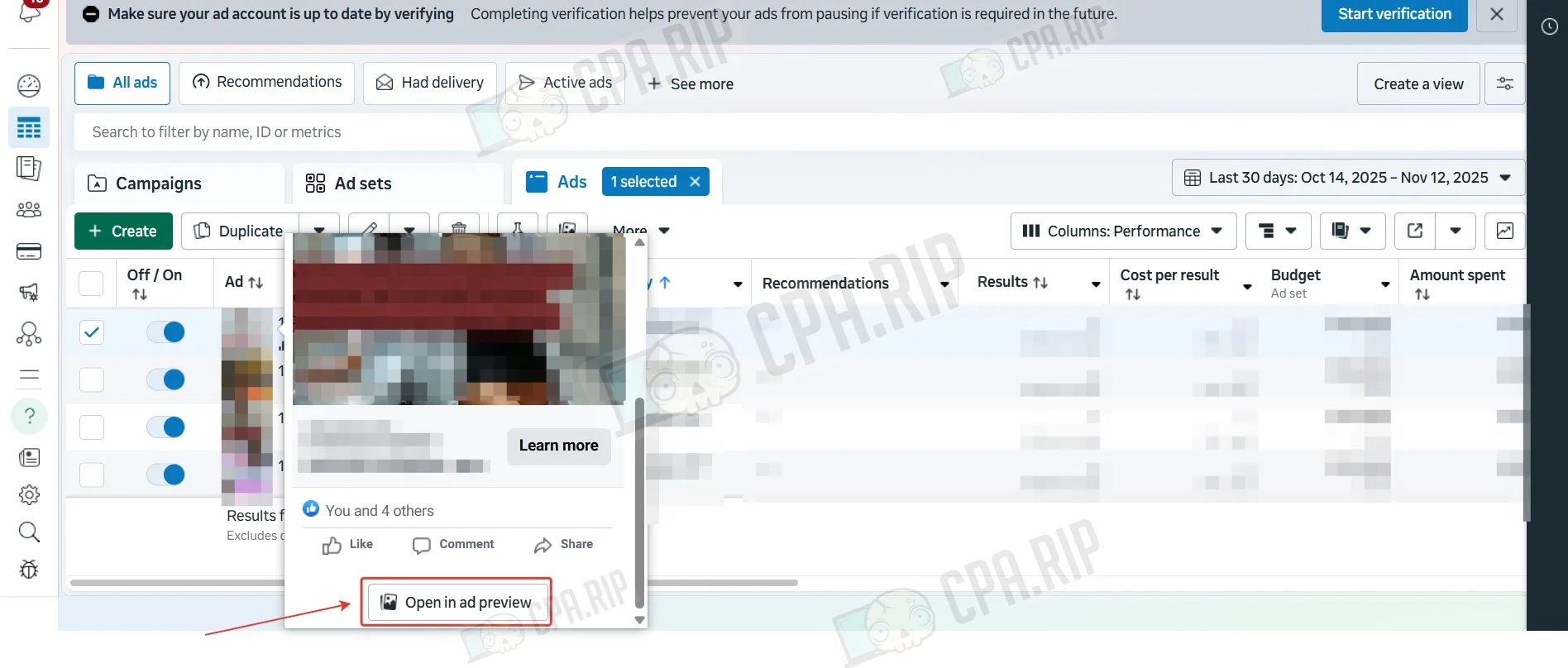
- Далее нажмите на стрелку.
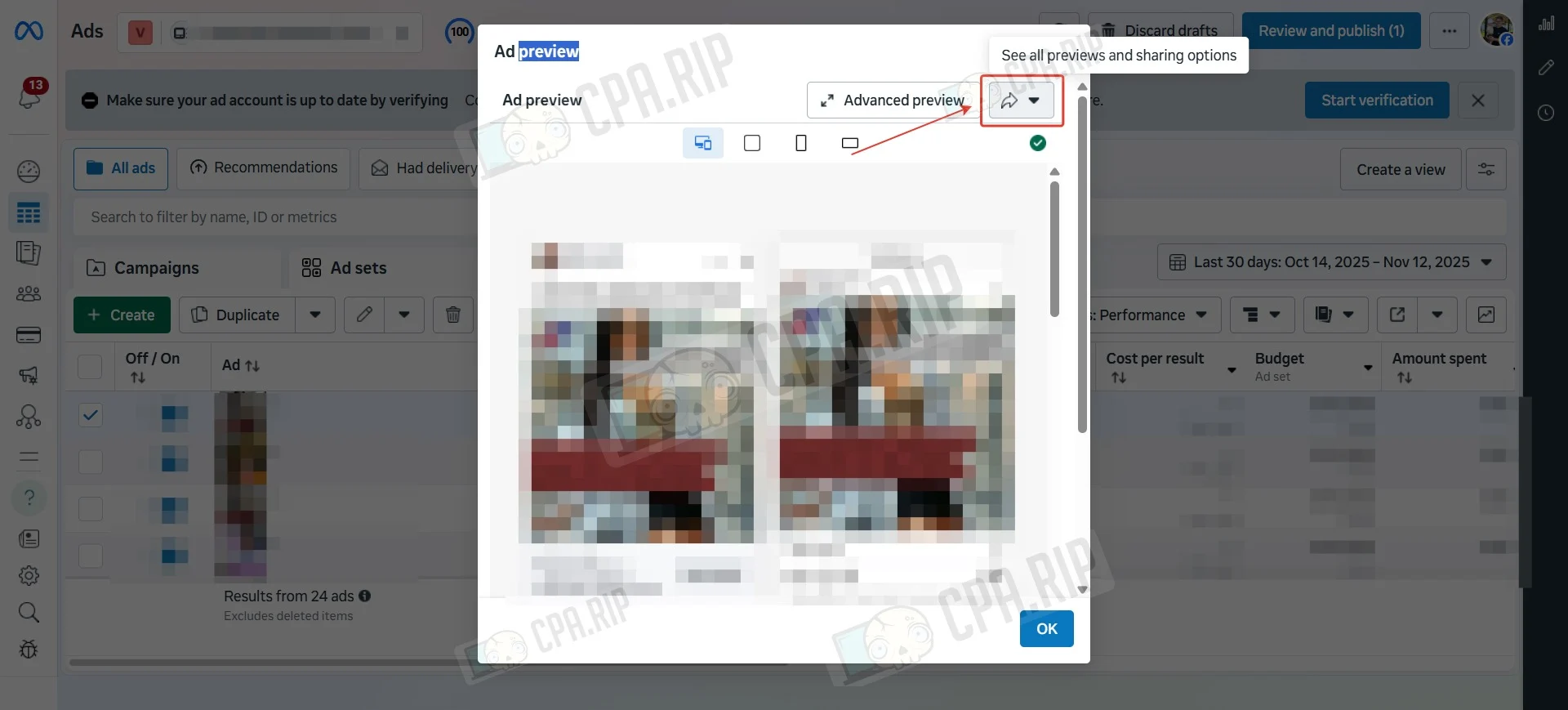
- Нажмите “Facebook Post with Comments”.
Откроется пост рекламного объявления, в котором можно писать комментарии.
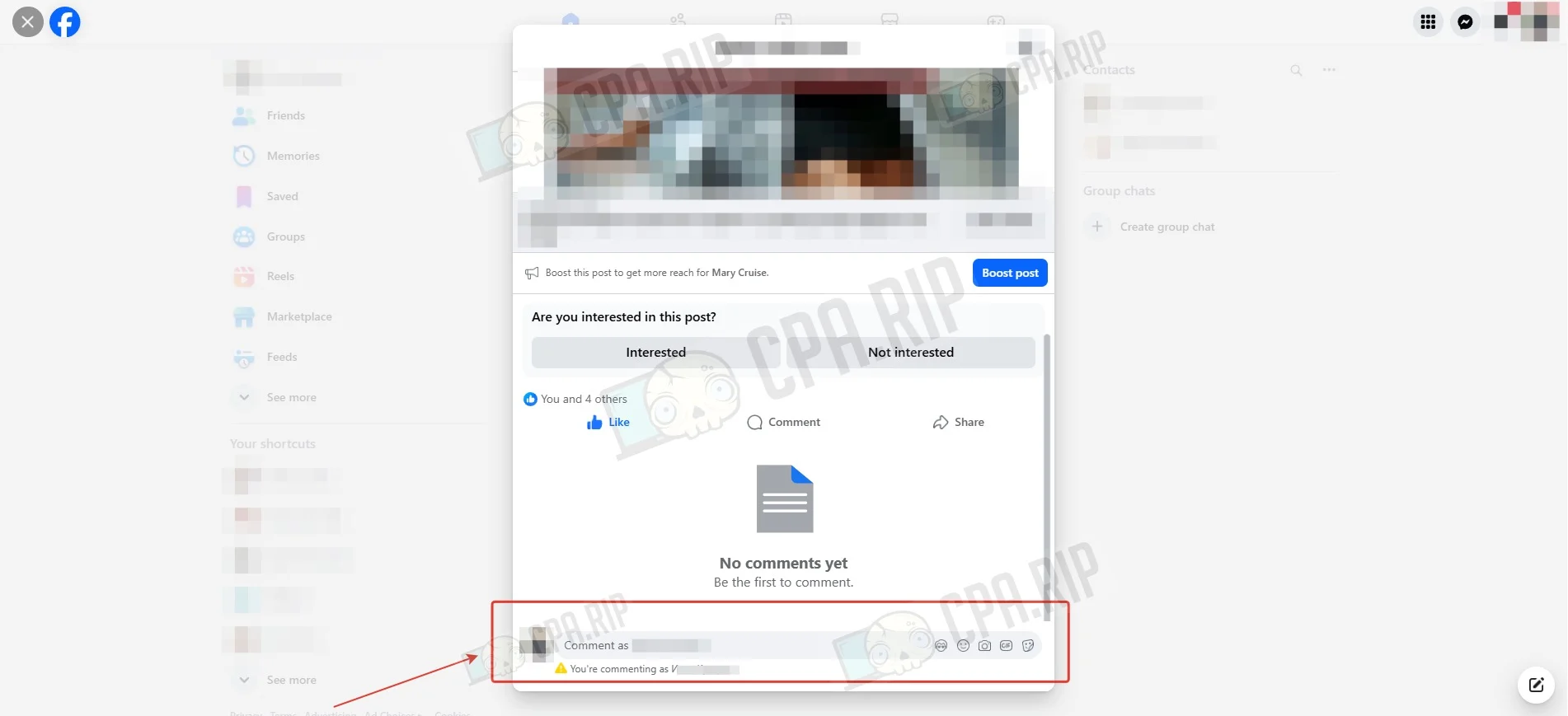
Способ №2
Открытие публикации на стороннем аккаунте.
- В предпросмотре рекламной публикации нажмите “Share a link”.
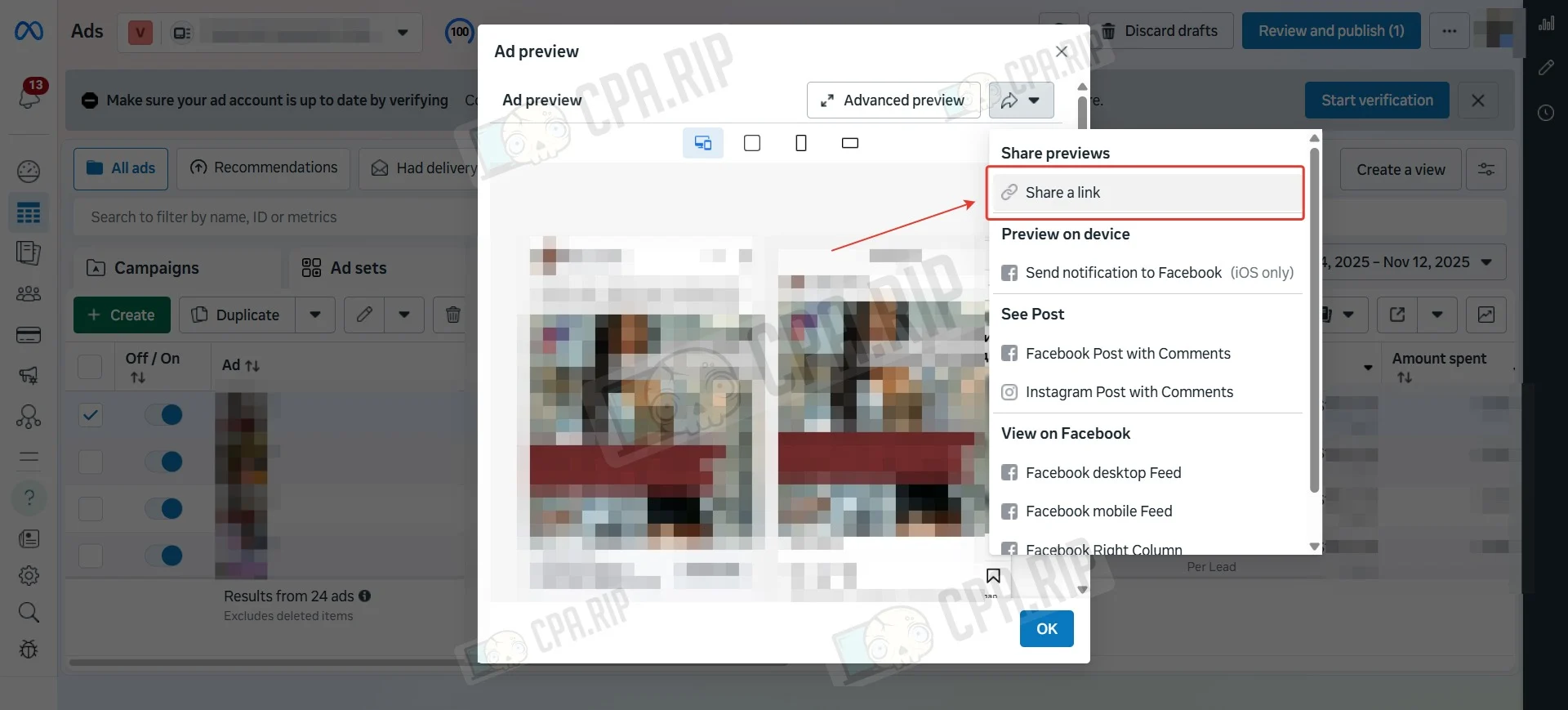
- Скопируйте ссылку и откройте ее на другом аккаунте.
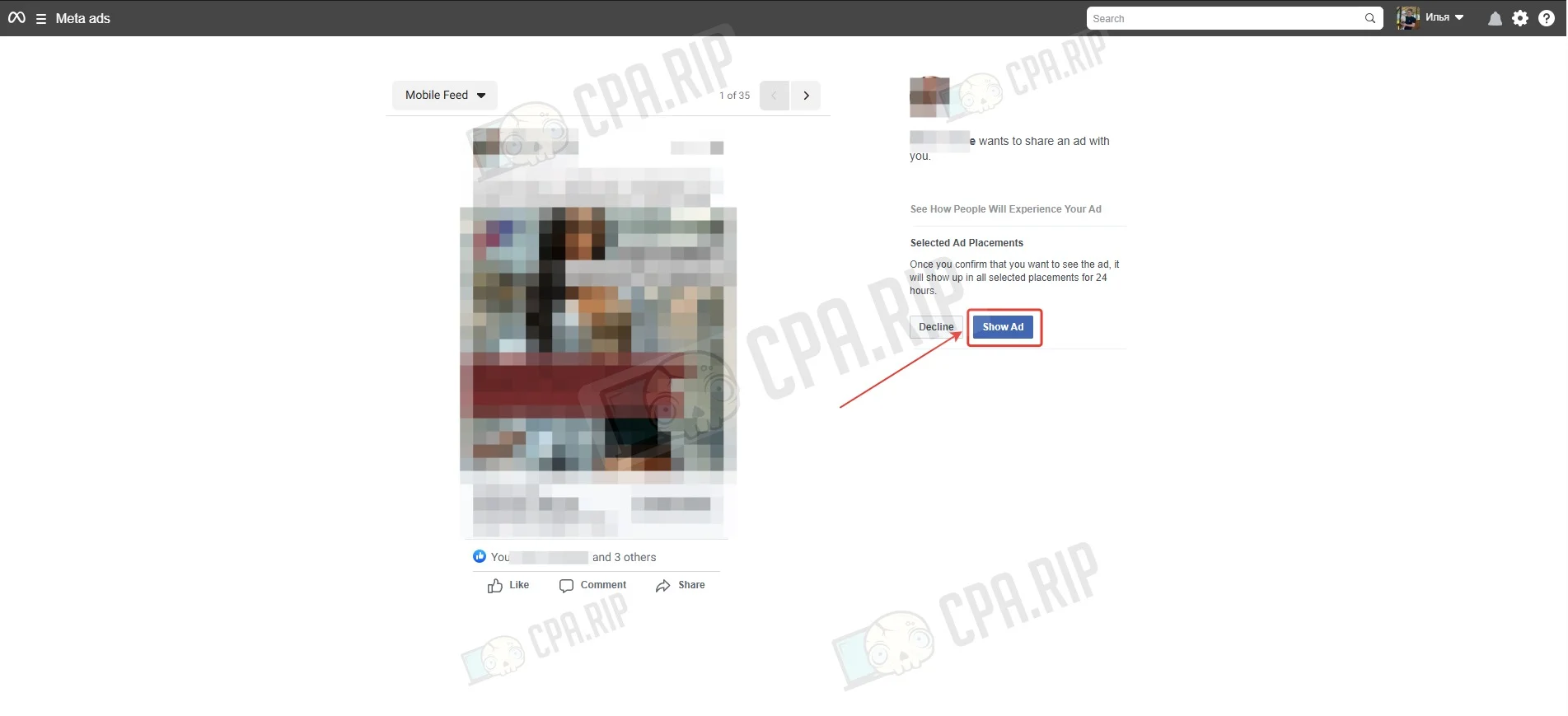
- Нажмите “Show Ads”.
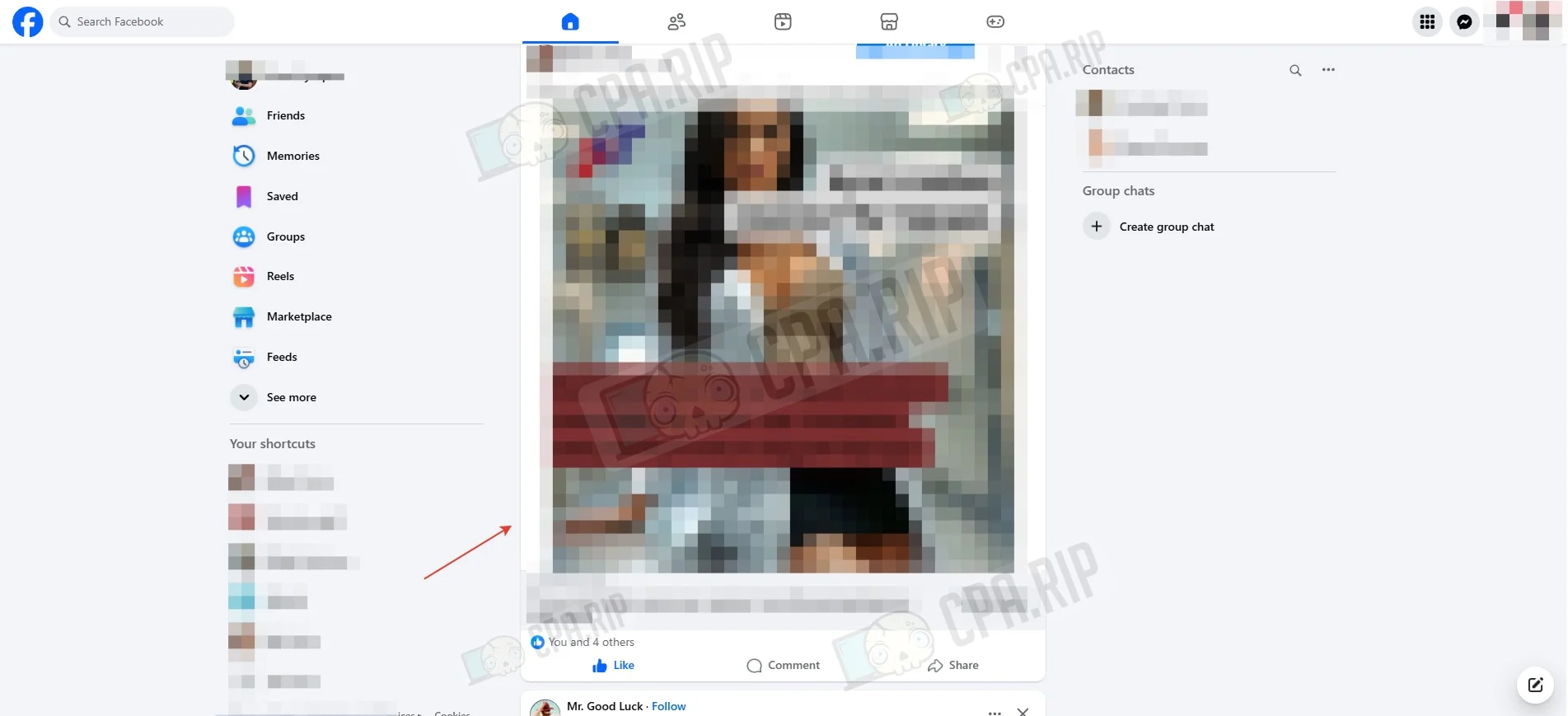
Публикация появится в ленте новостей. Для написания комментариев нажмите “Comment”.
Автоматическое скрытие комментариев
Негативные или спам-комментарии снижают доверие к объявлению и ухудшают CTR. Поэтому важно ограничивать их появление. Можно включить автоудаление комментариев содержащих ненормативную лексику или заданные стоп-слова.
Настройка автоскрытия комментариев через настройки Fan Page описана в материале: https://cpa.rip/facebook/fan-page-preparing/#Rabota_s_kommentariami
Скрытие комментариев по критериям
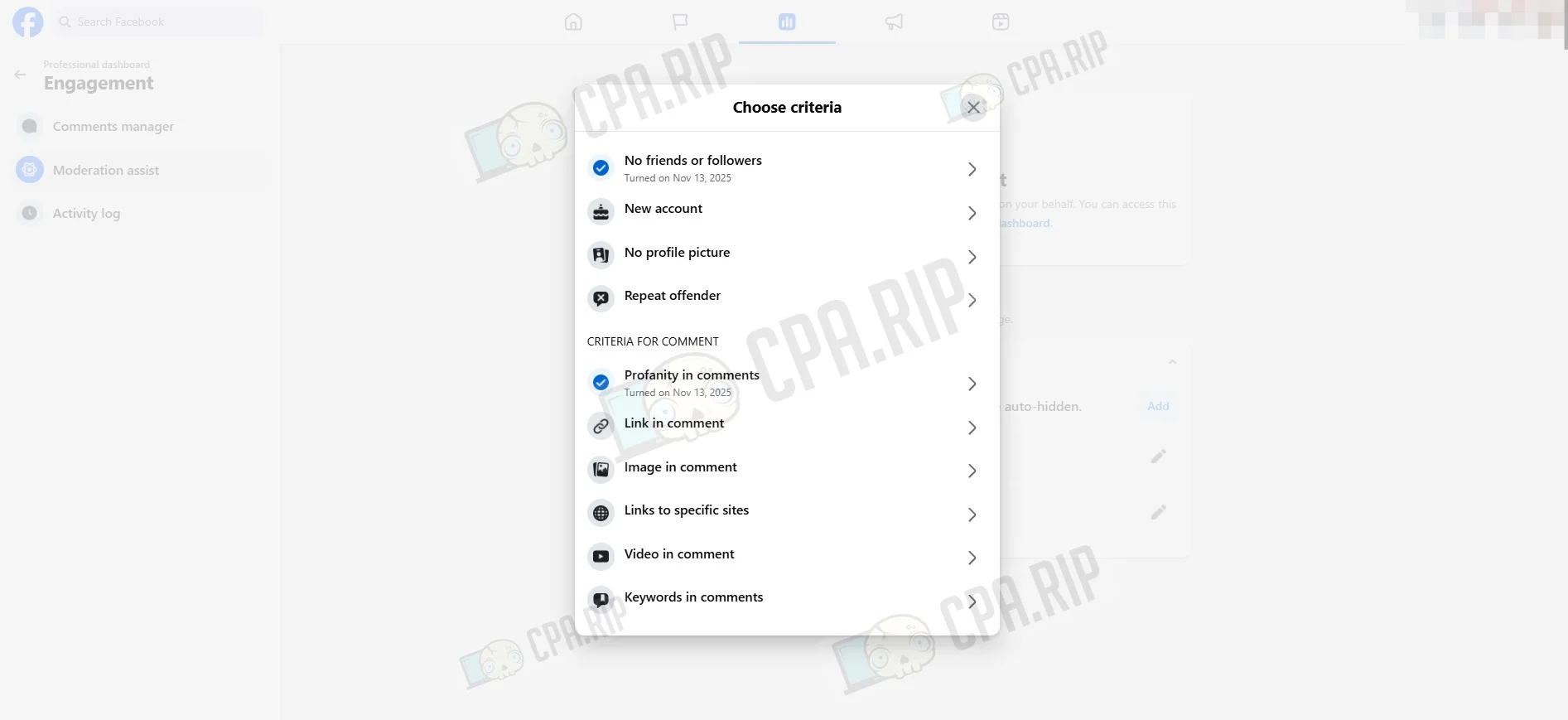
С помощью функции Moderation Assist можно настроить критерии, по которым комментарии будут автоматически скрываться.
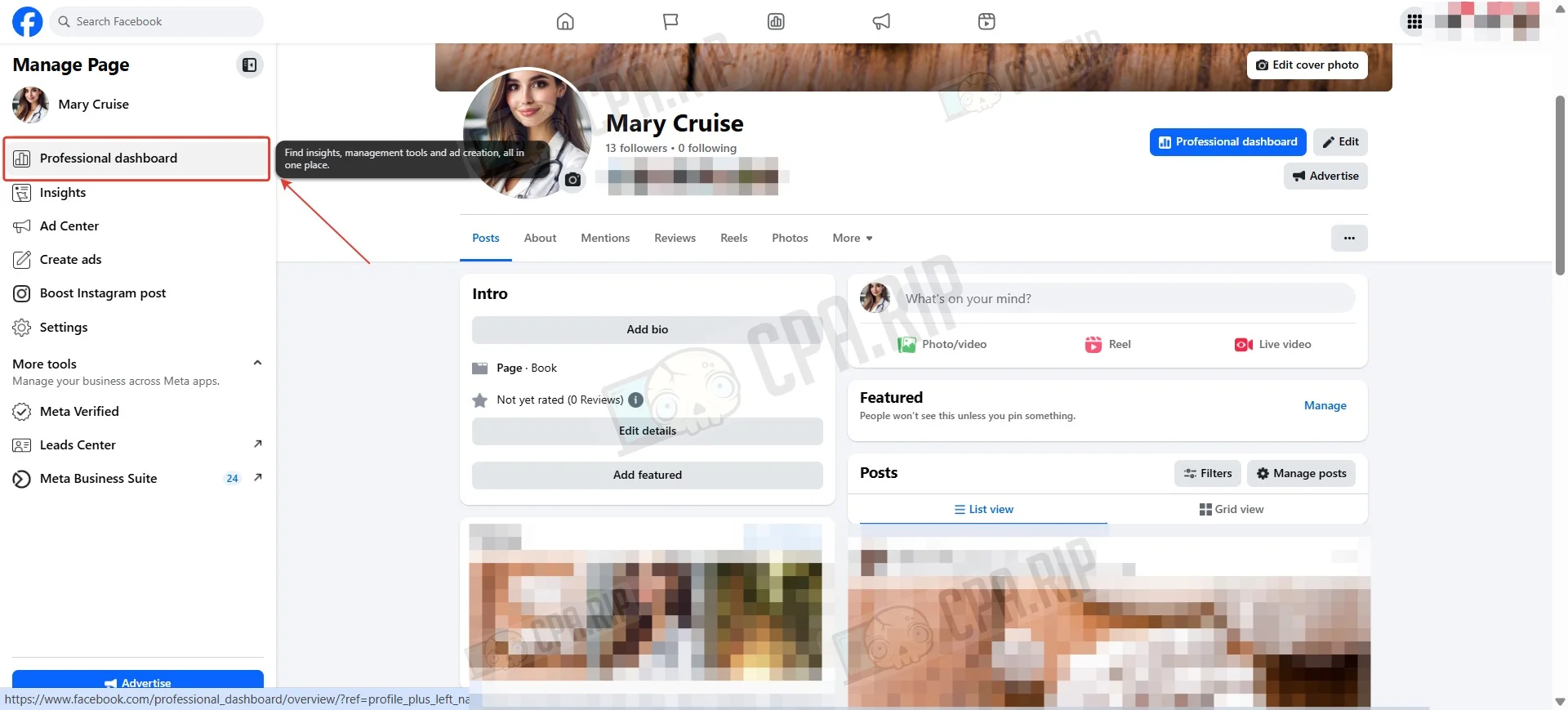
- Перейдите в раздел “Professional dashboard”.
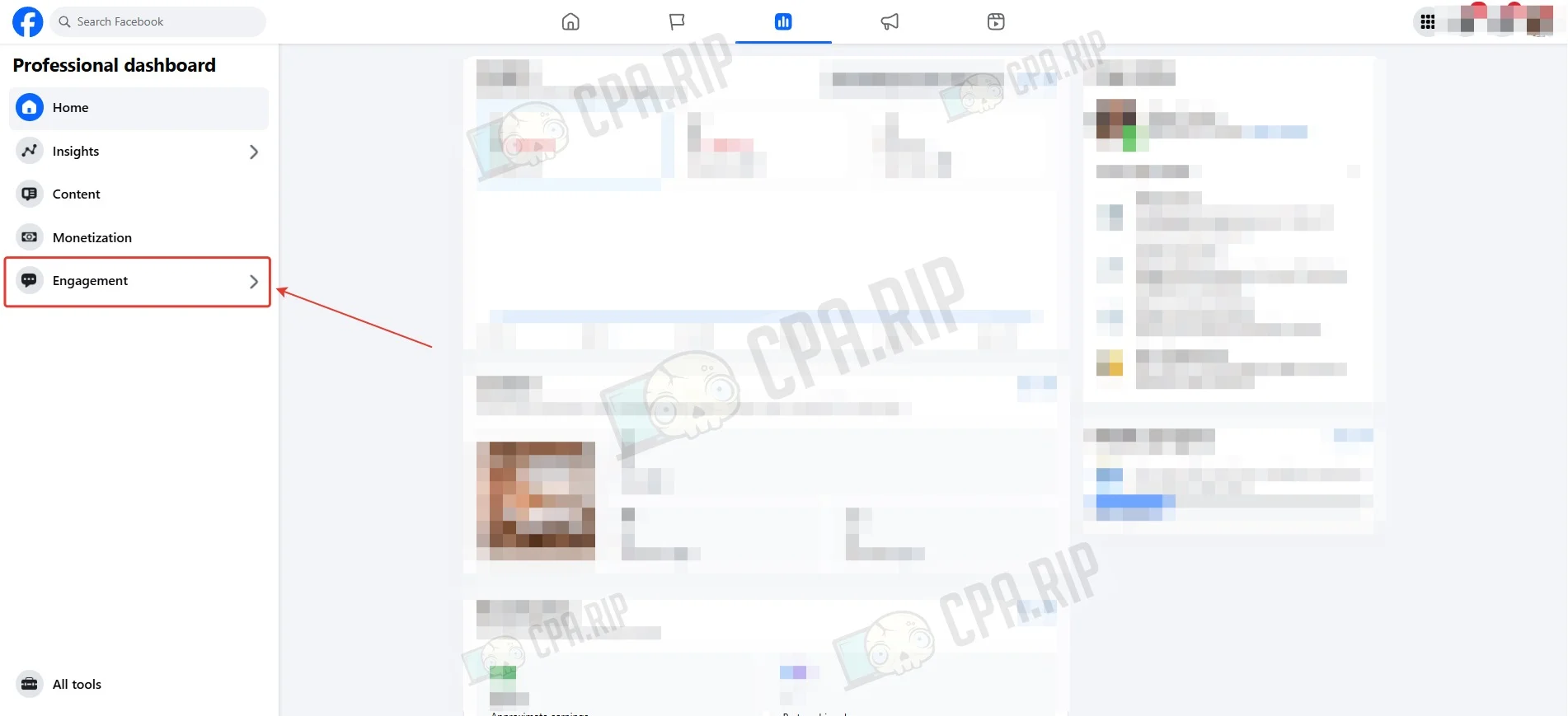
- Далее “Engagement”.
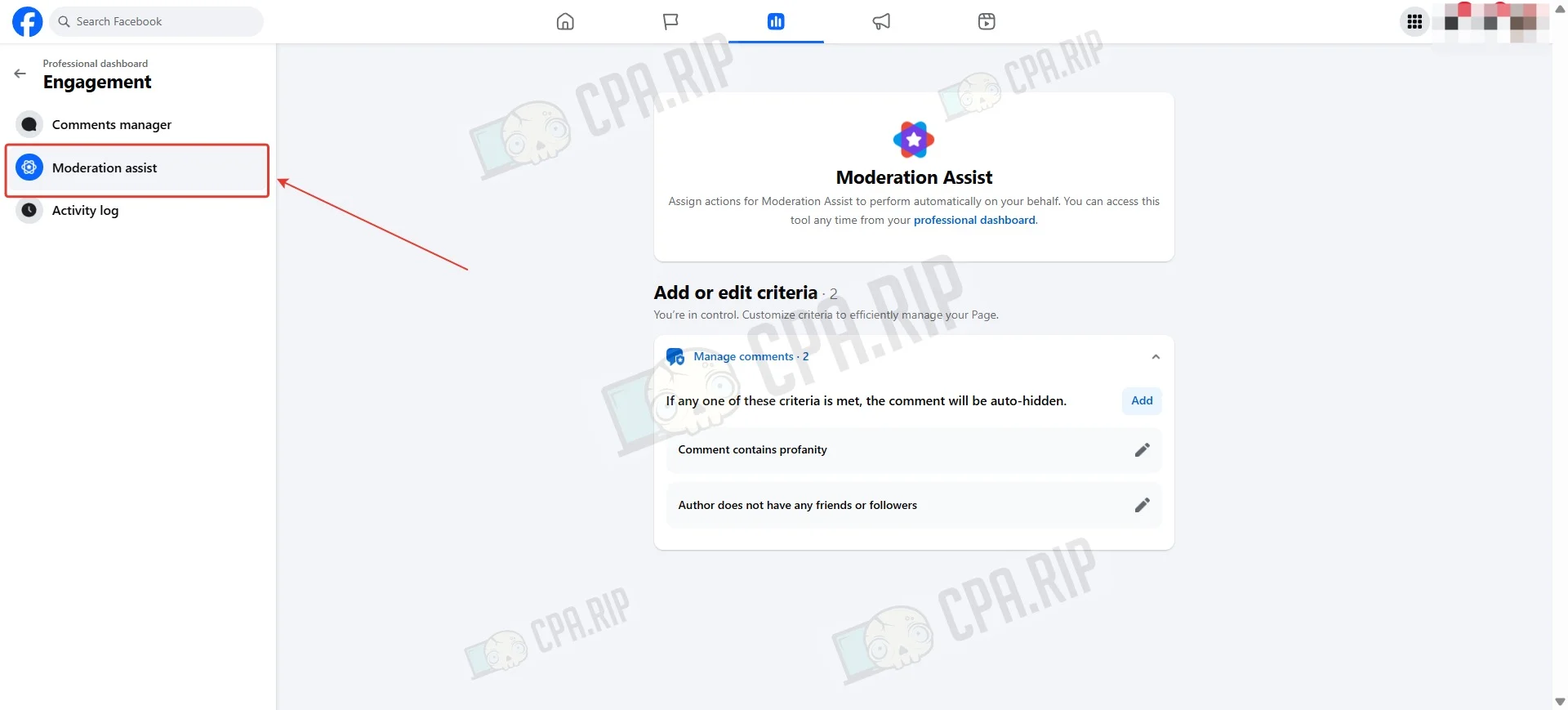
- И выберите “Moderation Assist”.
- Для настройки критериев нажмите “Add”.
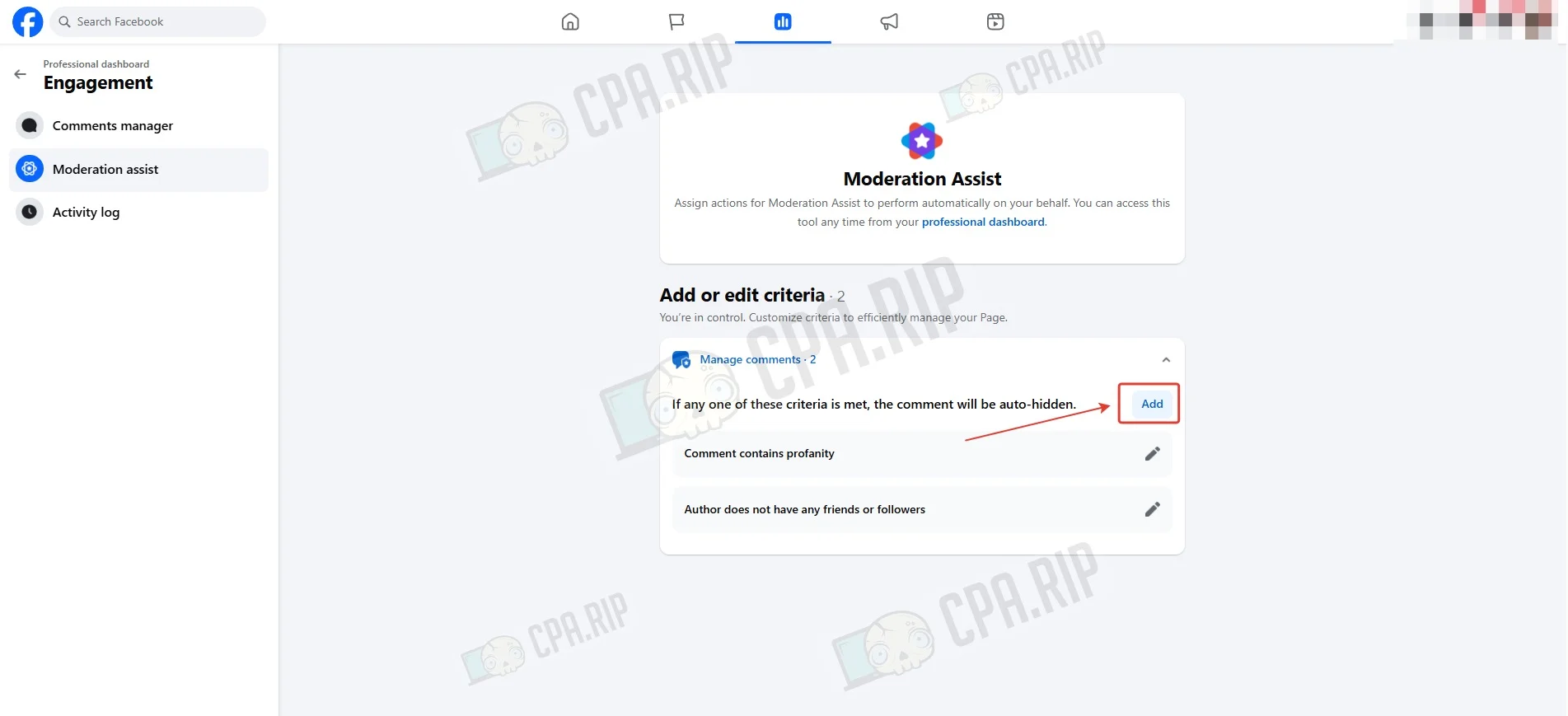
Критерии делятся на два основных типа:
- Критерии, относящиеся к самому профилю автора (например, новый профиль или отсутствие друзей).
- Критерии, нацеленные на содержание комментария (например, ненормативная лексика или заданные ключевые слова).
Написание положительных комментариев
Положительные комментарии помогают повышать конверсию. Для их размещения потребуется 10–15 дополнительных аккаунтов или 10–15 Fan Page. Рассмотрим второй вариант.
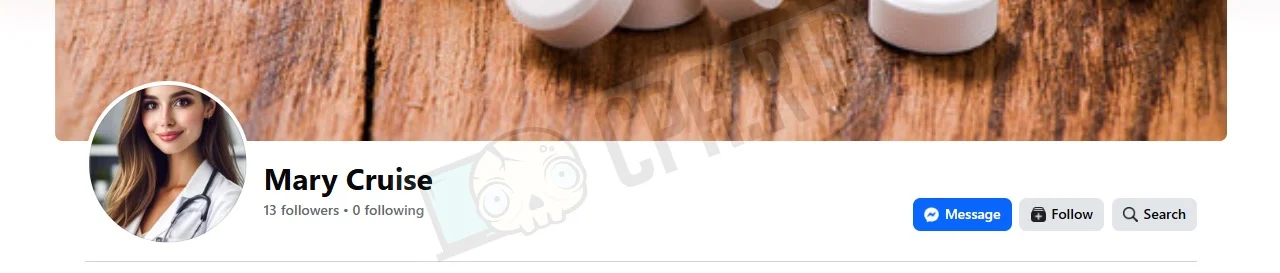
При создании Fan Page рекомендуется использовать реалистичные имена и фамилии, соответствующие региону, на который настроена рекламная кампания. Фотографии профилей можно сгенерировать с помощью нейросети.
Пример:
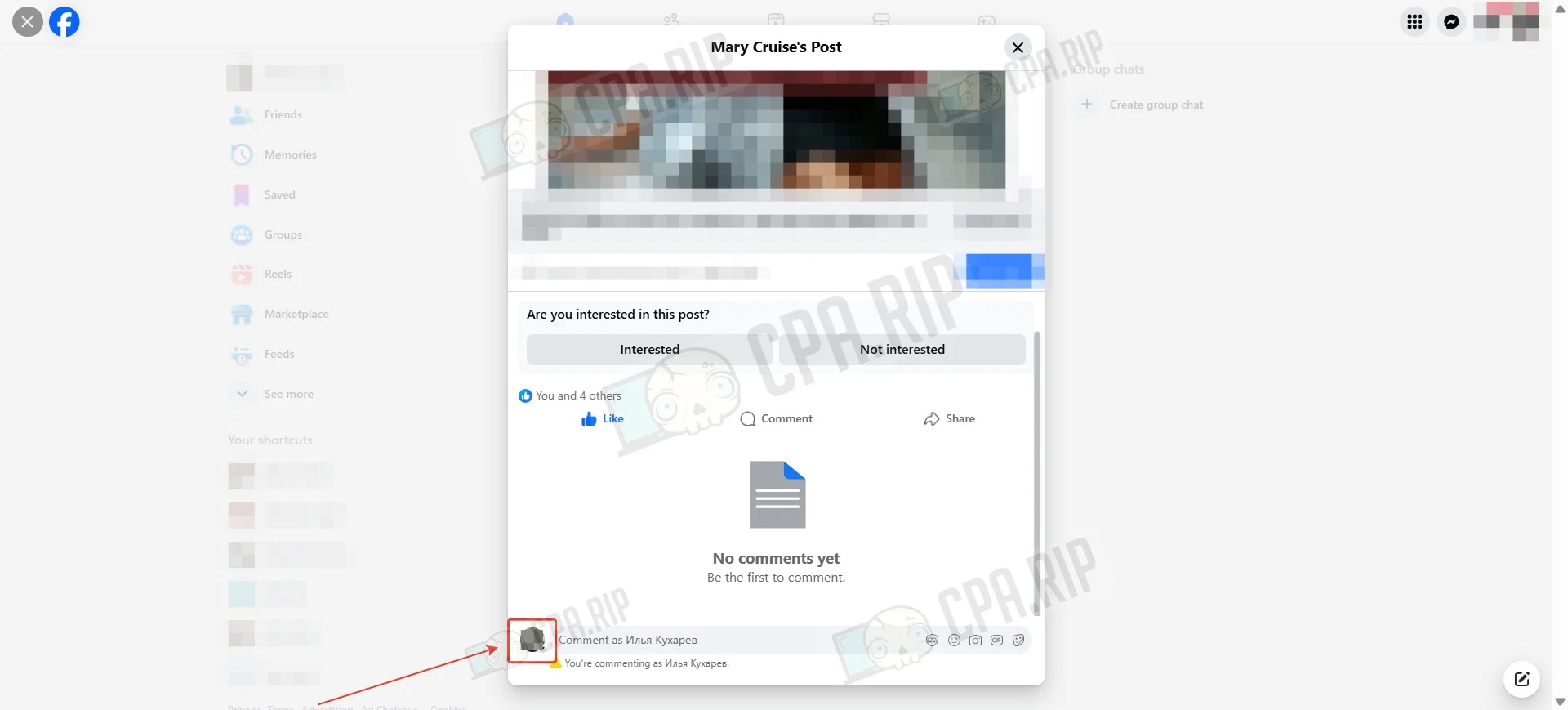
- Чтобы оставить комментарий от имени страницы, нажмите на аватарку.
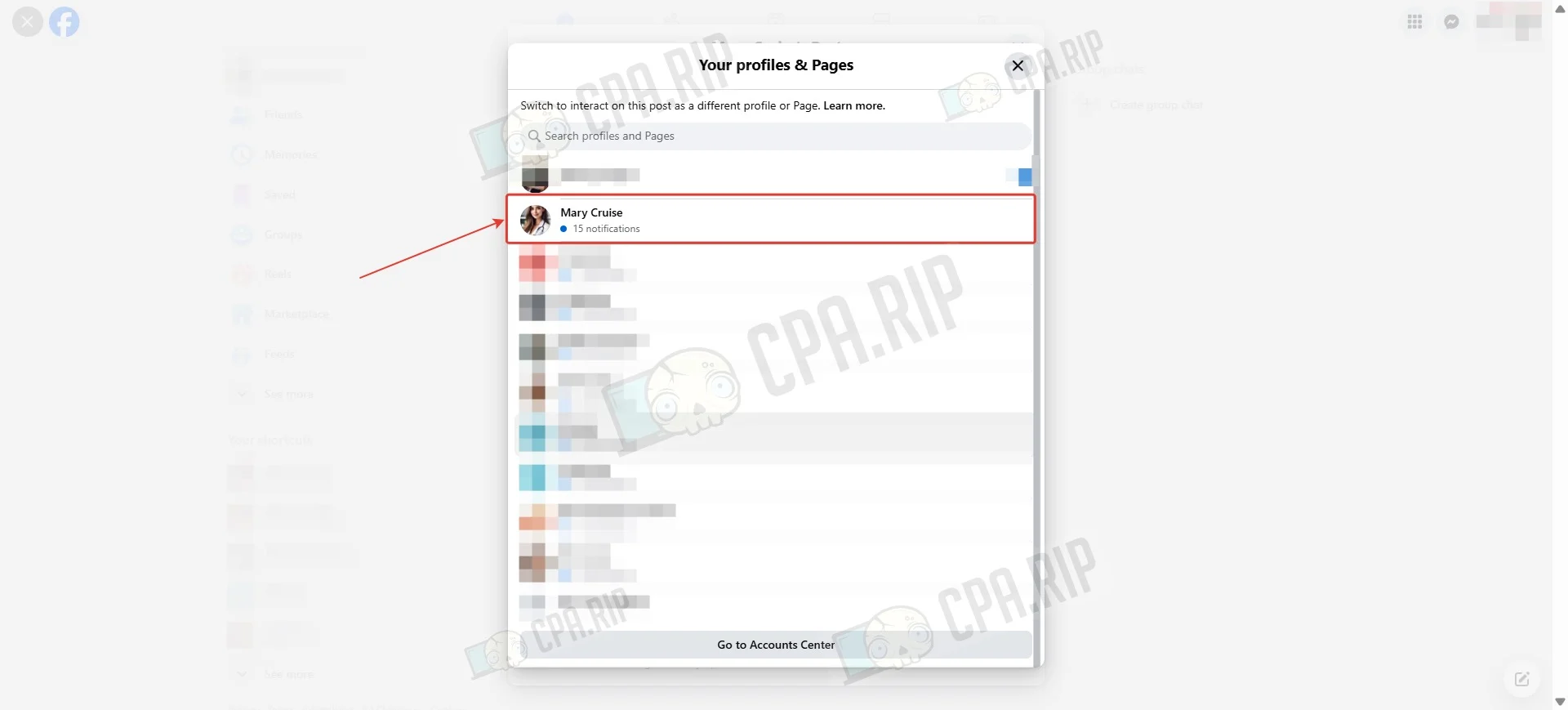
- Выберите страницу.
- Комментарий от страницы выглядит как пользовательский.
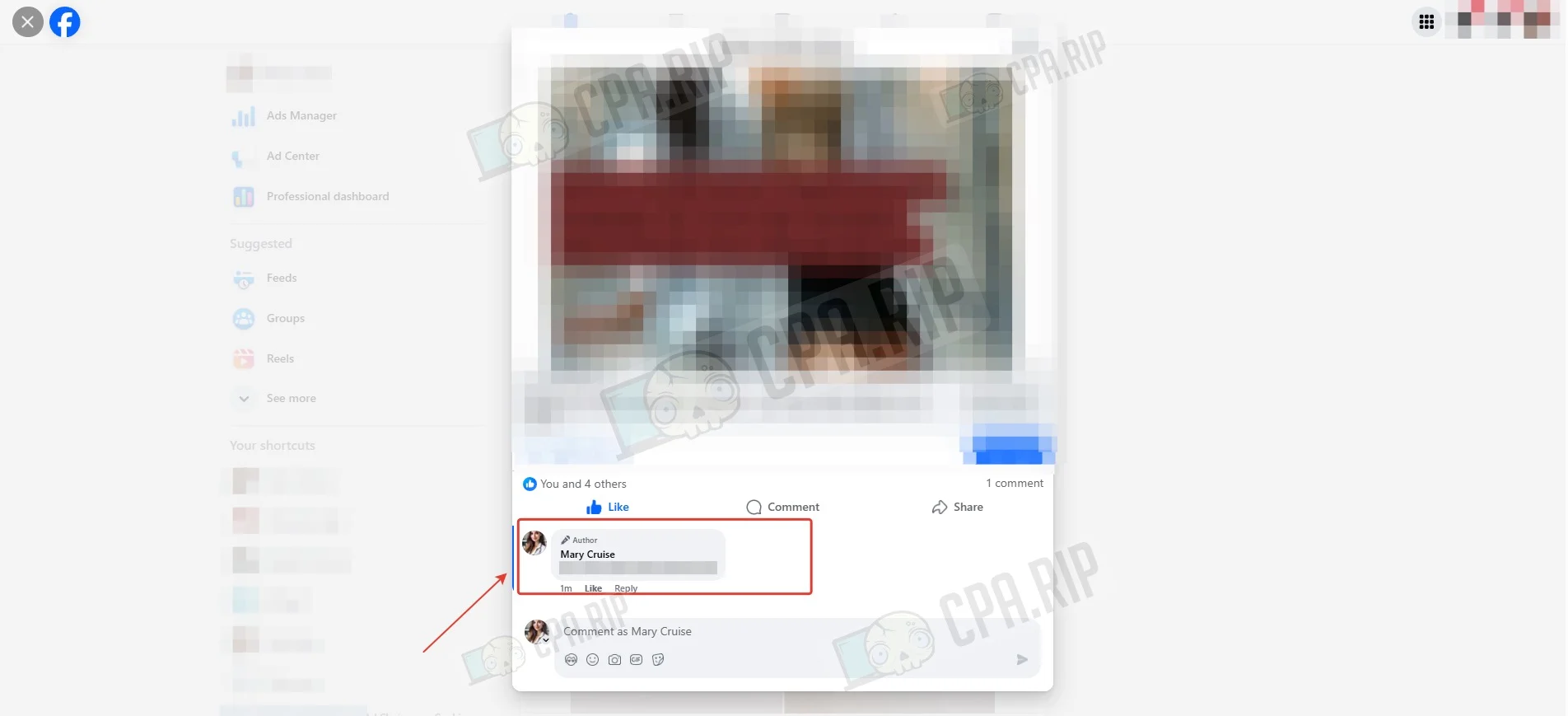
Создайте комментарии — для этого отлично подойдут нейросети. Комментарии должны выглядеть естественно и отражать разные этапы «прогрева» потенциального клиента: от первого интереса до готовности к покупке.
Настройка автоматических ответов на комментарии и сообщения
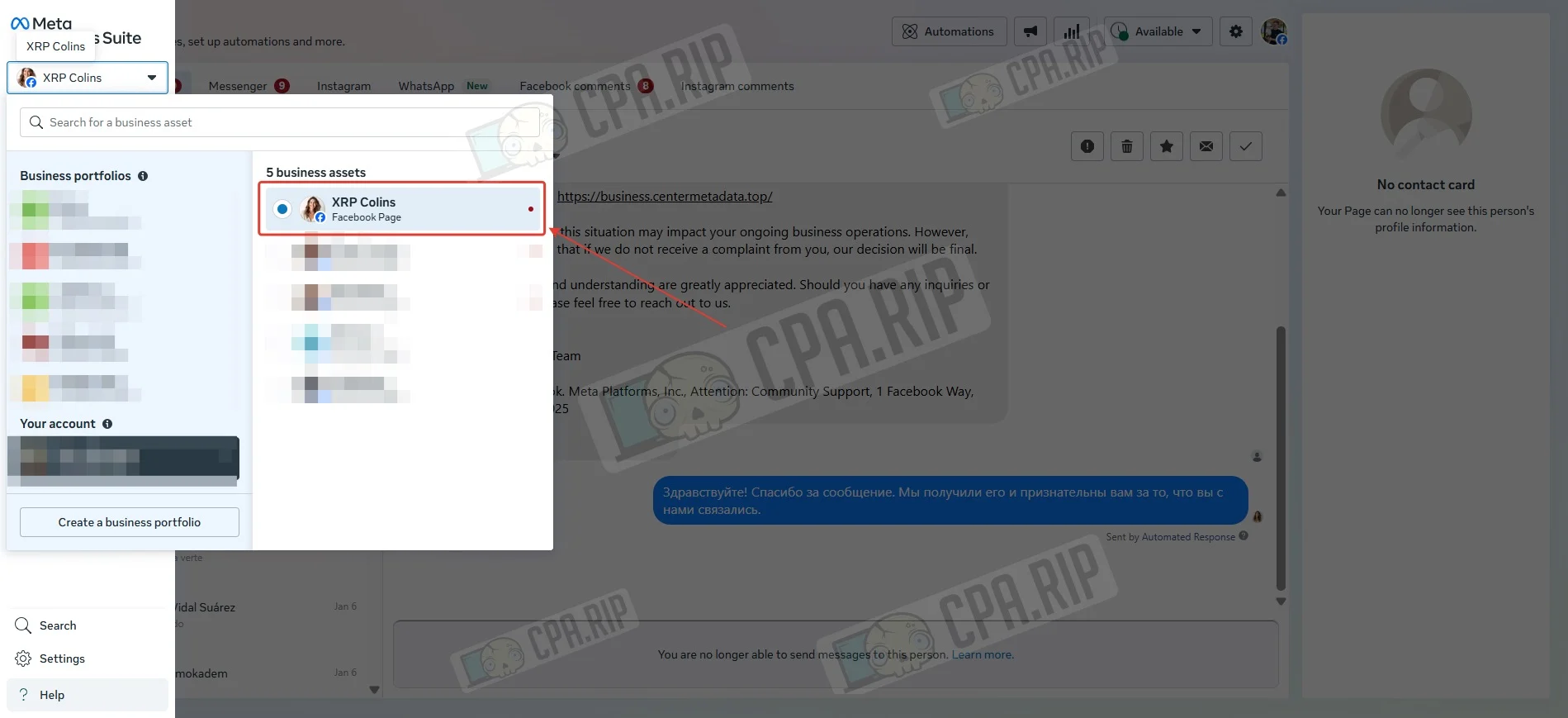
- Перейдите по ссылке https://business.facebook.com/latest/inbox и выберите требуемую Fan Page.
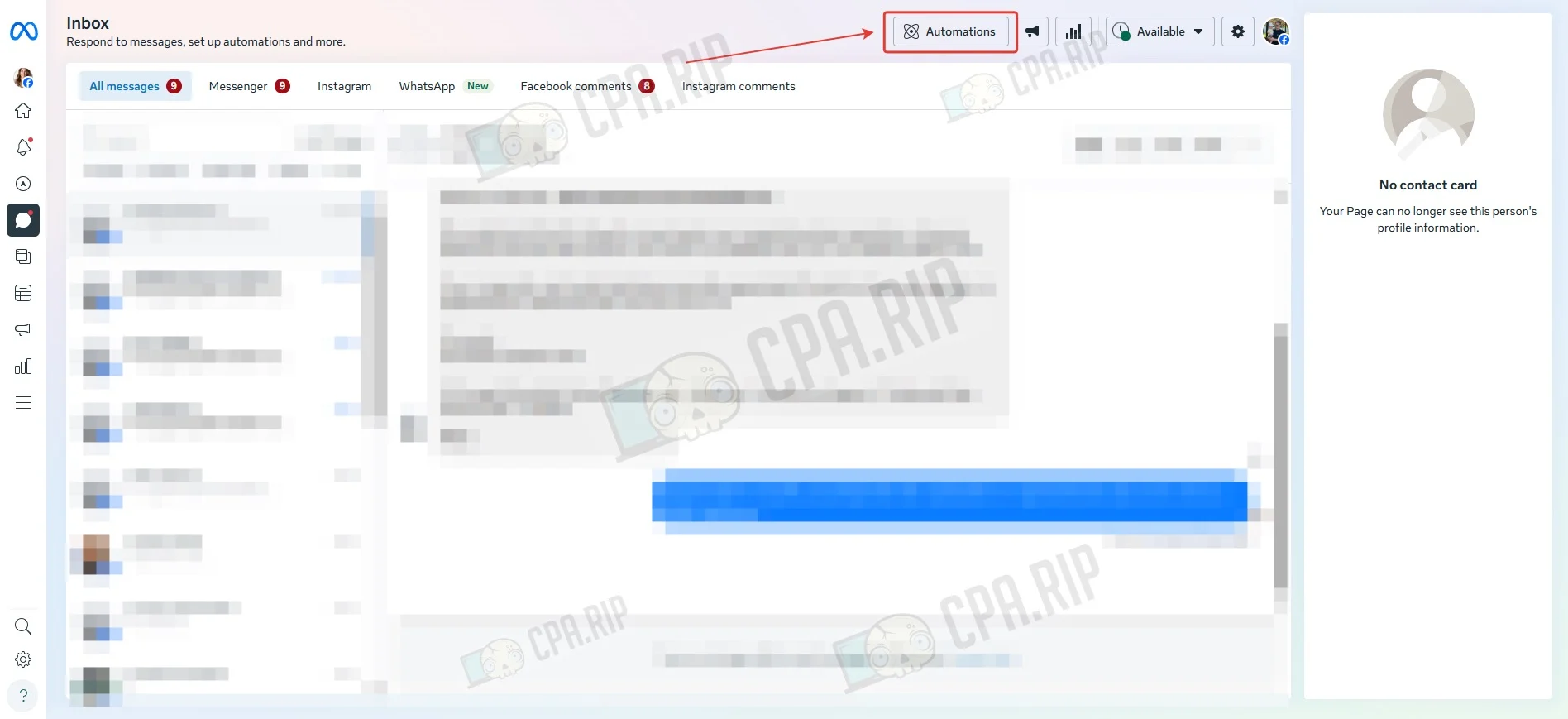
- Нажмите Automations.
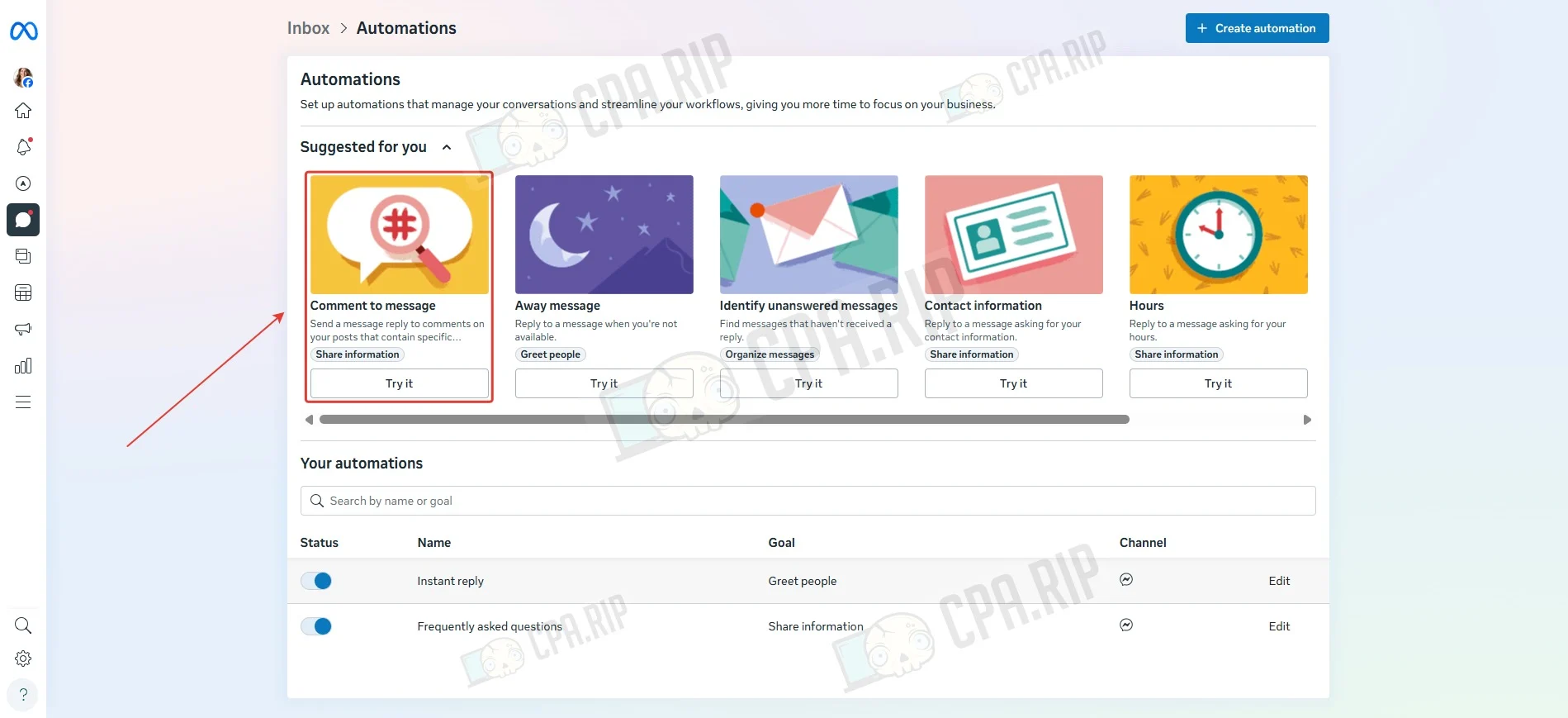
Автоответ на комментарии
- Выберите “Comment to message”.
- В поле Ключевое слово пропишите нужные слова/фразы. В одной автоматизации можно указать до 10 ключевых слов/фраз.
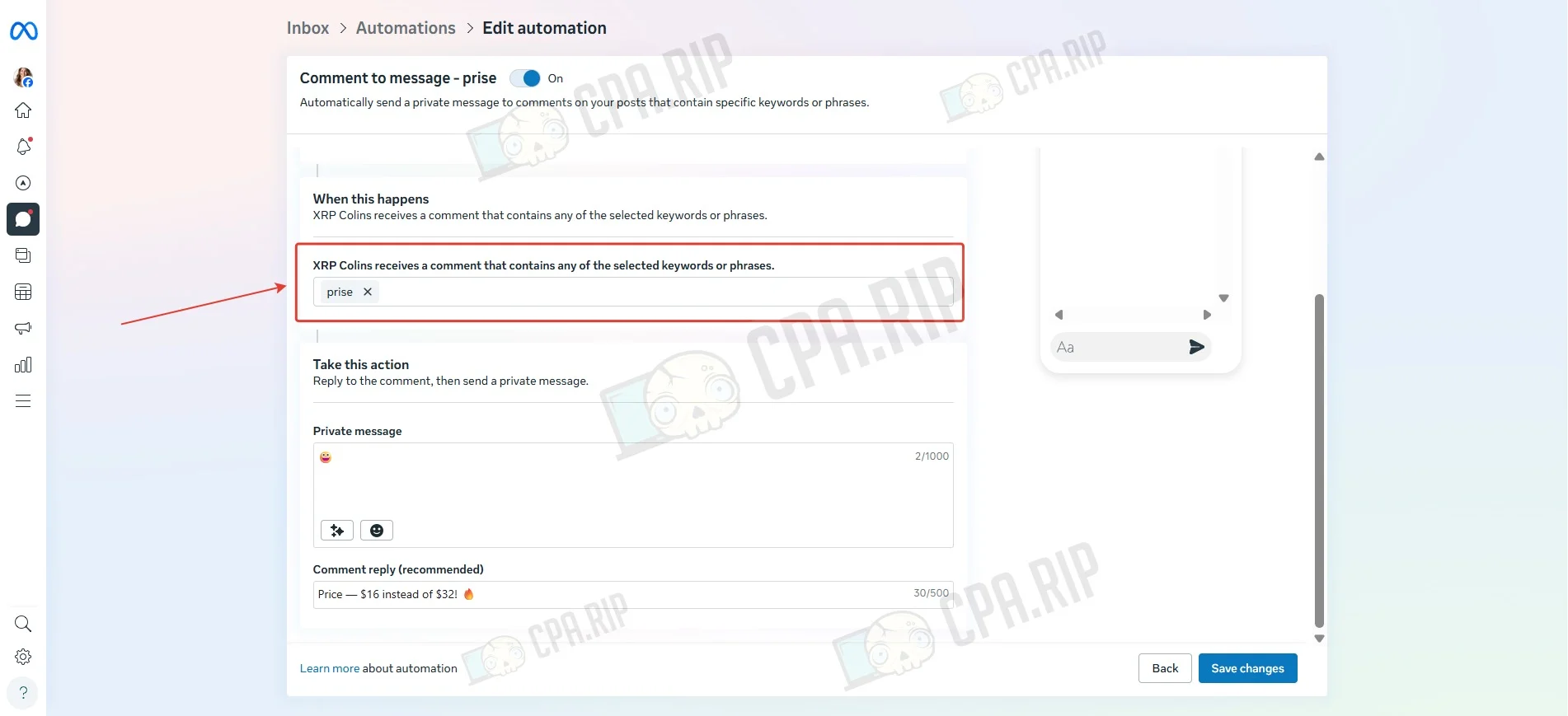
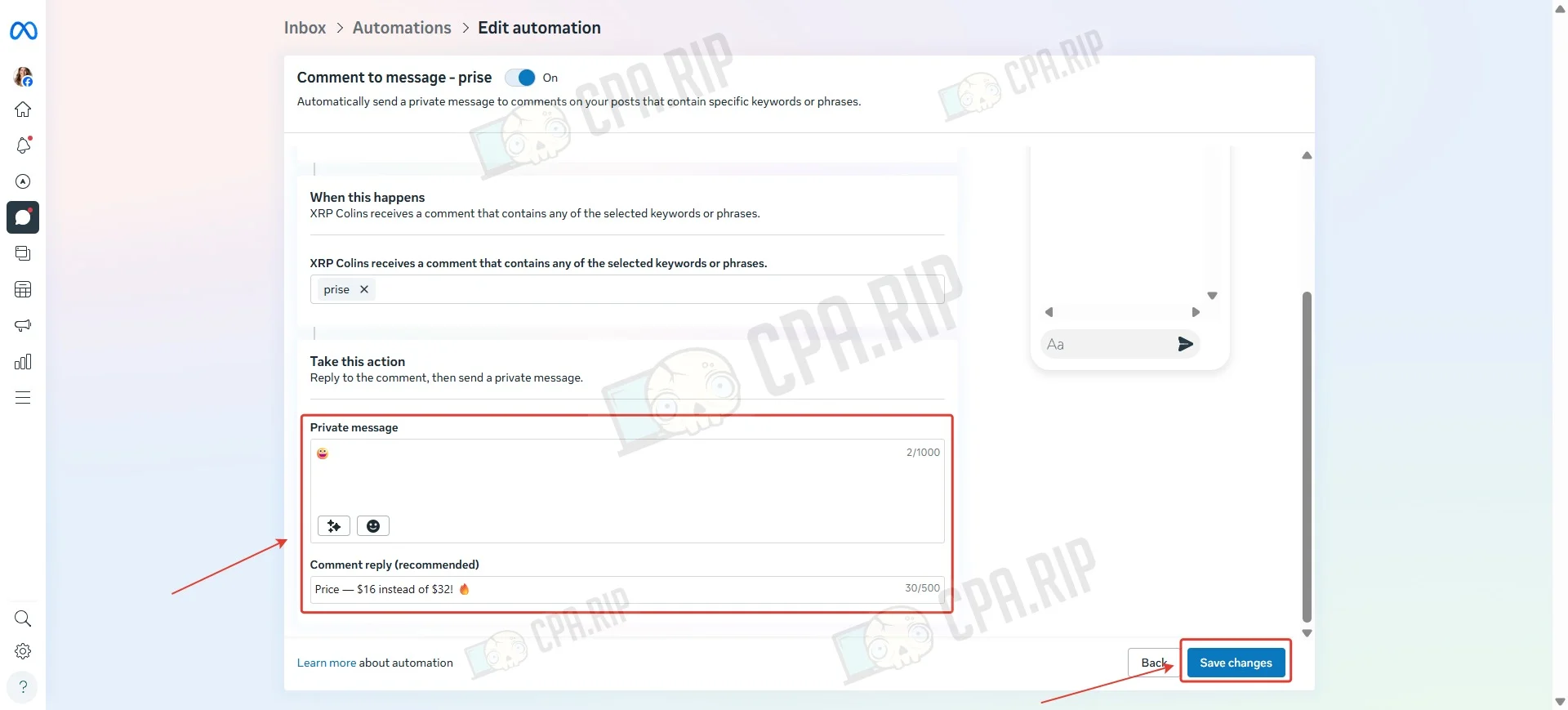
- Задайте ответ на комментарий с ключевым словом и отправляемое сообщение. Нажмите Save changes.
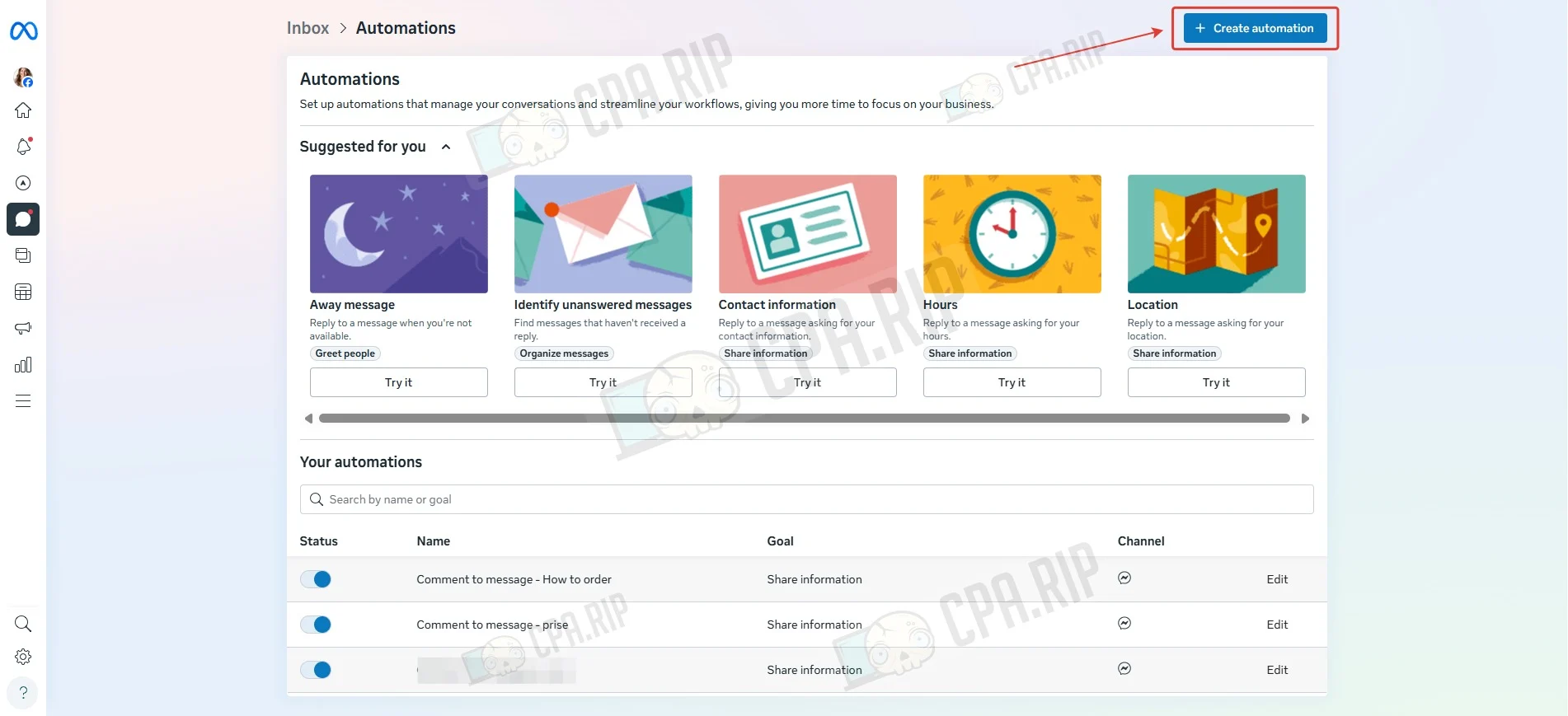
- Для создания нескольких ответов на комментарии по ключевому слову нажмите “Create automation”
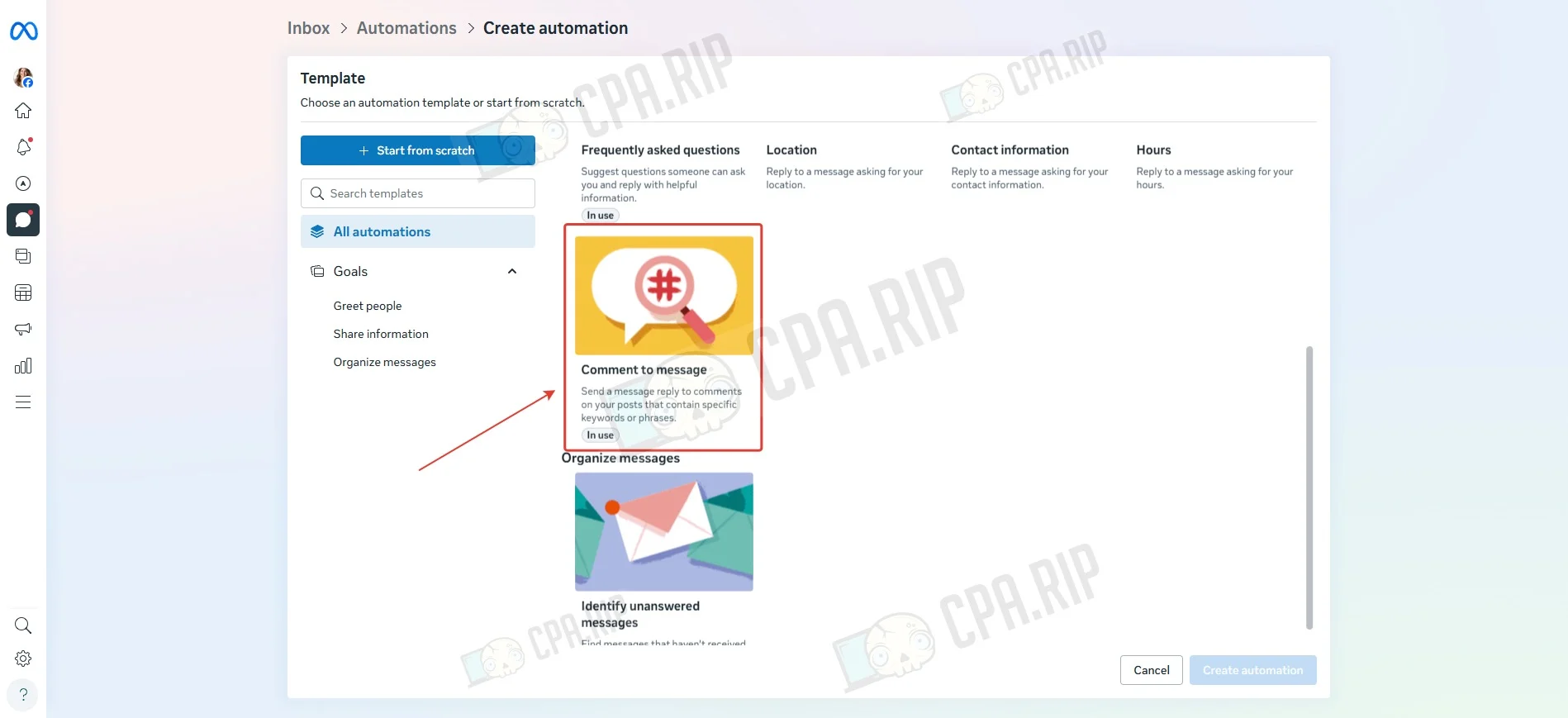
- Выберите “Comment to message” и заполните автоматизацию по требуемому ключевому слову.
Автоответ на сообщения
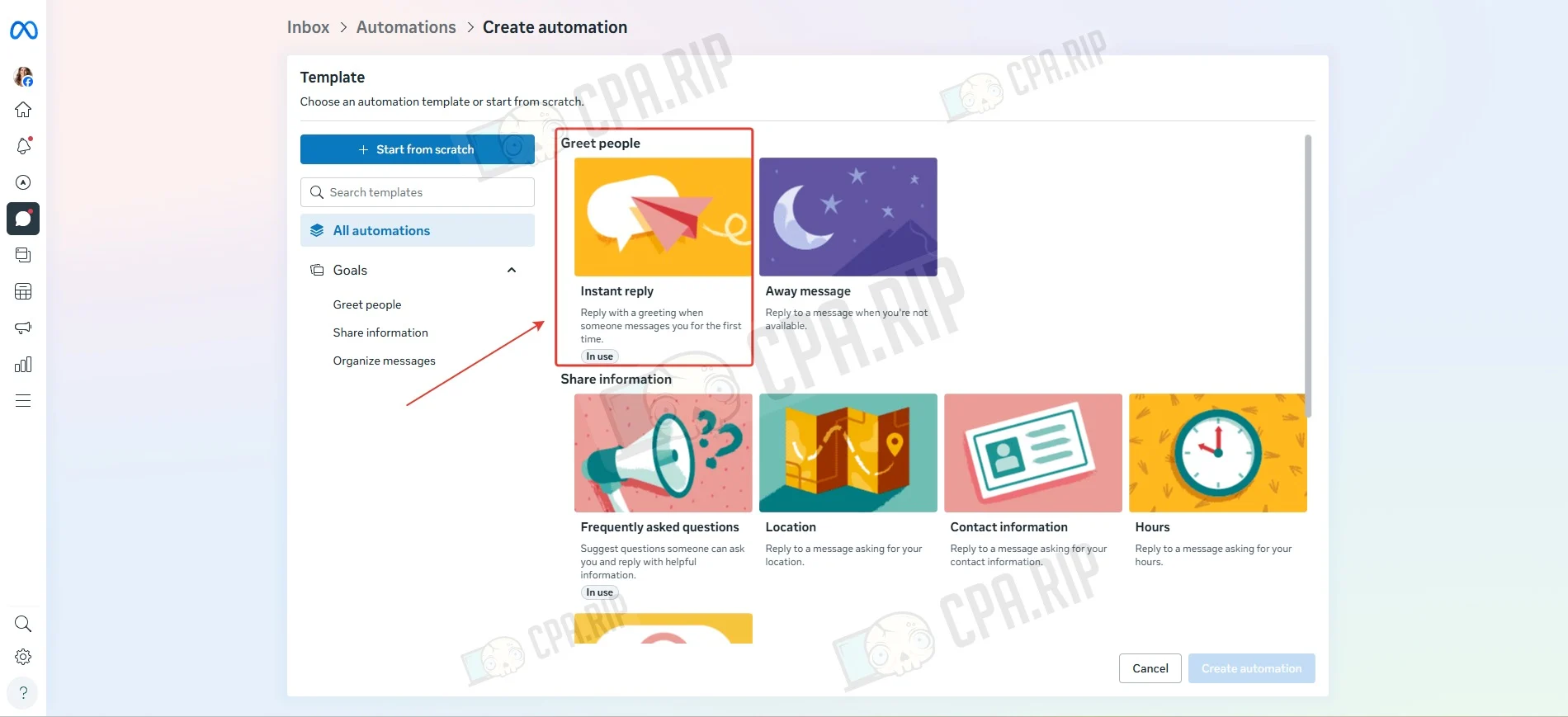
- Для приветственного сообщение в Messenger выберите “Instant Reply”.
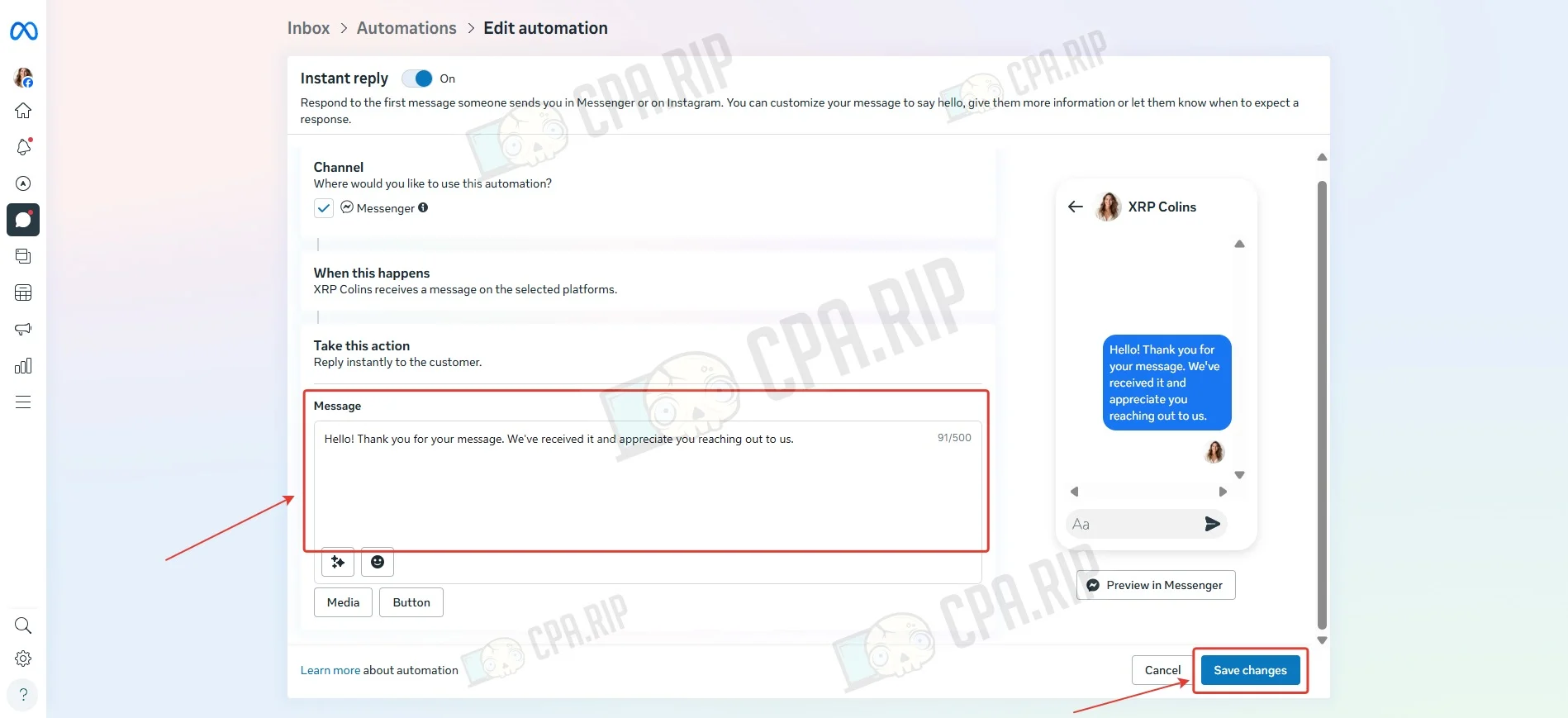
- Заполните текст сообщения и нажмите Save changes.
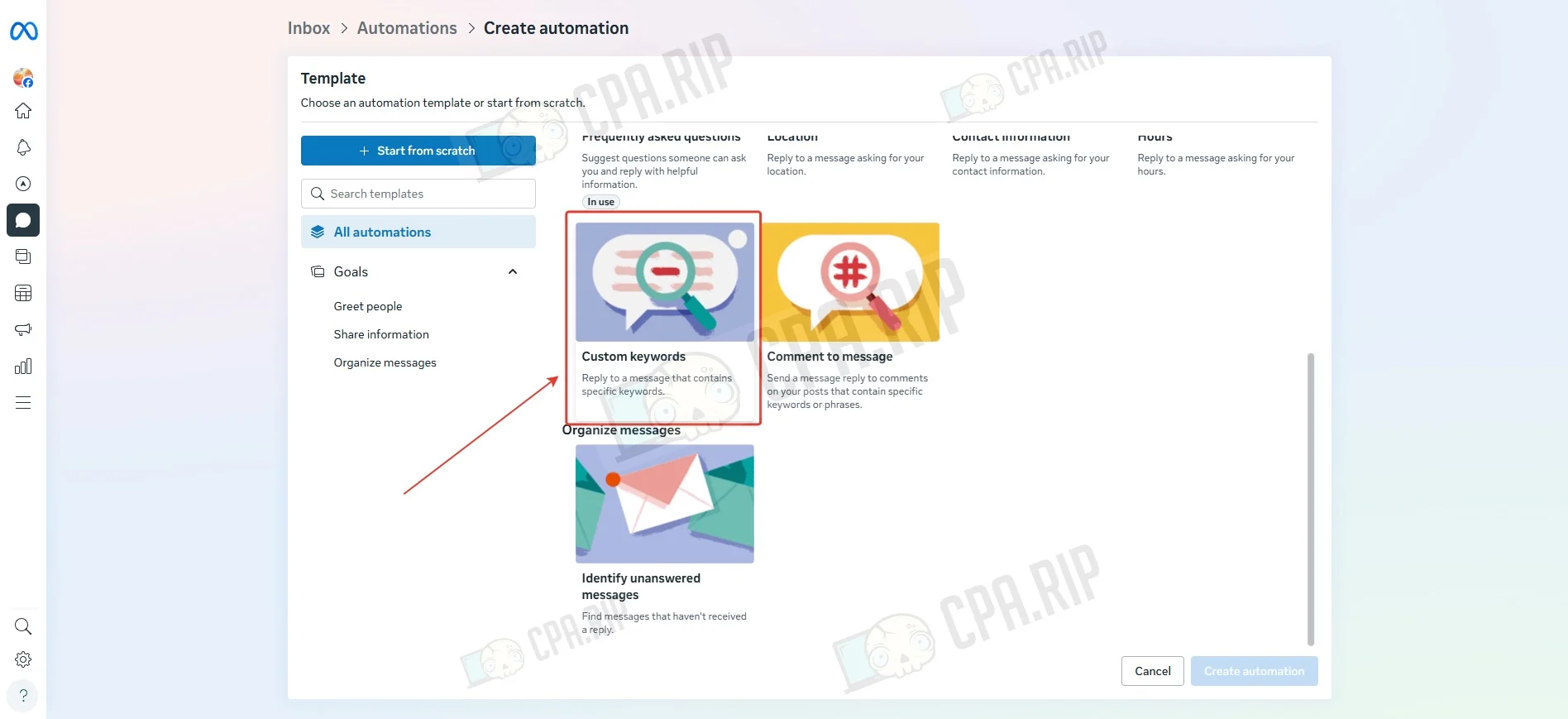
- Для ответа на сообщения по ключевым словам выберите Custom keywords.
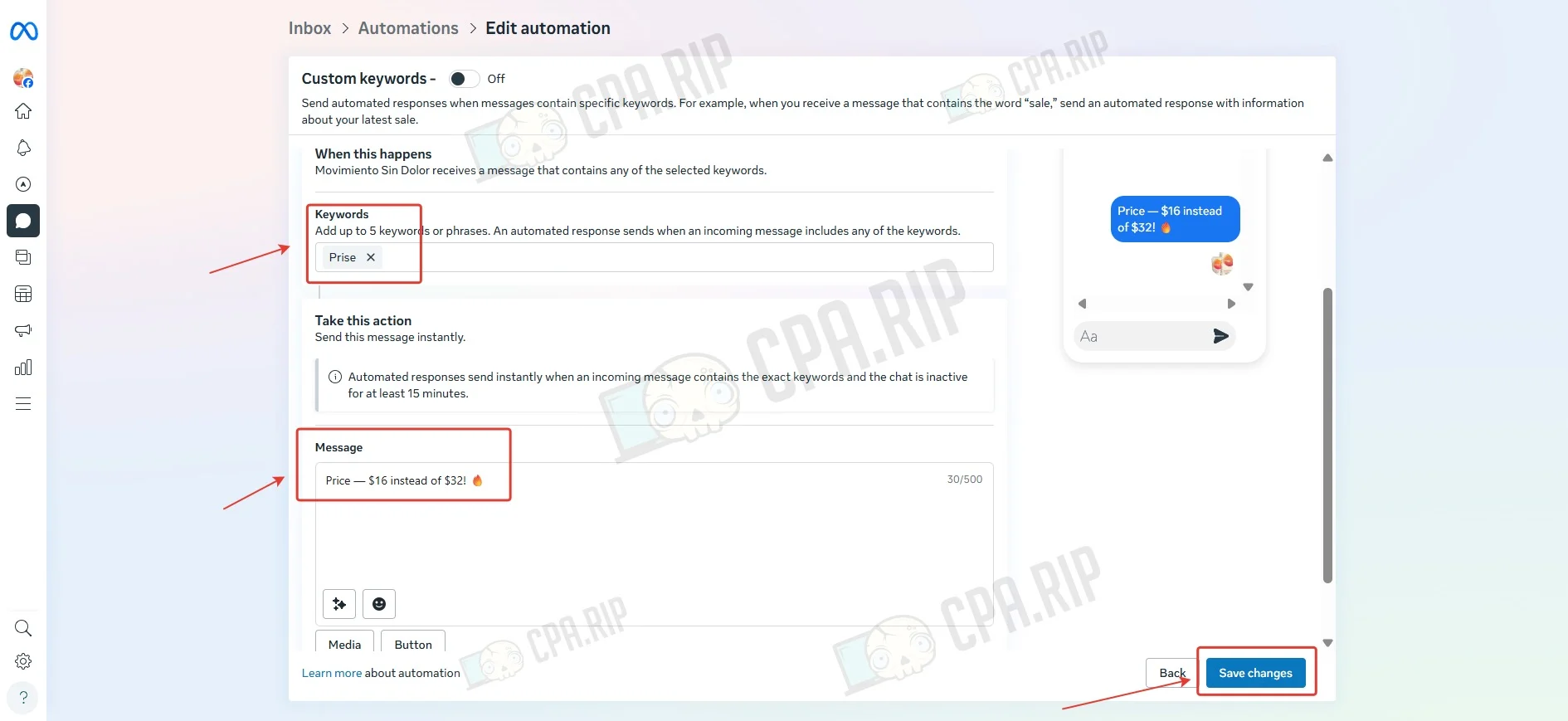
- В поле Ключевое слово пропишите нужные слова/фразы. Задайте отправляемое сообщение и нажмите Save changes. По аналогии с комментариями можно задать несколько связей ключевое слово — ответ.








Комментарии