

![[FBM] CARDS](https://cpa.rip/wp-content/uploads/cr-a1/fbm-cards-v1/fbm-cards-logo.svg)




Для работы с рекламной сетью Google Ads можно использовать покупные аккаунты, агентские аккаунты или зарегистрировать их самостоятельно. Разберем пошагово несколько способов, как сделать самореги Google Ads.
Антидетект-браузер для Google Ads
Для регистрации аккаунтов и работы с Google Ads обязательно используйте антидетект-браузер. По отзывам в чатах по Google, большинство используют Octo Browser, также популярны Dolphin{anty}, Vision и AdsPower.
Мы использовали антидетект браузер Dolphin{anty}, т.к. он был под рукой и уже оплачен.
Промокод CPARIP дает скидку 21% на антидетект-браузер Dolphin{anty}. Это самый большой промокод на рынке!
В Dolphin{anty} мы оставили стандартные настройки при создании профиля и наложили шум на Canvas. Здесь вы можете поэкспериментировать и сделать для себя собственные выводы.
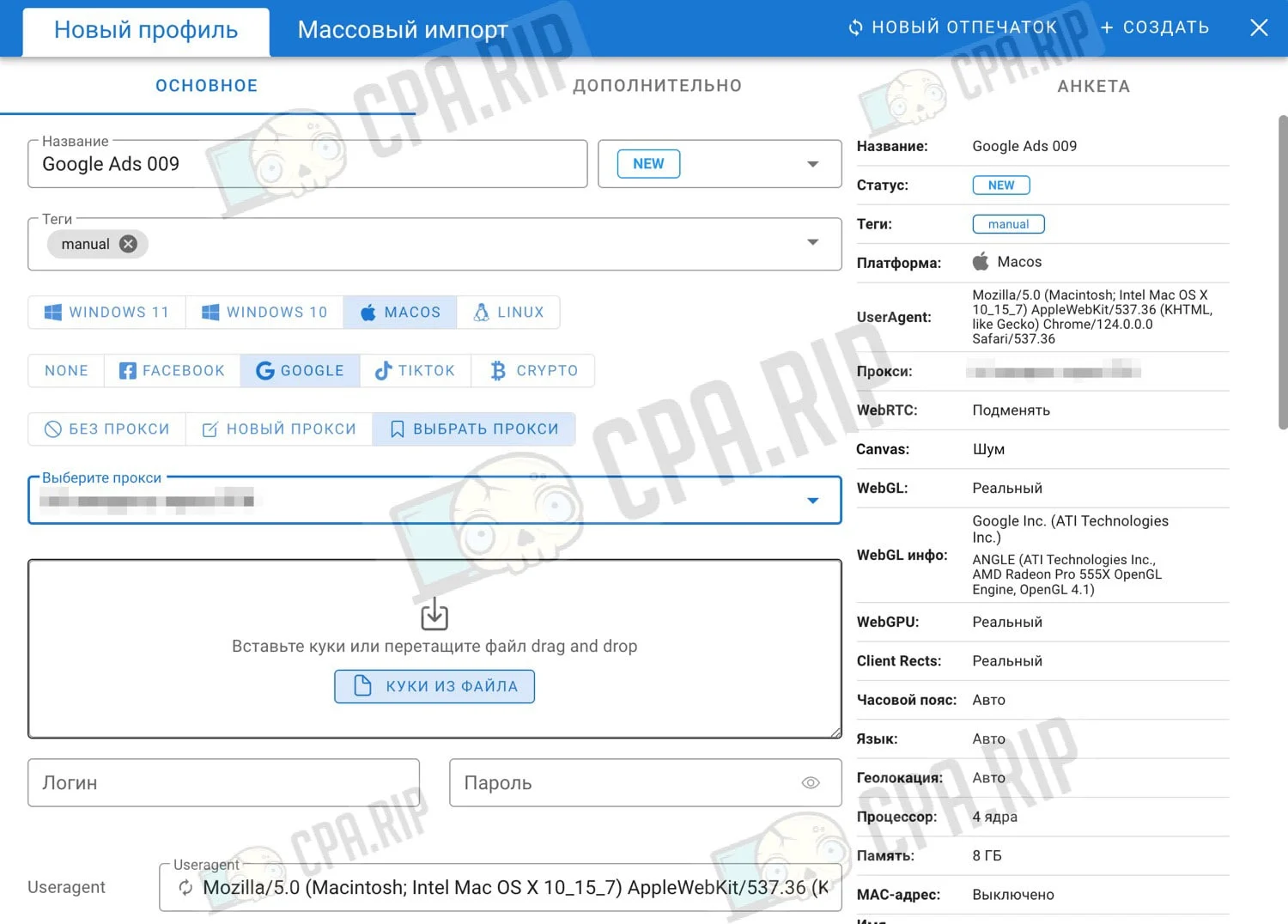
Для успешной работы с Google очень важны качественные прокси. Подборка сервисов прокси https://cpa.rip/services/proxy/.
Рандомизация действий
При работе с Google настоятельно рекомендуем рандомизировать ваши действия, чтобы вас не выдавал одинаковый паттерн. Тут важен и тайминг действий, и способы перехода в сам Google Ads, и заполняемые данные. Также не используйте Copy/Paste при заполнении текстовых полей!
Регистрация личного аккаунта Google Ads
Перейдем к регистрации Google Ads.
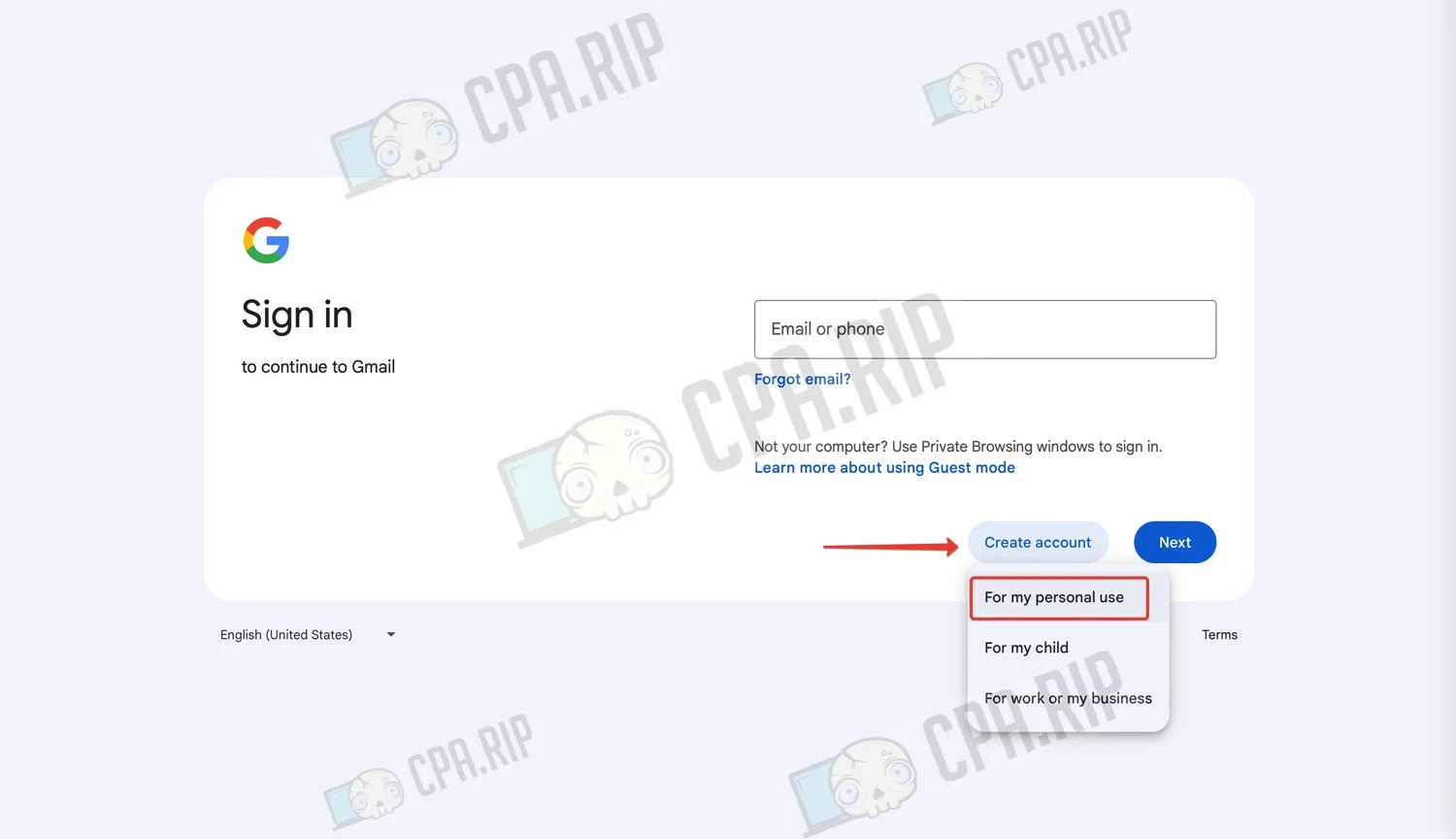
- Откройте https://mail.google.com
- В открывшейся форме регистрации нажмите «Create account»
- И выберите «For my personal use»
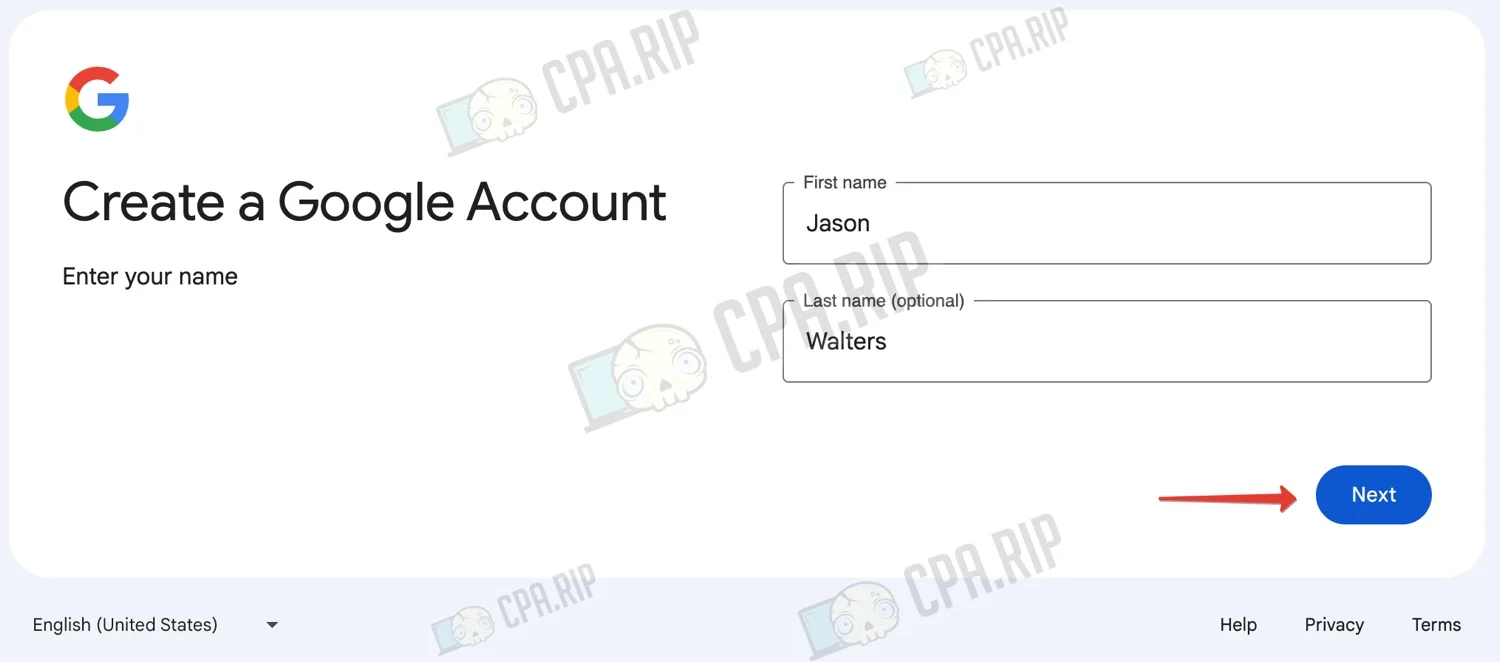
- На следующем шаге введите имя, фамилию и нажмите «Next»
Для генерации данных таких, как имя, адрес и прочих можно использовать следующий сервис: https://www.fakenamegenerator.com
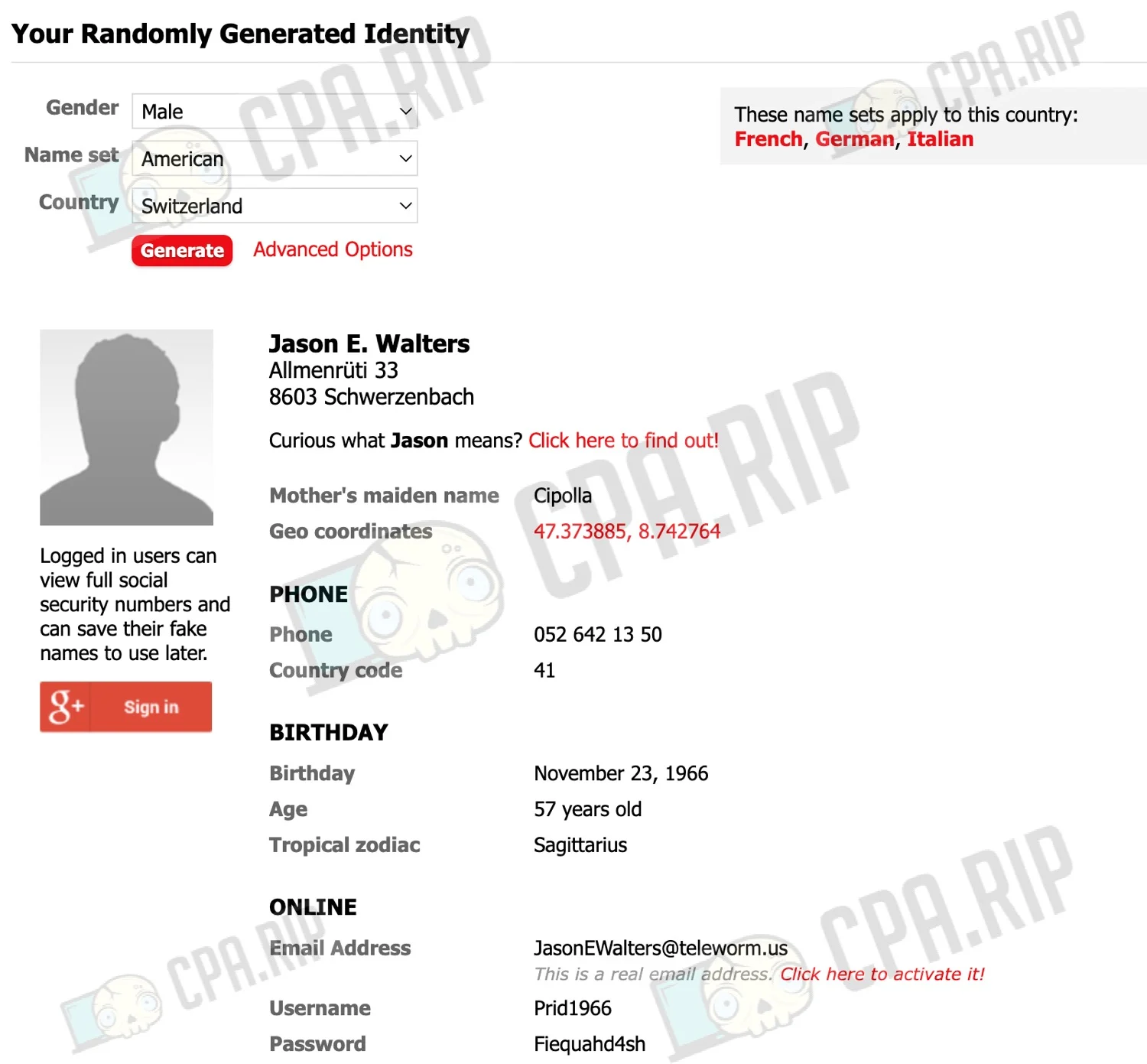
- Заполните рандомную дату рождения и пол соответствующий имени и нажмите «Next». По дате рождения пользователь должен быть совершеннолетним.
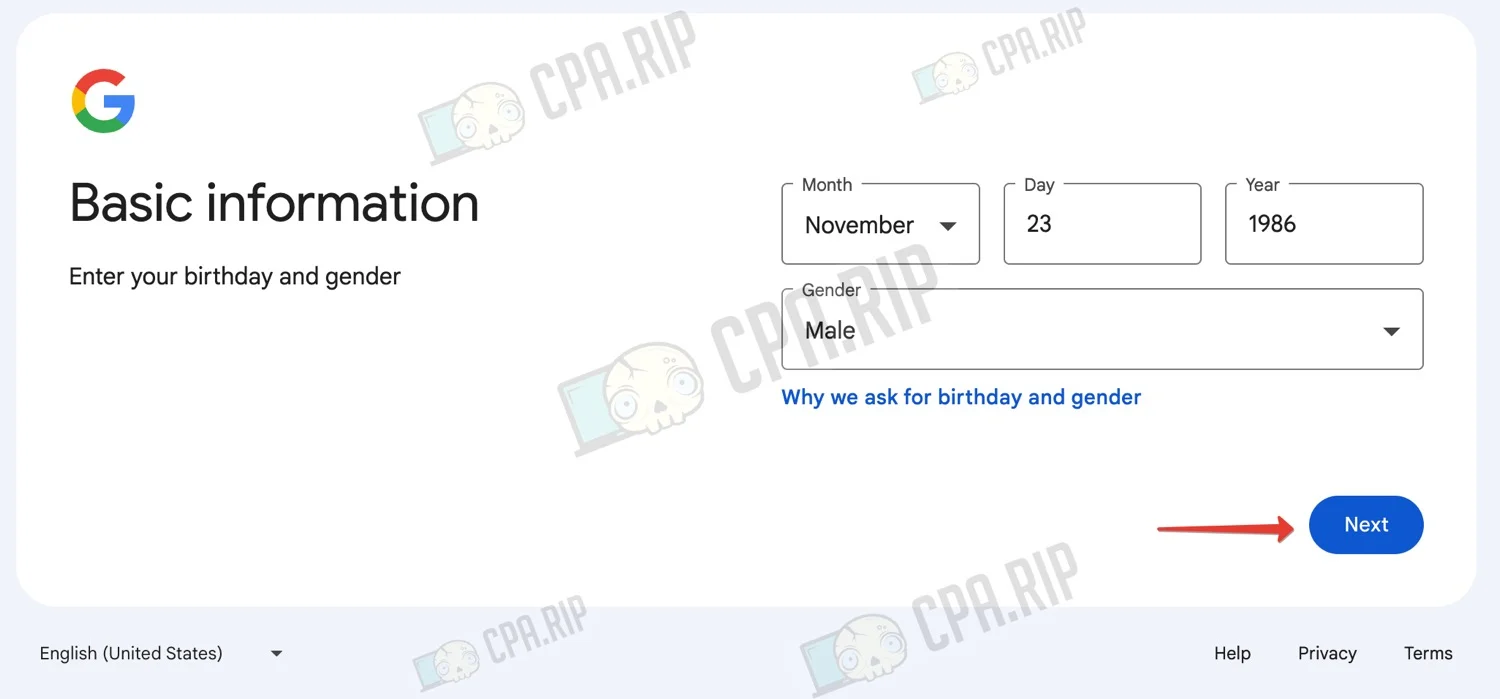
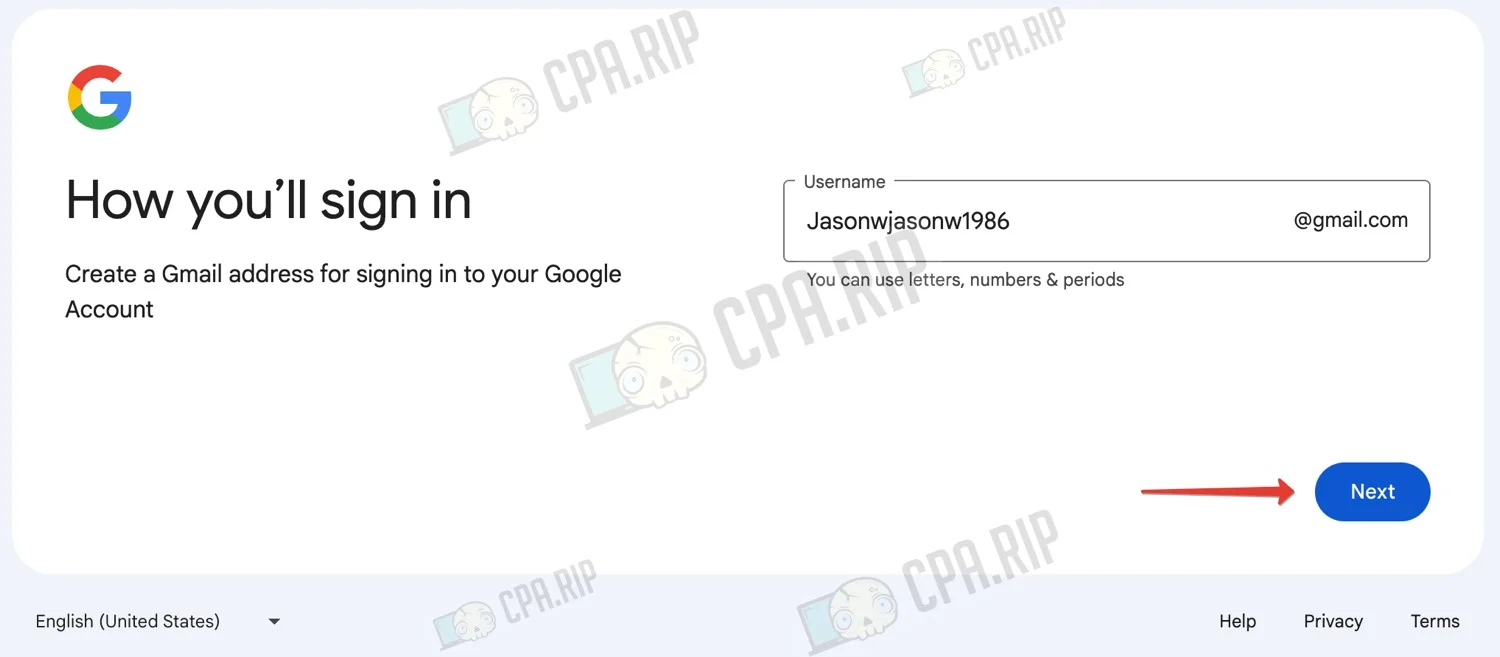
- На этом этапе придумайте уникальный логин и нажмите «Next»
Далее необходимо придумать пароль, можете использовать любой онлайн генератор паролей.
Не используйте copy/paste — все тексты надо набирать вручную. В крайнем случае можете использовать специальный функционал антидетект-браузера для имитации ручного ввода. Например Smart Paste в Dolphin{anty}.
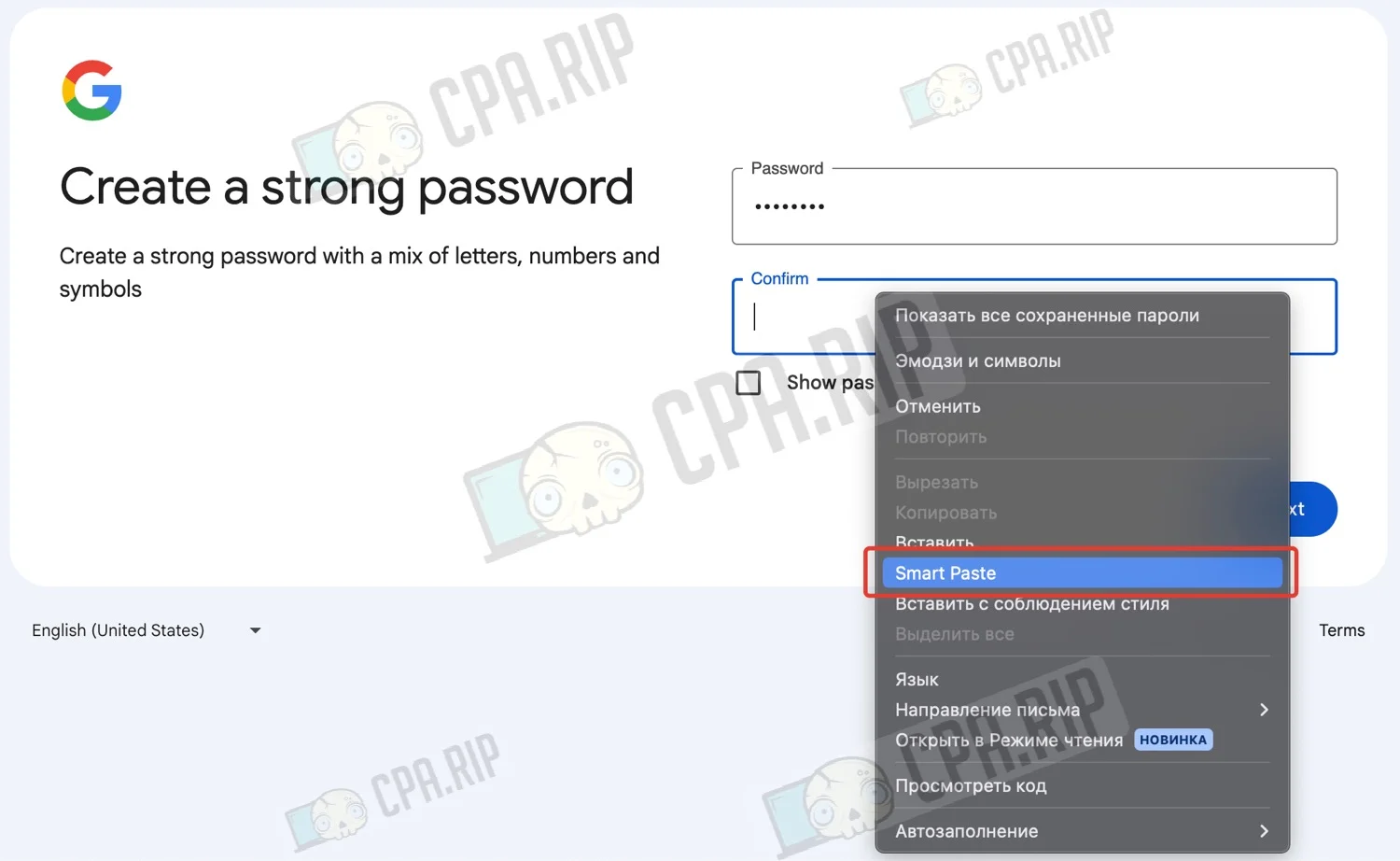
- После ввода пароля нажмите «Next»
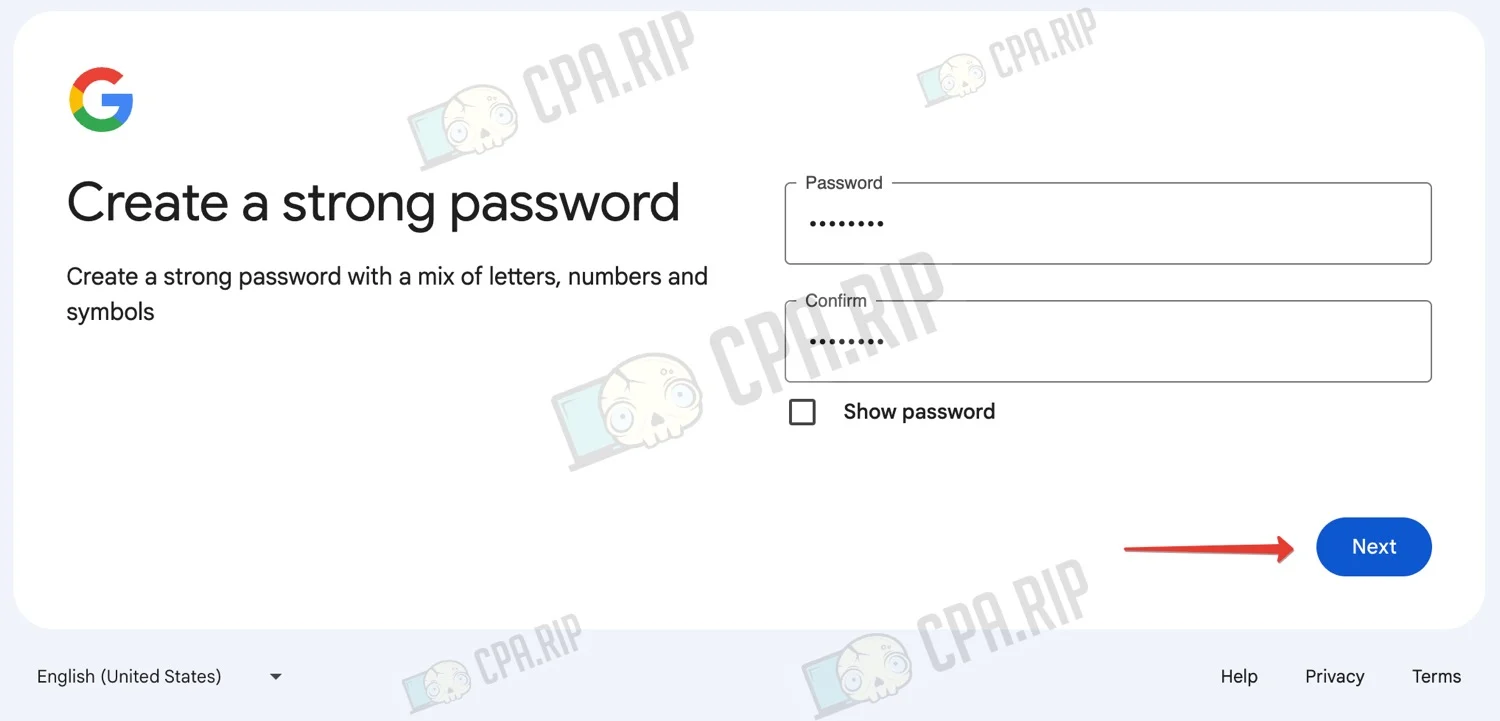
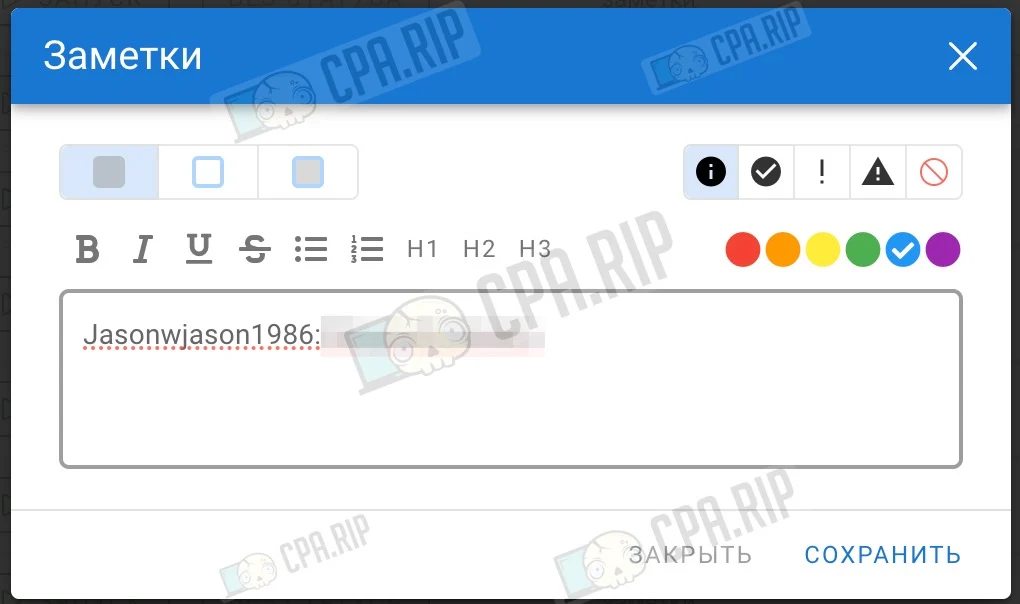
Обязательно сохраните логин / пароль аккаунта и адрес резервной почты, например в заметках к профилю антидетект браузера.
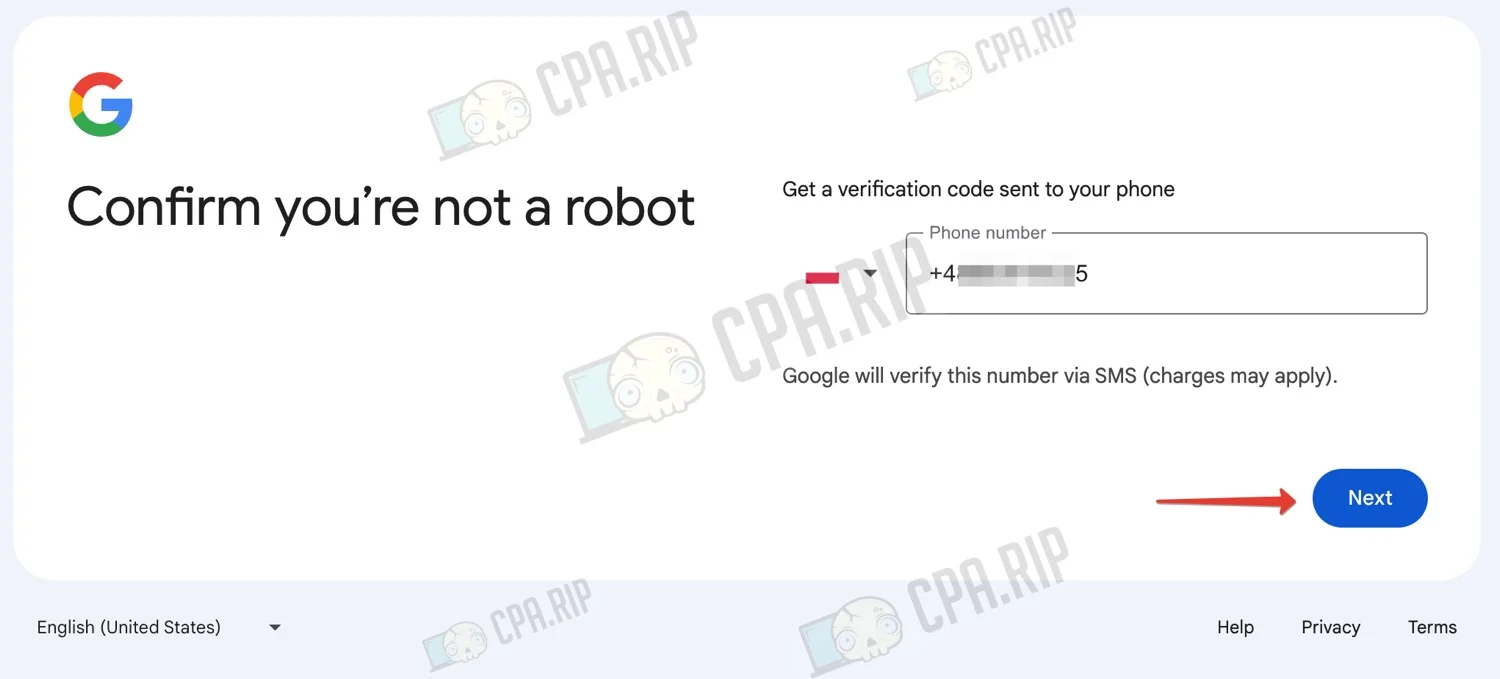
На следующем шаге необходимо указать номер телефона на который придет код подтверждения. Используйте сервисы приема смс: https://cpa.rip/services/sms-services/. Здесь придется потратить некоторое время, чтобы найти номер на который Google успешно отправит смс. Страна номера телефона и страна регистрируемого аккаунта не обязательно должны совпадать.
- Введите номер телефона и нажмите «Next»
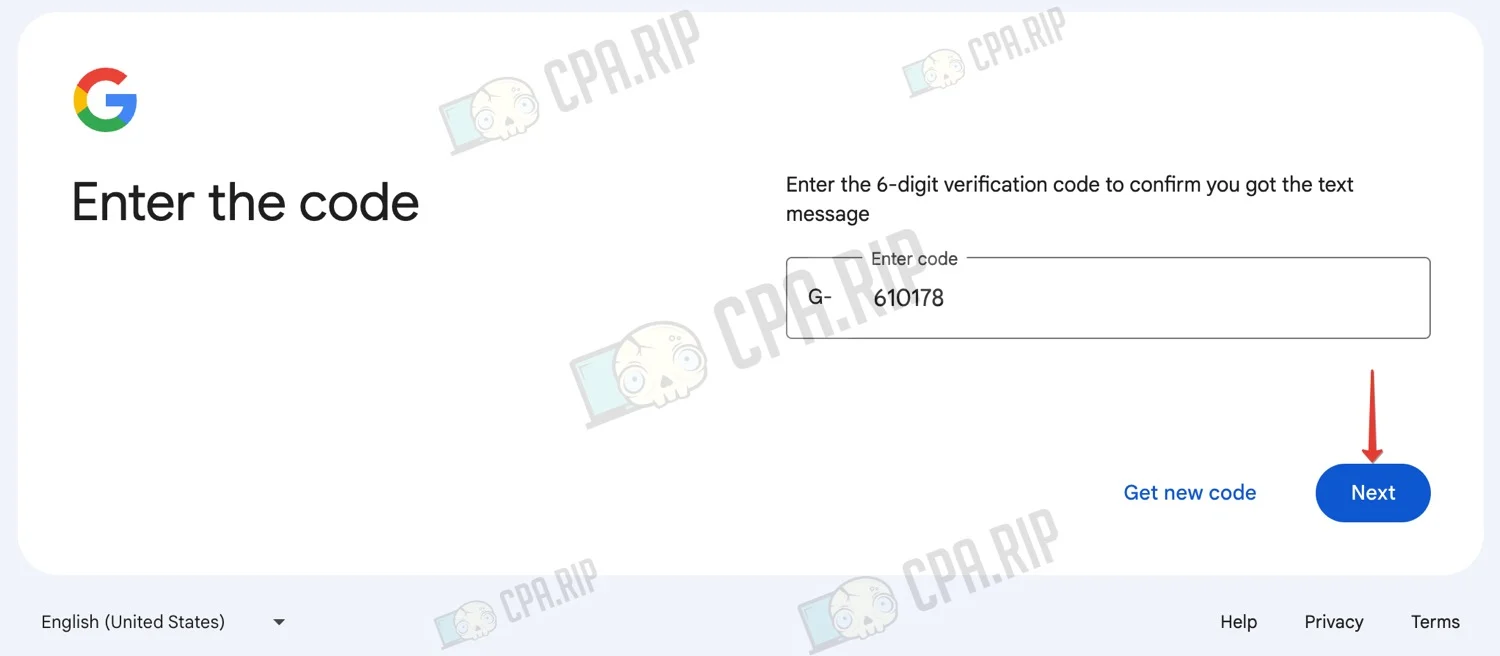
- Введите полученный код в специальное поле и нажмите «Next»
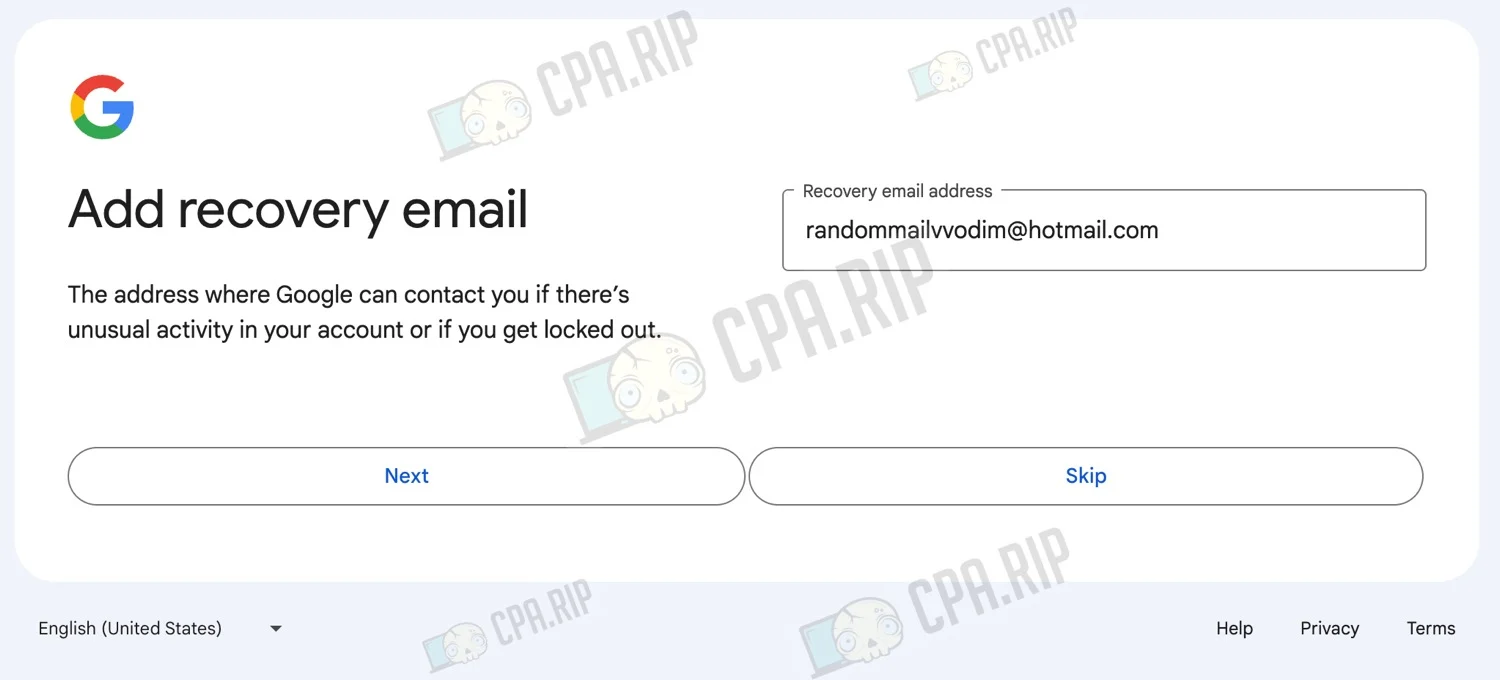
- Введите рандомный адрес резервной почты и нажмите «Next» или просто пропустите этот шаг
- Подтвердите данные аккаунта, нажав «Next»
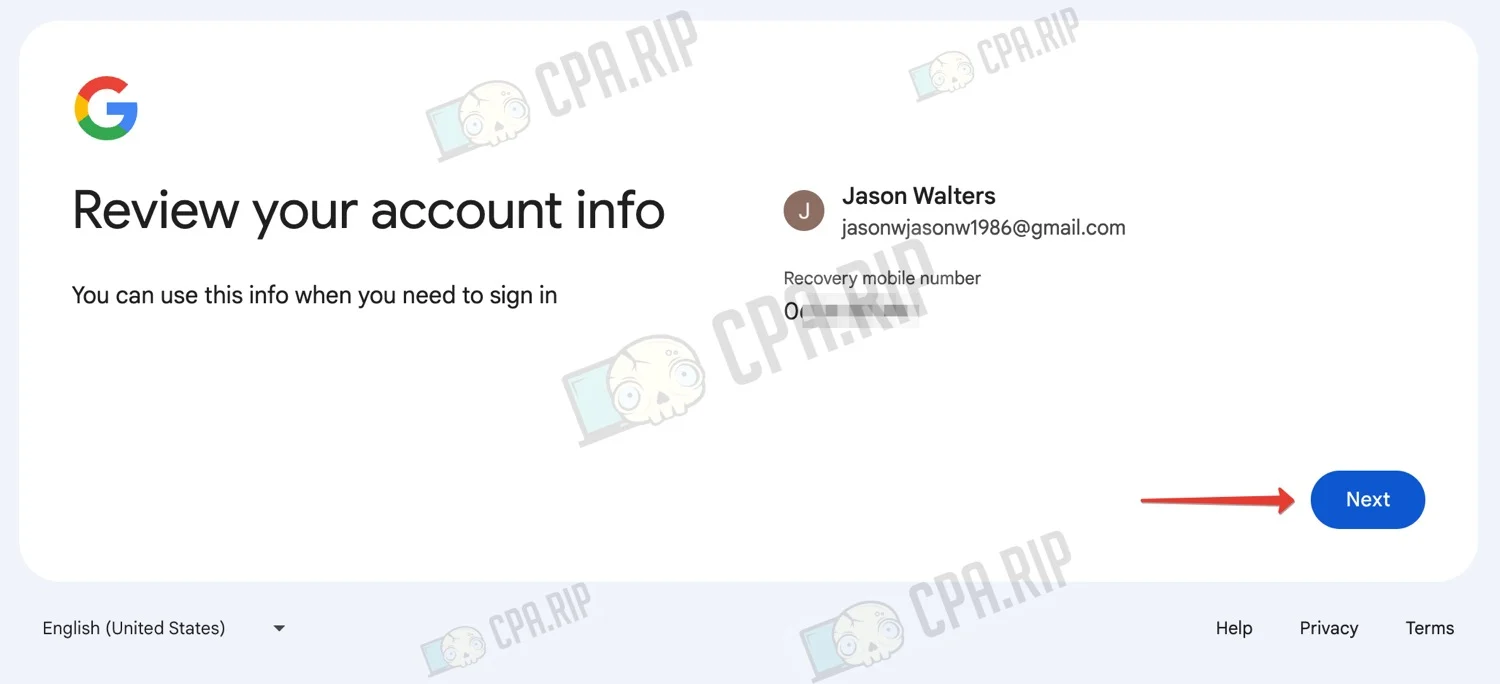
- Согласитесь с политикой, нажав «I agree»
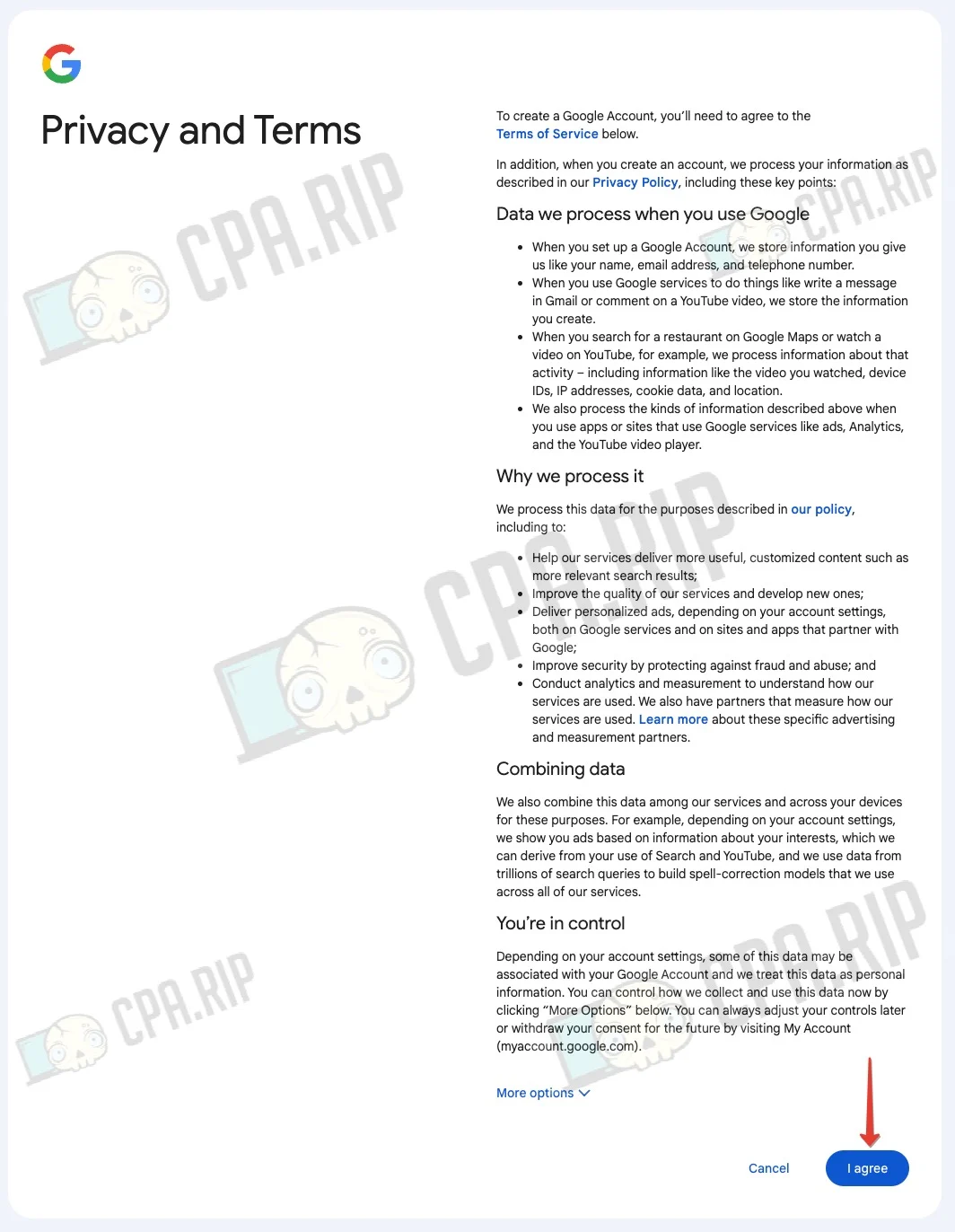
Аккаунт Google готов!
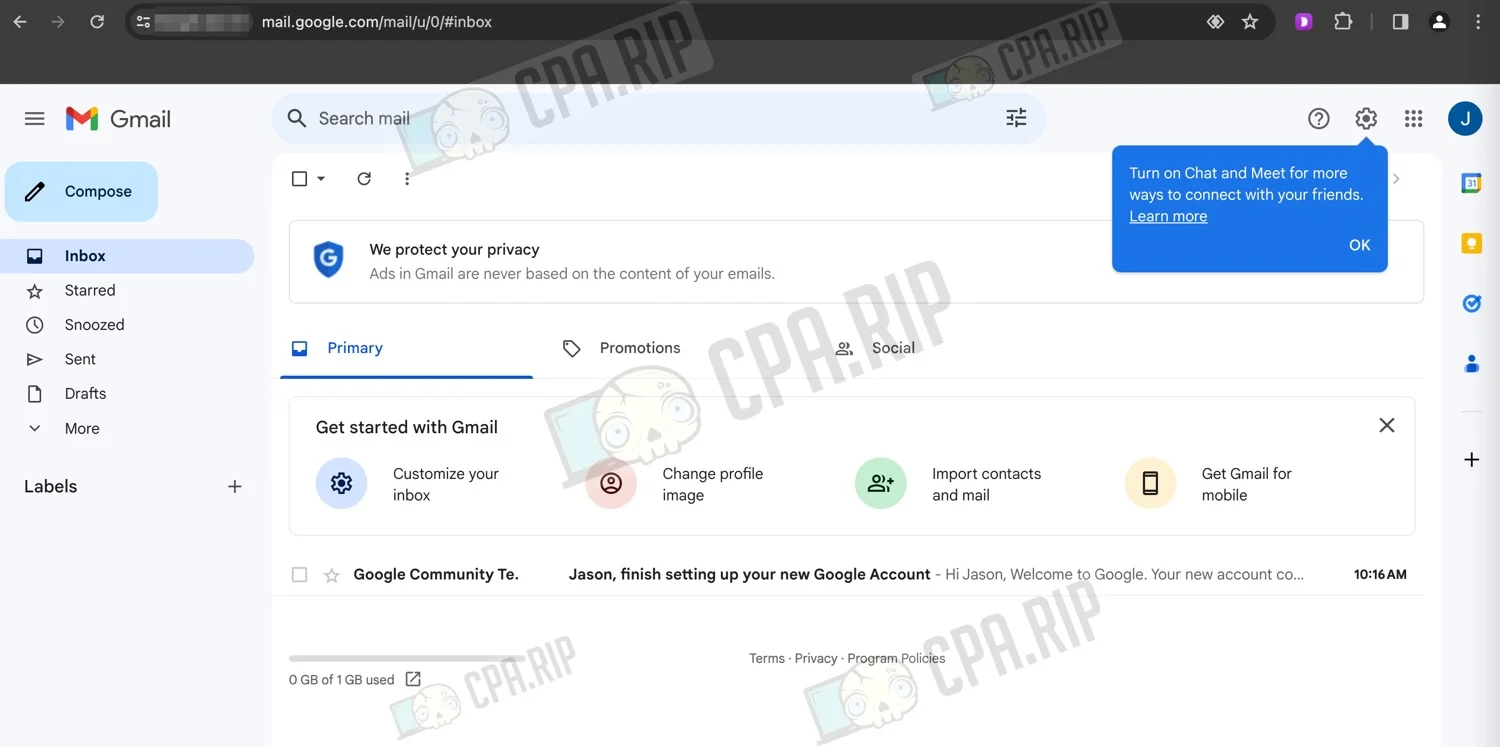
Можно переходить к регистрации рекламного аккаунта. Здесь также рекомендуем рандомизировать ваши действия и переходить на страницу Google Ads разными способами. Например найдя его через разные поисковики или просто перейдя через меню аккаунта:
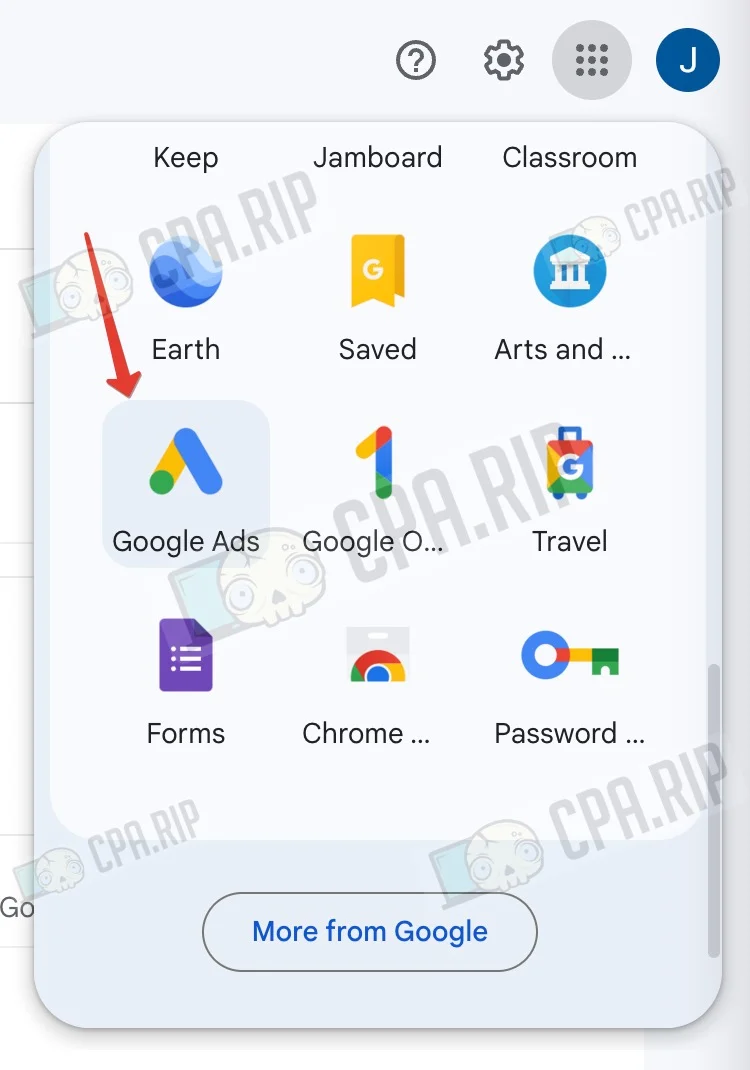
- На открывшейся странице нажмите «Start now»
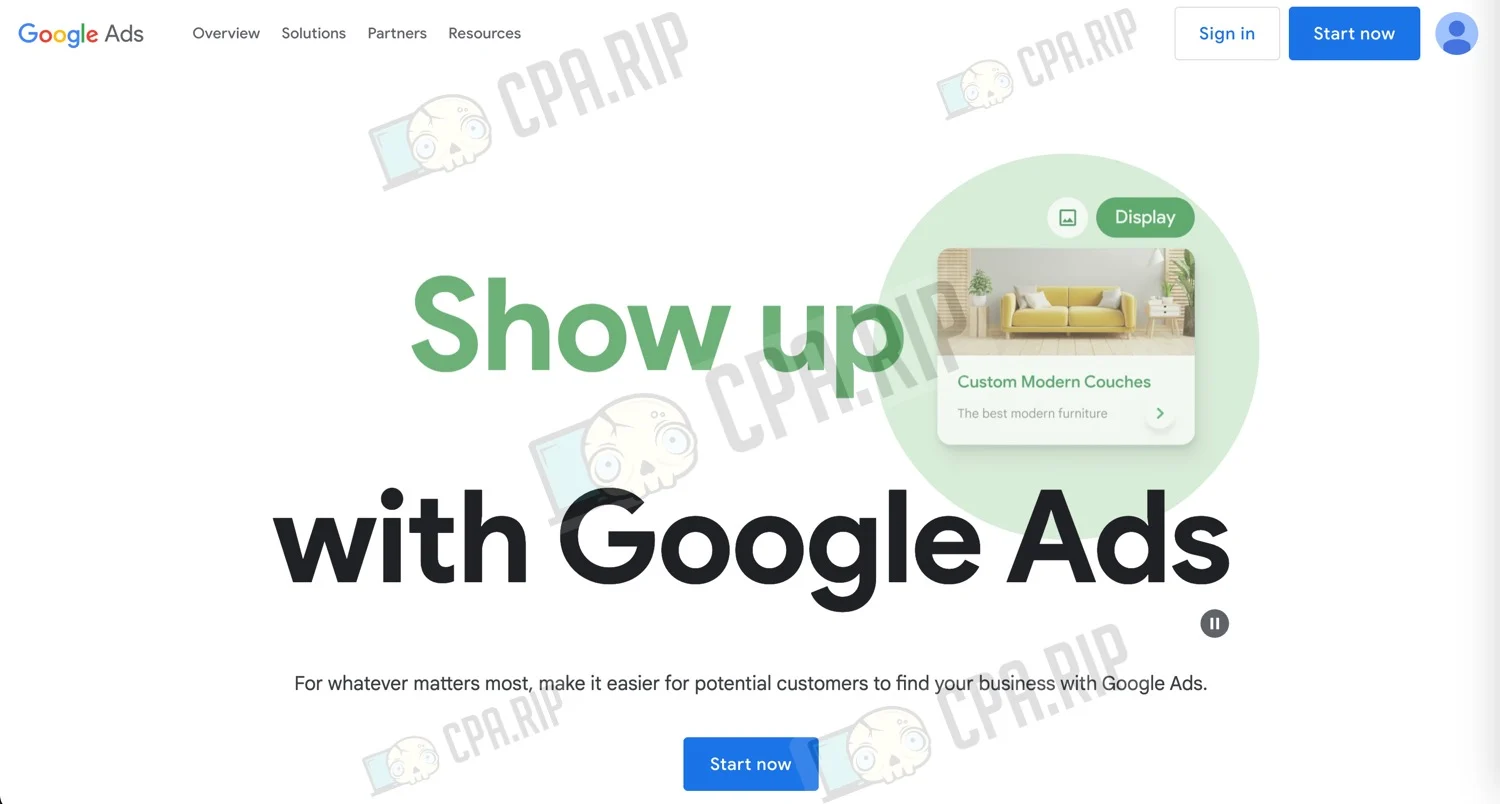
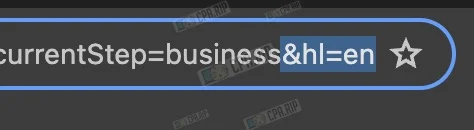
В зависимости от страны используемого прокси язык интерфейса будет разный. Для наглядности будем проводить все действия на английском языке. Для удобства сменим язык в Google Ads не меняя настроек в аккаунте, используя лайфхак из нашей статьи: https://cpa.rip/google-ads/google-ads-language-change/.
Достаточно в конце ссылки добавить &hl=en
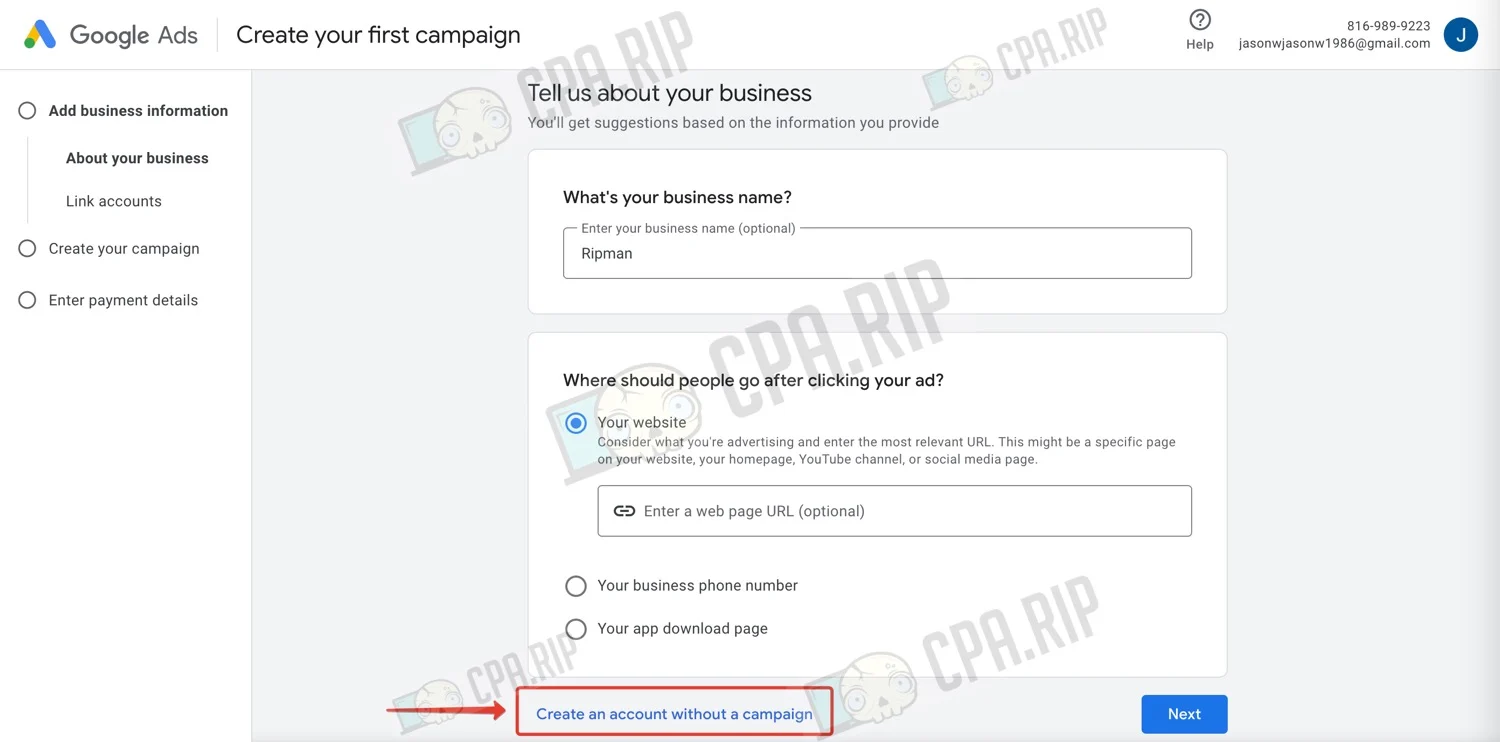
- Нажмите «Create an account without a campaing», чтобы сразу перейти к заполнению данных рекламного аккаунта
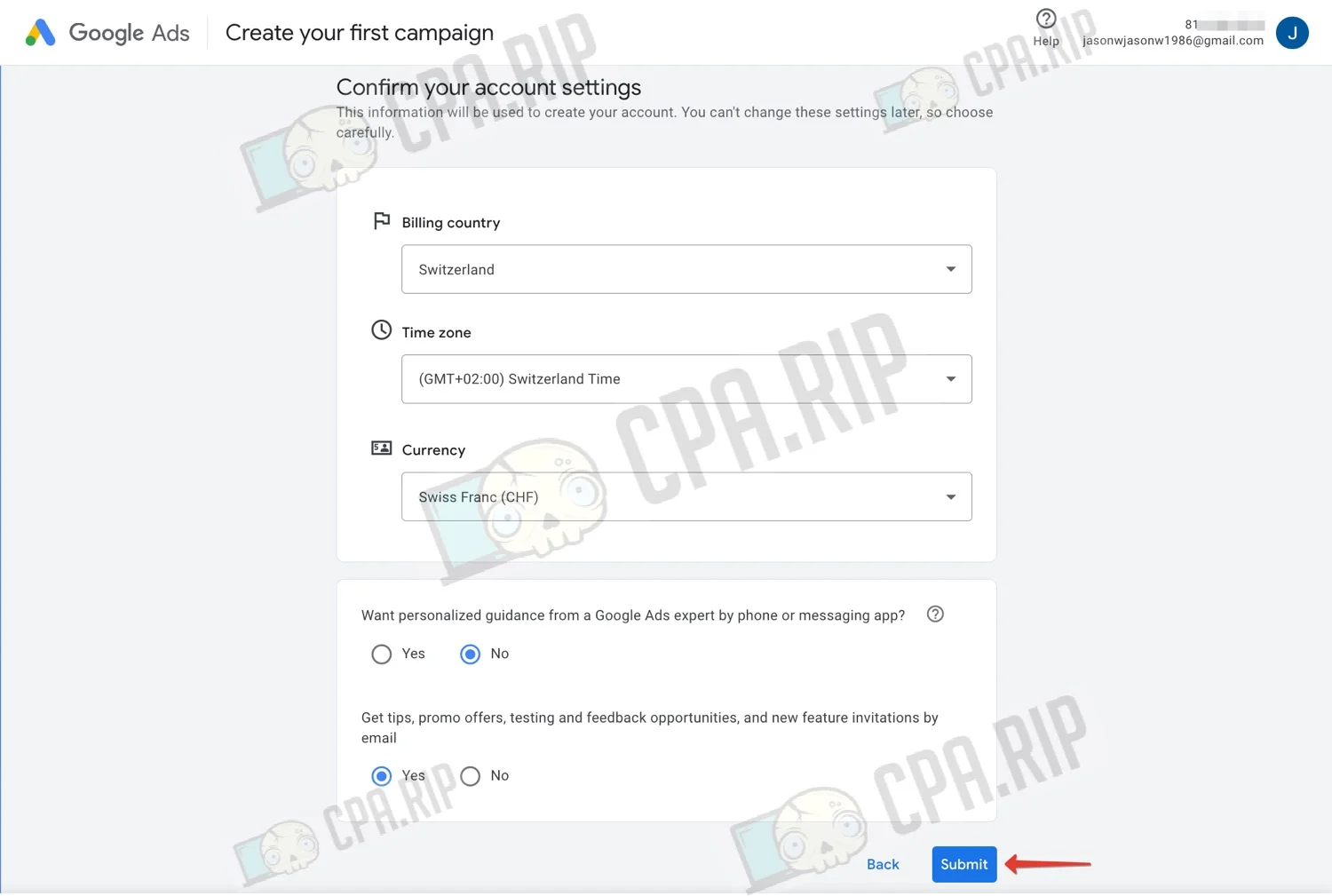
- Выберите страну, соответствующий часовой пояс, нужную валюту (валюту в дальнейшем сменить нельзя!)
- Нажмите «Submit»
- Нажмите «Continue to your accoun»
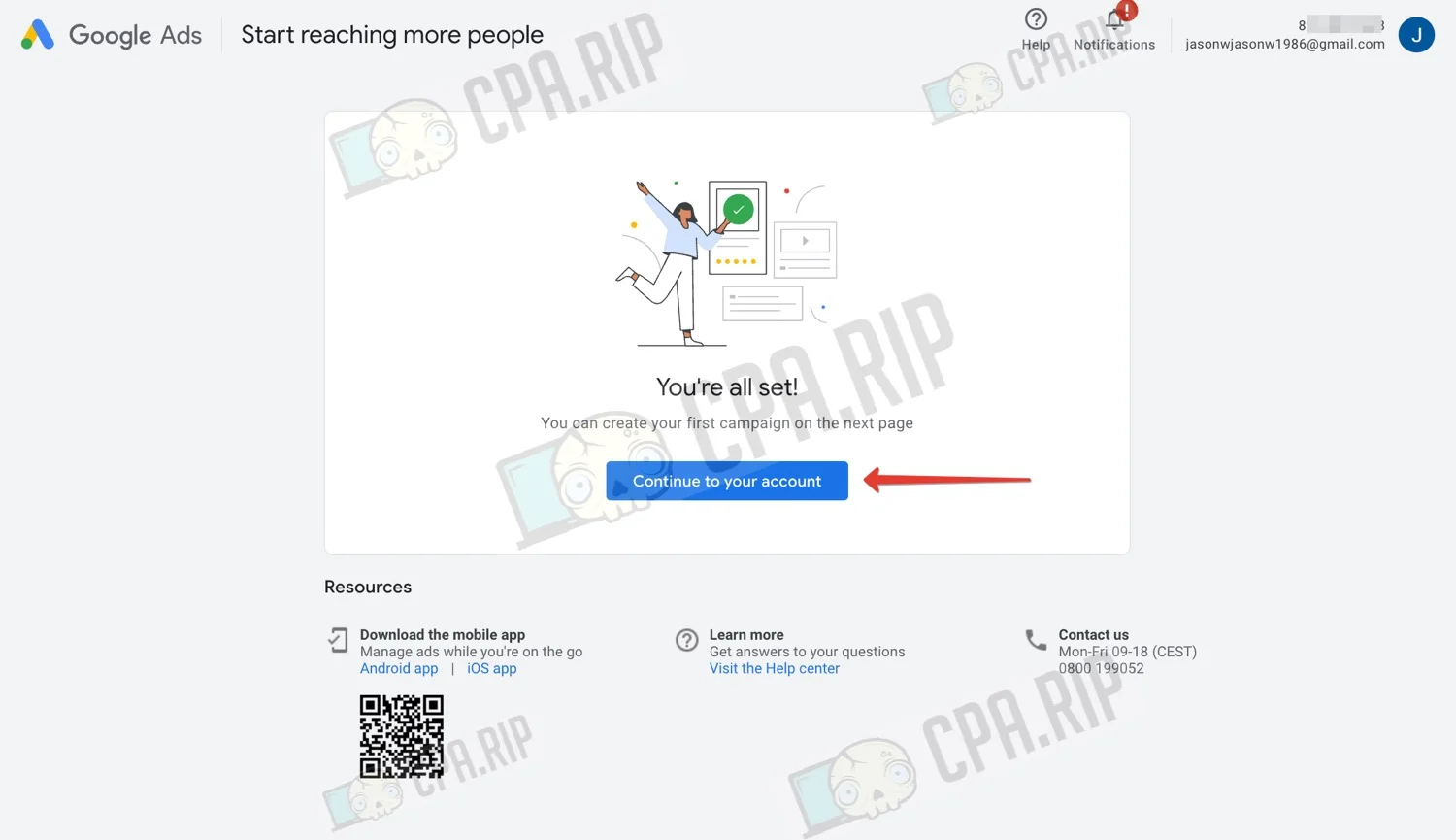
Аккаунт Google Ads для рекламы готов!
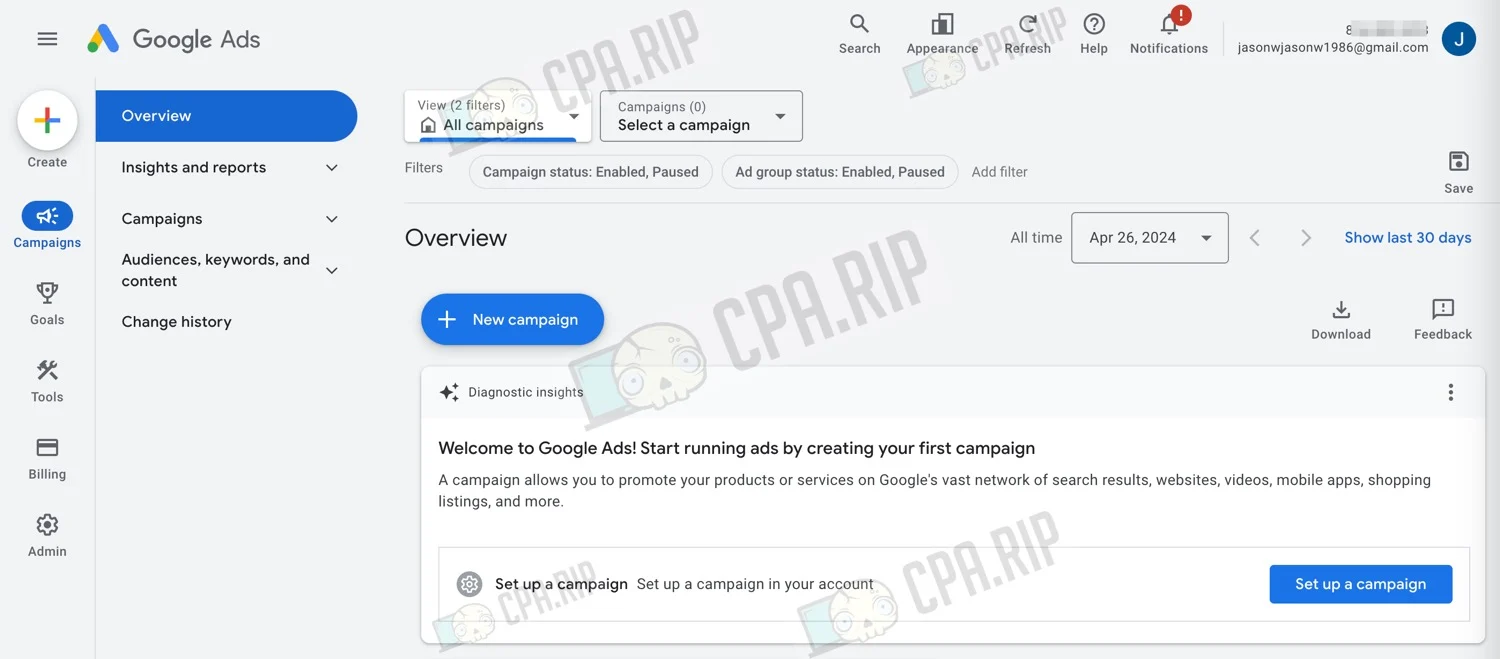
Рекомендуем отложить созданный аккаунт на несколько дней, чтобы убедиться, что Google его не отключит, т.е. не уведет в disable.
Регистрация бизнес аккаунта Google Ads
По отзывам, бизнес-аккаунты чуть крепче личных.
Необходимо перейти на страницу https://ads.google.com/intl/ru/home/. Делать это желательно разными способами — набрать в адресной строке, найти в поиске и т.д.
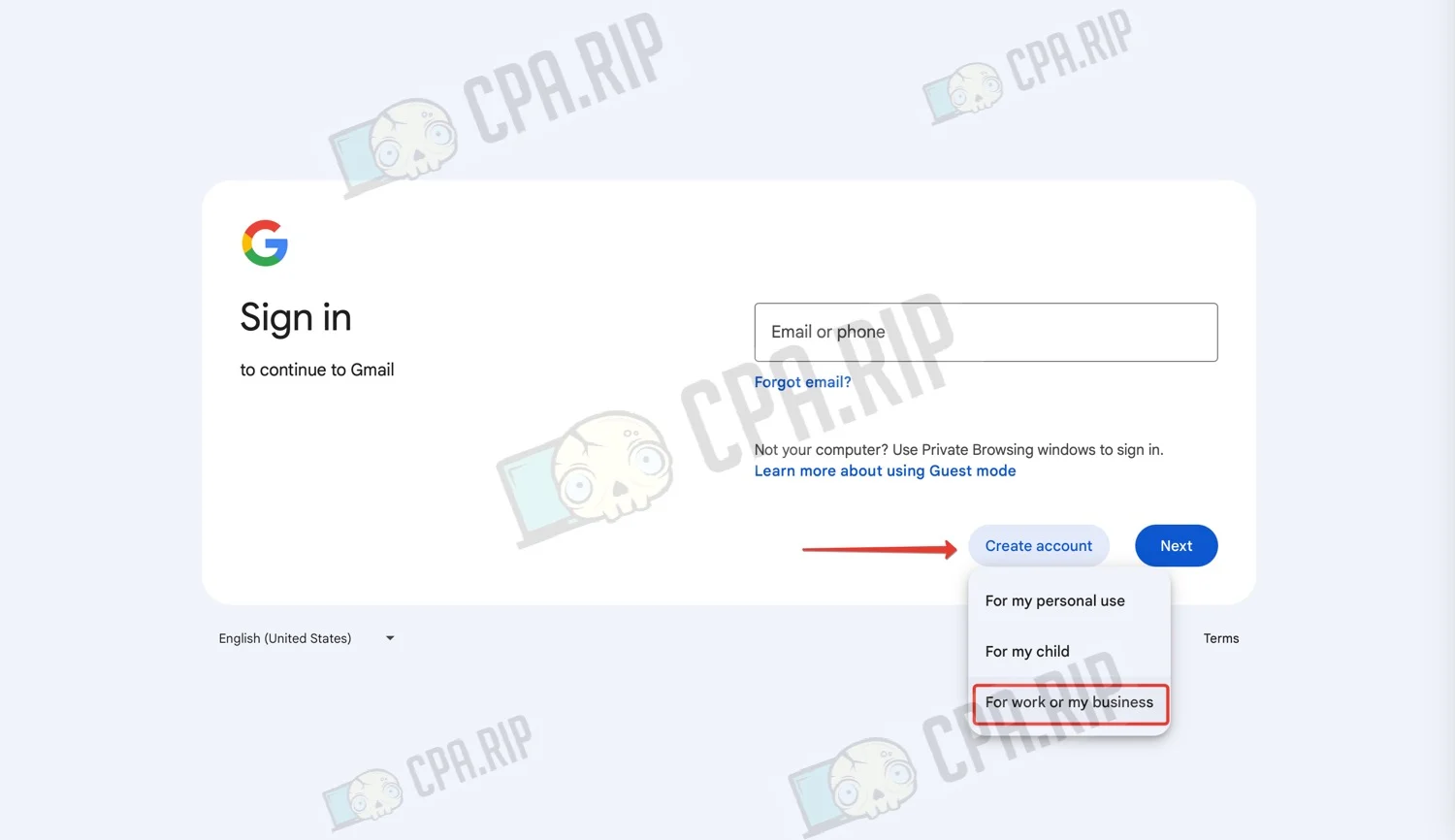
- В открывшейся форме регистрации по кнопке «Create account» выберите пункт «For work or my business»
Дальше шаги аналогичны регистрации личного аккаунта.
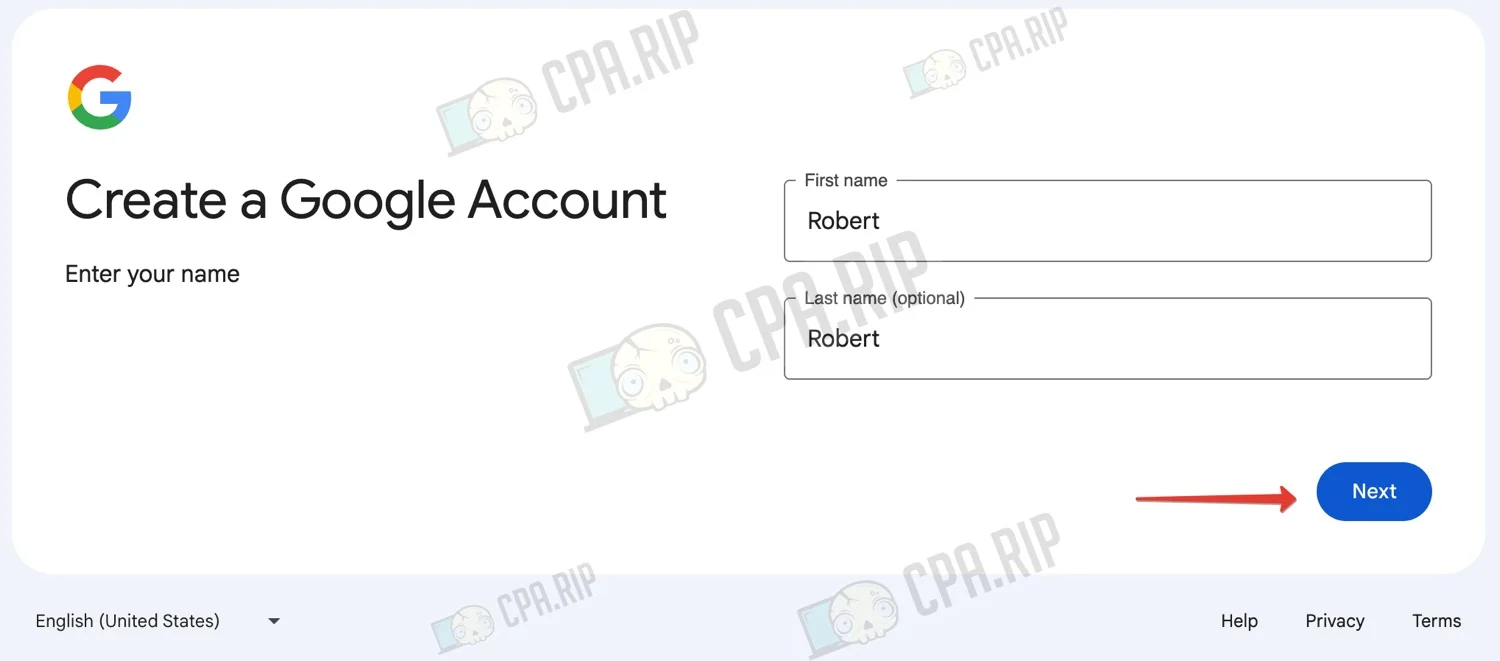
- Введите имя, фамилию и нажмите «Next»
- Укажите дату рождения и нажмите «Next»
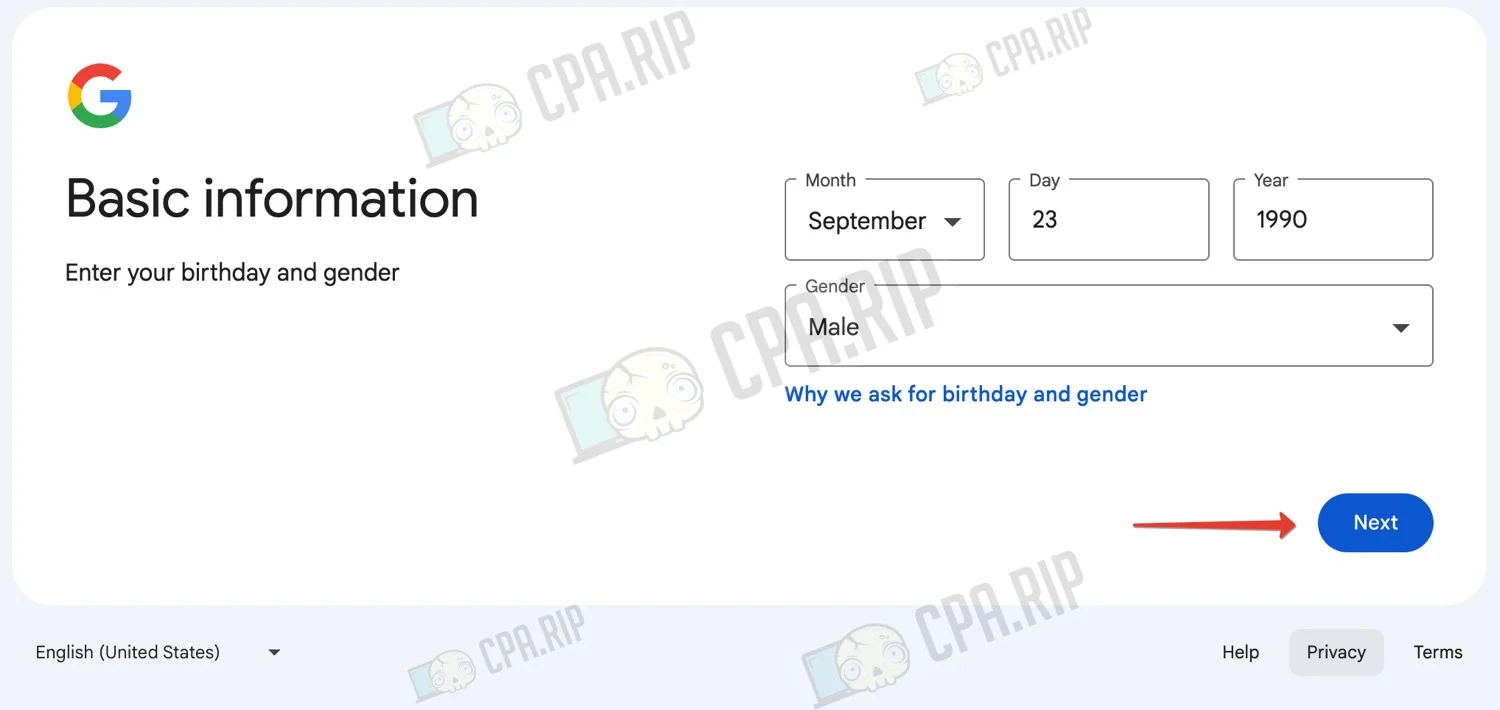
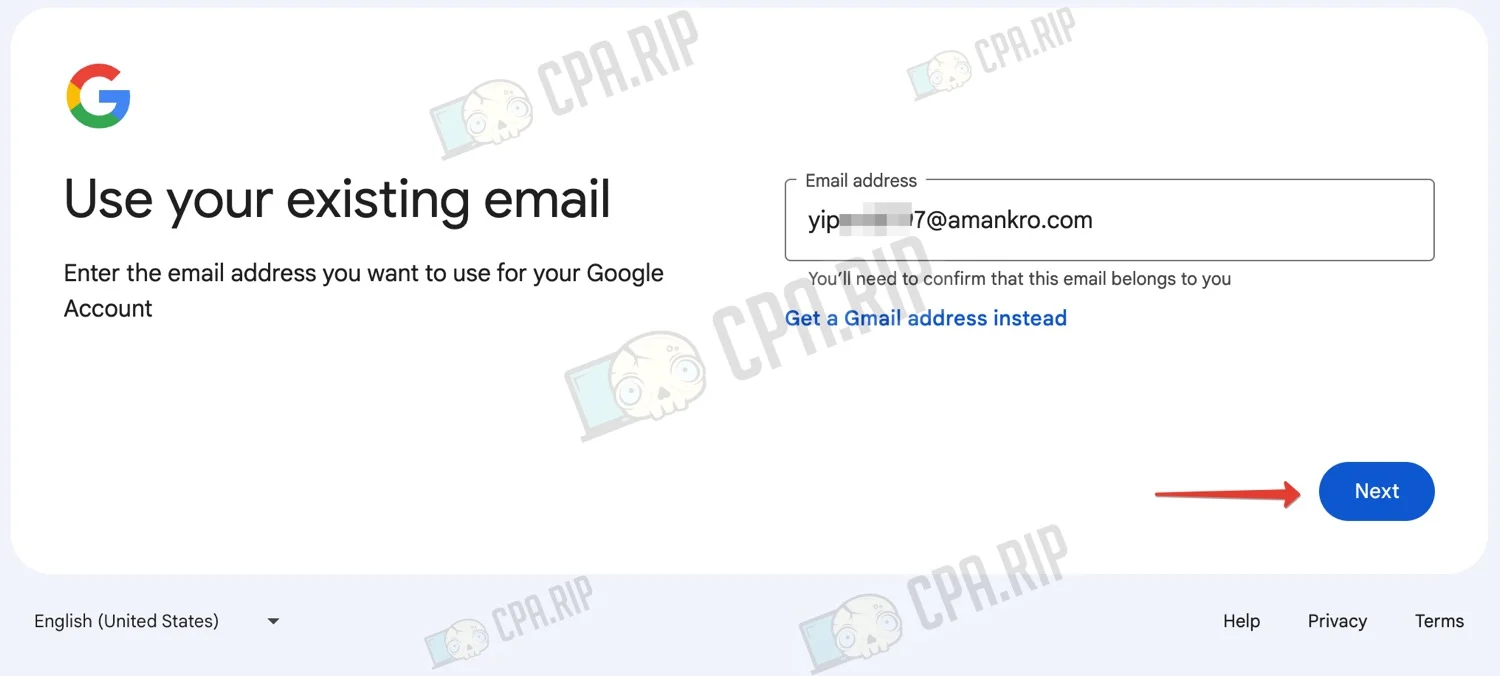
В данном случае мы не создаем аккаунт Gmail, а регистрируем сразу аккаунт Google Ads, поэтому здесь необходимо указать рабочую почту и принять на нее код подтверждения.
- Сгенерируйте временную почту с помощью одного из сервисов из нашей подборки https://cpa.rip/services/temp-emails/
- Введите почту в соответствующее поле и нажмите «Next»
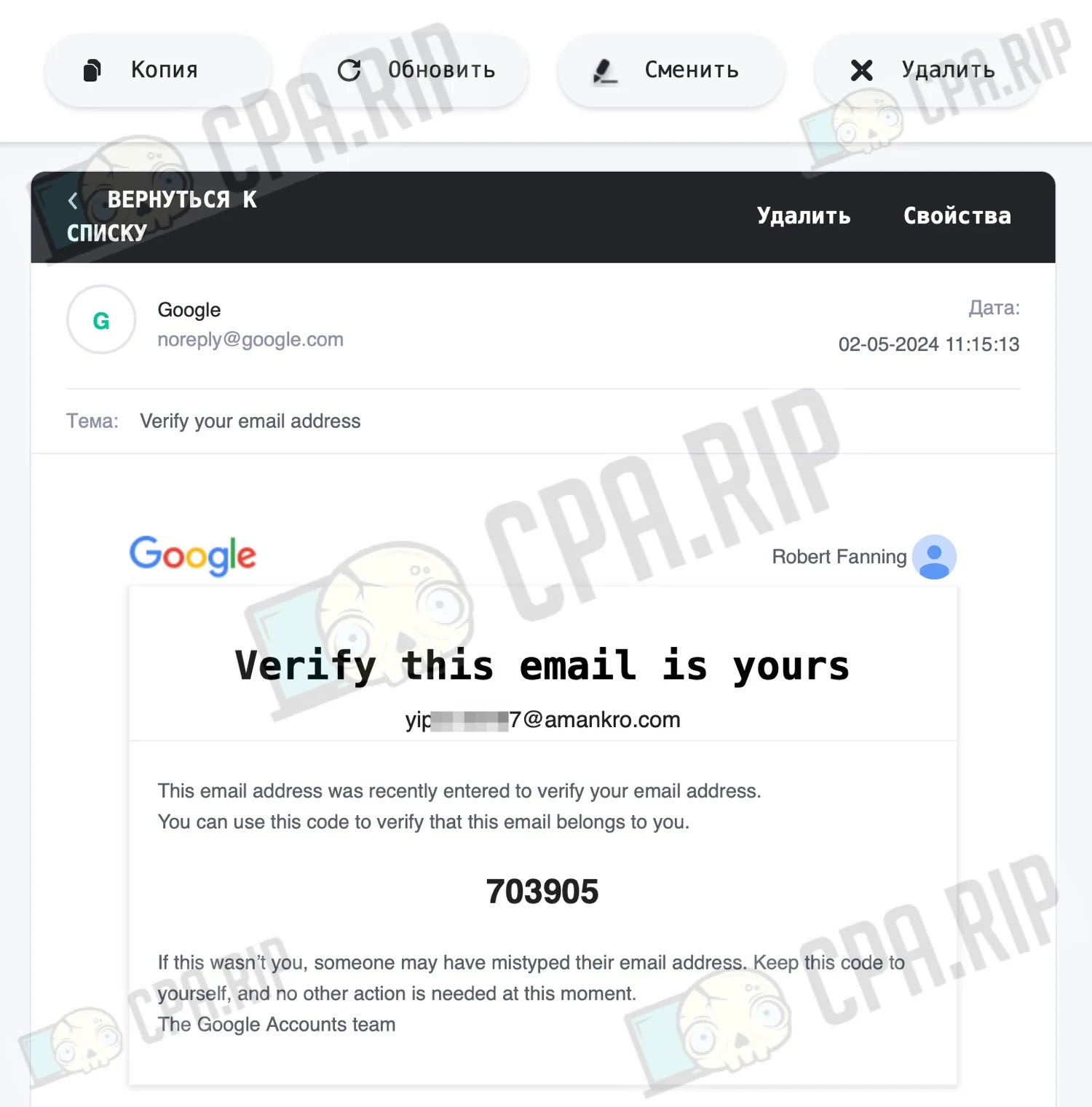
- На почту придет 6-значный код. Если не пришел, попробуйте поменять сервис временных e-mail.
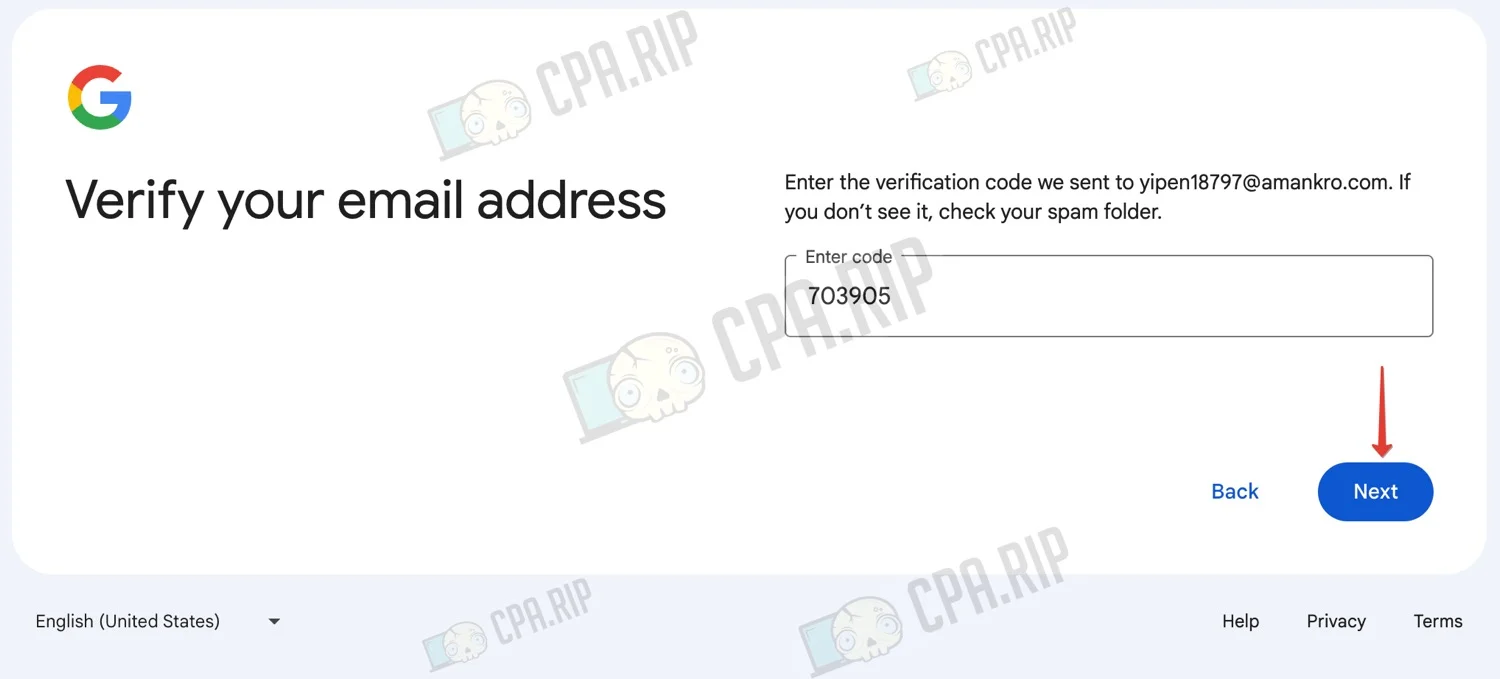
- Введите полученный код в поле и нажмите «Next»
- Придумайте пароль и нажмите «Next». Не забудьте сохранить почту и пароль в заметки к профилю.
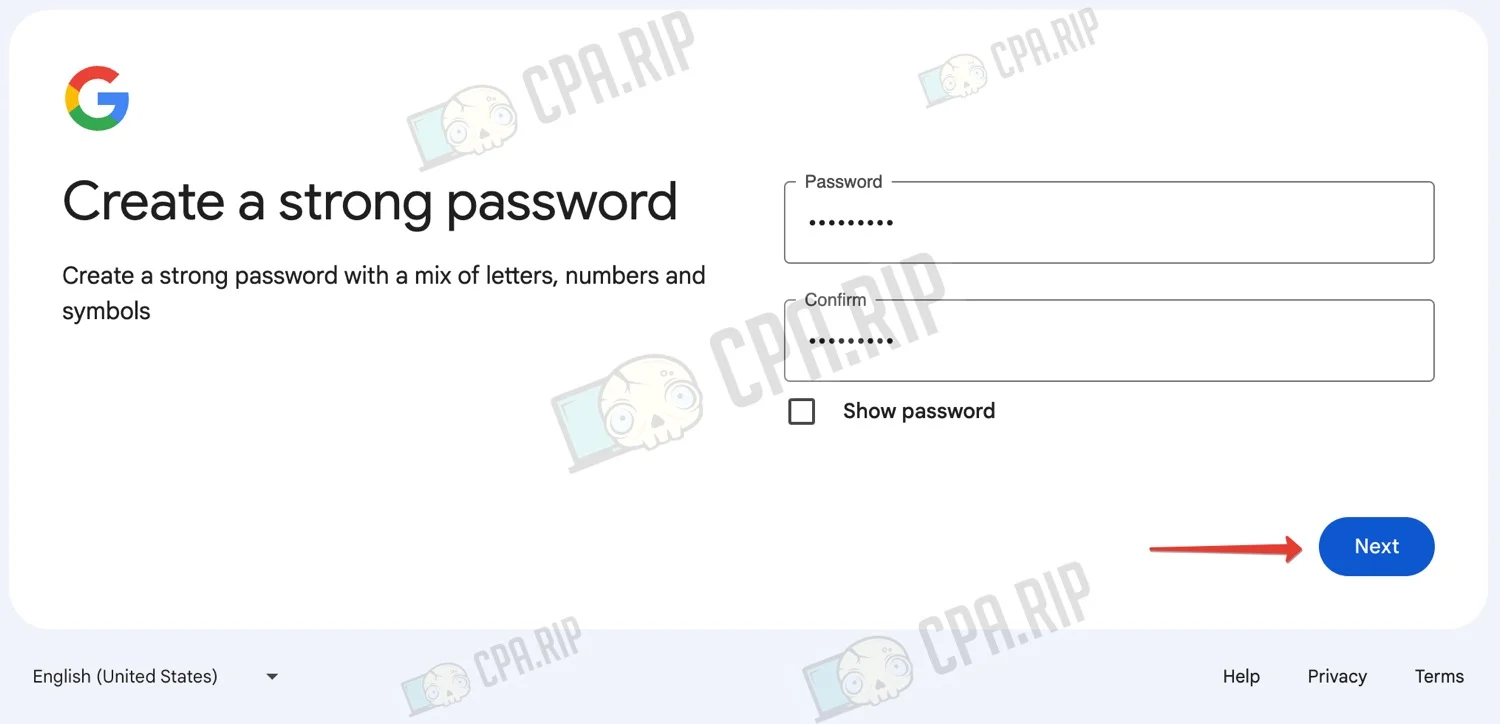
Для приема смс кода также используйте сервисы приема смс: https://cpa.rip/services/sms-services/.
- Введите номер и нажмите «Next»
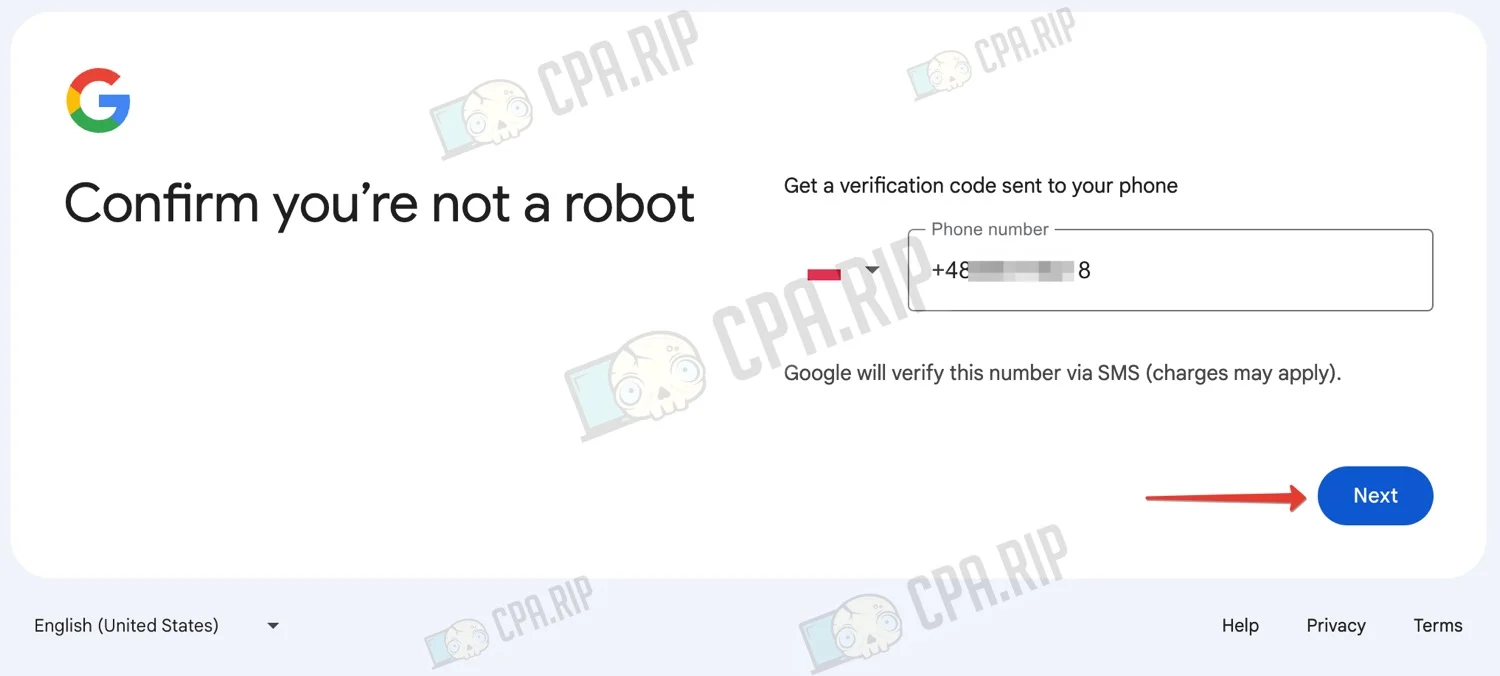
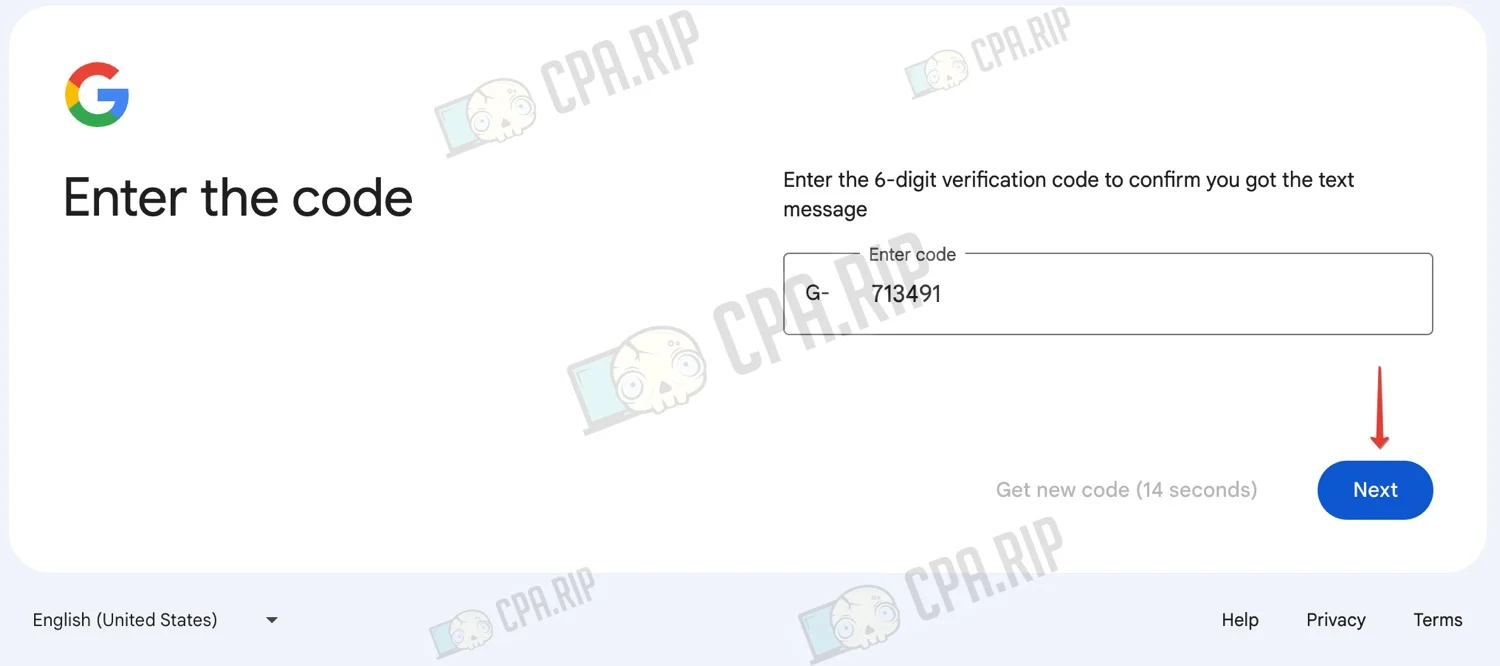
- Введите полученный код и нажмите кнопку «Next»
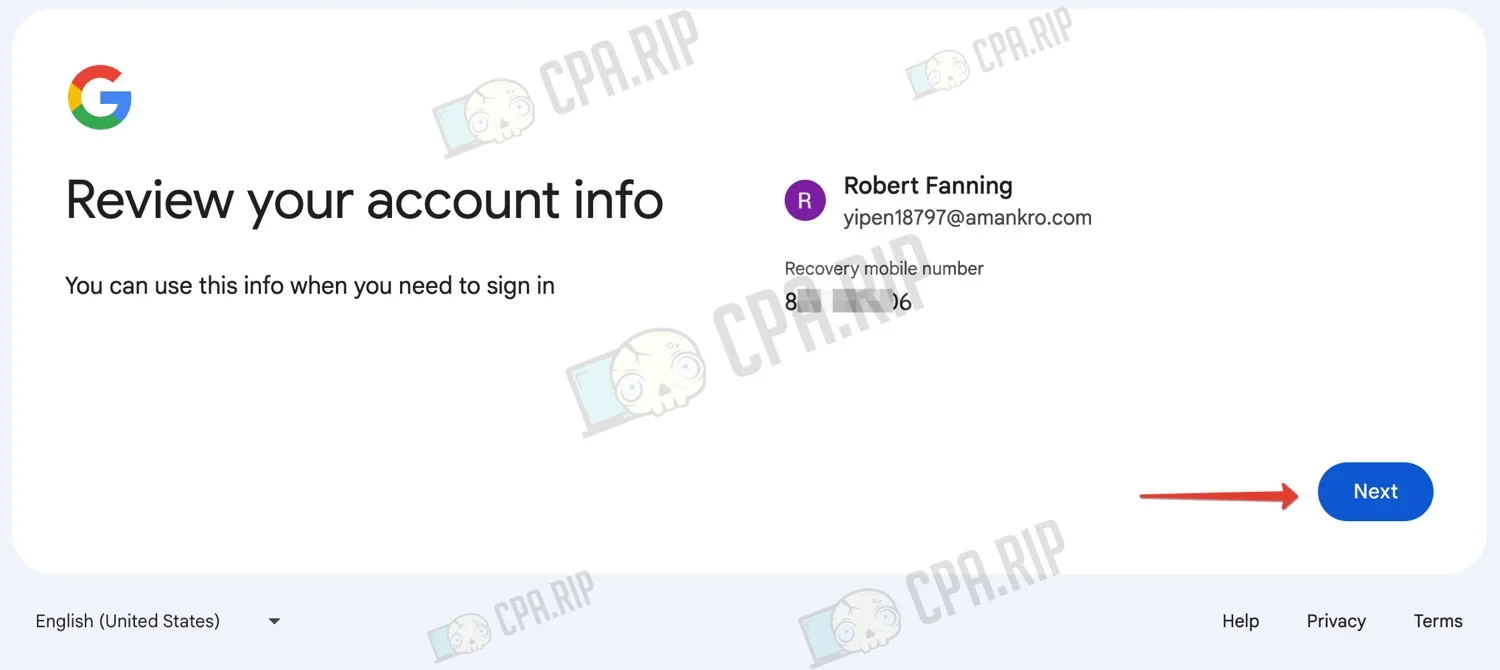
- Подтвердите данные аккаунта нажатием «Next»
- Согласитесь с политикой и правилами сервиса, нажав «I agree»
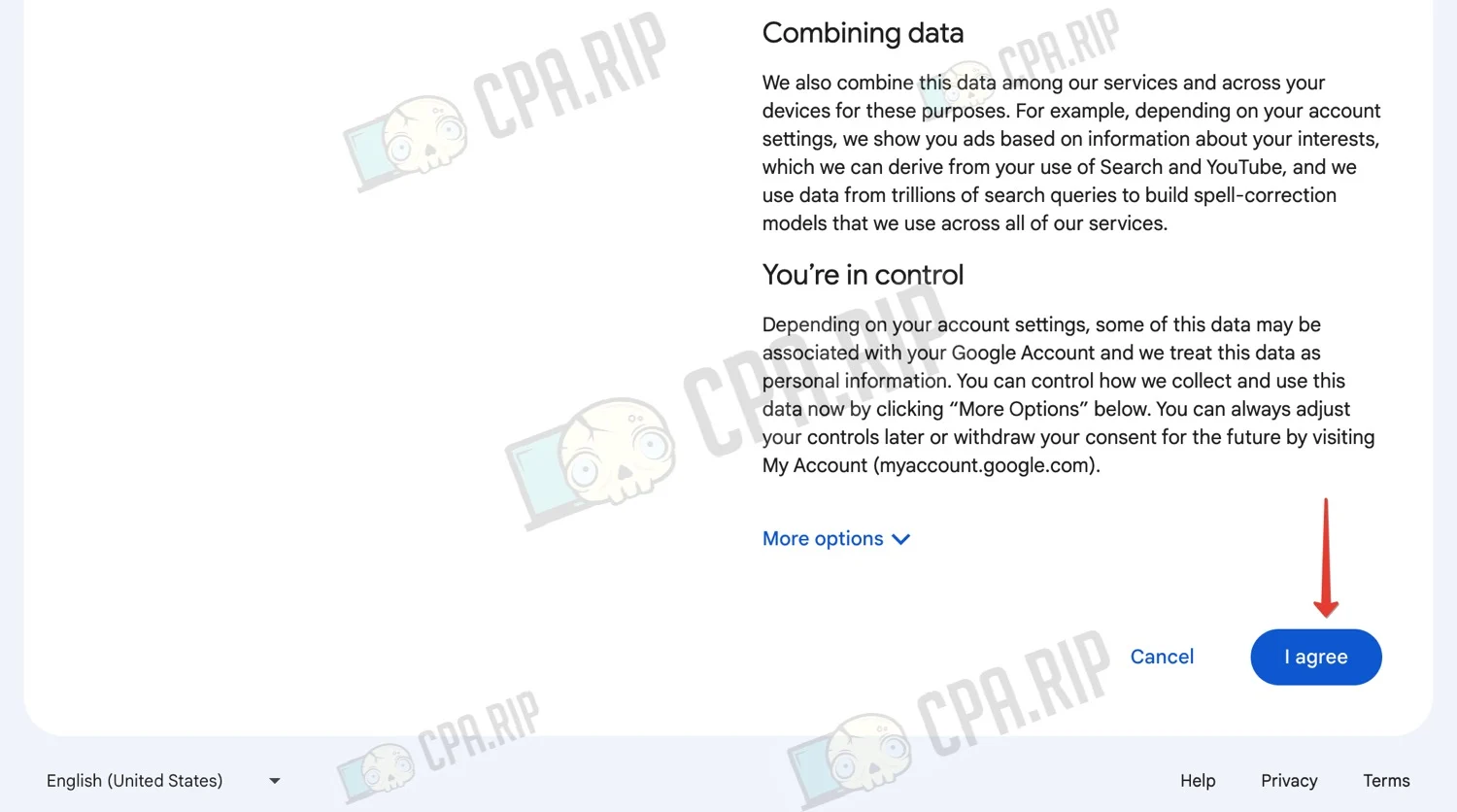
- На этом наш аккаунт создан. Нажмите «Continue»
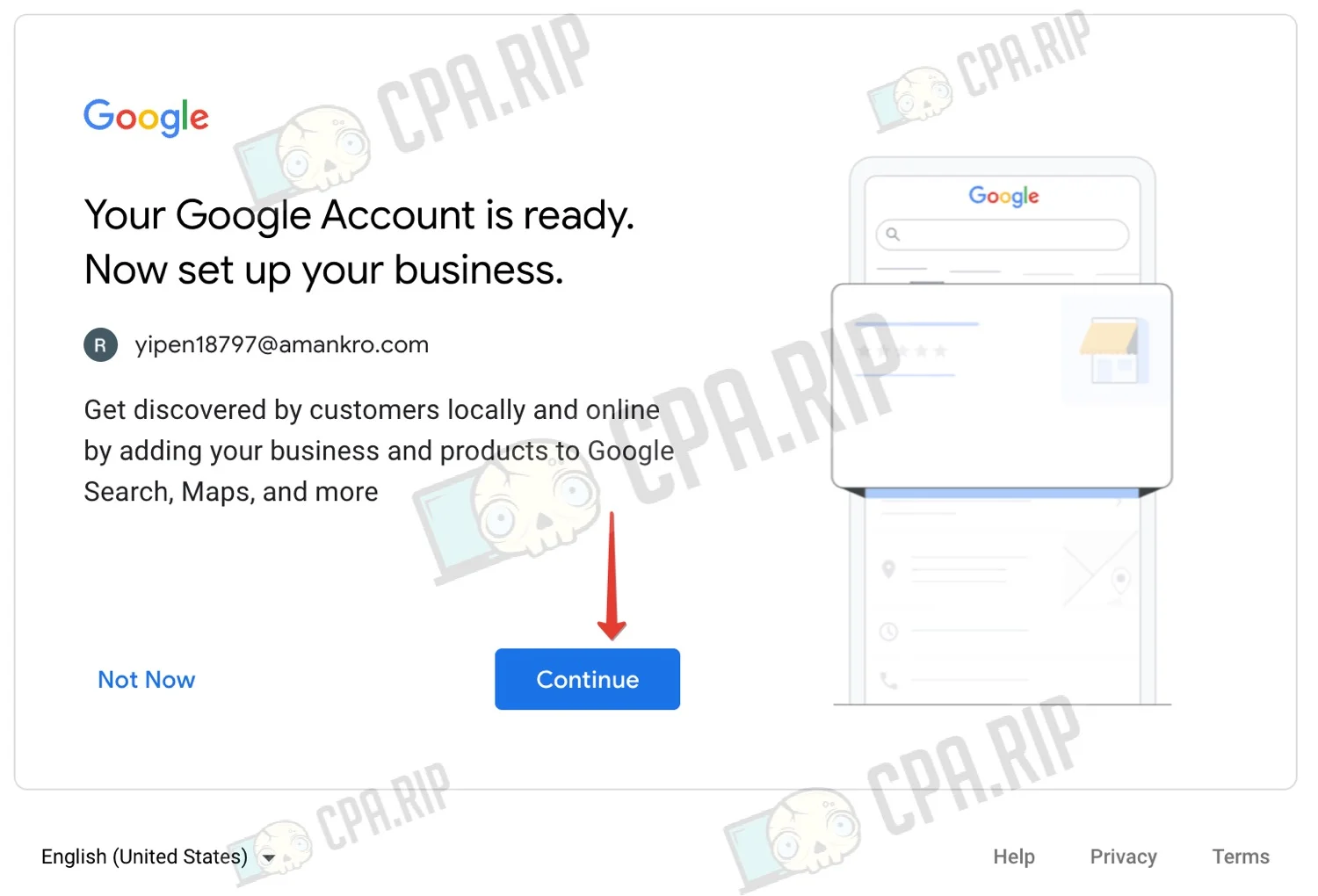
Откроется новая вкладка, где необходимо заполнить информацию о бизнесе — делайте это немного по-разному в каждом аккаунте.
- Введите название и нажмите «Continue»
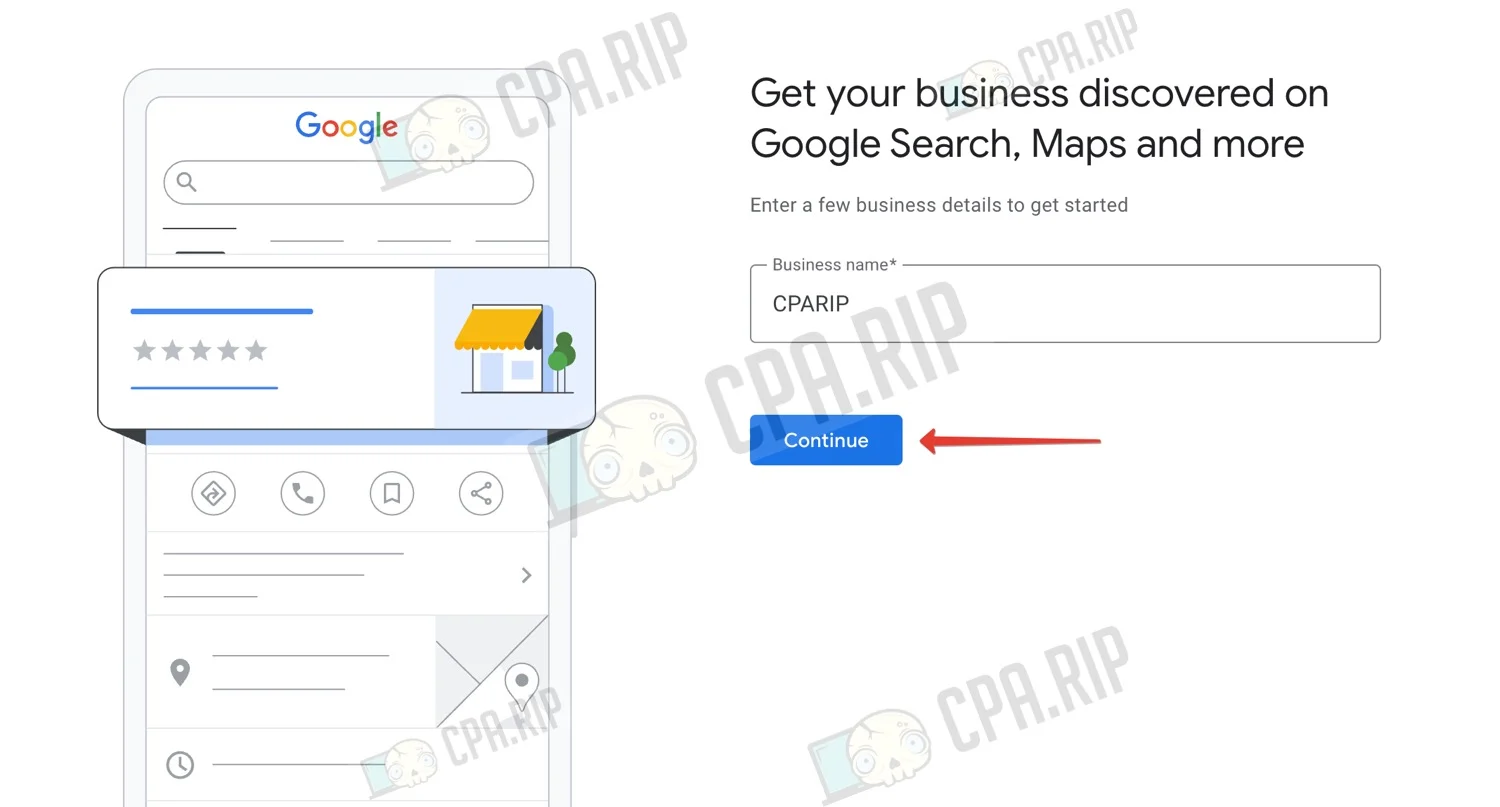
- Выберите тип бизнеса, например «Online retail»
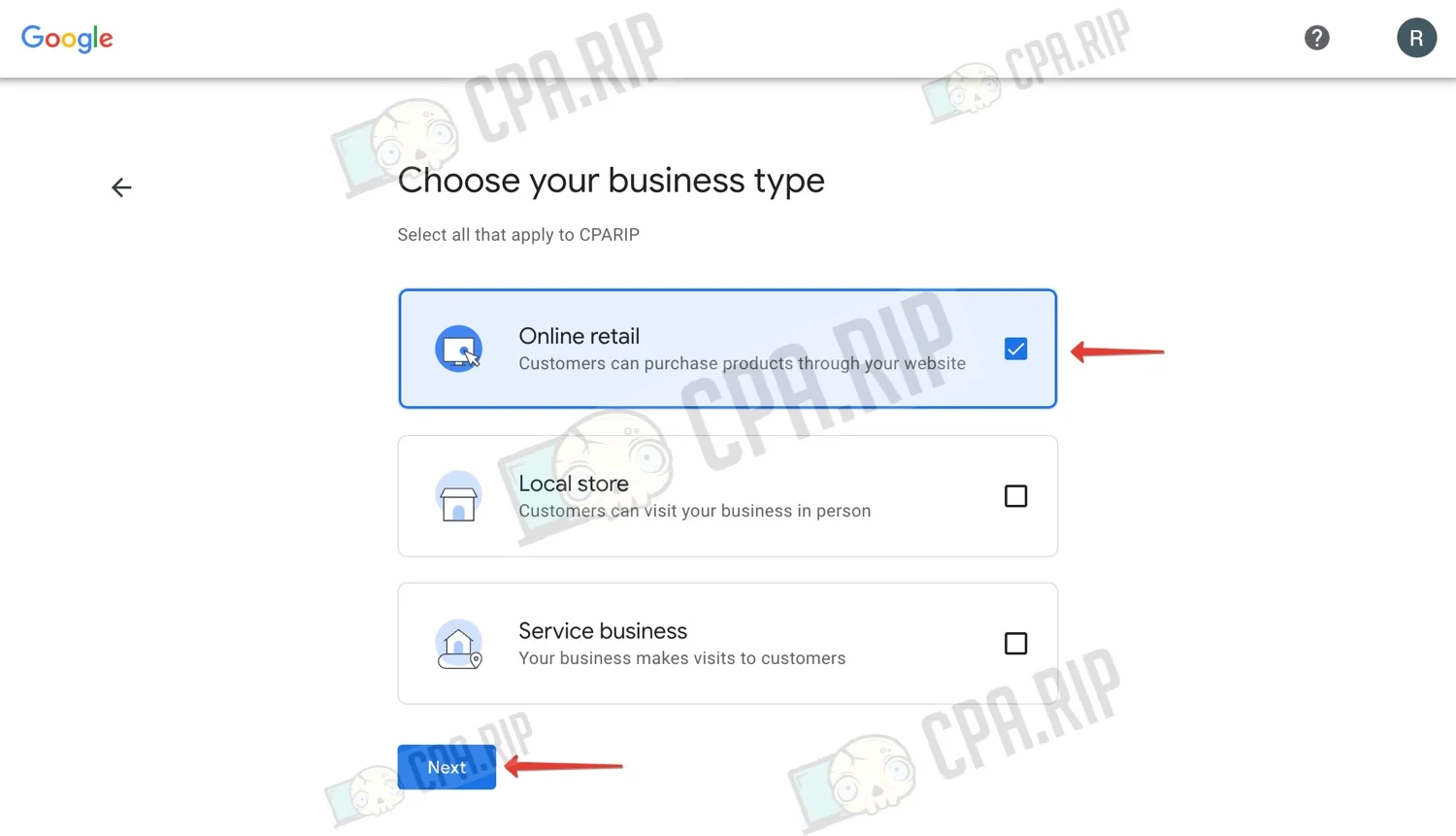
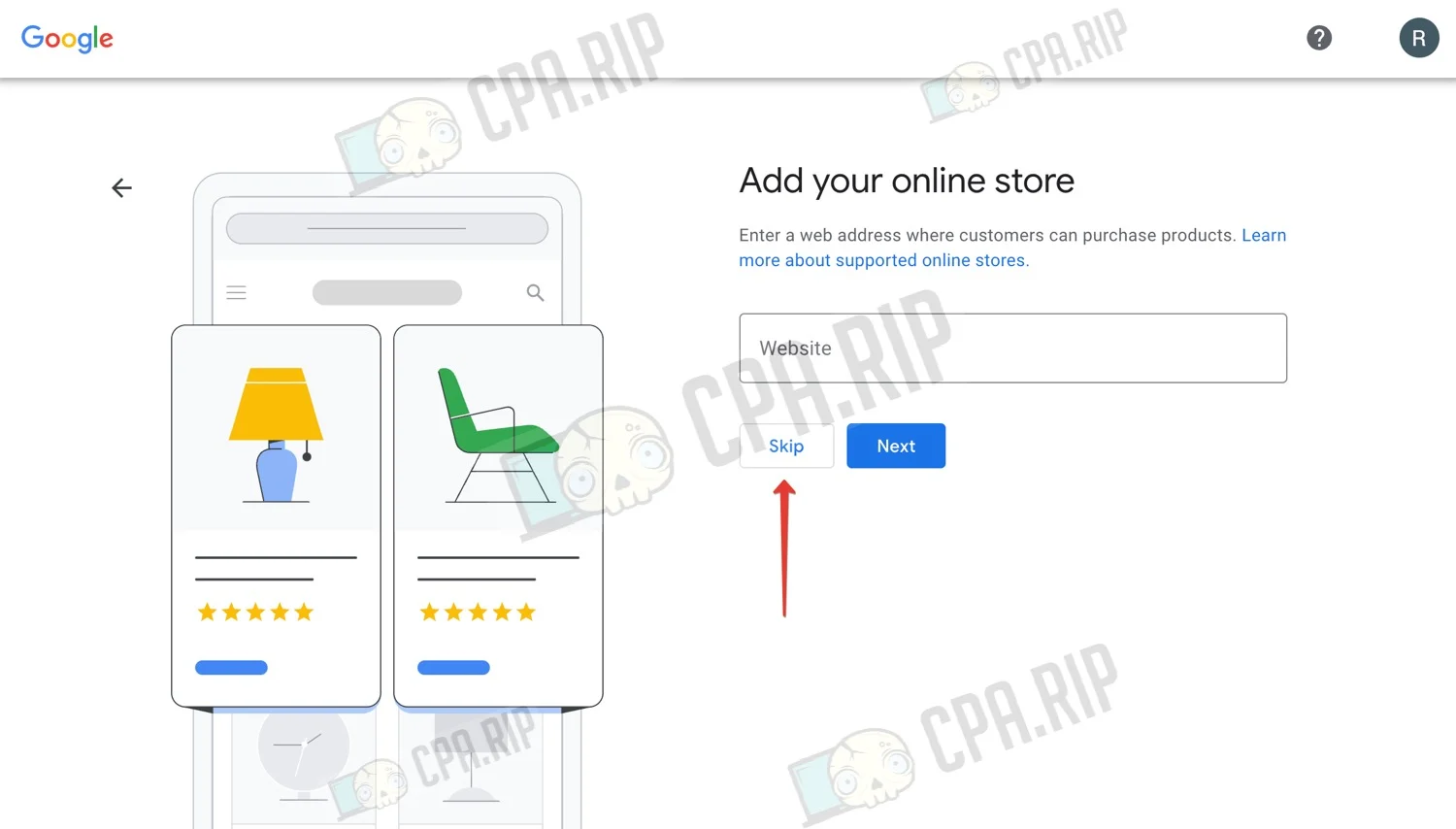
- Адрес сайта можно не вводить, нажмите «Skip», чтобы пропустить
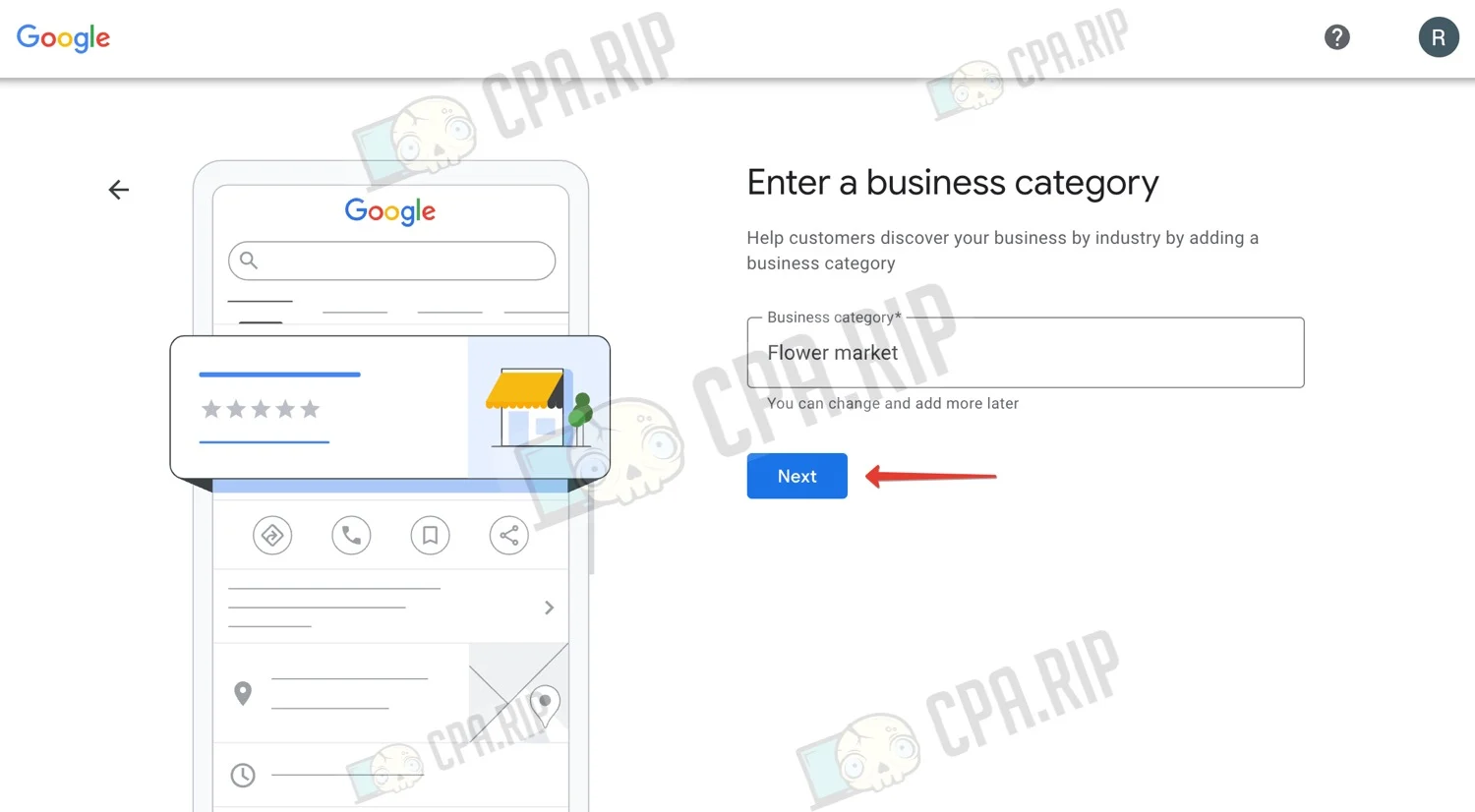
- Укажите категорию бизнеса, тут лучше подобрать то, что подходит под вашу рекламу и вайт.
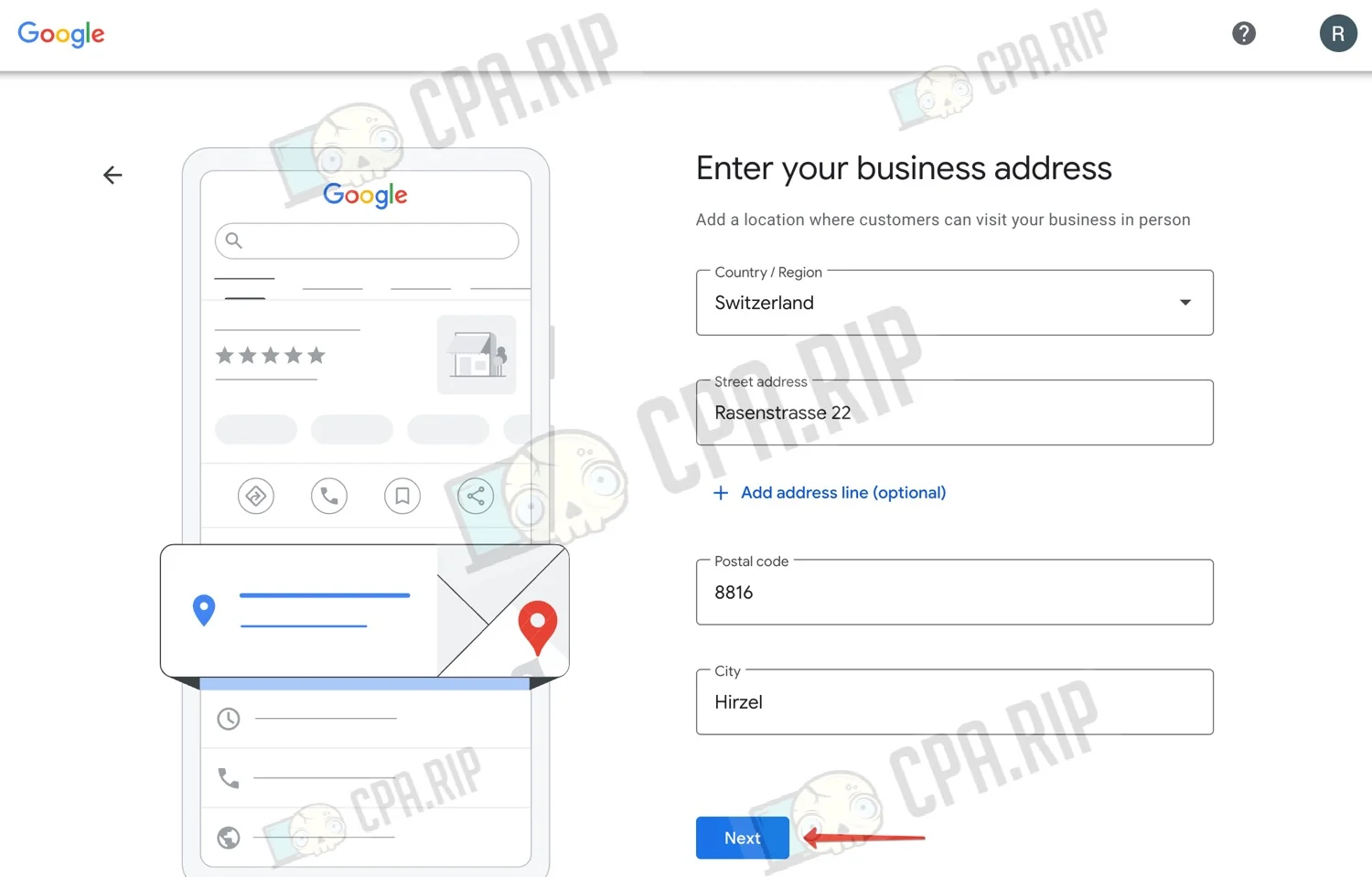
- Заполните адрес вашей компании. Можно взять любой из Google Maps или использовать сгенерированный через https://www.fakenamegenerator.com.
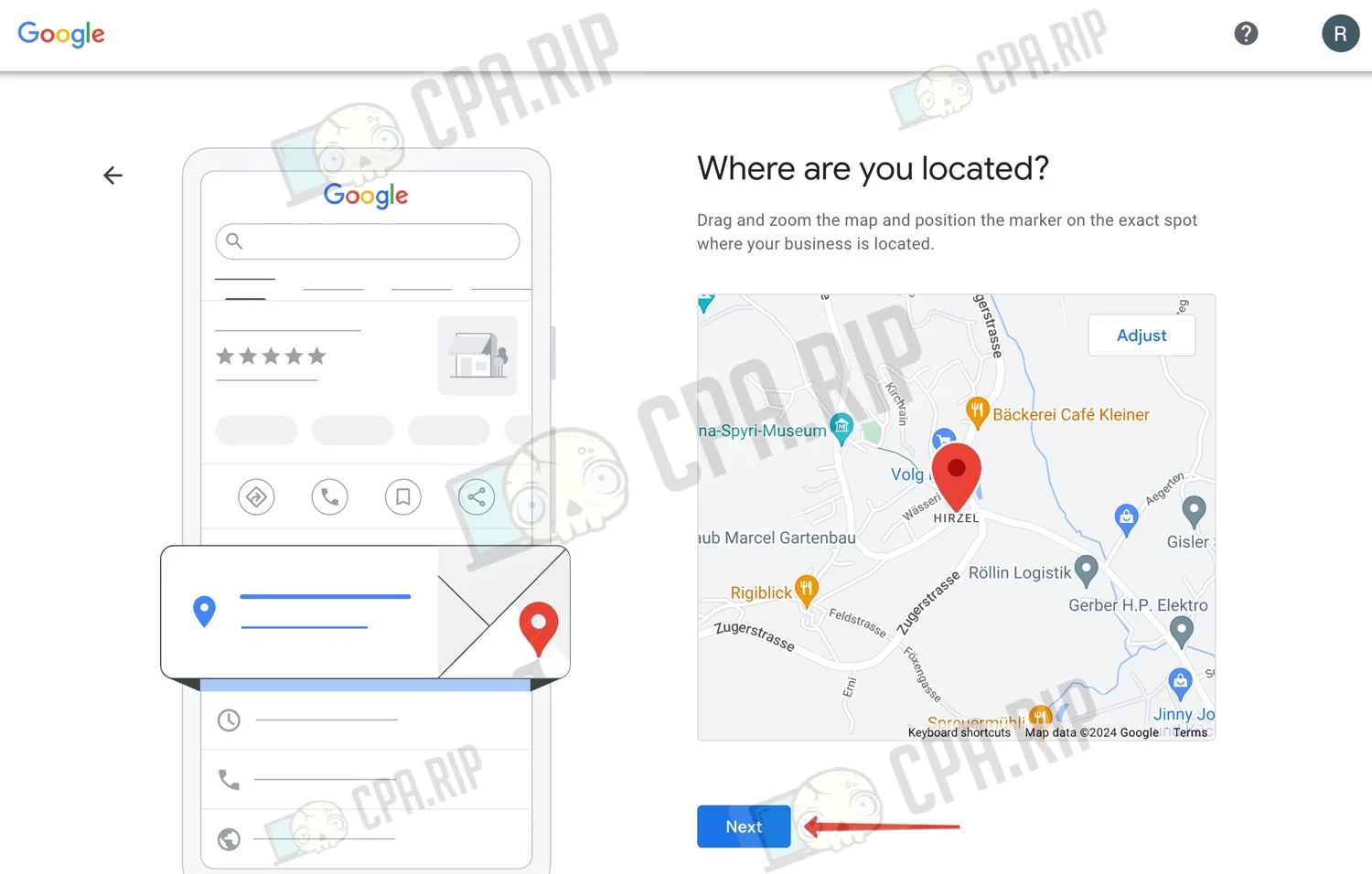
- Нажмите «Next»
- Снова нажмите «Next»
- Номер телефона указывать не обязательно, нажмите «Skip»
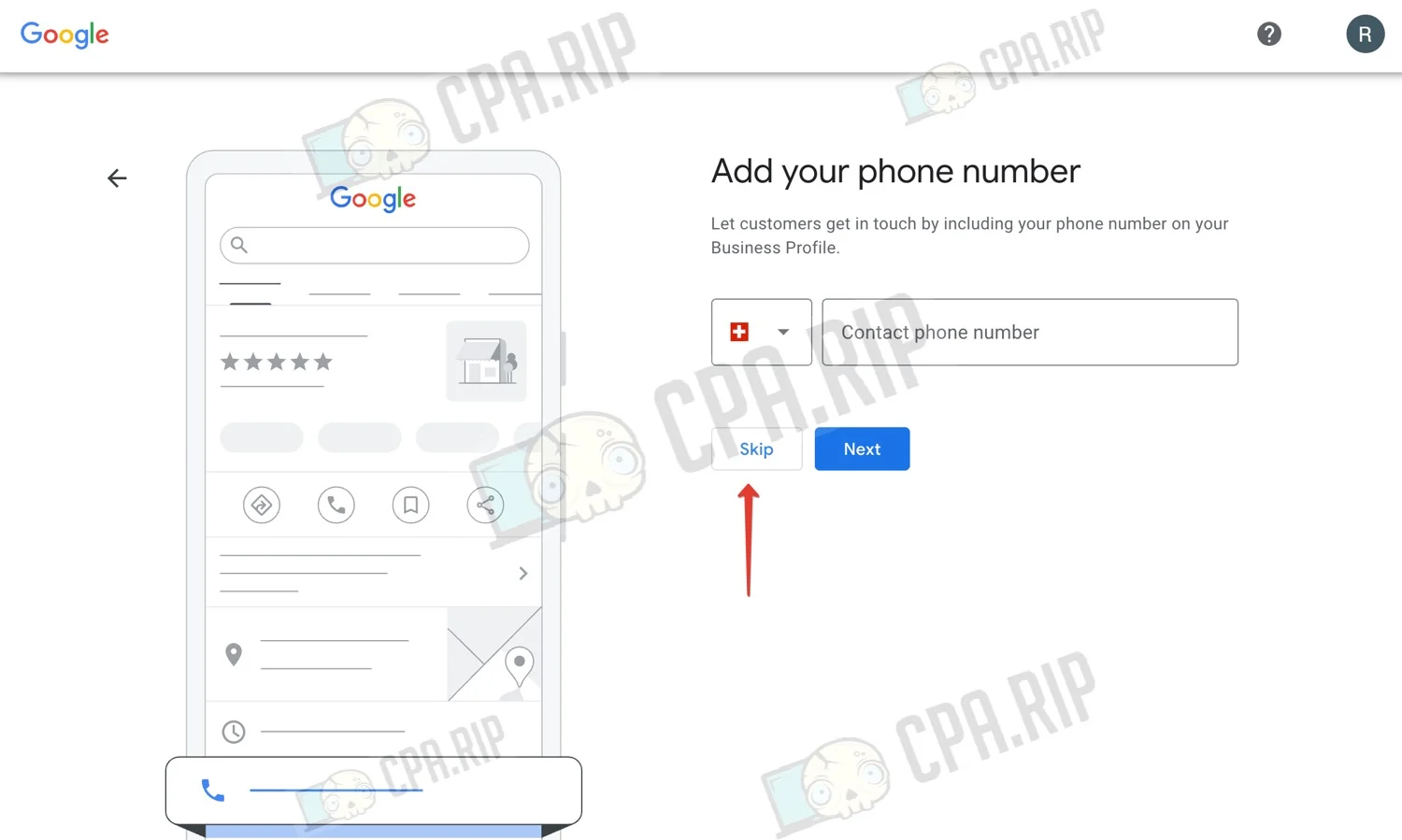
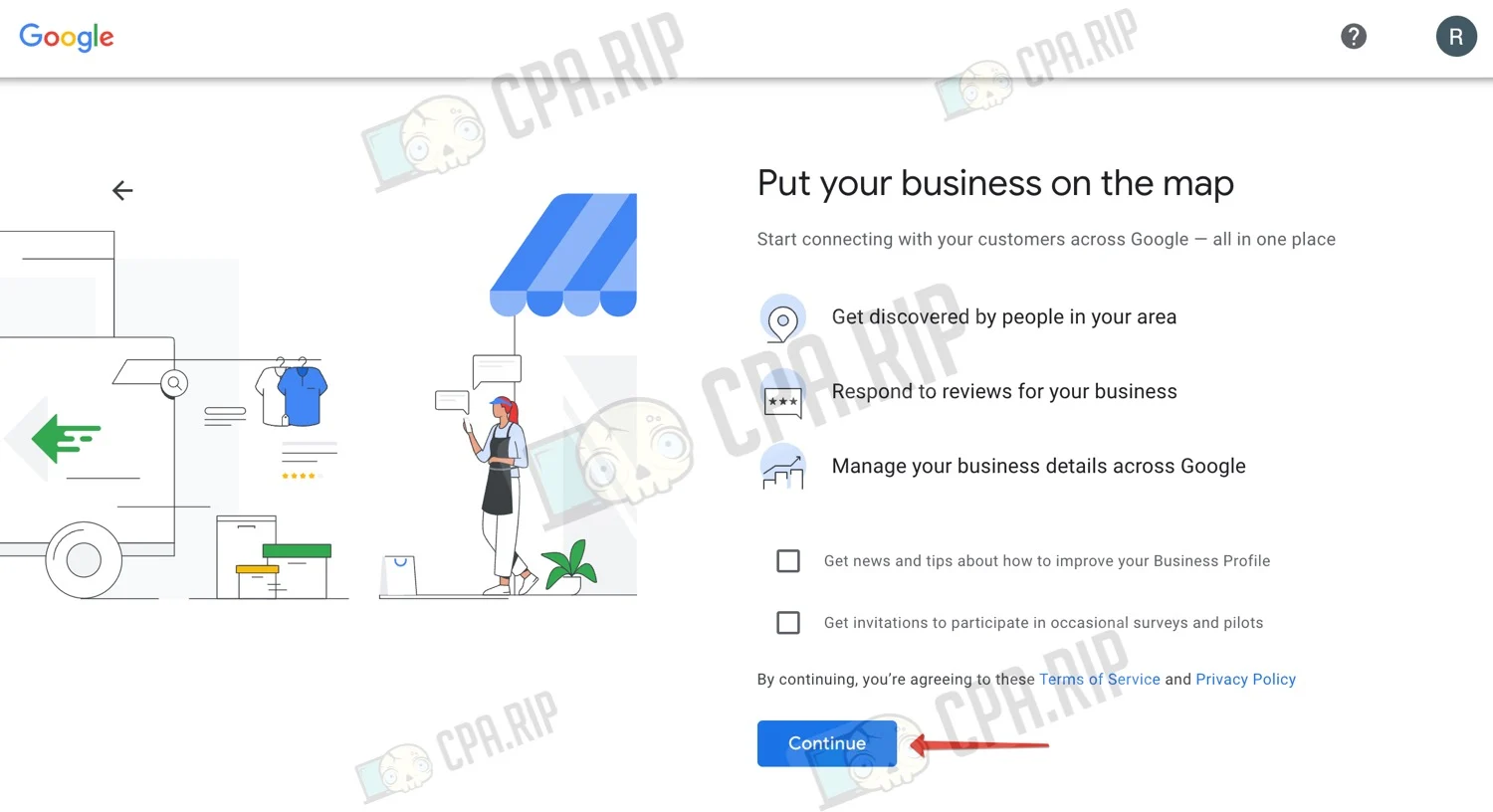
- Нажмите «Continue»
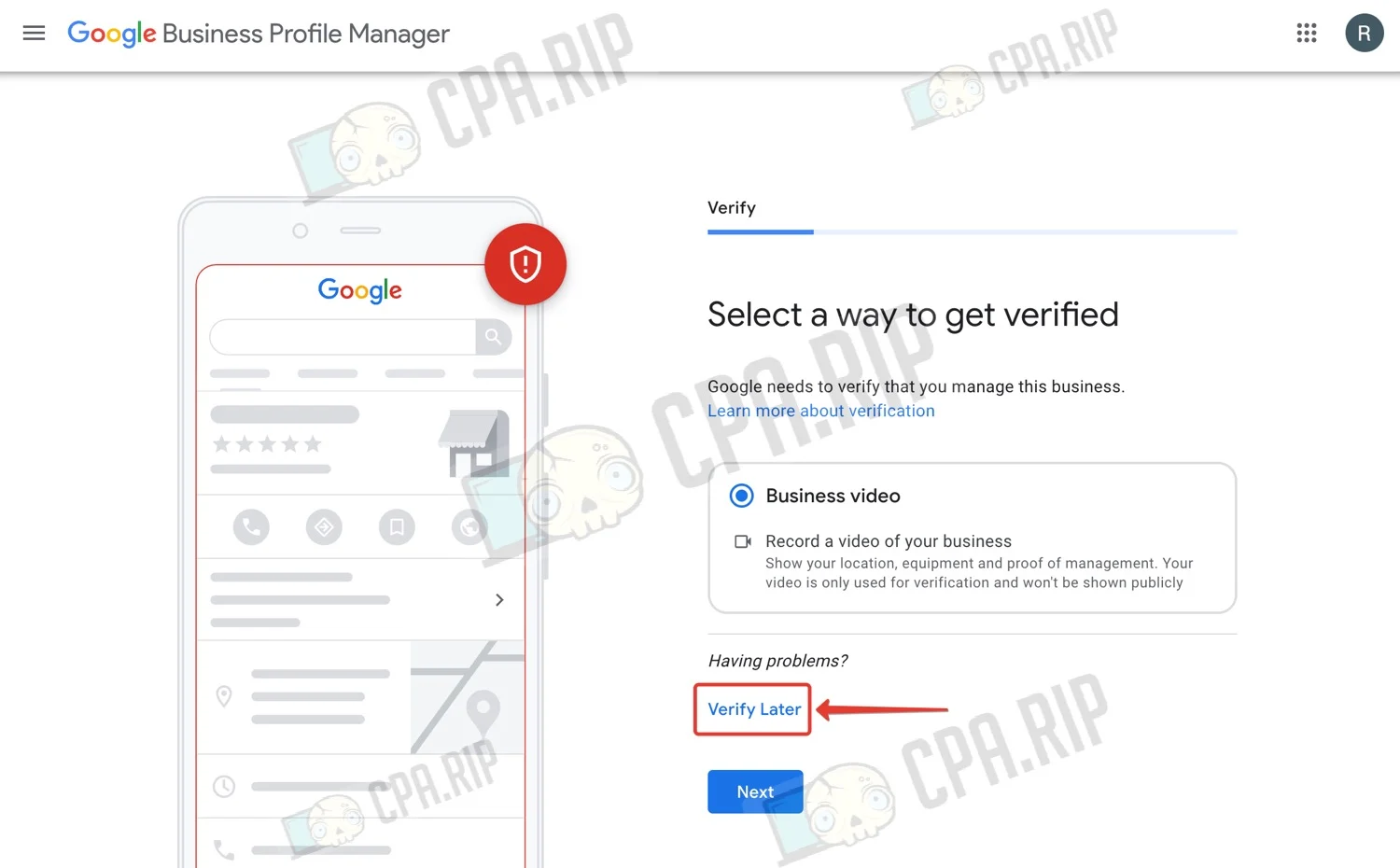
- Дальше Google предложит пройти верификацию бизнеса, этот этап пропустите, нажав «Verify Later»
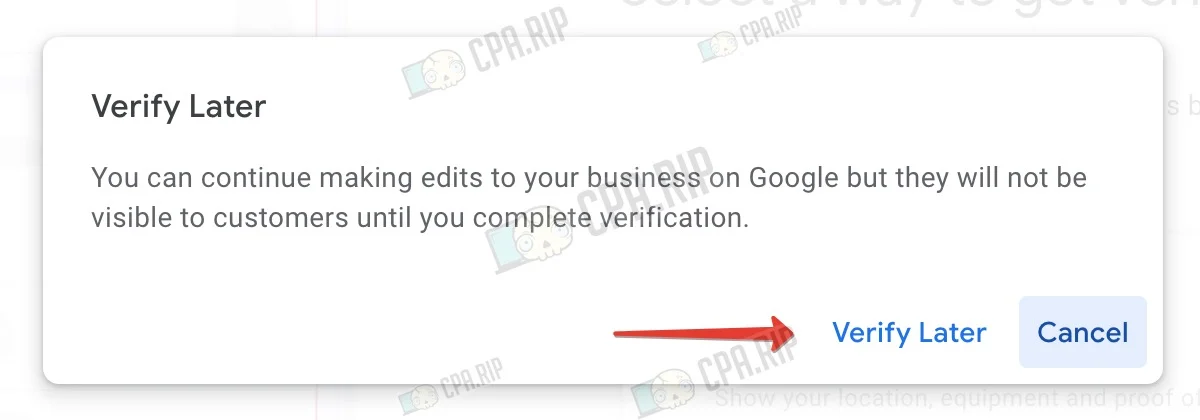
- Во всплывающем окне также нажмите «Verify Later»
Далее пропускаем все этапы, нажимая «Skip» или «Next», пока не дойдем до последнего шага.
- Нажмите «Continue», чтобы завершить настройку бизнеса.
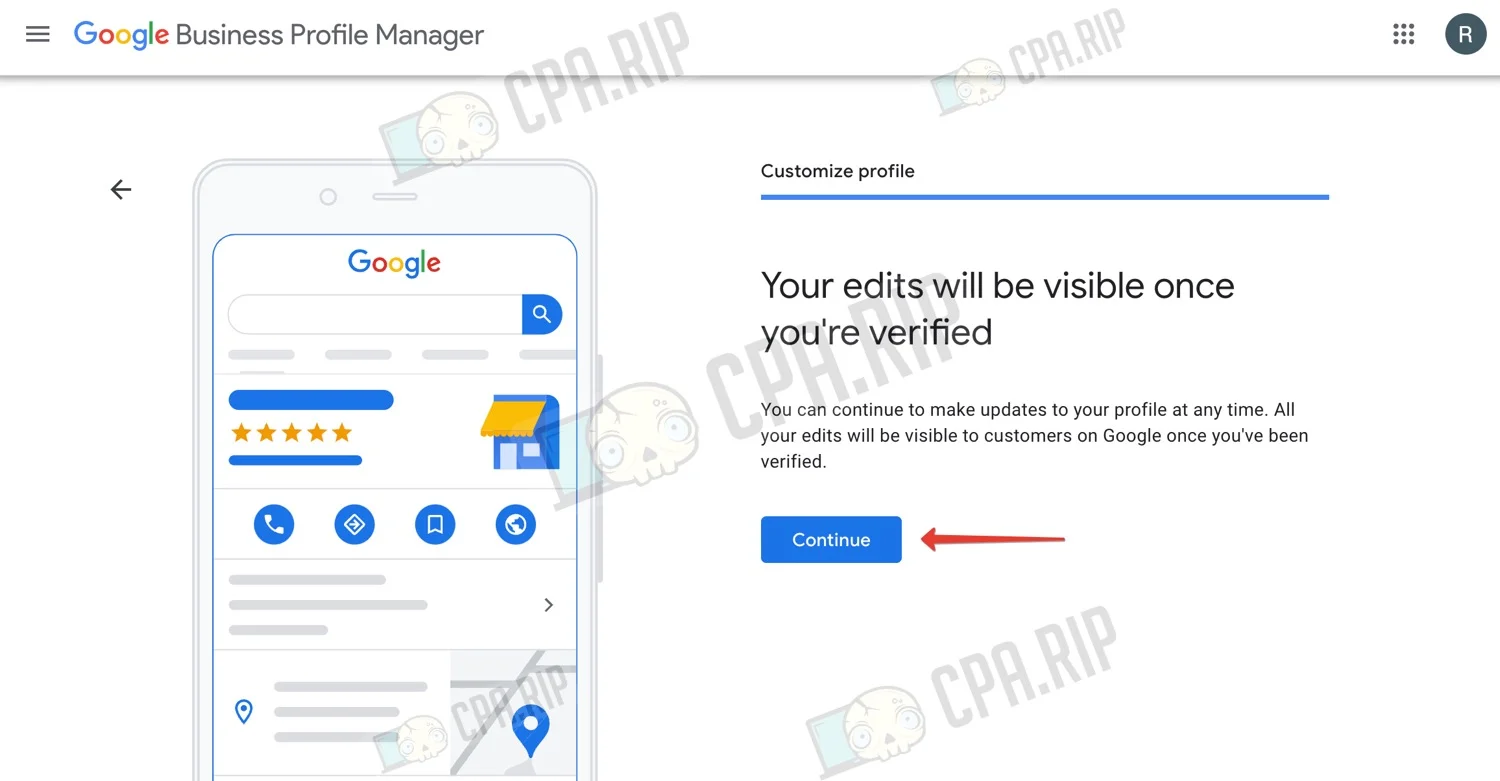
- Теперь вернитесь во вкладку с регистрацией аккаунта Google Ads.
- Нажмите «Skip campaign creation». Если такой опции нет, попробуйте перейти дальше и на некотором этапе такая возможность появится.
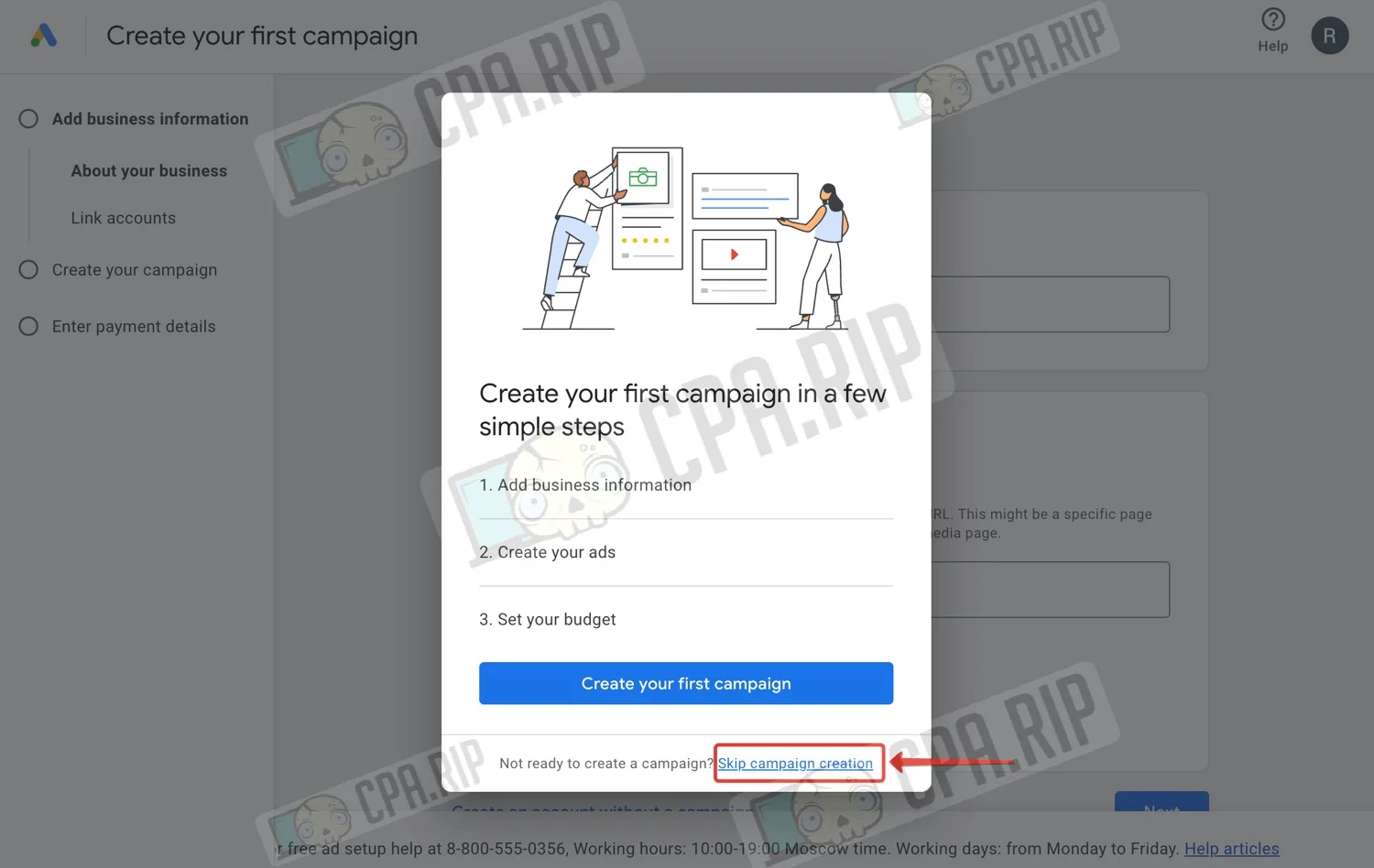
На этом наш бизнес аккаунт создан! Дальше есть 2 варианта или Google сразу попросит заполнить платежную информацию и добавить способ оплаты, или мы попадем в кабинет и сможем добавить платежку позже вручную.
Регистрация аккаунта Google на Android телефоне
Данный метод хорошо себя зарекомендовал и в последнее время дает определенные преимущества, но более трудоемкий и требуется наличие телефонов. Данные аккаунты реже получают Disable и не нужно тратиться на смс сервисы. Плюс у вас под рукой будет второе устройства для подтверждения входа в аккаунт на PC.
- Возьмите телефон на системе Android.
- Сделайте полный сброс до заводских настроек.
Внимание. Это сотрет все данные и файлы с этого телефона!
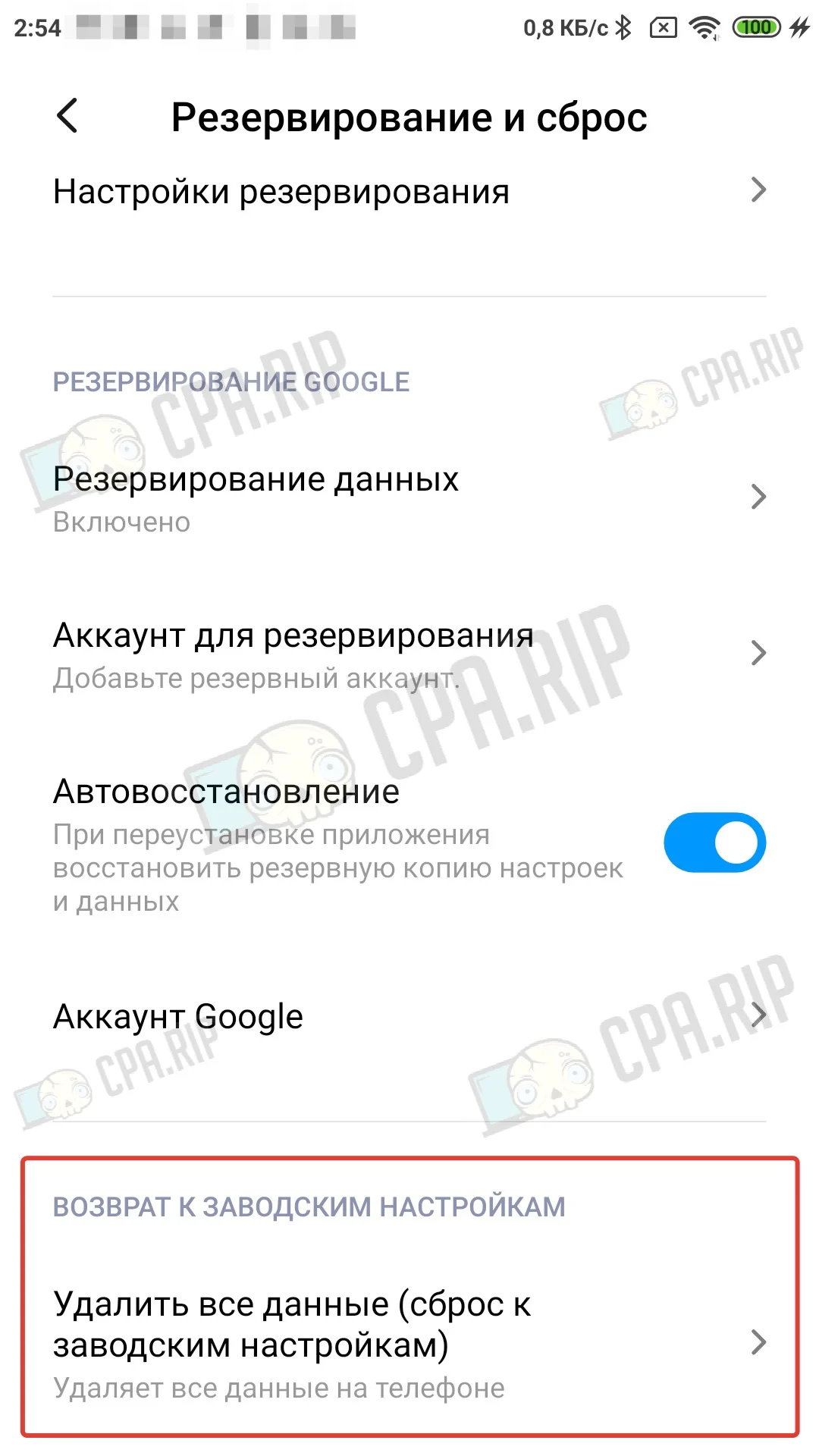
- Включите телефон и начните первоначальную настройку. Желательно нажимать отказ на все запросы по сбору данных.
- Если при настройке вам предложат добавить аккаунт Google, пропустите этот шаг.
- Вы получили чистый телефон:
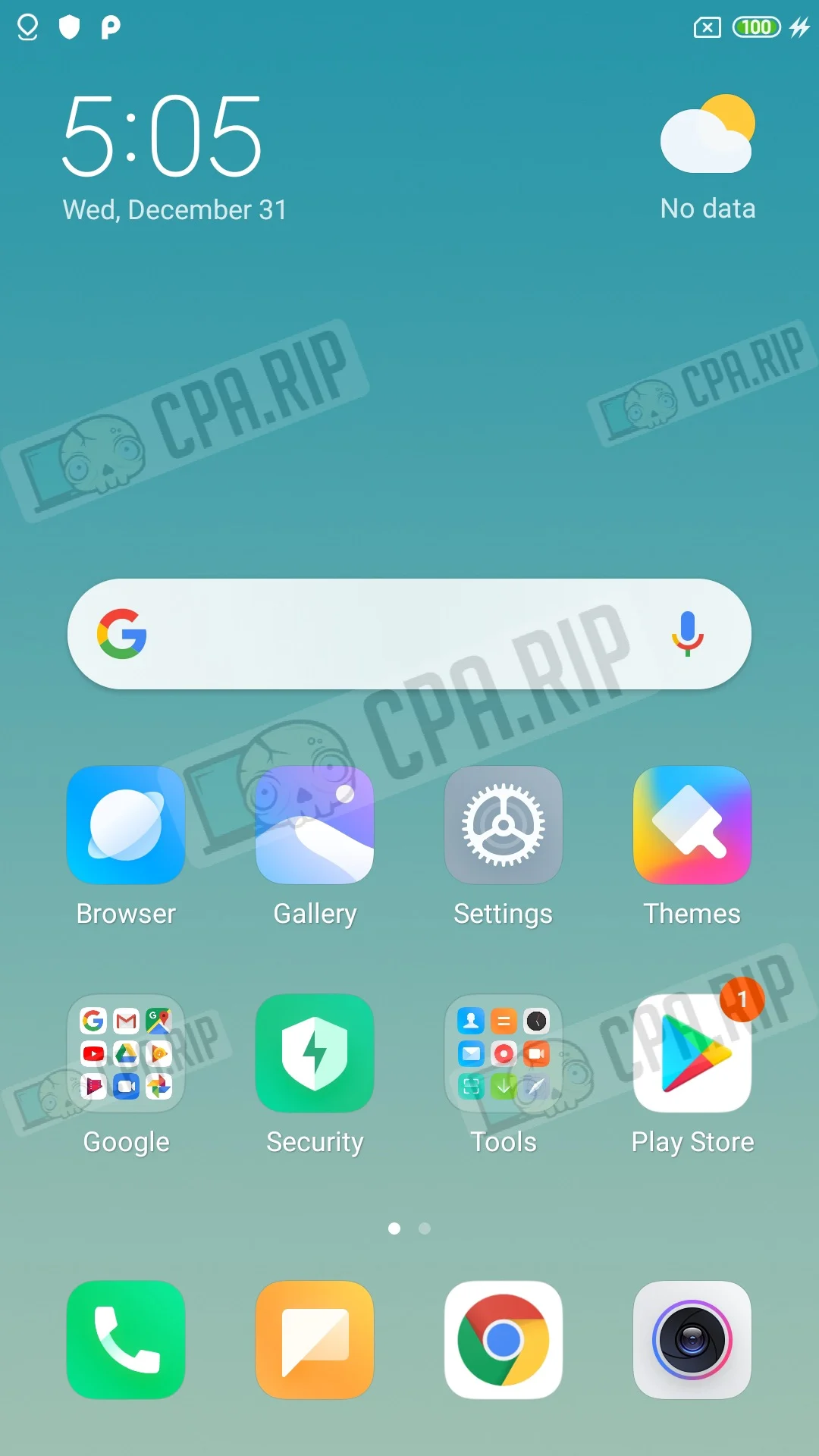
Перед регистрацией аккаунта Google необходимо произвести некоторые настройки.
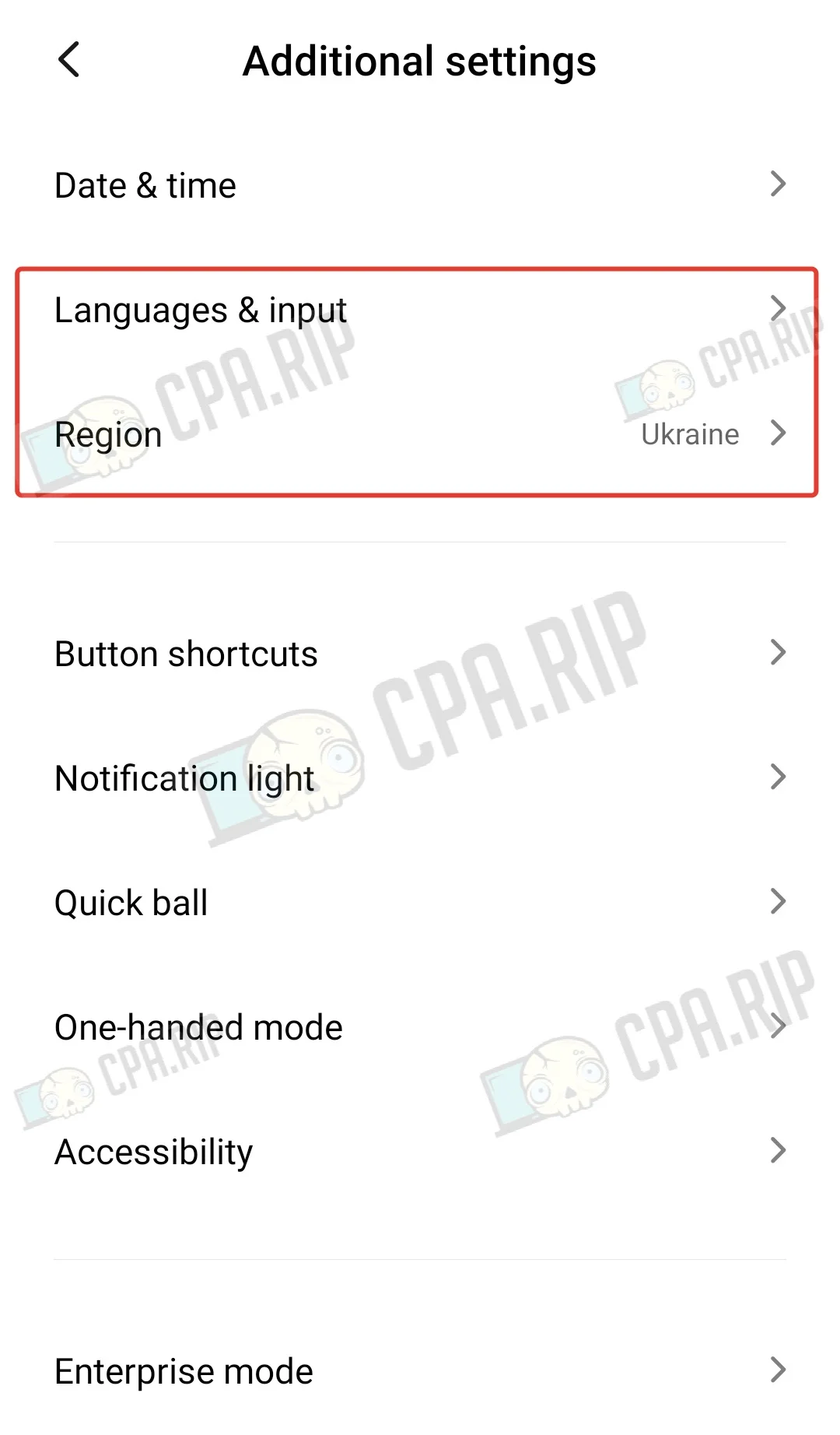
- Перейдите в настройки телефона и найдите, где меняется регион (интерфейс и расположение могут отличаться в зависимости от модели телефона).
- Выставьте регион, который хотите зарегистрировать. Язык можно выбрать соответствующий или поставить английский для удобства.
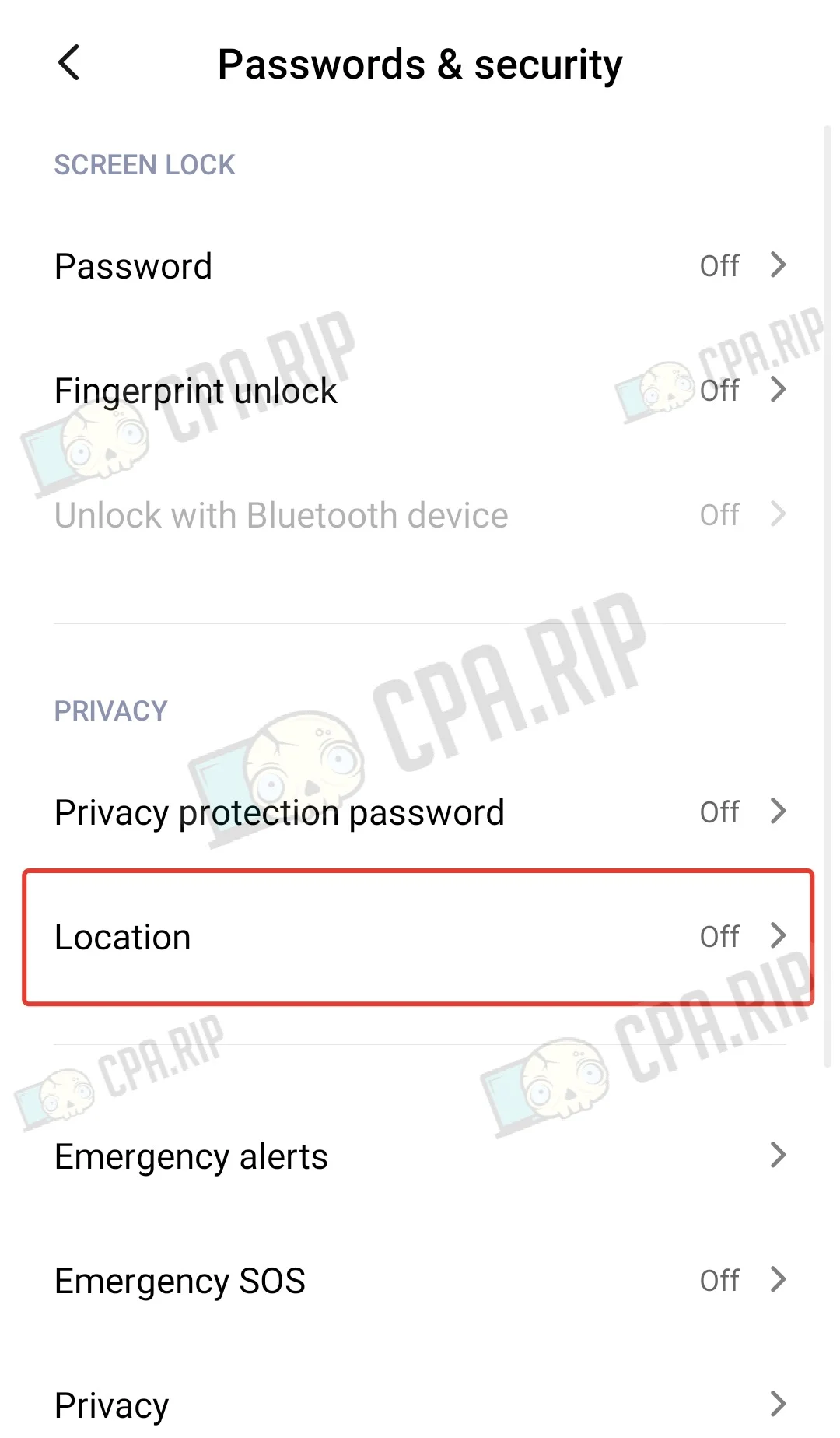
- Желательно отключить доступ приложений к геолокации.
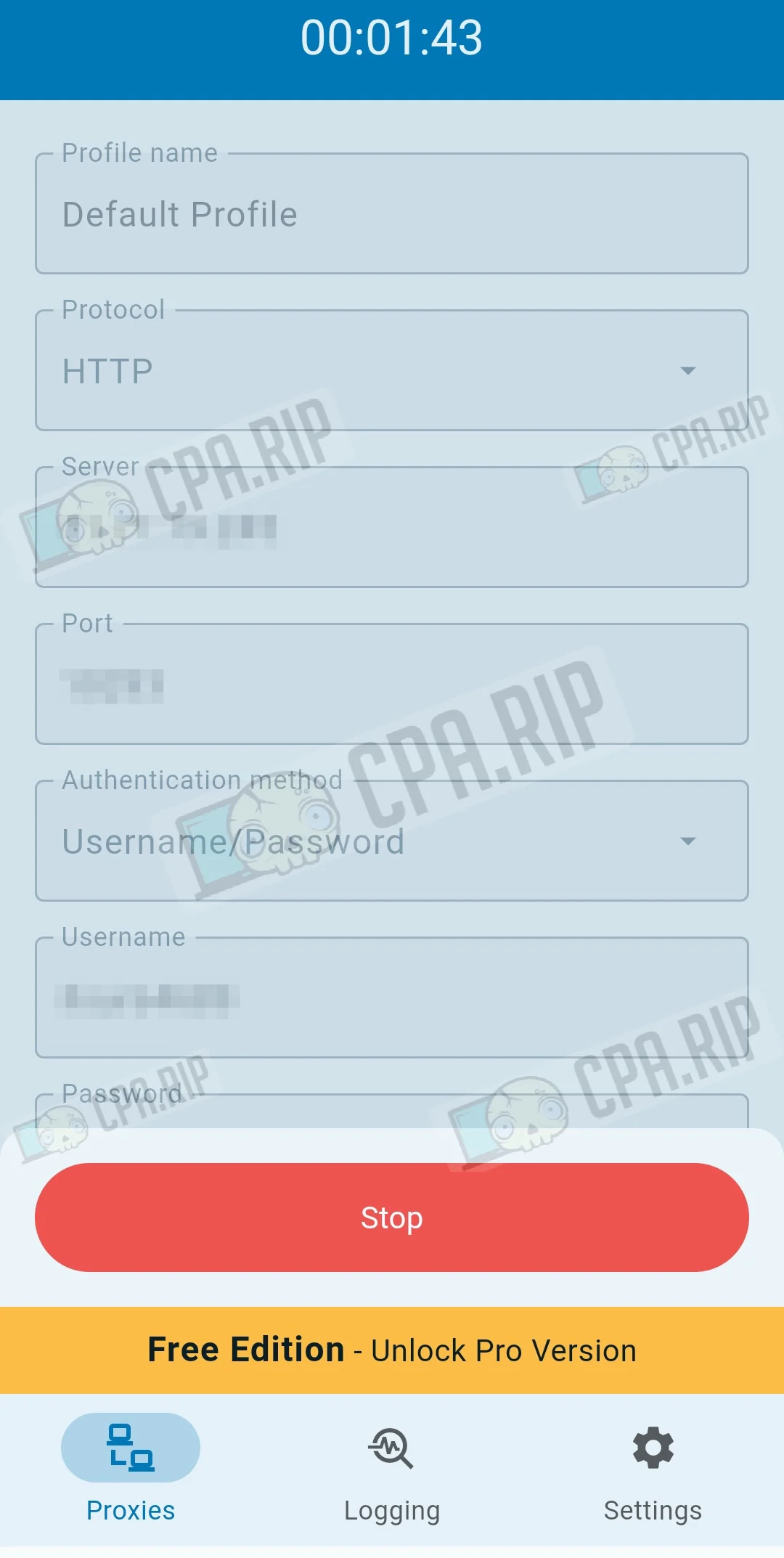
В идеале надо раздать интернет с роутера, в котором прописаны прокси нужной страны. Но если такой возможности нет, можно настроить прокси или VPN в самом телефоне. Здесь могут возникнуть определенные трудности в зависимости от модели вашего телефона и версии Android. Например, на Android 13 прокси заработали без проблем, на версии 9 требуются Root права.
Мы для подключения к прокси использовали приложение SuperProxy. Устанавливать надо из .apk, т.к. до создания аккаунта Google нет доступа к Google Play.
После подготовки телефона можно переходить к регистрации аккаунта Google.
- Откройте настройки телефона.
- Далее выберите меню добавления аккаунта Google
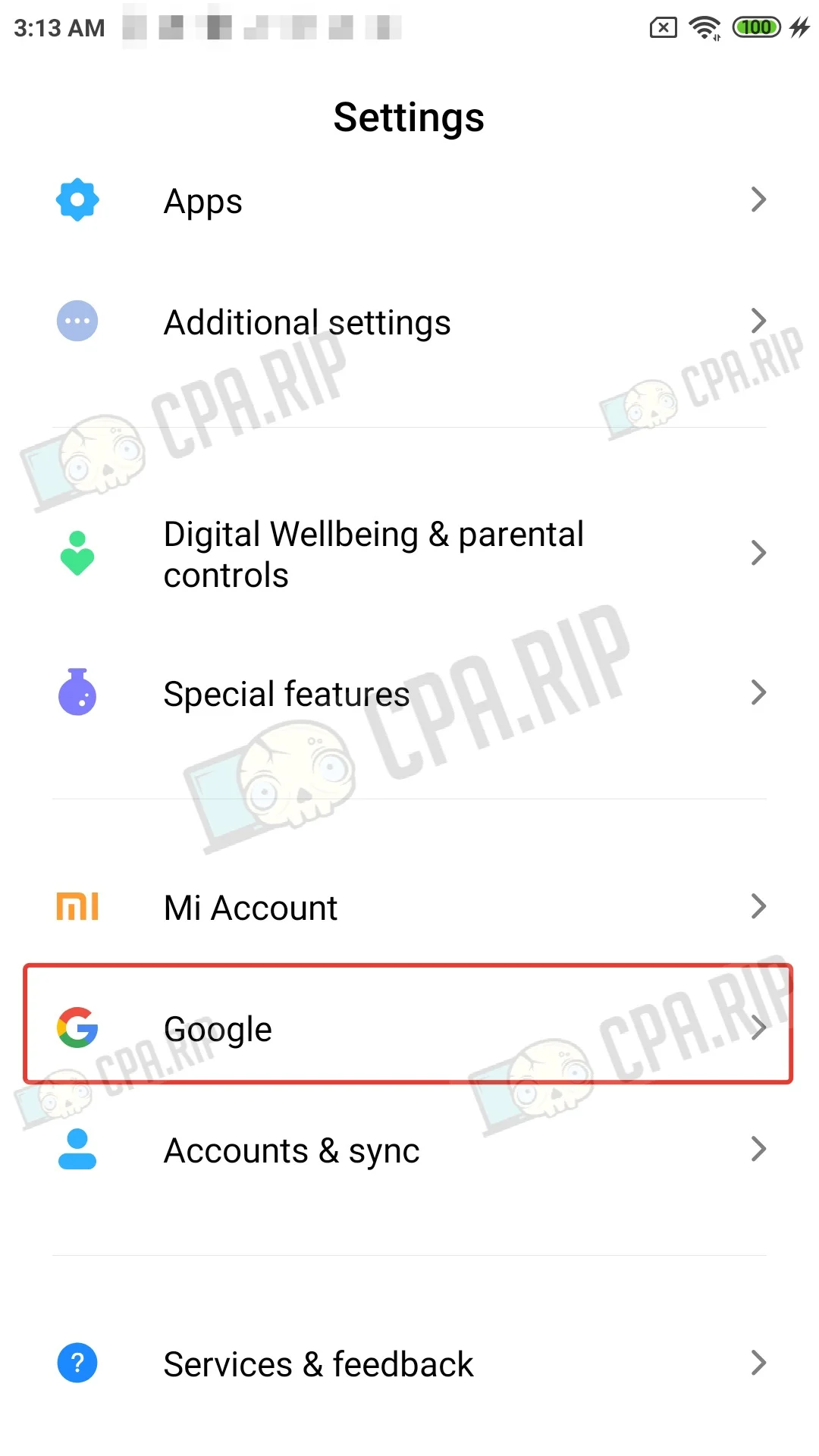
- Нажмите «Sign in to your Google Account»
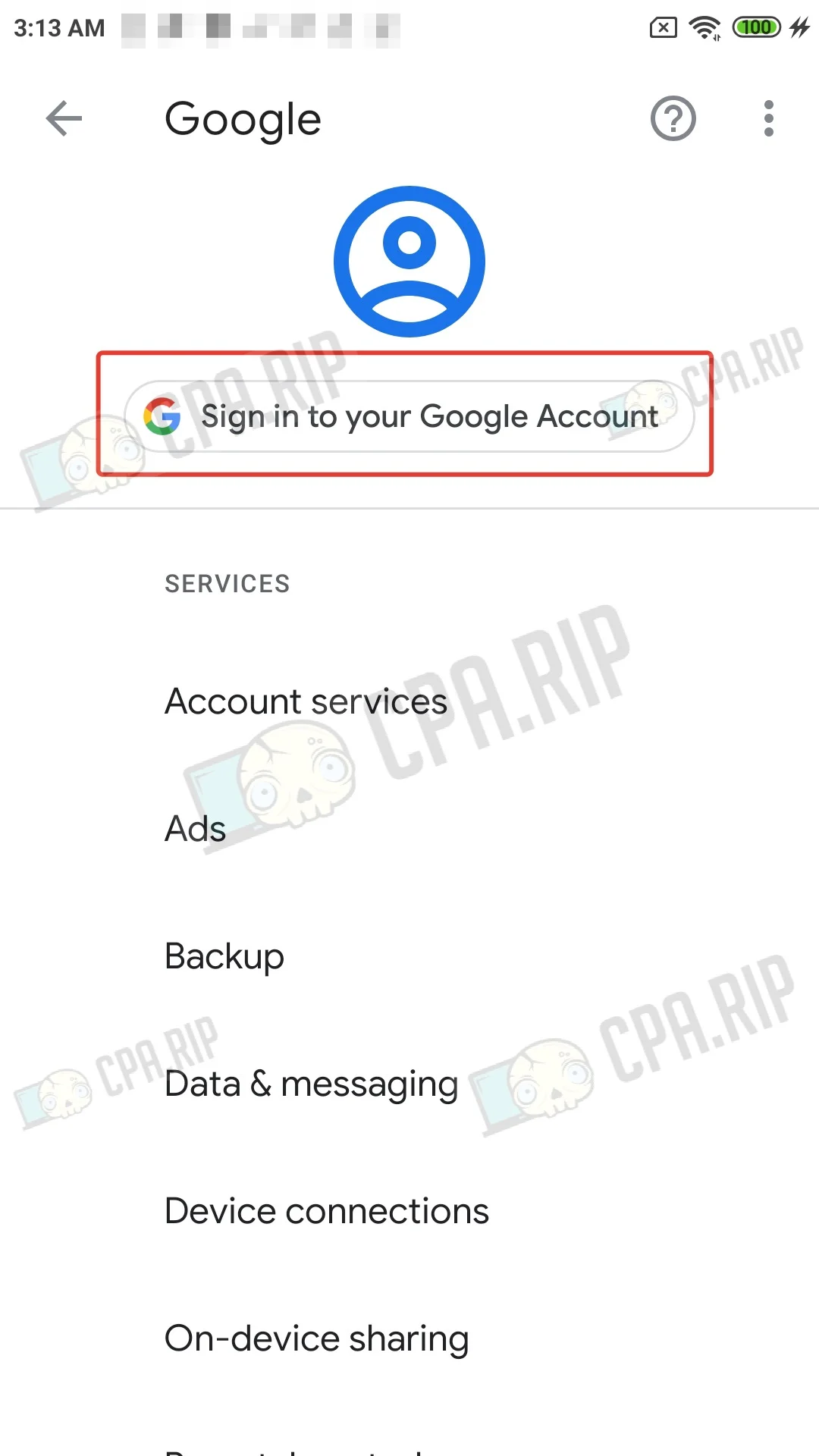
Дальнейшие шаги аналогичны с регистрацией личного аккаунта с компьютера.
- Нажмите «Create account»
- Выберите «For my personal use»
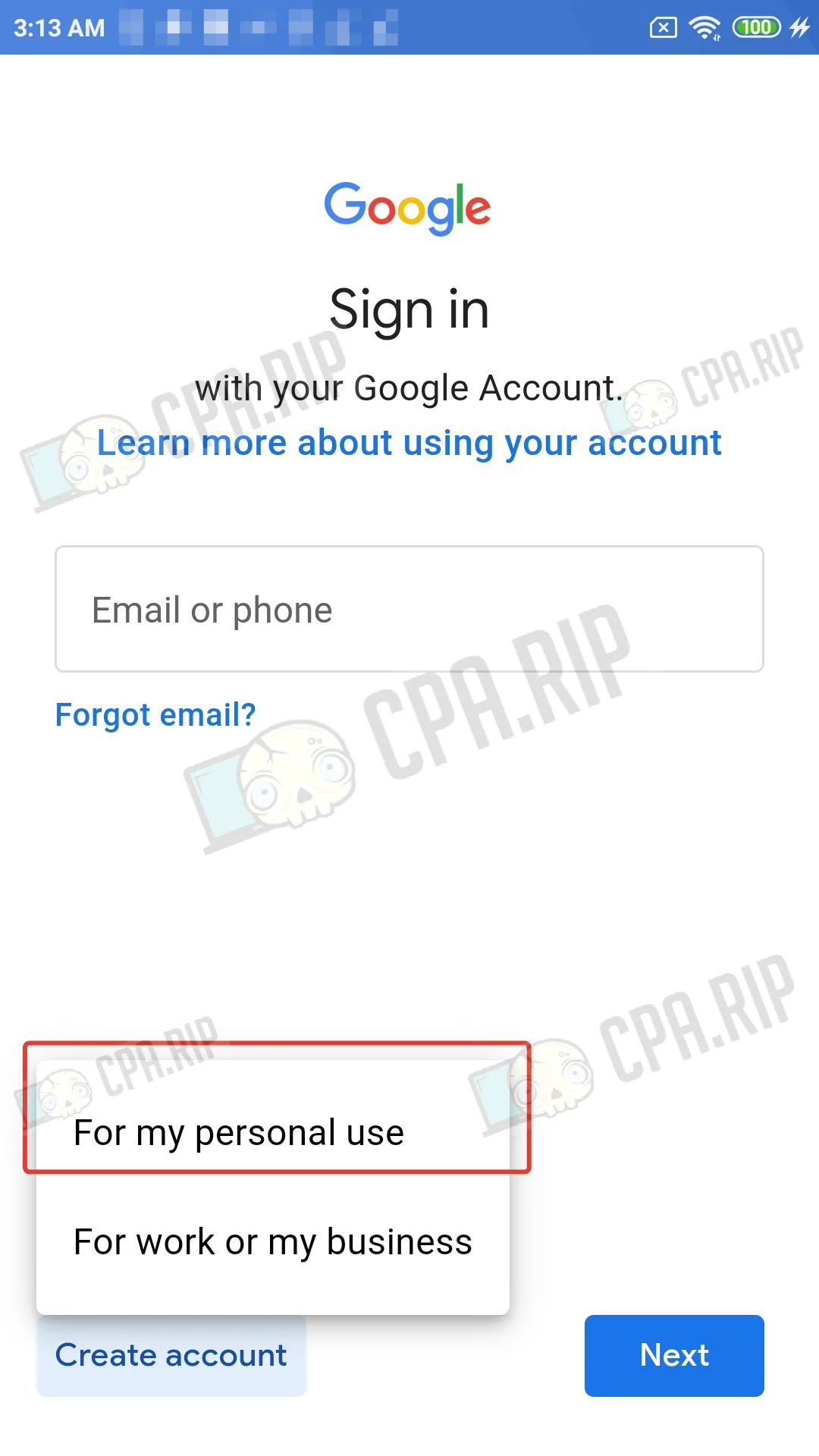
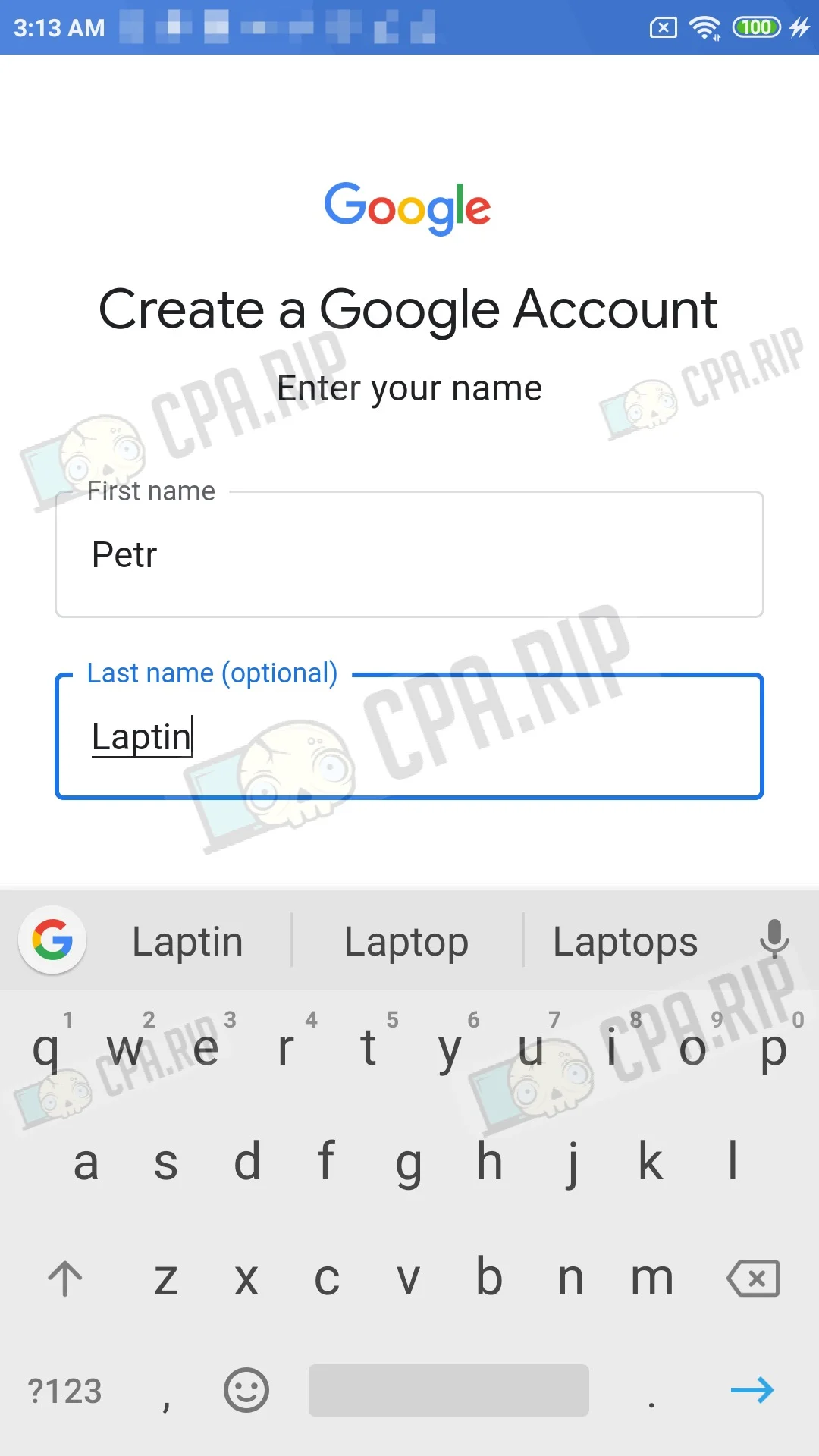
- Введите имя и фамилию
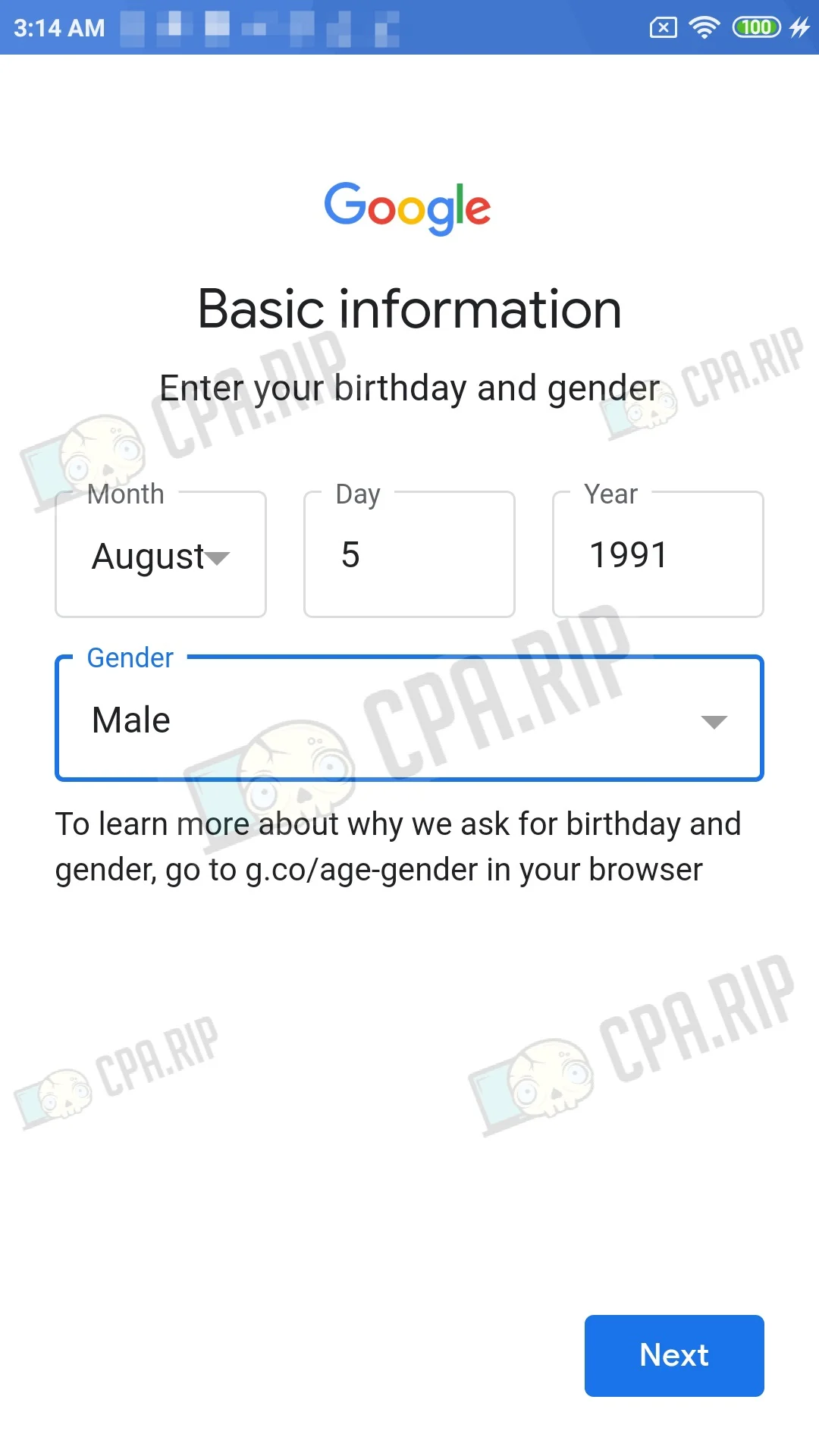
- Укажите дату рождения
- Выберите логин/адрес почты из предложенных или свой вариант
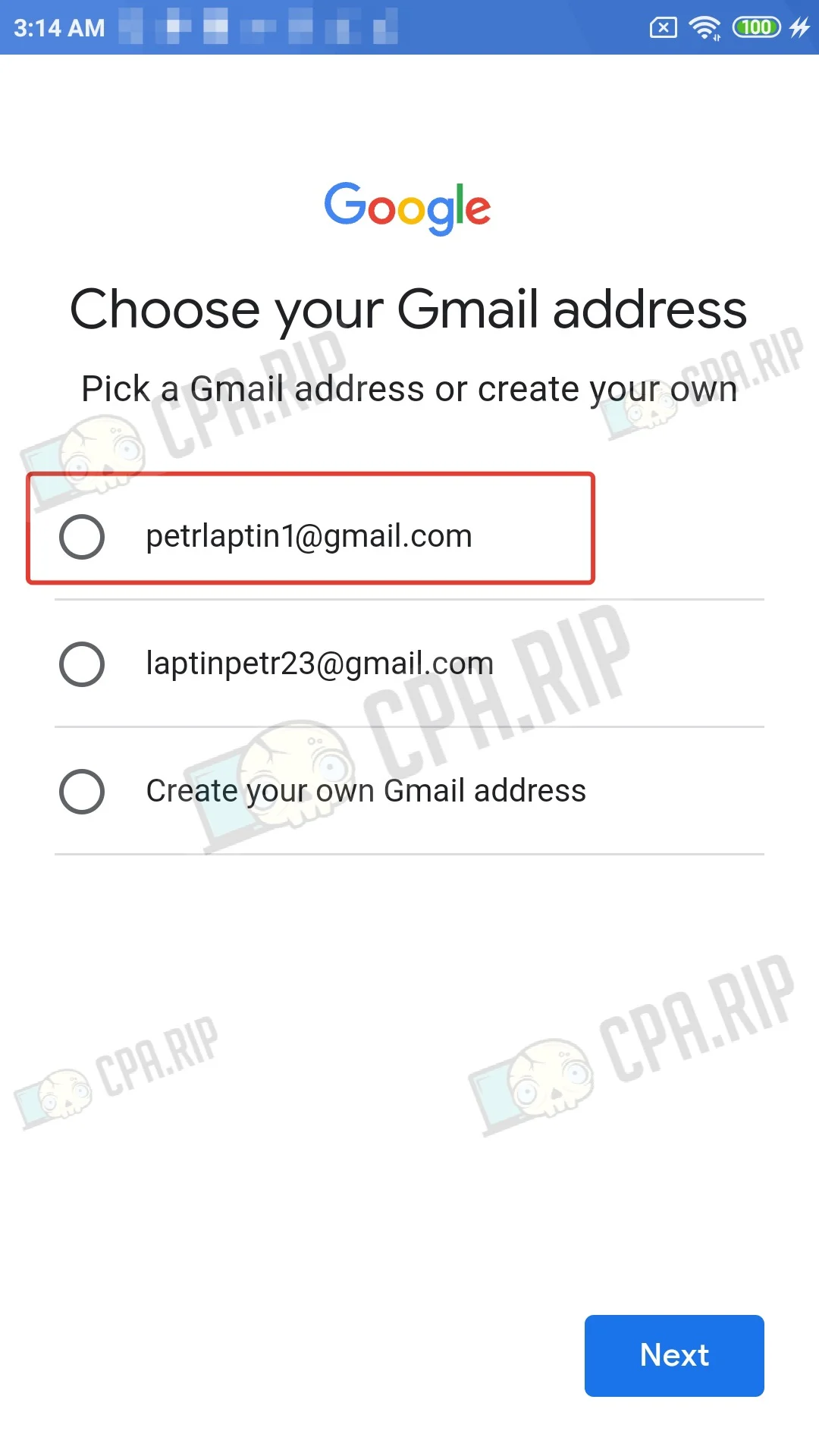
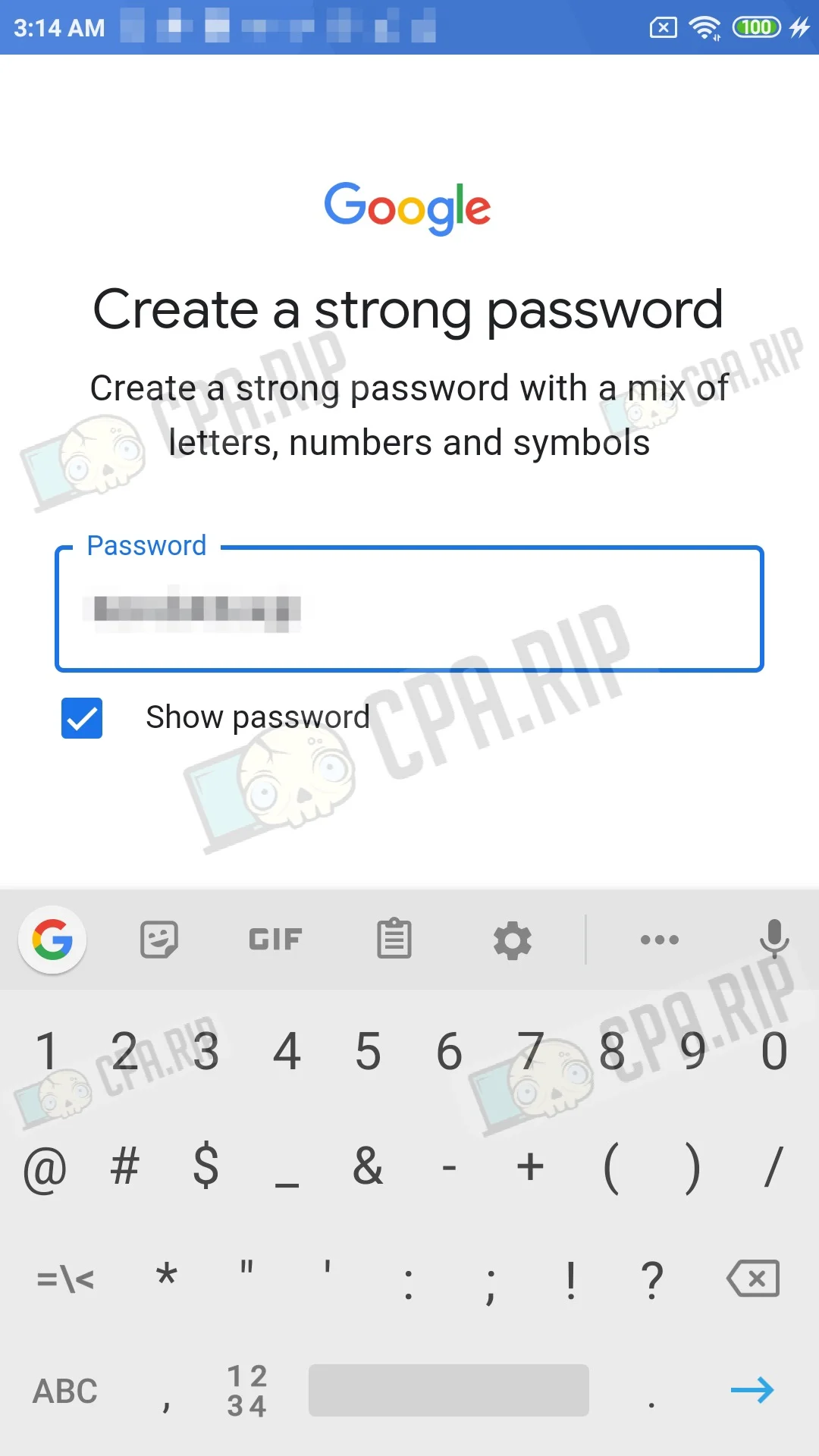
- Придумайте пароль
Не забудьте записать и сохранить почту и пароль аккаунта!
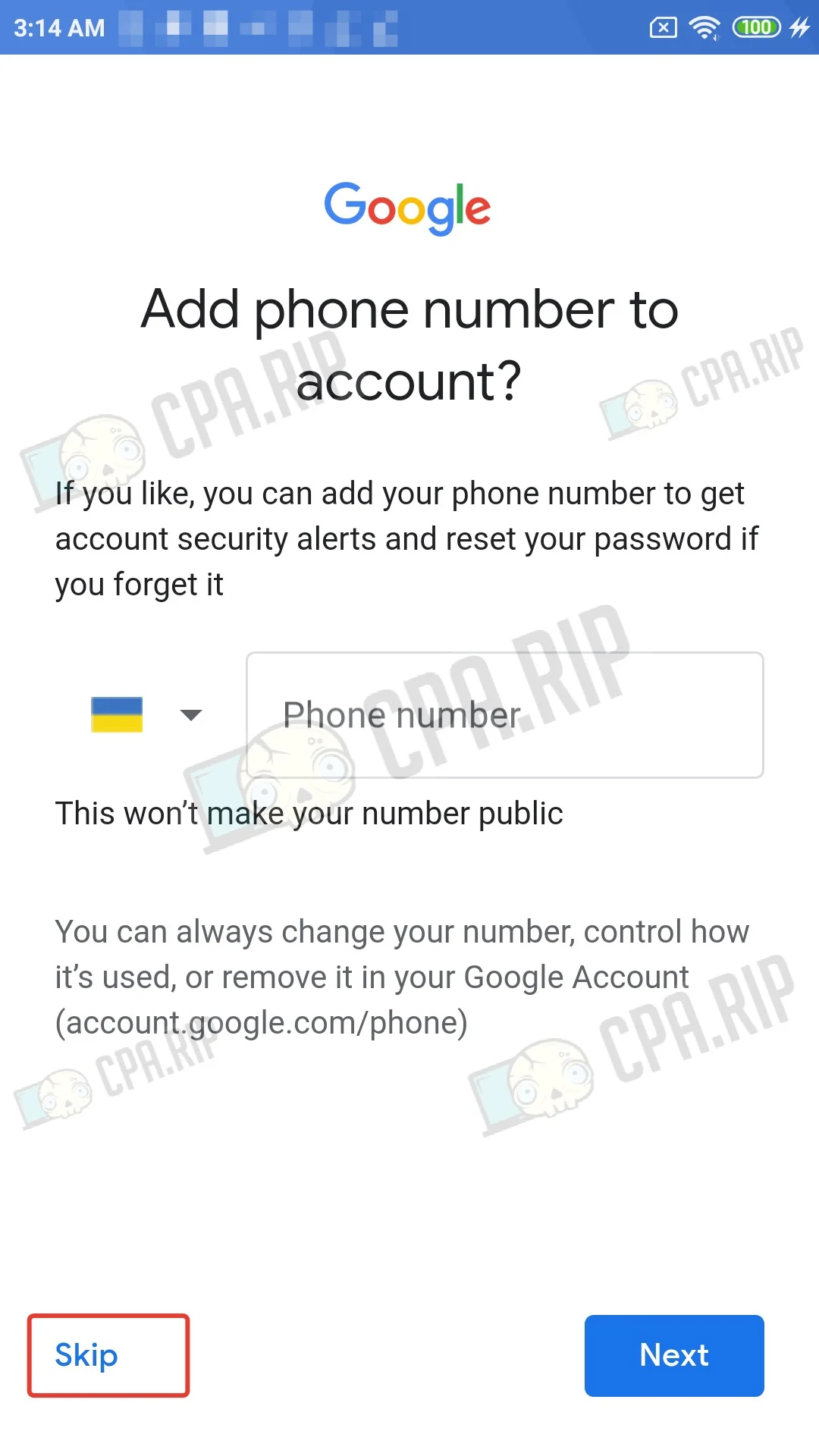
Один из плюсов этого способа регистрации в том, что в большинстве случаев не придется подверждать номер телефона, соответственно тратиться на sms-сервисы.
- Пропустите шаг добавления номера телефона, нажав «Skip»
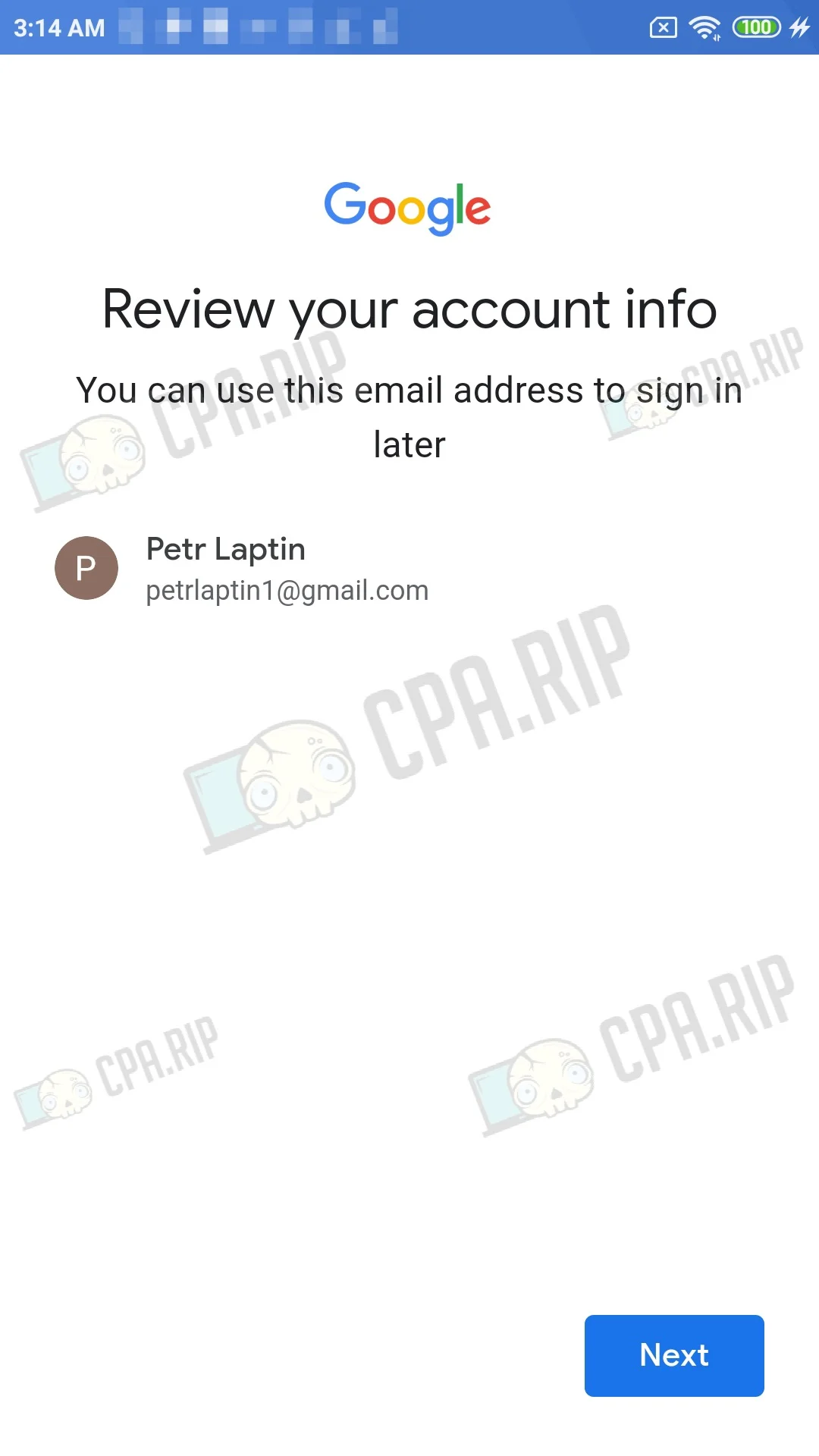
- На следующем шаге отобразится информация об аккаунте. Нажмите «Next», чтобы подтвердить
Согласитесь с политикой, чтобы завершить регистрацию аккаунта Google и добавления его в телефон.
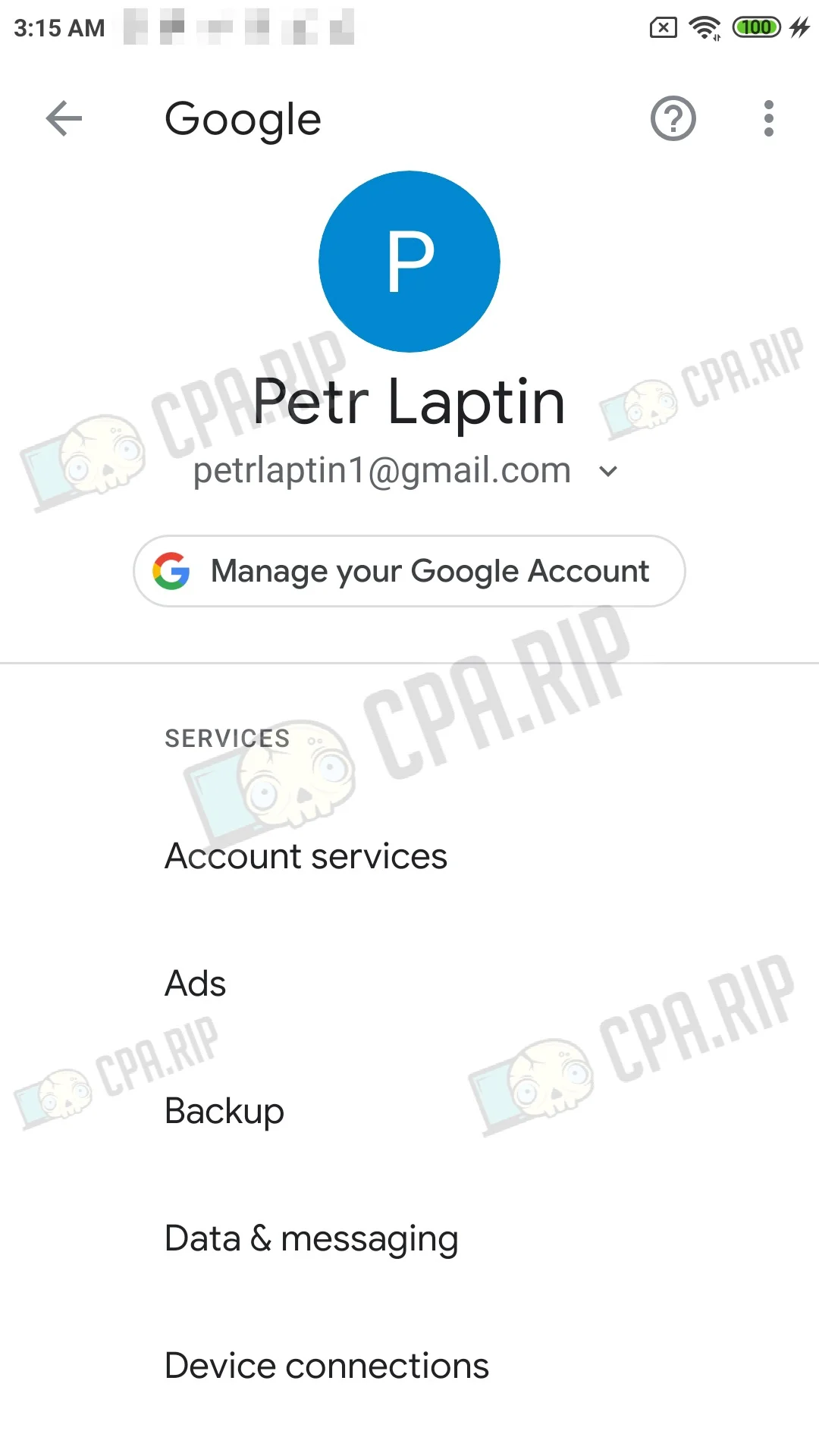
Готово. В дальнейшем этот аккаунт надо будет перенести в профиль антидетект-браузера на компьютере. Не спешите создавать аккаунт Google Ads. Лучше дать отлежку, сделать легкий фарм + можно заранее привязать платежную карту к аккаунту, например через покупку подписки Google One. И только после этого переходить в кабинет Google Ads.
Важно, не удаляйте профиль Google с телефона пока вы будете работать и лить трафик с этого аккаунта, чтобы у вас был доступ к подтверждению входа и других действий.







Комментарии