



Пошаговая инструкция по созданию набора данных Dataset в Meta, настройке Conversions API (CAPI) и подключению рекламных аккаунтов Facebook. Также рассмотрели, как предоставить доступ к Dataset для личных и партнерских рекламных кабинетов в Business Portfolio и общую логику интеграции CAPI с трекерами.
Использование Dataset в связке с пикселем, CAPI и трекером позволяет собирать данные о конверсиях в одной точке и передавать в Meta события из разных источников. Это помогает точнее отслеживать результат, снижать потери данных и улучшать оптимизацию рекламных кампаний.
Dataset — это набор данных в Meta Events Manager, который позволяет подключать и управлять событиями из разных источников: сайта, лендинга, приложения, трекера, CRM или другой backend-системы.
Conversions API, или CAPI, — это инструмент серверной передачи событий в Meta. В отличие от пикселя, который передает события из браузера пользователя, CAPI отправляет данные с сервера, например, из трекера, CRM, приложения и т.д.
Conversions API не является заменой стандартному пикселю Meta. Это два взаимодополняющих инструмента. Для максимальной точности трекинга Meta рекомендует гибридную настройку: одновременное использование браузерного пикселя и серверной передачи событий. Пошаговую инструкцию по установке пикселя можно найти в этом материале.
Создание Dataset
- В Business portfolio откройте раздел «Datasets & pixels».
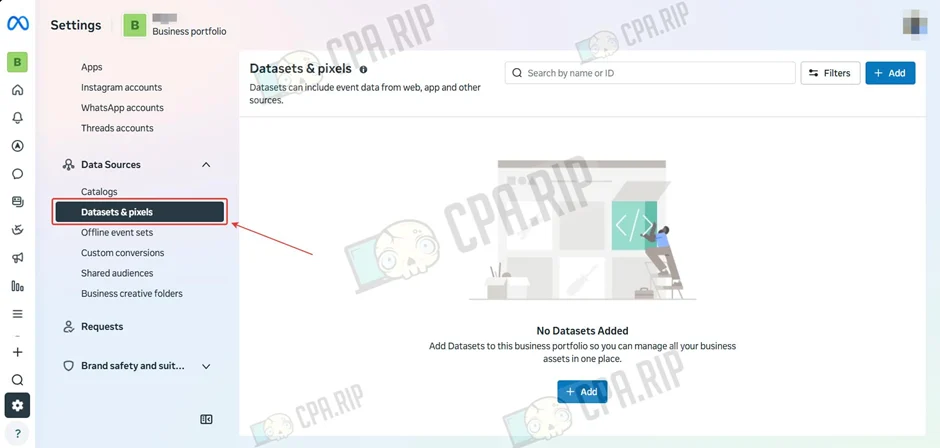
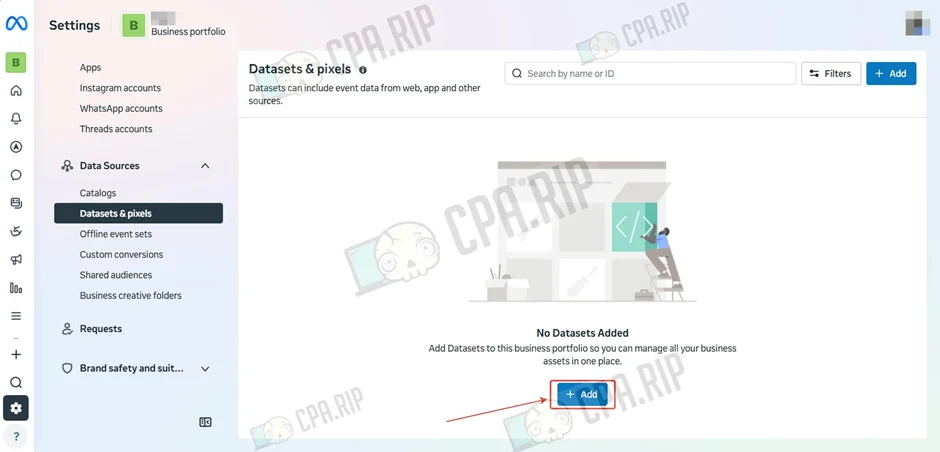
- Нажмите «Add».
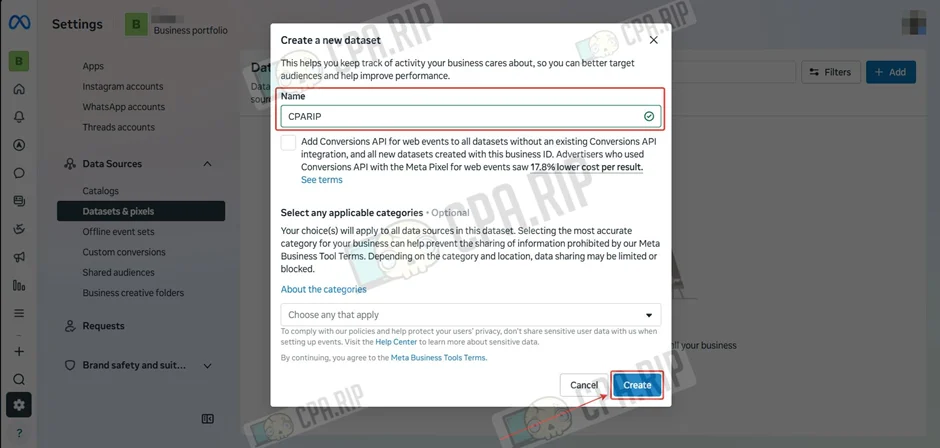
- Задайте название и нажмите «Create».
Настройка CAPI
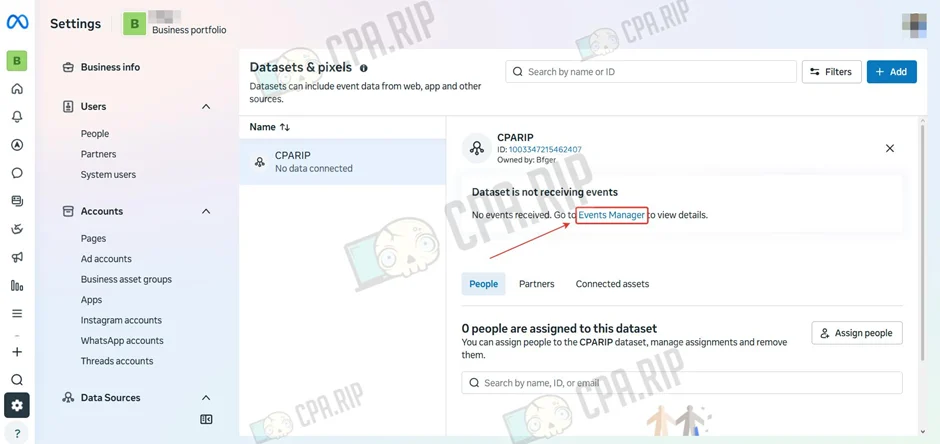
- Перейдите в Events Manager.
- Нажмите «Set up Conversions API».
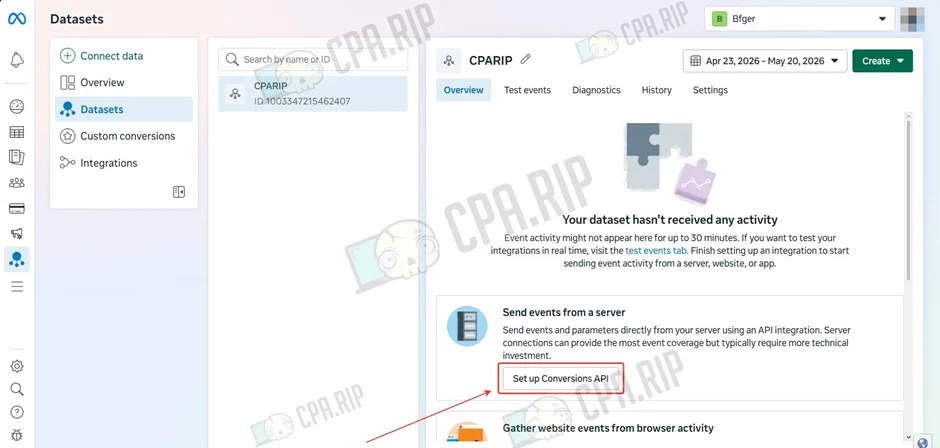
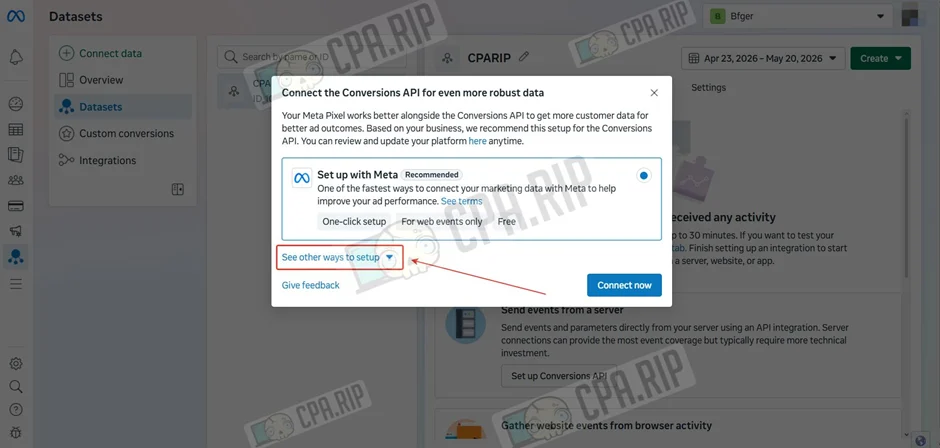
- Нажмите «See other ways to setup».
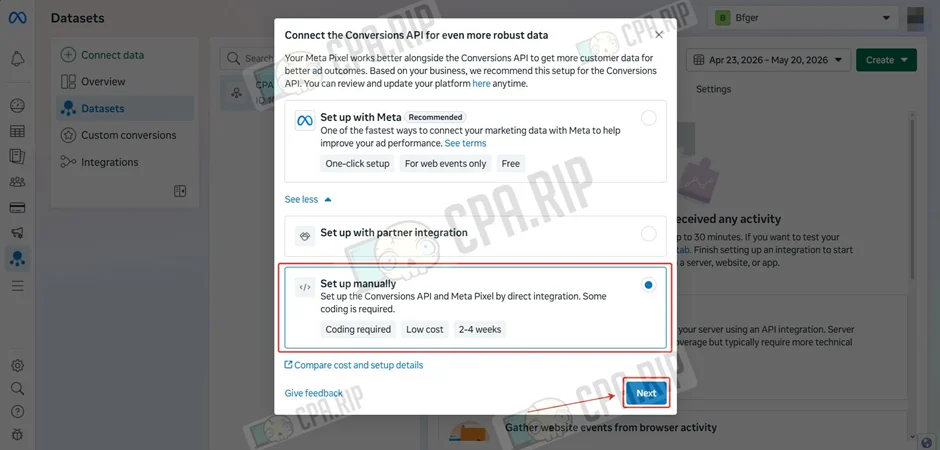
- Выберите «Set up Manually» и нажмите «Next».
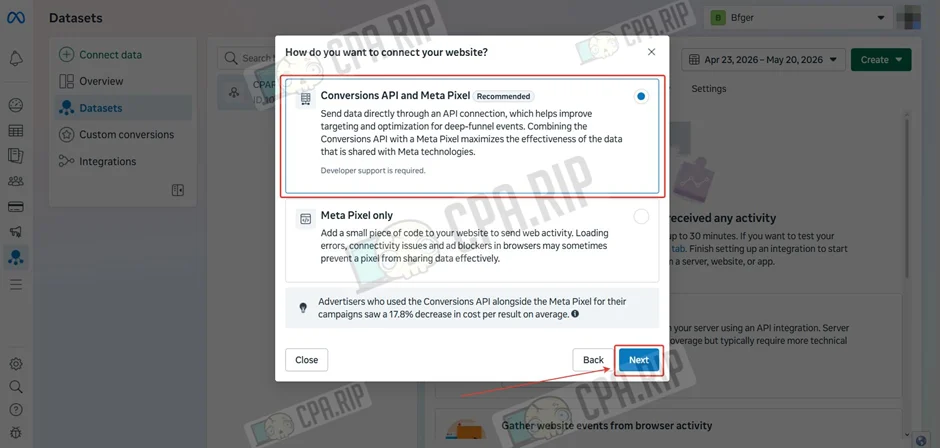
- Выберите Conversions API and Meta Pixel и нажмите «Next».
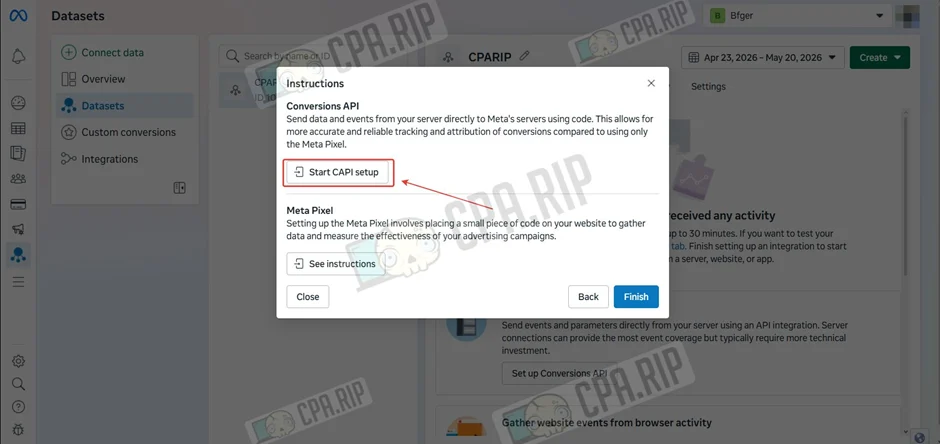
- Нажмите «Start CAPI setup».
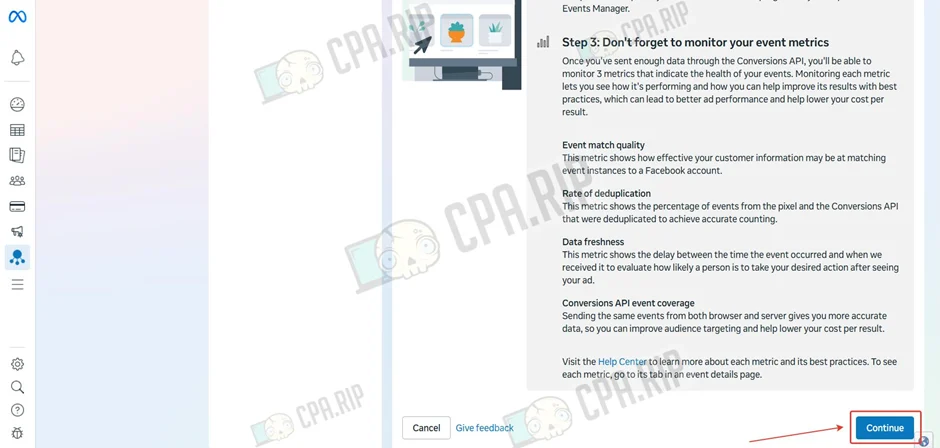
- Нажмите «Continue».
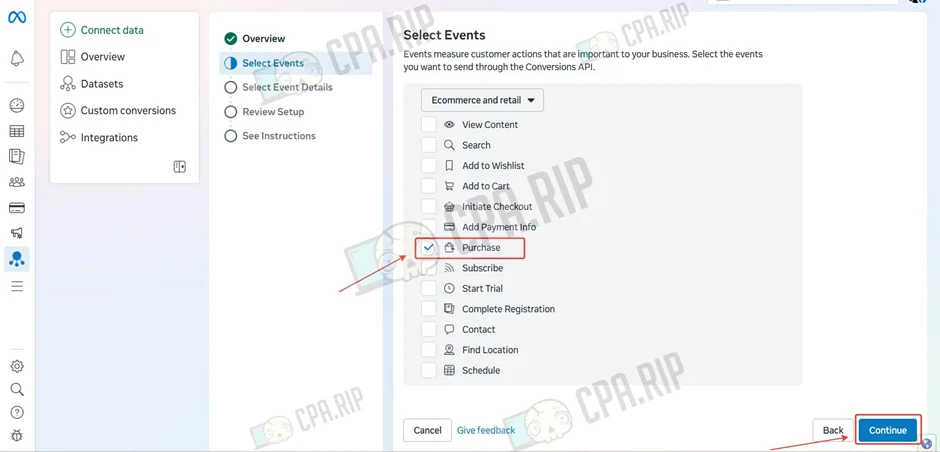
- Выберите событие для передачи и нажмите «Continue».
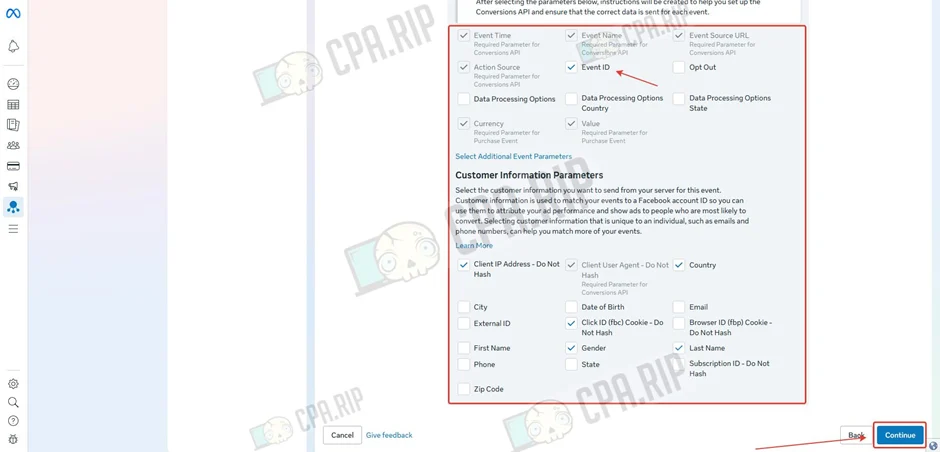
- Выберите параметры из «Customer Information Parameters», которые требуется передавать и нажмите Continue.
Обязательно включите Event ID в Event Detail Parameters, он связывает событие из браузера с событием, переданным с сервера, чтобы избежать дублей.
- Нажмите «Continue».
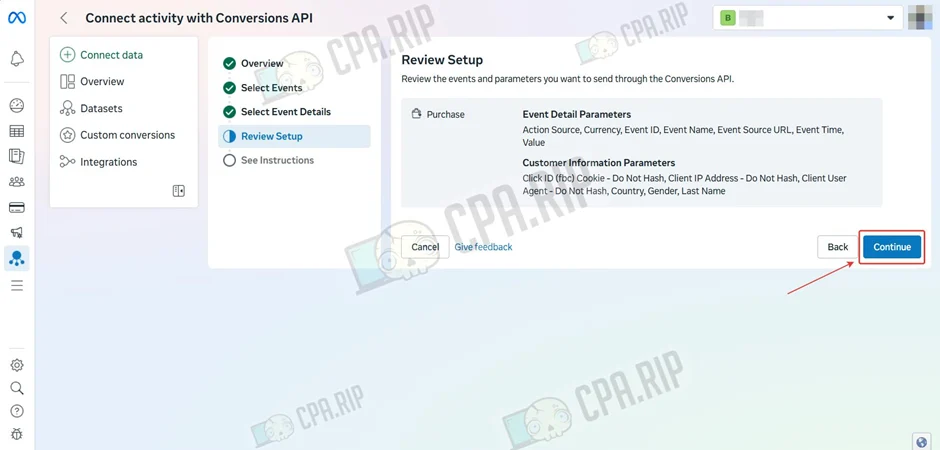
- Нажмите «Continue».
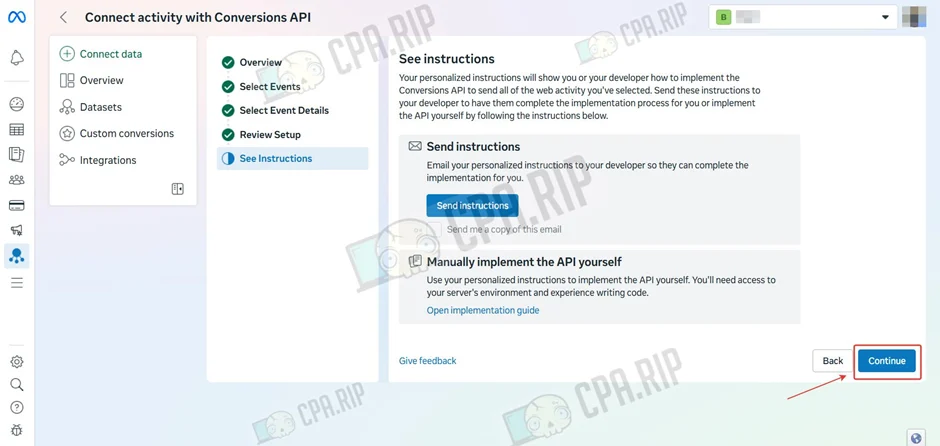
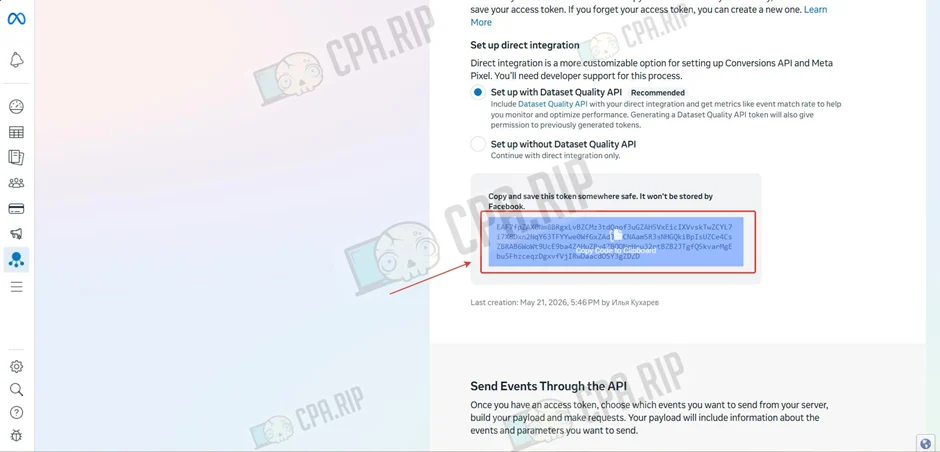
- Нажмите «Generate access token».
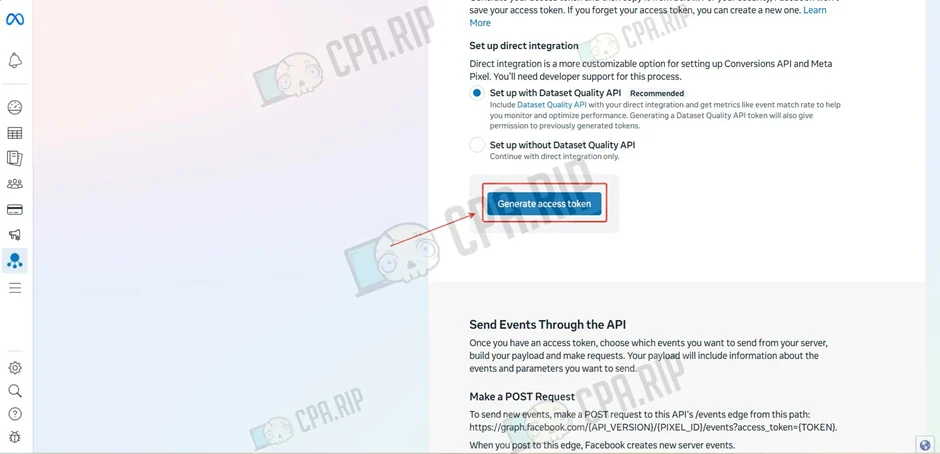
- Выберите Dataset и нажмите «Generate access token».
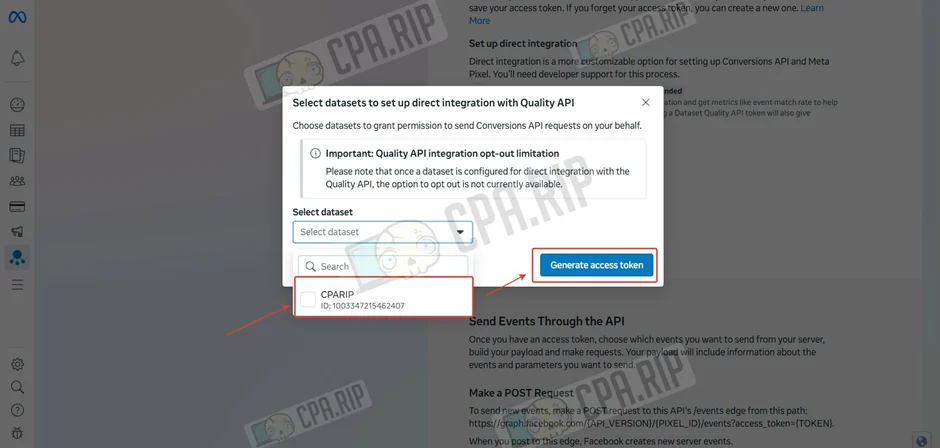
- Скопируйте и сохраните token.
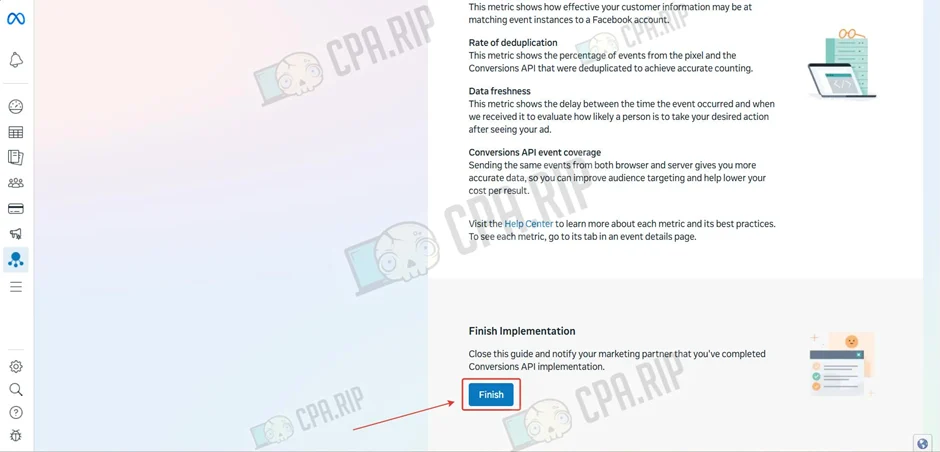
- Нажмите «Finish».
Подключение рекламных аккаунтов к набору данных Dataset
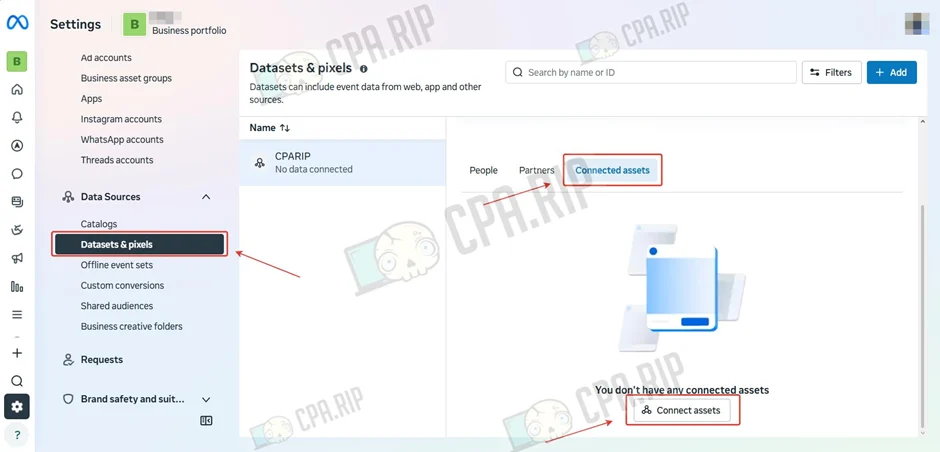
- В разделе Datasets & pixels выберите набор данных.
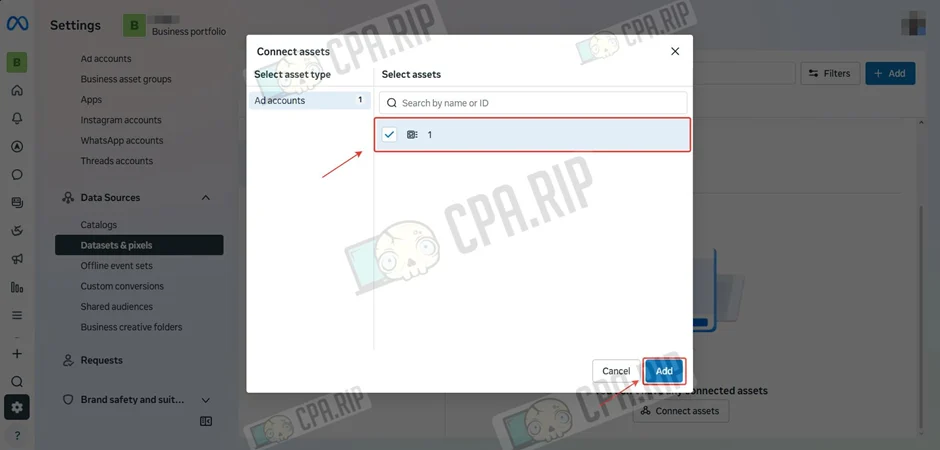
- Перейдите в подраздел Connected assets и нажмите «Connected assets».
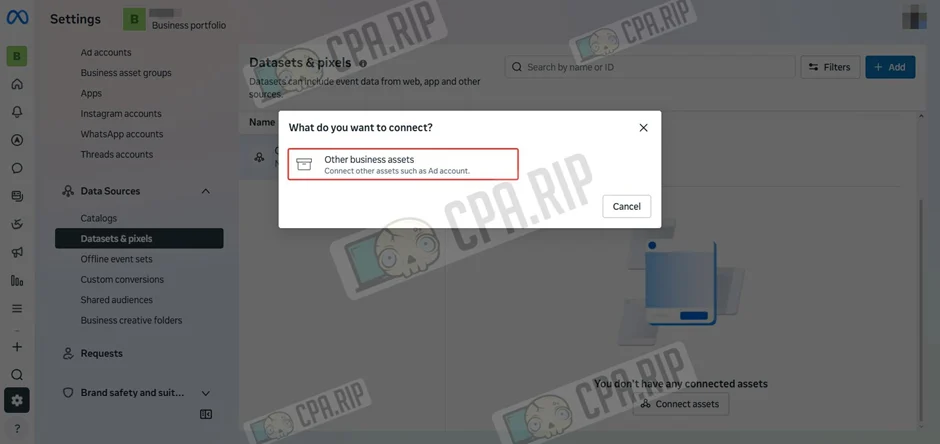
- Нажмите «Other business assets».
- Выберите рекламный кабинет и нажмите «Add».
Интеграция CAPI с трекером
После настройки Dataset и генерации access token серверную передачу событий нужно связать с трекером, через который пойдет трафик. Трекер передает события в Meta через CAPI, а подключенные к Dataset рекламные аккаунты используют эти данные для атрибуции, аналитики и оптимизации кампаний.
В разных трекерах логика настройки может отличаться, но обычно на стороне трекера указываются: Pixel ID или Dataset ID, access token, события для передачи и параметры, которые должны отправляться вместе с конверсией.
Пошаговый алгоритм настройки такой интеграции на примере TDS.Ad представлен в этом материале.
Перед запуском трафика совершите тестовую конверсию на лендинге и проверьте, что событие корректно отображается в Events Manager.
Предоставление доступа к набору данных
Набор данных можно подключить к рекламным аккаунтам, которые созданы в других Business Manager или являются личными рекламными аккаунтами. Сделать это можно, добавив требуемые рекламные кабинеты в Business Manager, на котором он находится физически.
- Личный рекламный кабинет (личка) добавляется в Business Manager по инструкции описанной в данном материале. Его можно добавить как с полным доступом так и с частичным в зависимости от задачи. Далее рекламный кабинет подключается также, как описано выше.
- Для рекламных аккаунтов, созданных в других Business Manager, используйте функцию партнерского доступа.
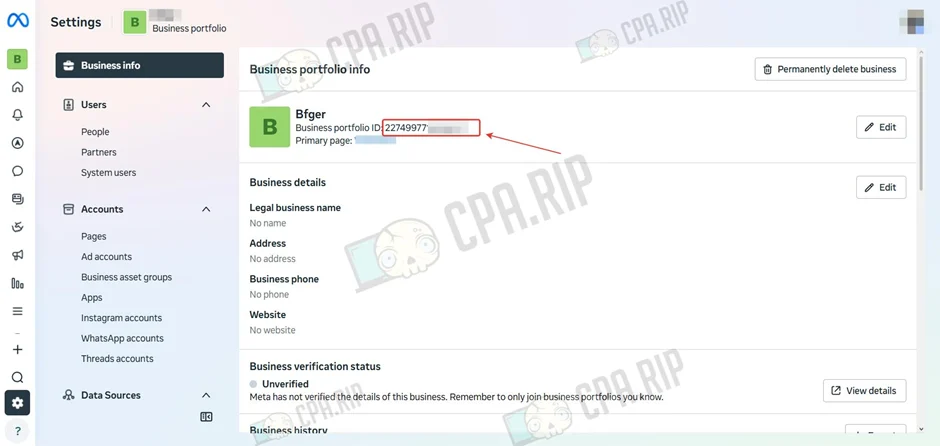
- Скопируйте Business portfolio ID Business Manager, на котором расположен набор данных, в разделе Business portfolio info.
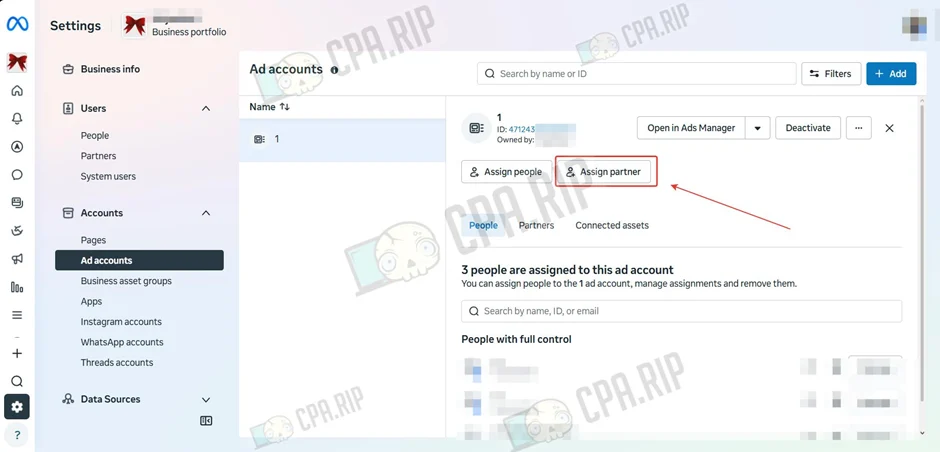
- Откройте Business Manager, где создан рекламный кабинет, выберите аккаунт и нажмите «Assign partners».
- Вставьте скопированный Business portfolio ID, выберите уровень доступа и нажмите «Assign».
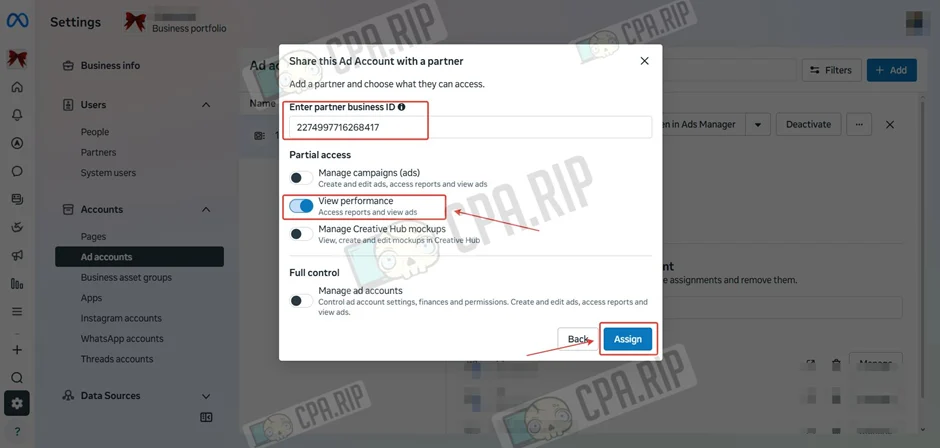
- После передачи в Business Manager с набором данных, подключите рекламный кабинет.
Передать набор данных можно через партнерство в нужный Business Manager. Процедура аналогична добавлению рекламного кабинета: через раздел «Партнеры» в настройках Business Manager. Эта функция доступна не во всех бизнес-портфолио.








Комментарии