

![[FBM] CARDS](https://cpa.rip/wp-content/uploads/cr-a1/fbm-cards-v1/fbm-cards-logo.svg)




Для повышения эффективности рекламных кампаний в Google Ads необходимо использовать Google Tag и цели конверсий. При заливе на такие вертикали, как e-commers, nutra, товарка и другие, совершенная конверсия — это заполнение формы, после чего обычно происходит переход на страницу «Спасибо», где и должен будет сработать Google Tag и засчитается конверсия. Далее подробно разберем, как все настроить.
Цели конверсий в Google Ads
Начнем настройку в рекламном аккаунте Google Ads.
Агентские аккаунты Google Ads: https://cpa.rip/services/agency-accounts/#Agentskie_akkaunty_Google_Ads. Ручная регистрация аккаунтов Google Ads: https://cpa.rip/google-ads/accounts-registering/.
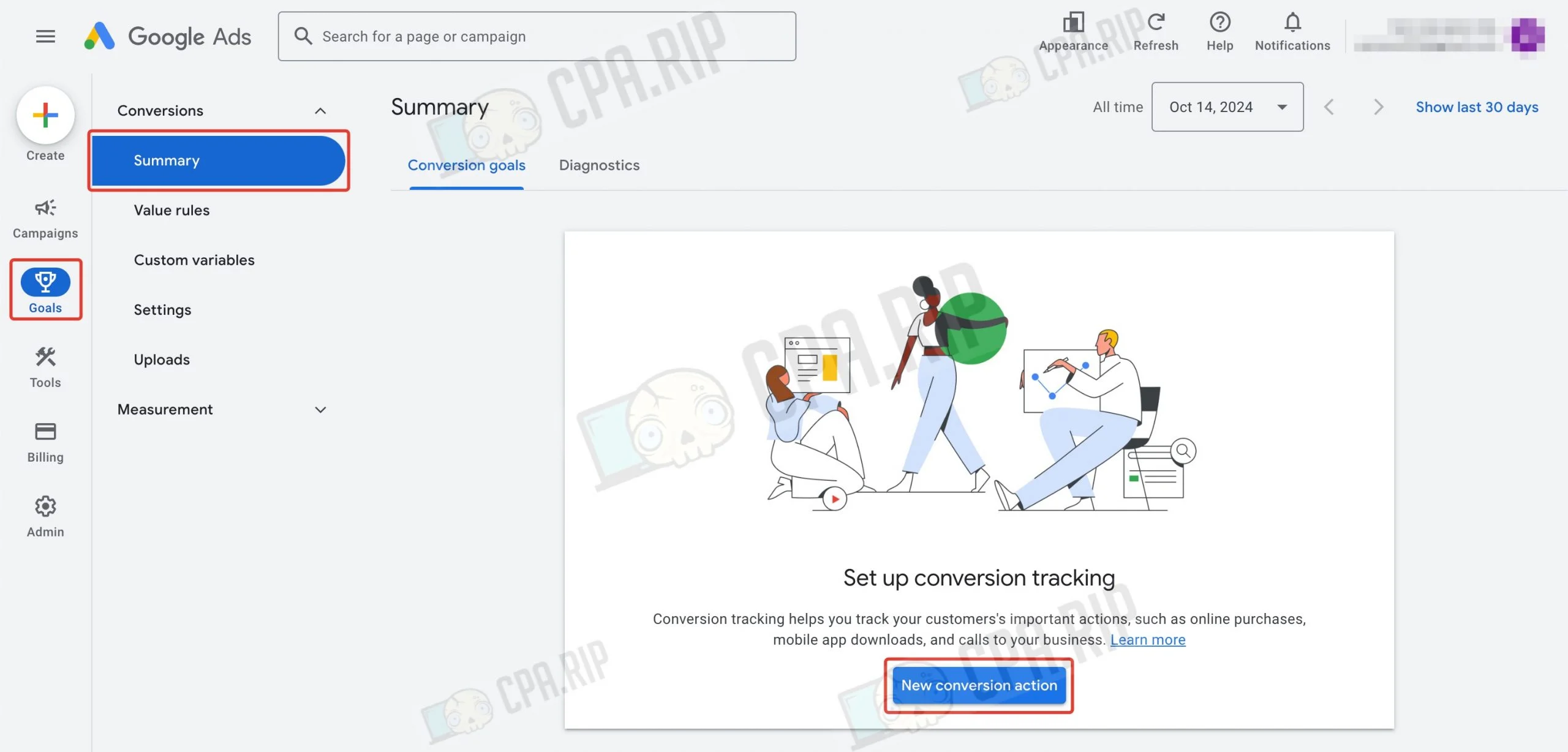
- Зайдите в аккаунт Google Ads
- В левом меню выберите «Goals»
- Далее «Summary»
- И нажмите кнопку «New conversion action»
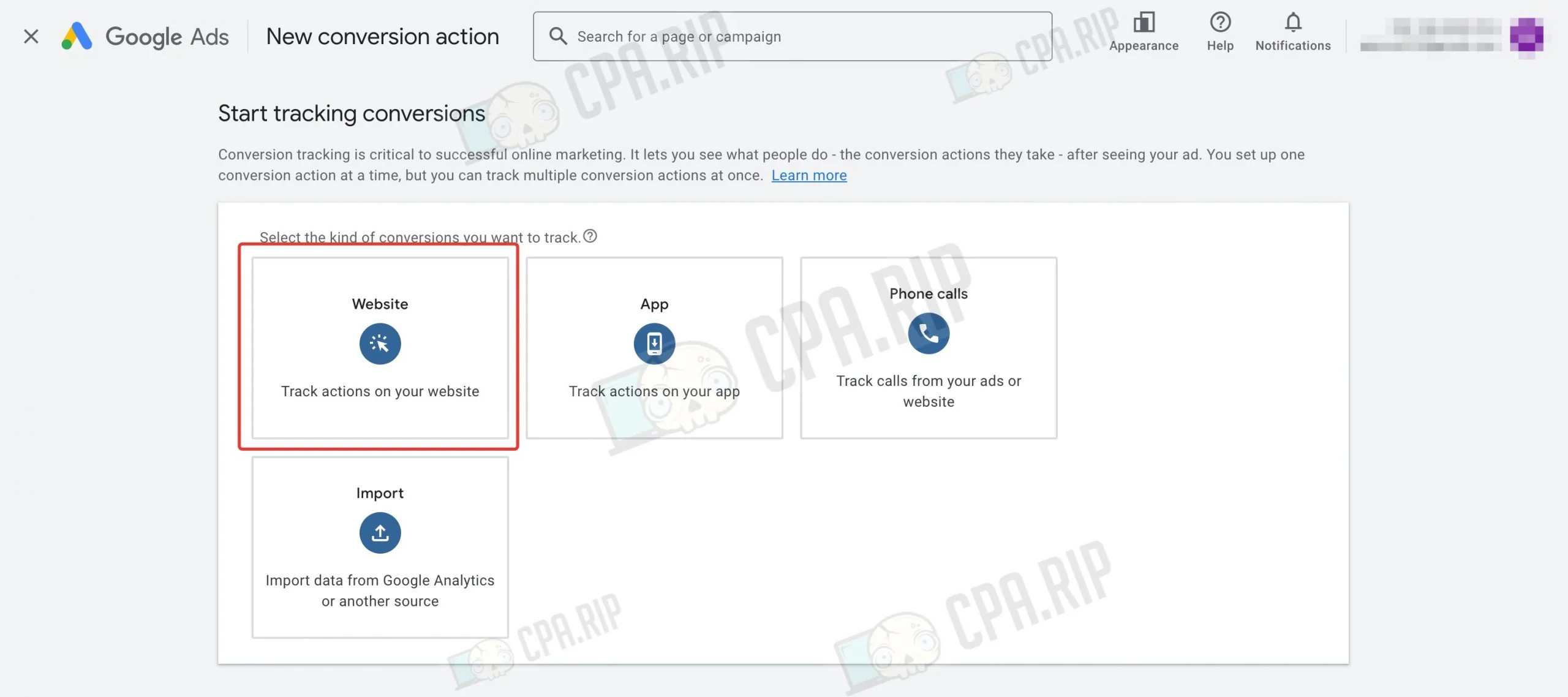
Далее надо выбрать какие конверсии нужно отслеживать. В нашем случае подходит «Website», который позволяет отслеживать:
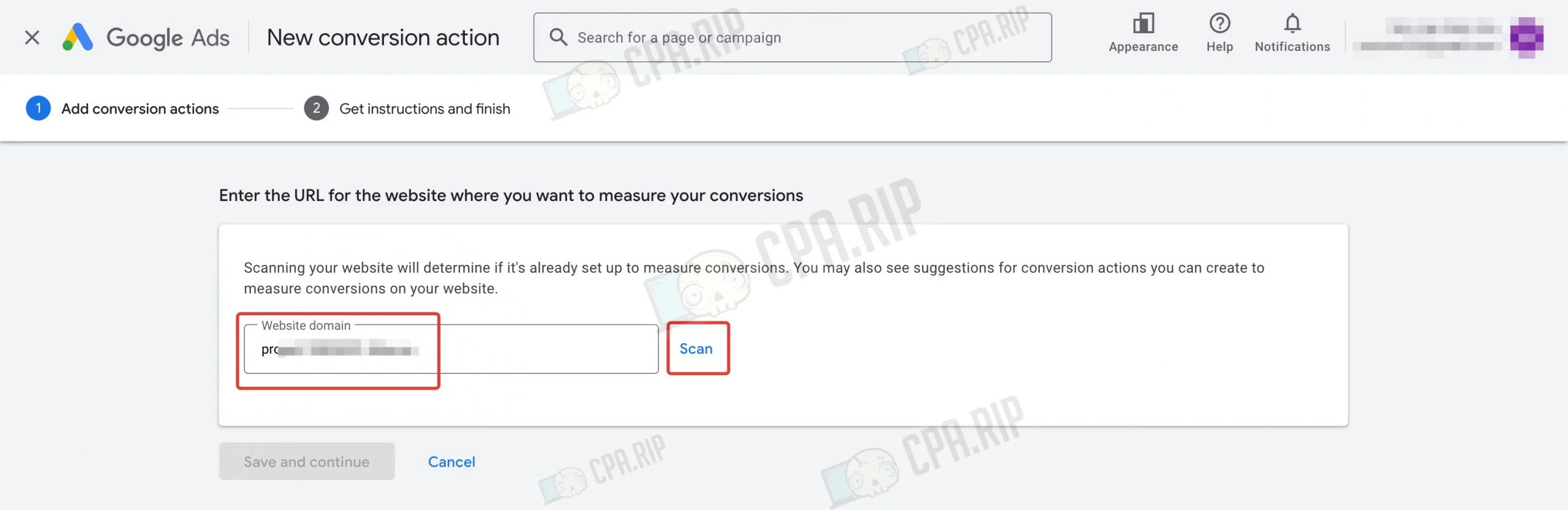
- На следующем шаге введите в поле адрес домен вашего сайта (landing page’а) и нажмите «Scan»
Google просканирует код сайта на наличие в нем тегов Google или Google Analytics и предложит доступные варианты настройки.
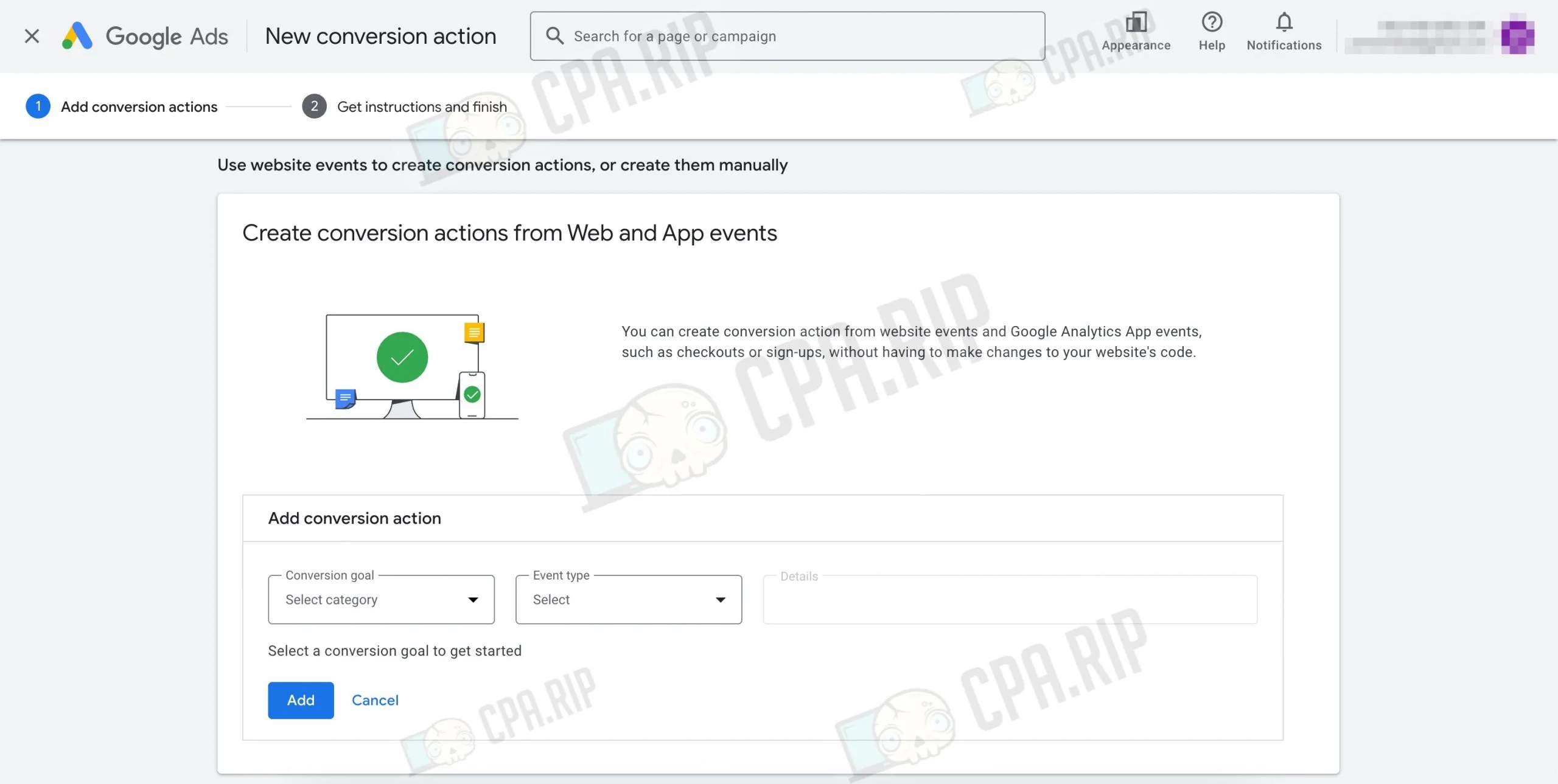
Мы будем использовать создание целей-конверсий вручную с помощью кода.
- Нажмите «+Add a conversion action manually»
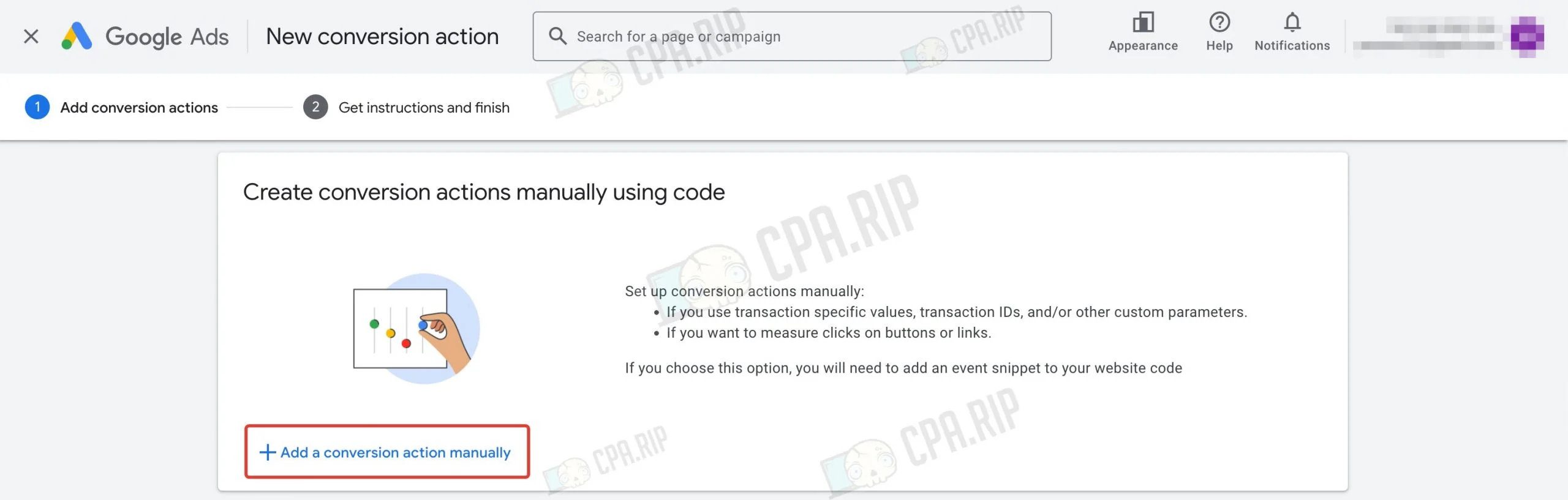
- В поле «Оптимизация целей и действий» можете выбрать любой вариант — на настройку это не влияет.
- Задайте название конверсии. У нас это «thanks»
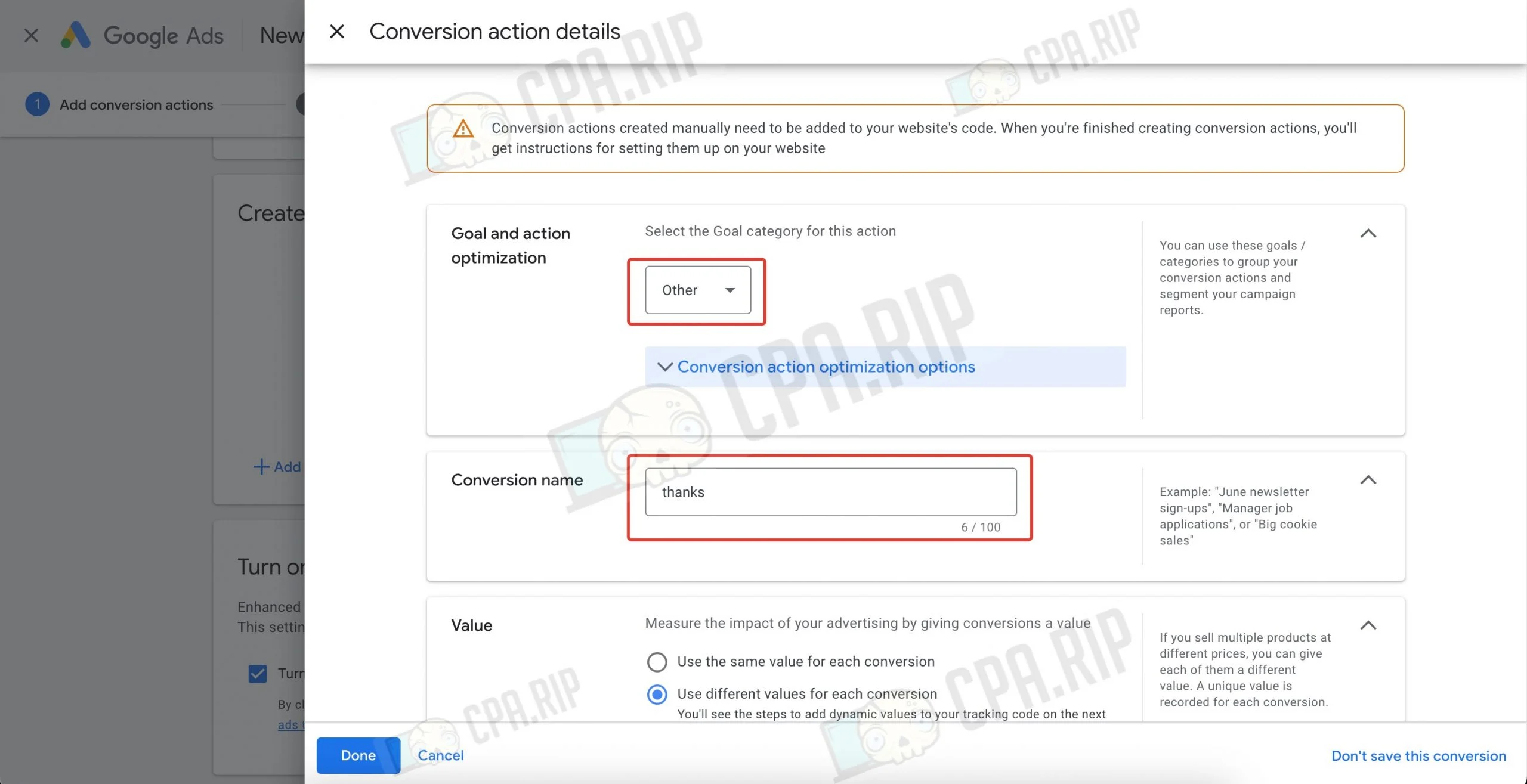
- Чуть ниже можно задать ценность конверсии, но если вы еще не знаете среднюю стоимость лида при котором трафик окупается, можете выбрать третий пункт «Don’t use …»
- Настройку «Count» в нашем случае лучше выставить «One», чтобы при повторном открытии страницы «Спасибо» одним и тем же юзером, не засчитывалась новая конверсия.
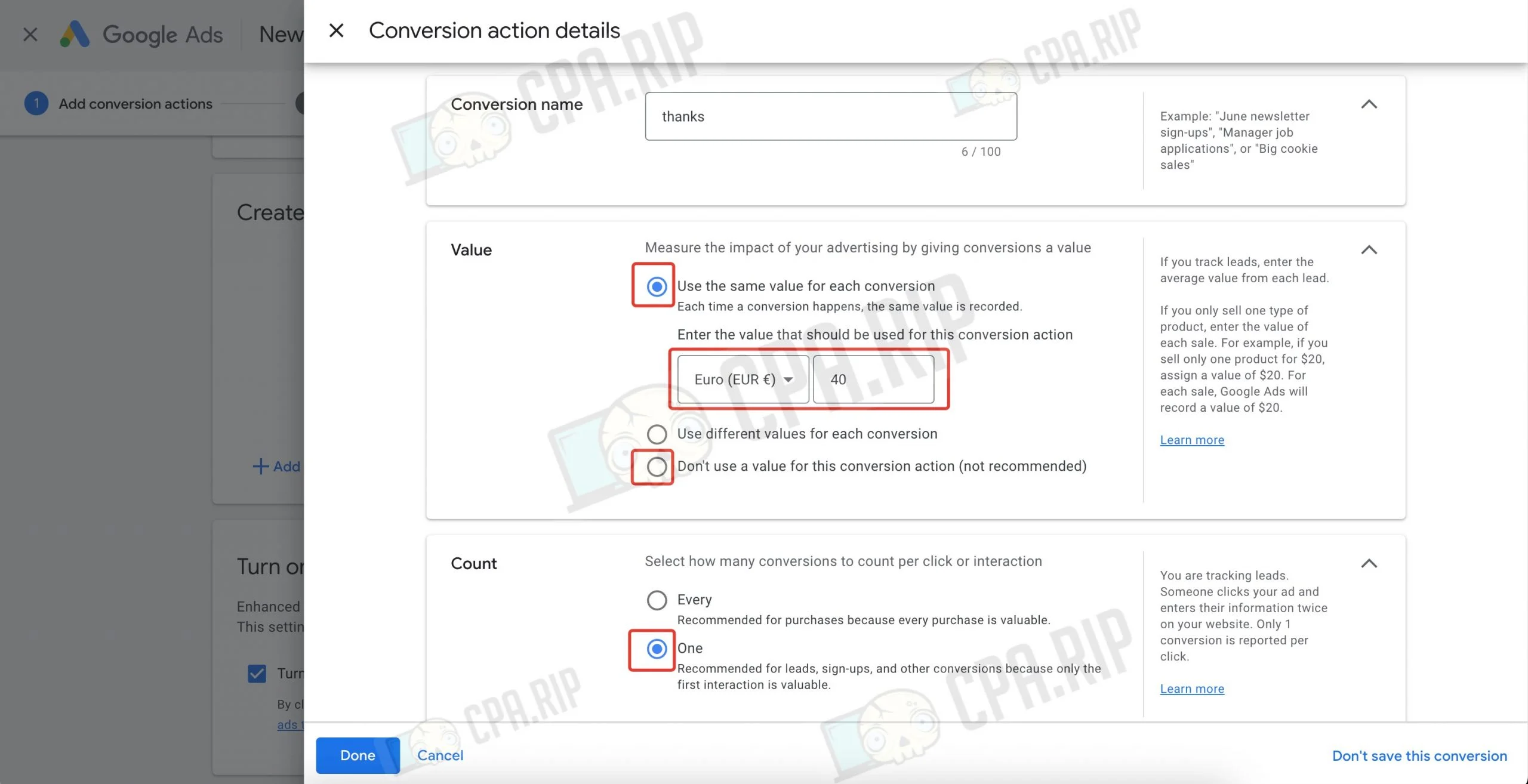
- Нажмите «Agree and continue» чтобы сохранить цель-конверсии.
На странице «Summary» видим список целей-конверсий и их статус:
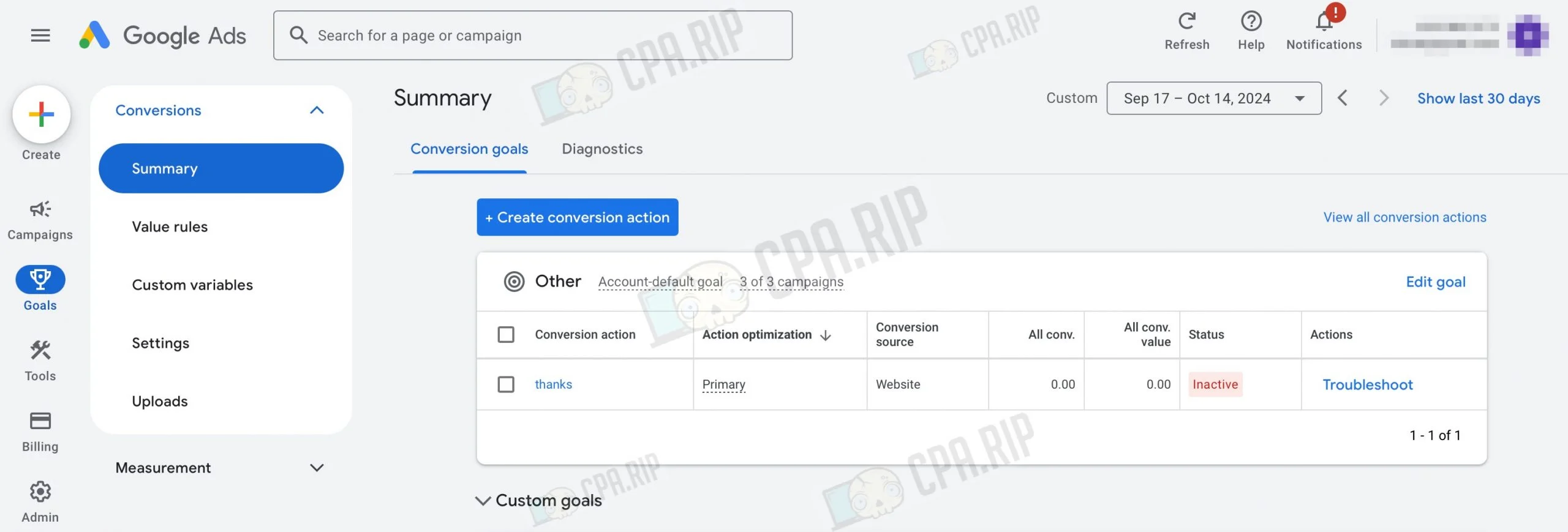
- Нажмите на только что созданную цель и перейдете в настройки, где вам будет предложено два способа добавления кода на сайт:
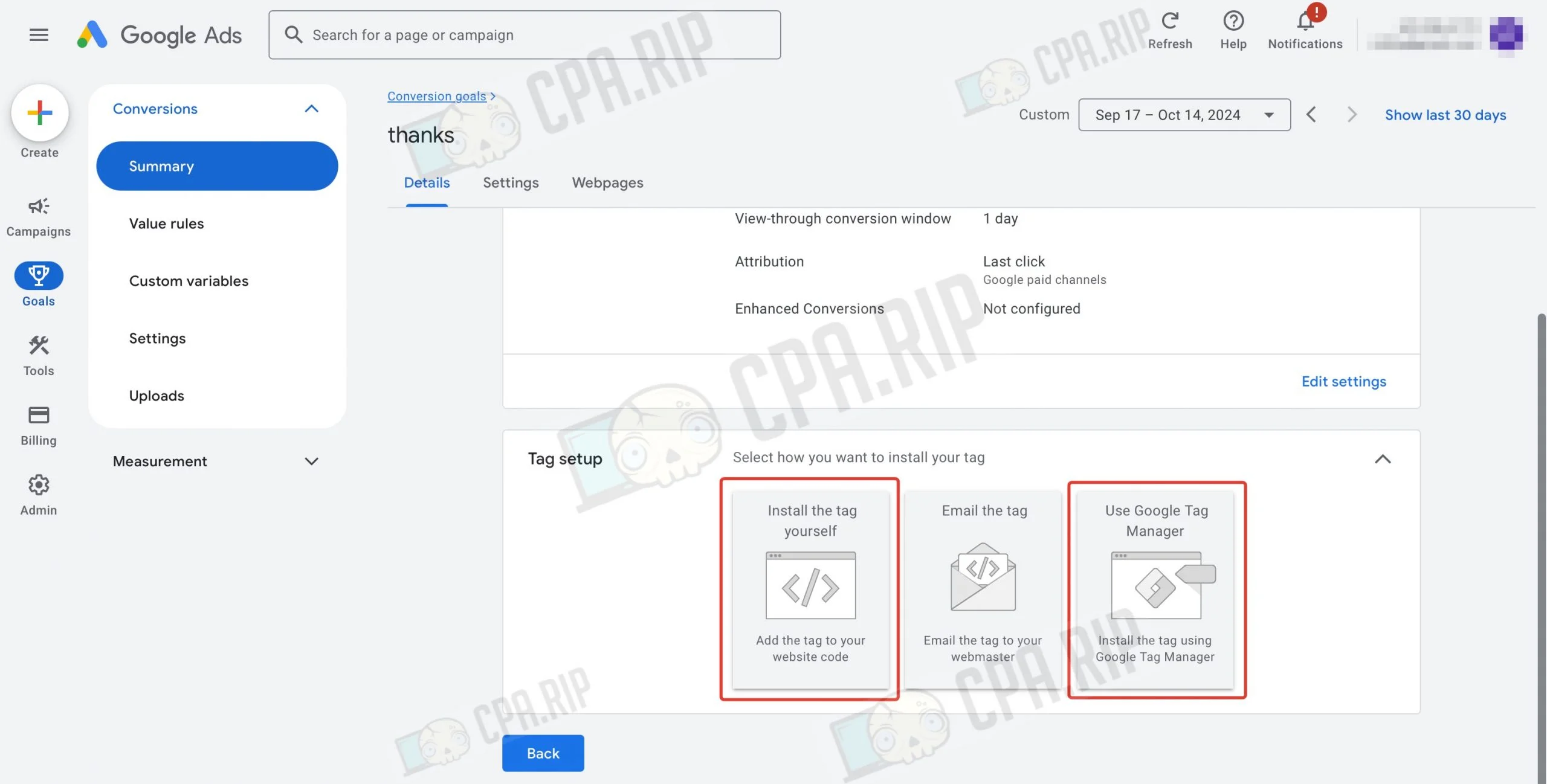
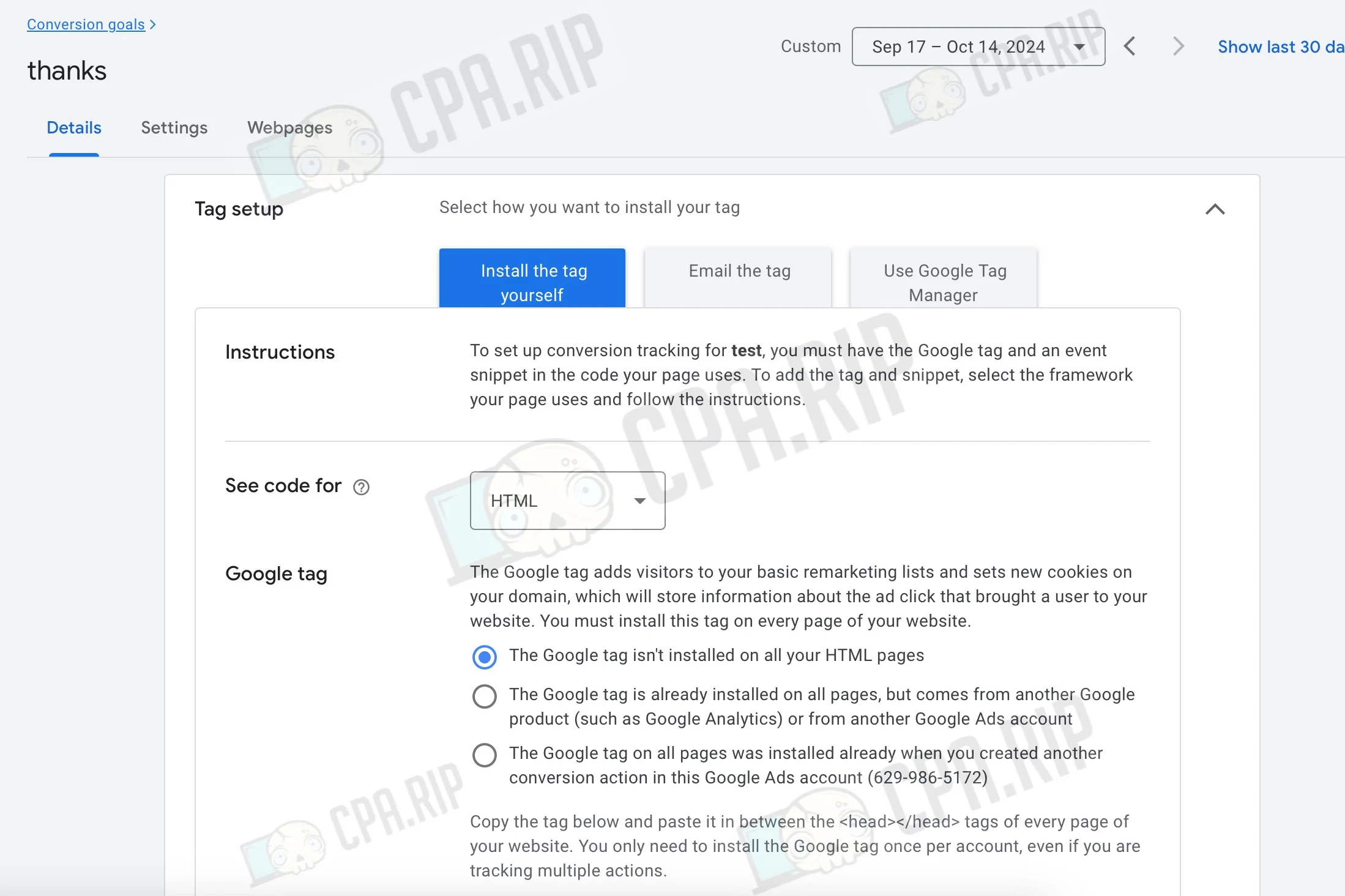
- Вручную — необходимо вставить готовый код из поля в код страницы «Спасибо» вашего лендинга:
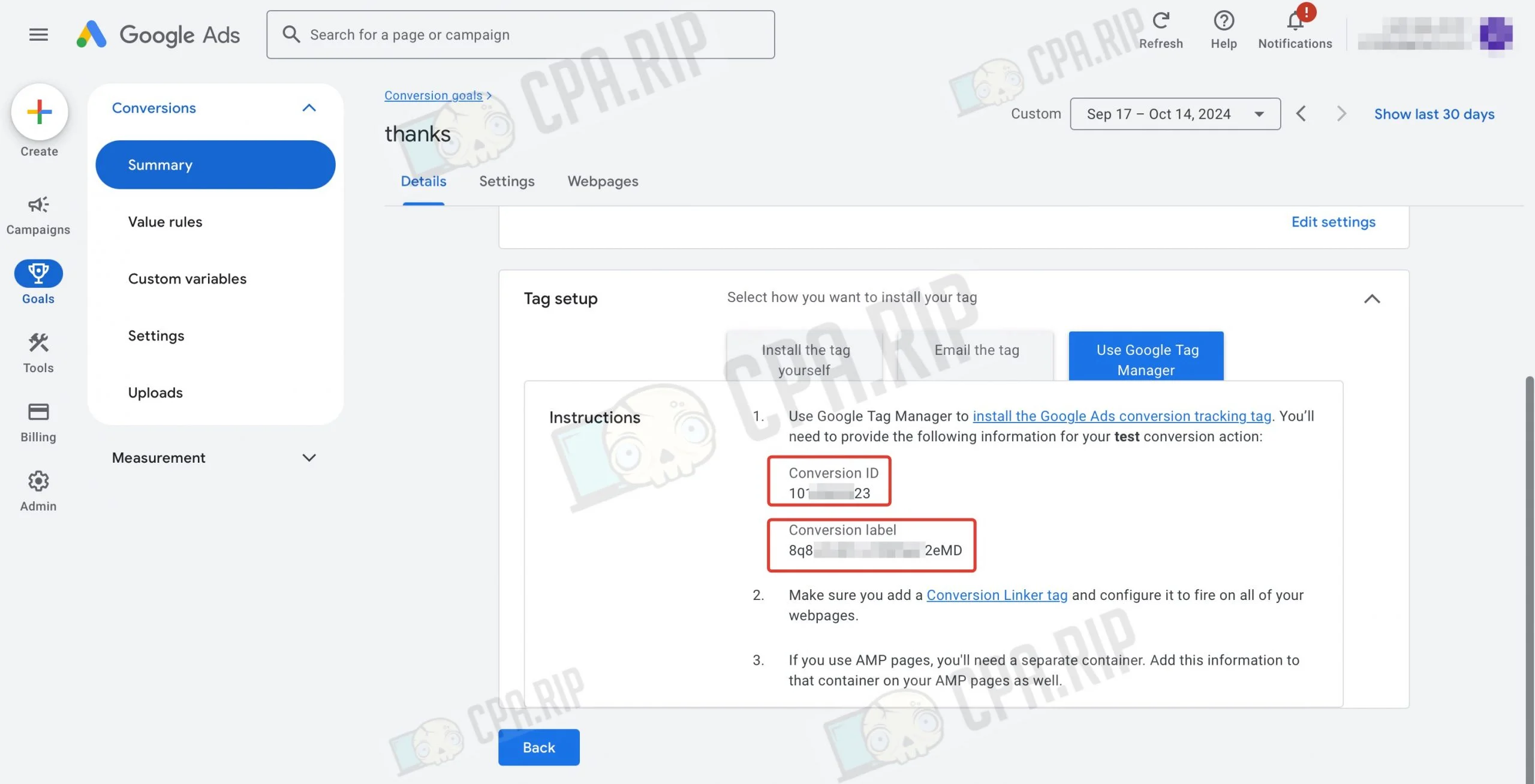
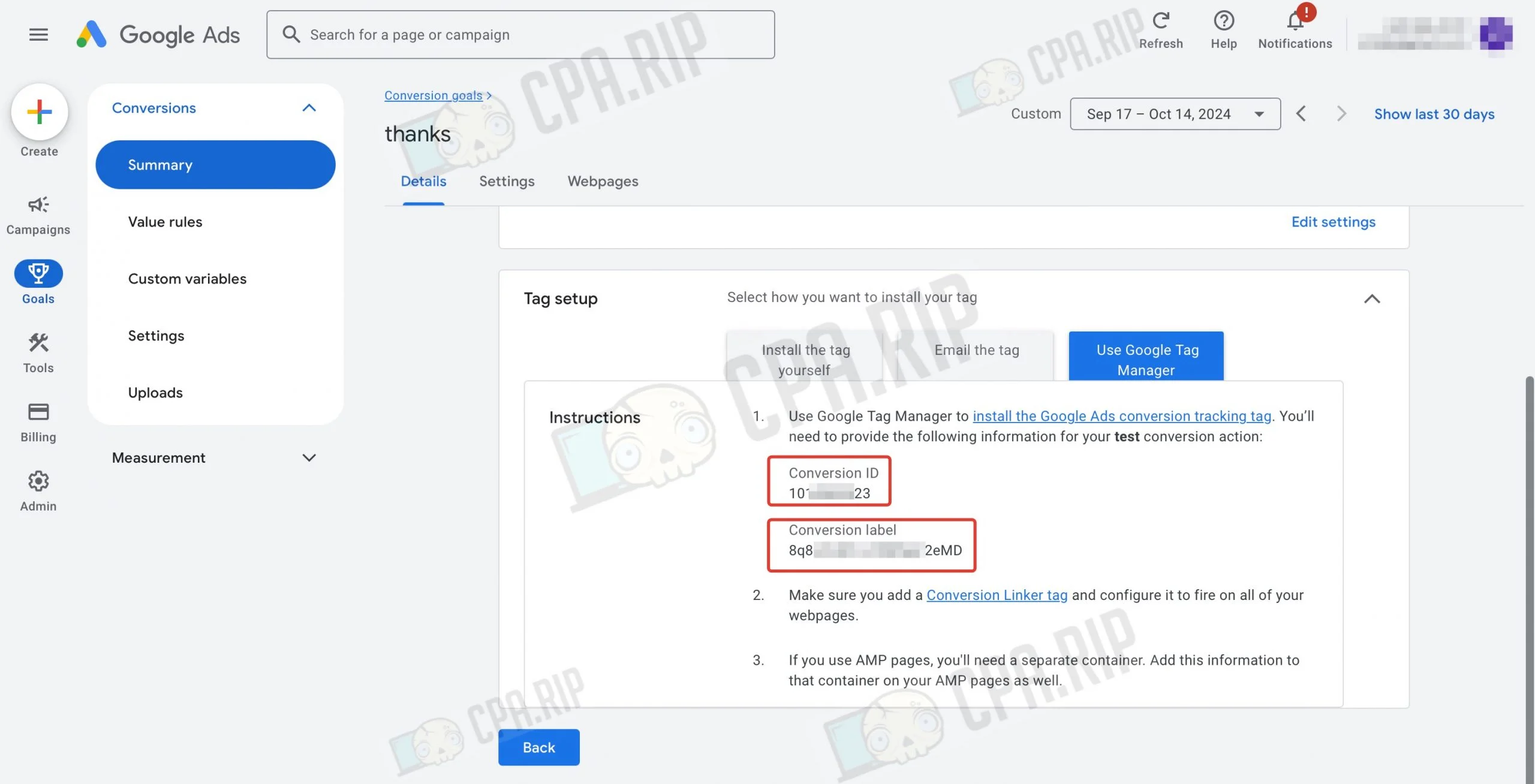
- С помощью Google Tag Manager (GTM). Для этого понадобятся значения «Conversion ID» и «Conversion label»:
Самостоятельная установка тега
Способ простой и хорош под одностраничники. В ручном режиме необходимо добавить на сайт 2 тега:
- Тег Google — добавляет посетителей в основные списки ремаркетинга и создает в вашем домене файлы cookie, хранящие данные о кликах по объявлениям, которые привели к посещениям. Этот тег нужно добавить на все страницы сайта. Скопируйте предложенный код и вставьте его между тегами
<head></head>на каждой странице сайта:
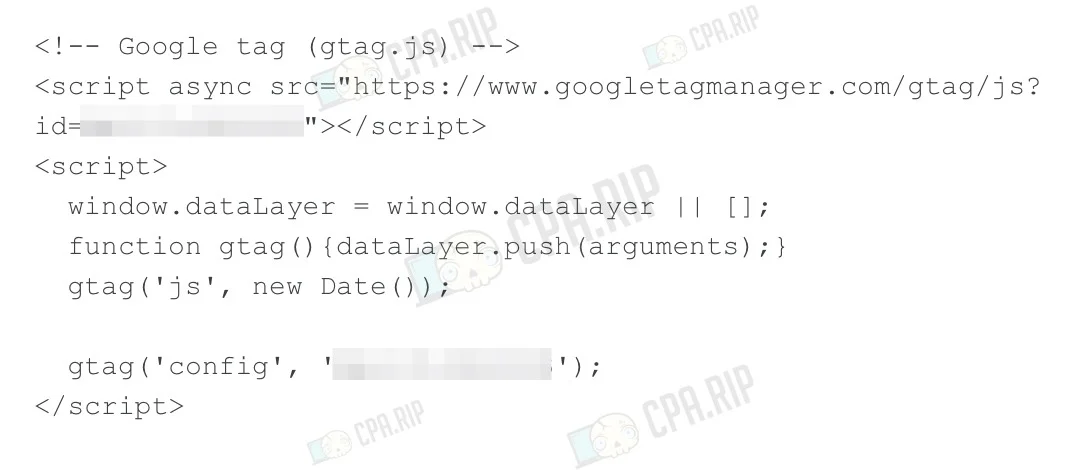
- Тег события — фрагмент события используется вместе с тегом Google и регистрирует действия, которые должны учитываться как конверсии. С помощью него можно отслеживать как загрузку определенной страницы, так и клик по ссылке или элементу. Мы выберем «Page load»:
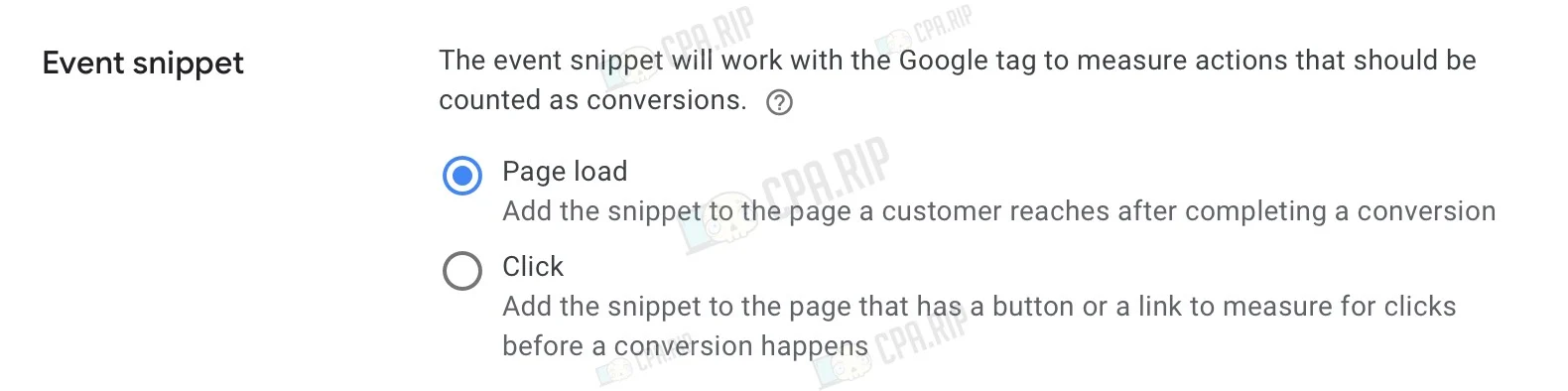
Также вставьте предложенный код тега события между тегами <head></head> сразу после тега Google на тех страницах, которые вы хотите отслеживать, в нашем случае на странице «Спасибо».
Установка тега конверсий через Google Tag Manager (GTM)
Использование Google Tag Manager (GTM) для настройки отслеживания конверсий на странице «Спасибо» — это удобный и гибкий способ управления тегами без необходимости вносить прямые изменения в код сайта.
Подробно разберем как добавить тег отслеживания конверсий Google Ads на страницы сайта с помощью Google Tag Manager (GTM). Сначала создадим контейнер.
- Перейдите на страницу https://tagmanager.google.com/
- Нажмите «Create Account»
- Задайте имя аккаунта
- Задайте имя контейнера
- И выберите платформу «Web»
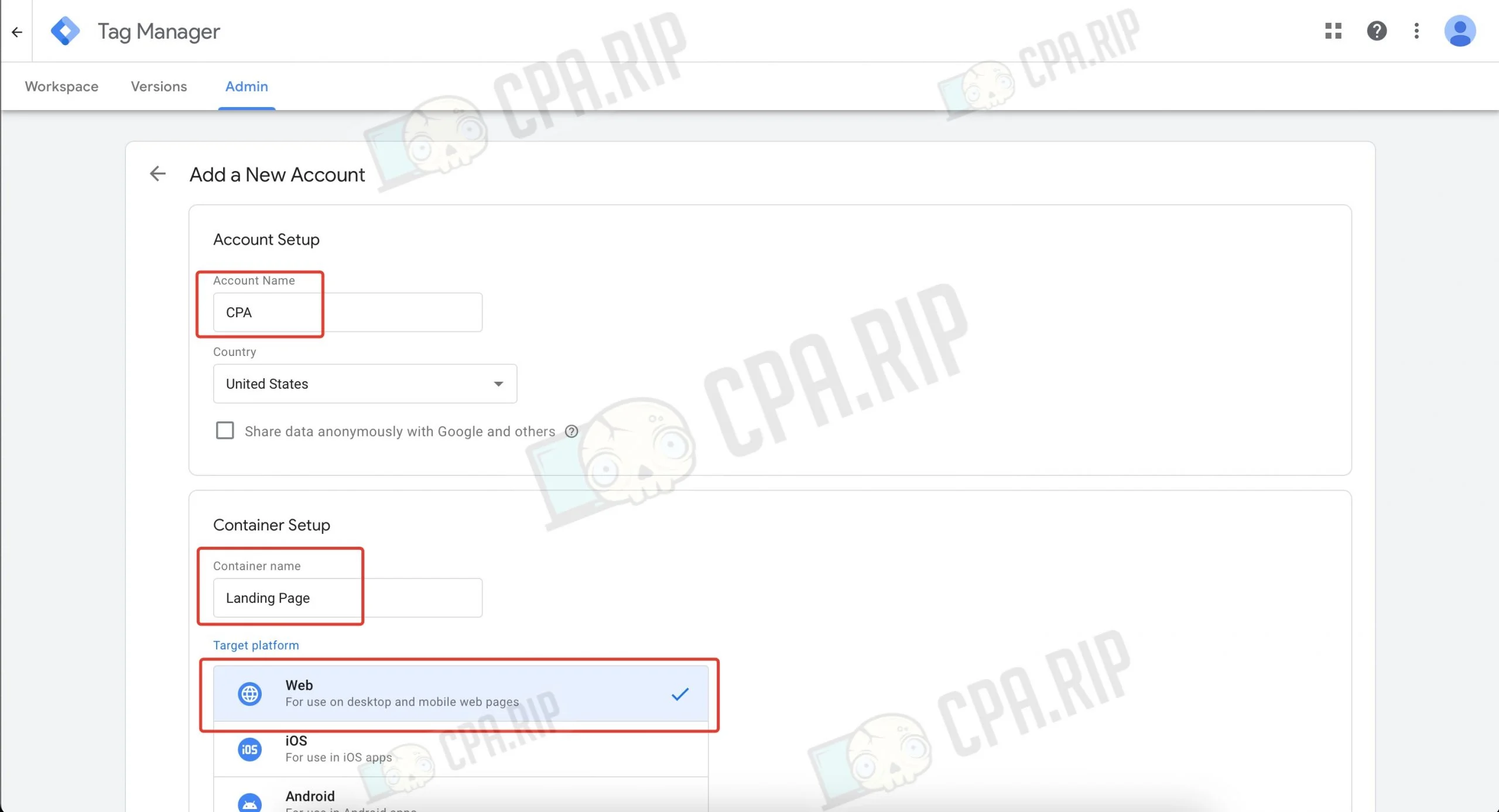
- Нажмите «Create»
- Согласитесь с правилами и нажмите «Yes»
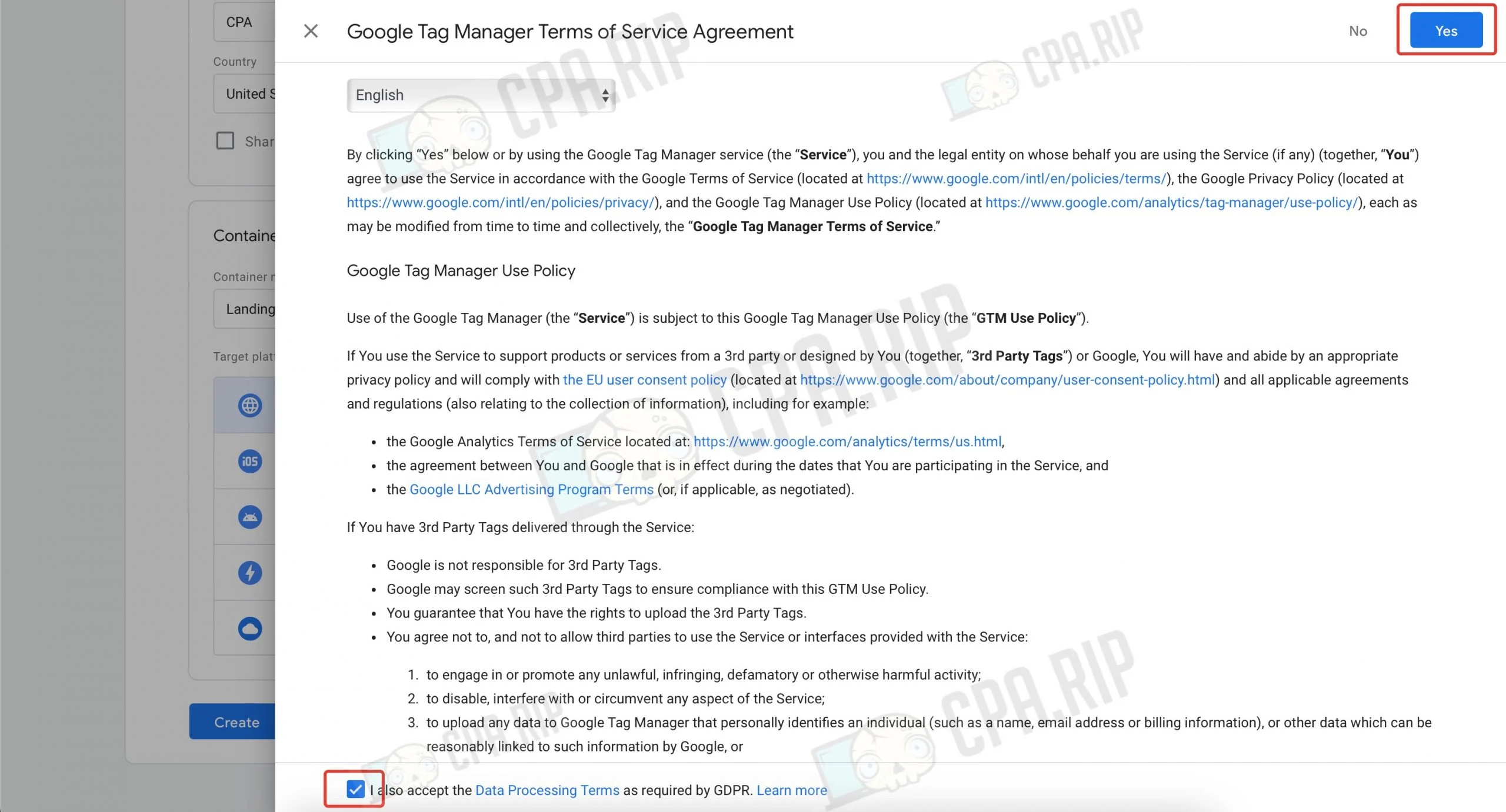 После создания контейнера вы получите код для установки на сайт. Этот код нужно добавить на все страницы сайта/лендинга сразу после тега
 <head> и вторую часть после тега <body>.
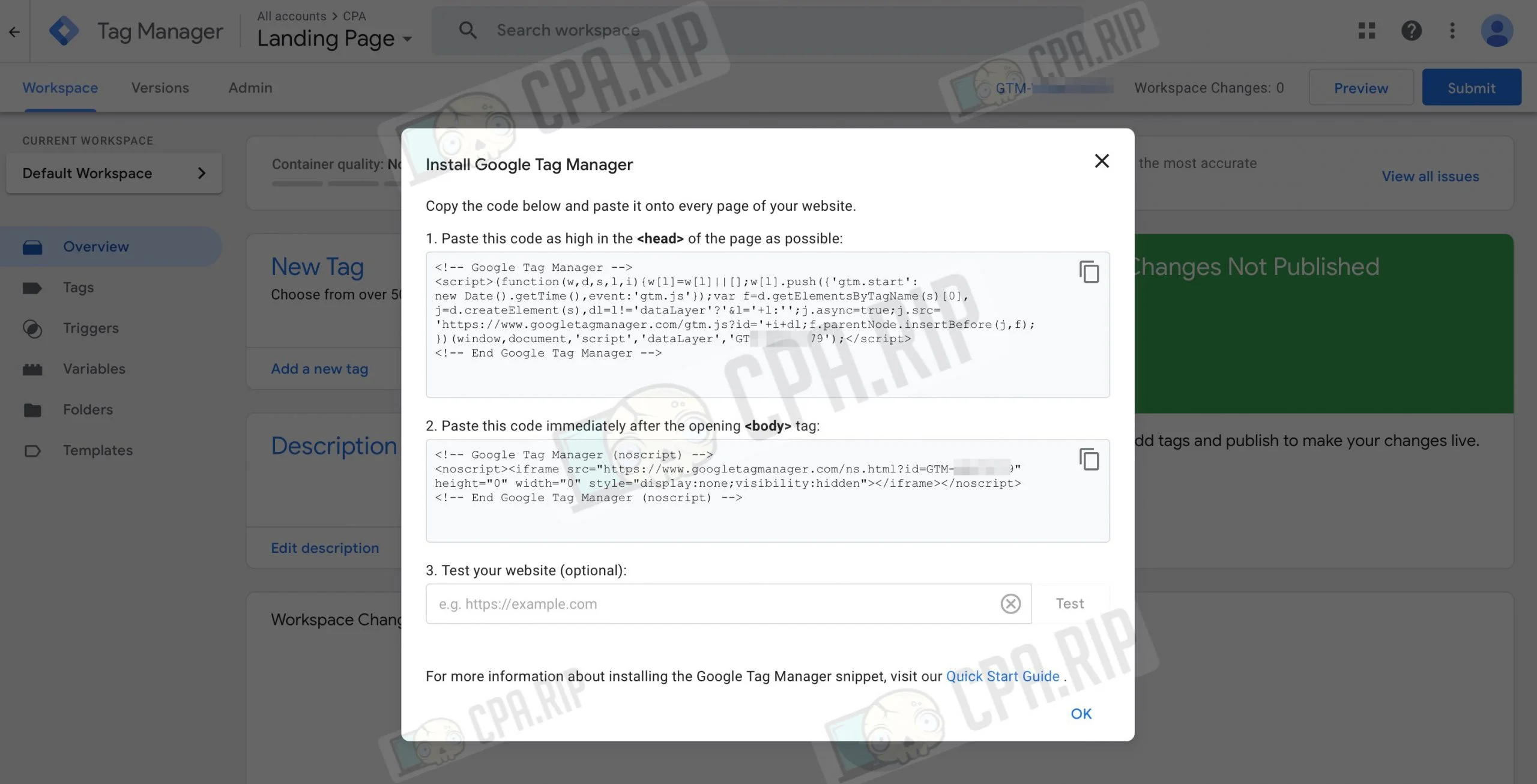
Если ваш сайт работает на популярном движке (например WordPress), то легче всего это сделать с помощью специальных плагинов или прописать в шаблоне сайта.
Настройка тегов и триггеров
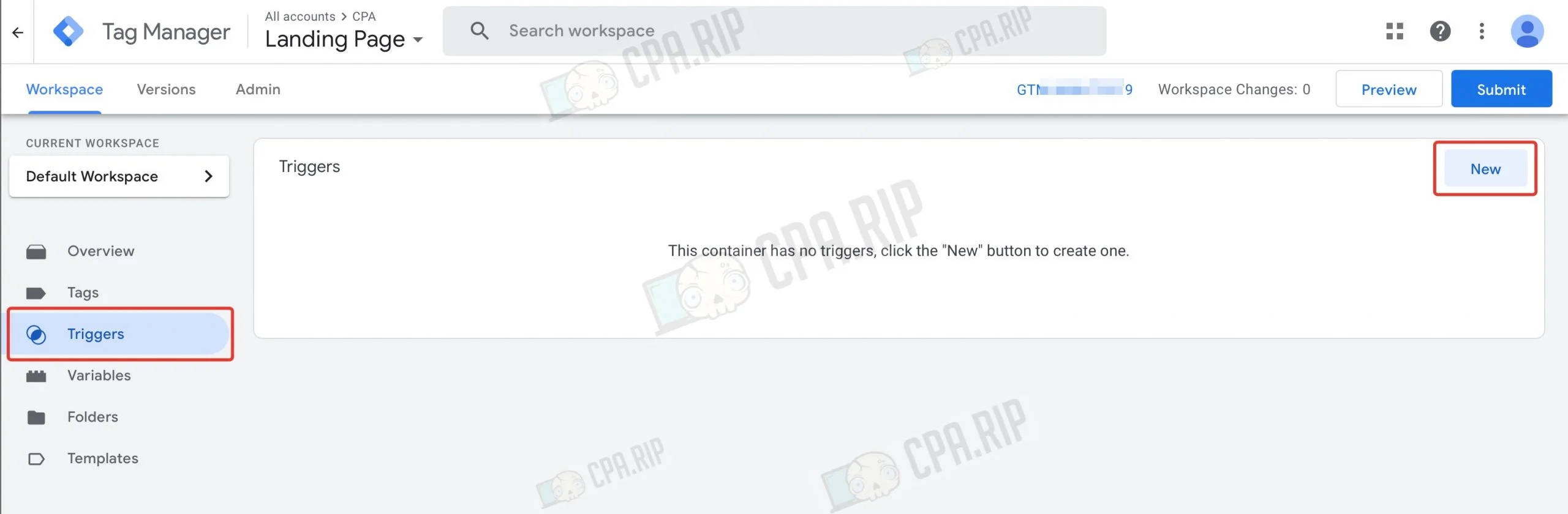
Сперва нужно создать триггер.
- Нажмите в левом меню пункт «Triggers»
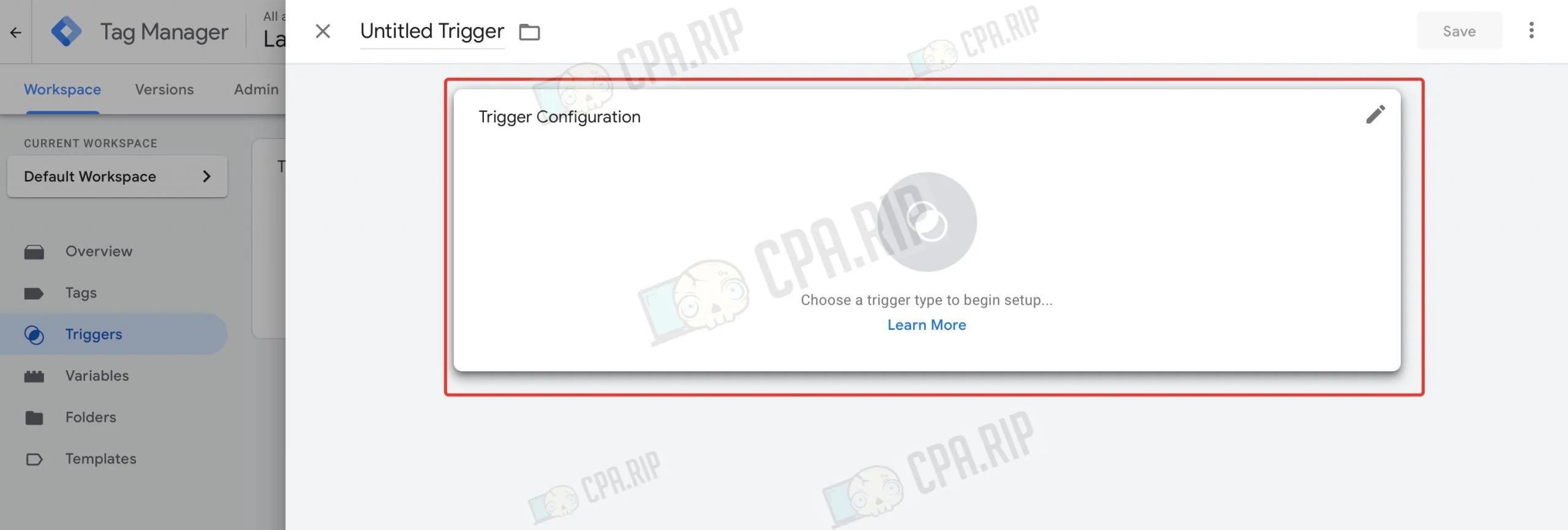
- Нажмите «Trigger Configuration»
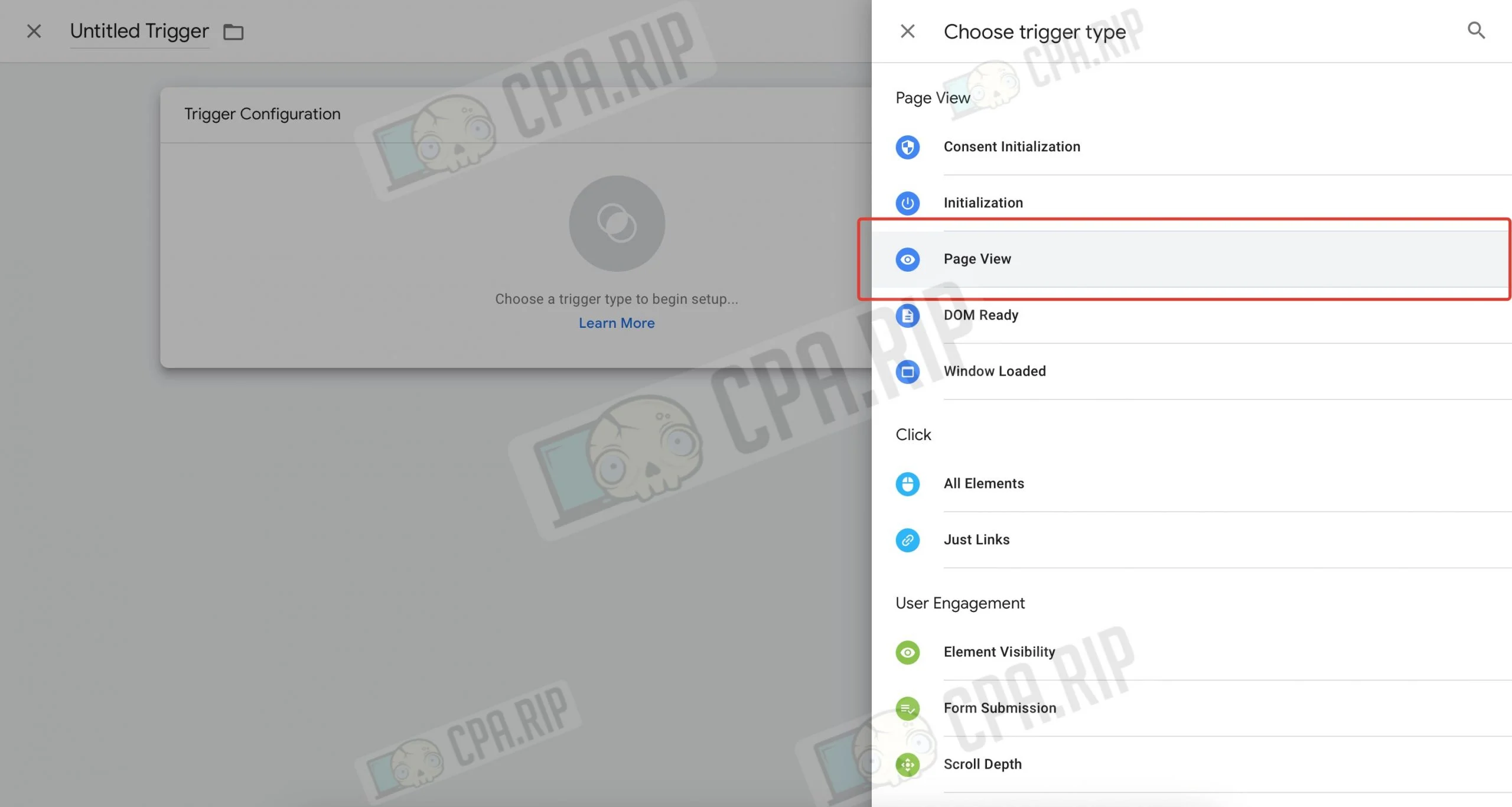
- Выберите тип триггера «Page View»
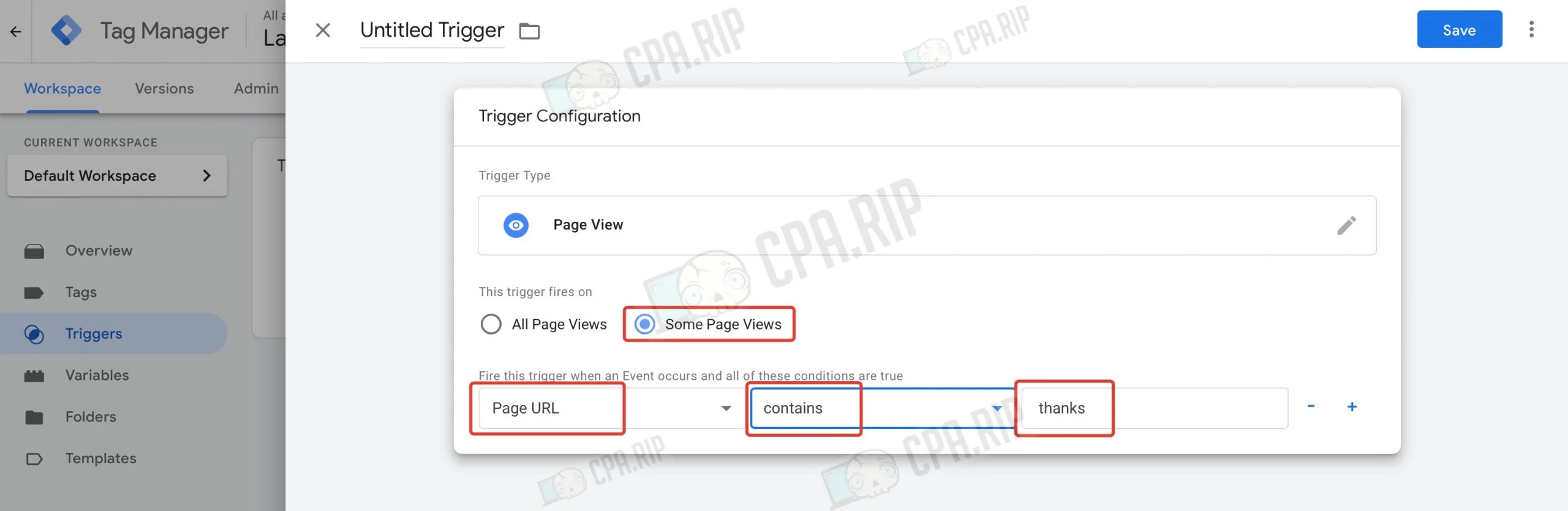
Теперь нужно настроить, чтобы конверсия срабатывала при переходе на страницу «Спасибо», у нас она находится по адресу «thanks.html»

- Выберите «Some Page View», чтобы триггер срабатывал только на конкретной странице.
- В поле ниже выберите вариант «Page URL»
- Далее «contains»
- В последнем поле введите кусок url содержащийся только в адресе страницы «Спасибо». В нашем случае —
thanks. - Нажмите «Save»
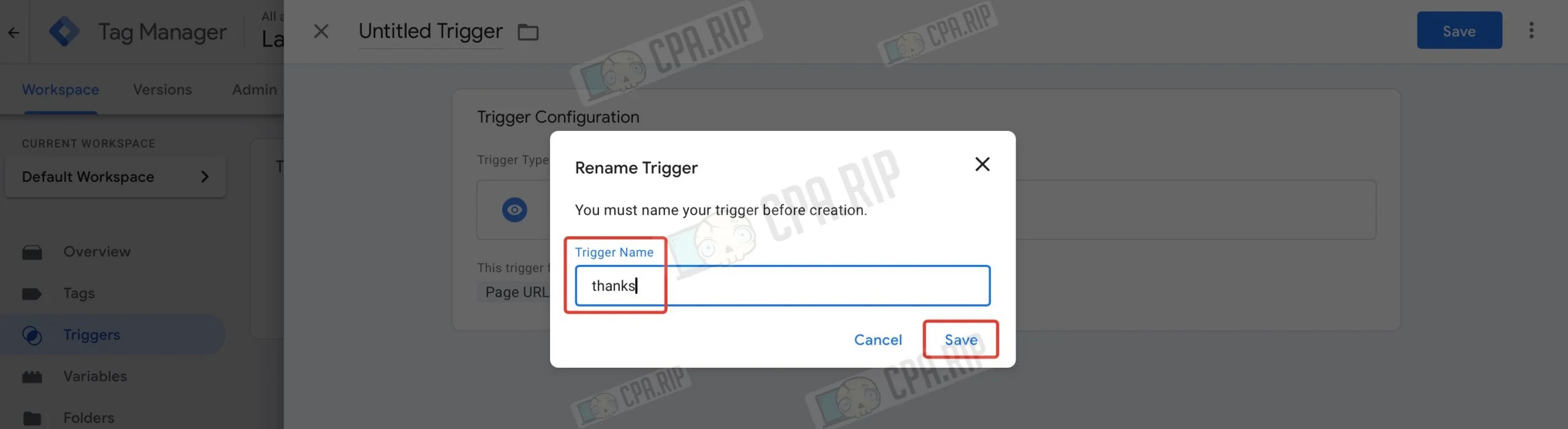
- Задайте имя триггера, например, также «thanks»
- Нажмите «Save»
- Далее в левом меню перейдите в пункт «Tags»
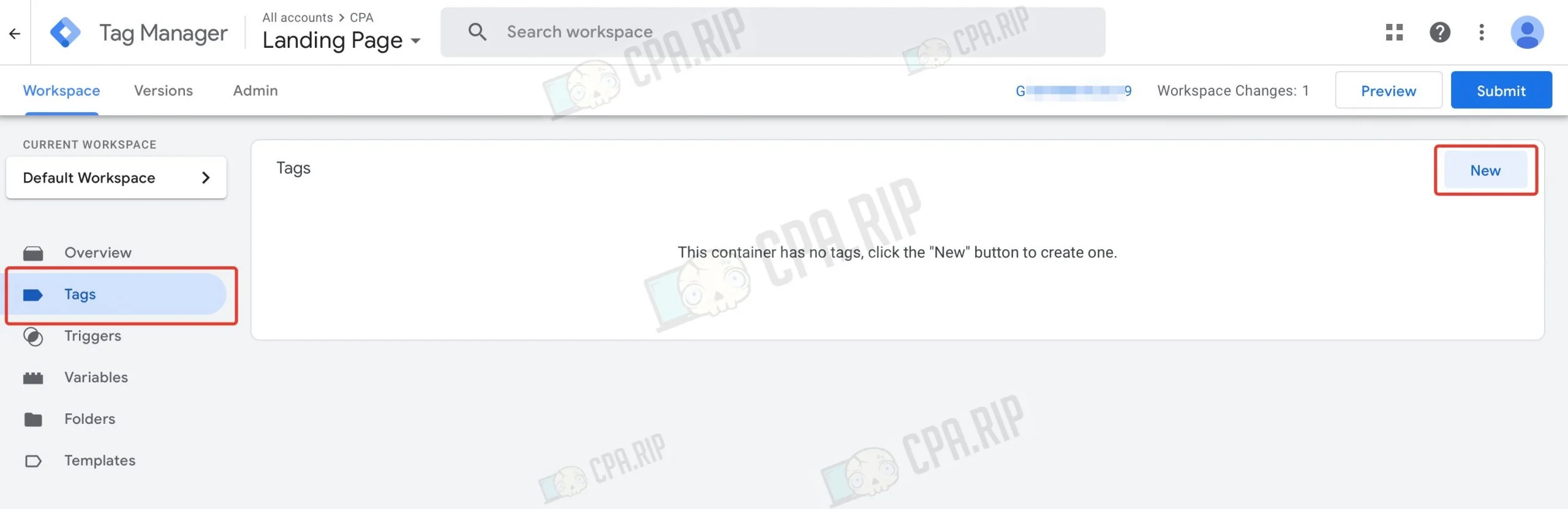
- Нажмите блок «Triggering»
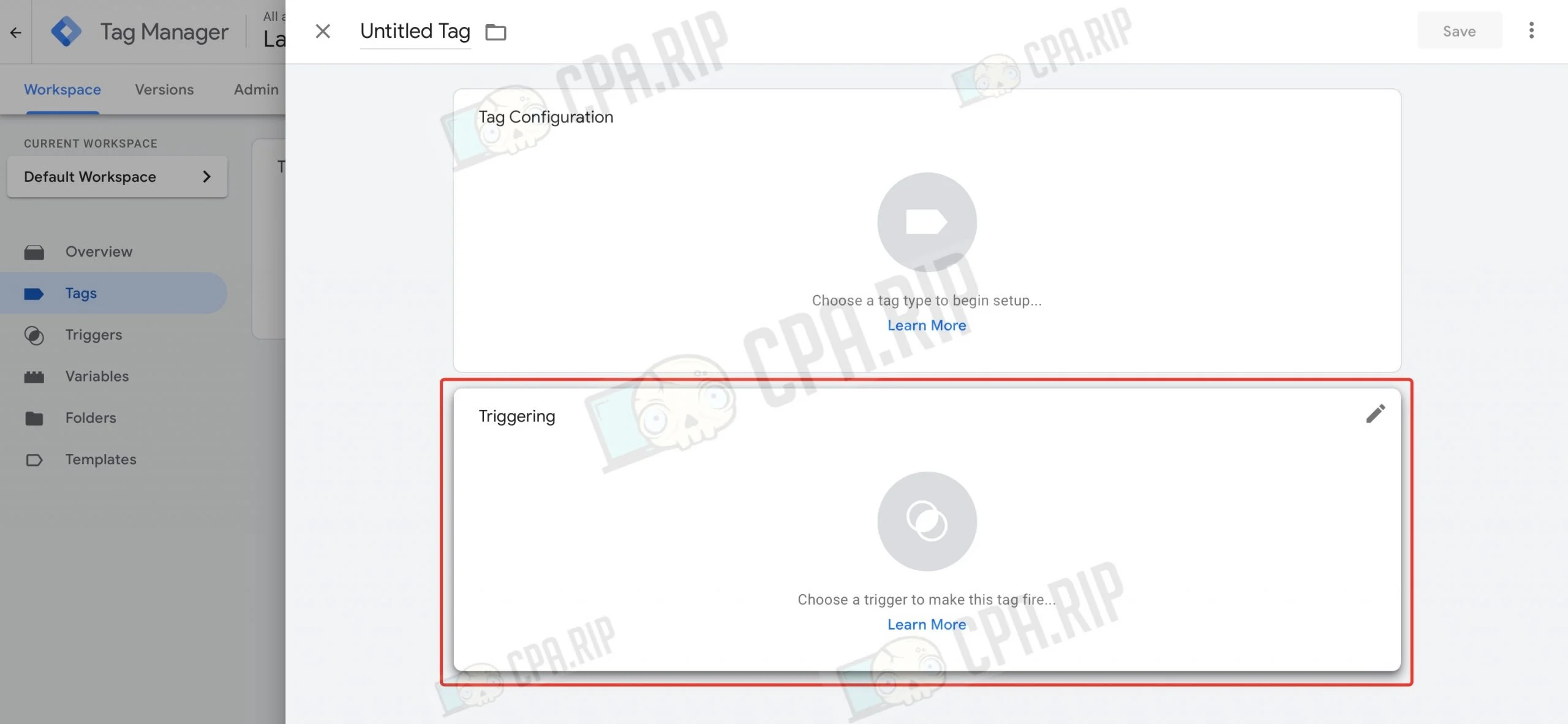
- В появившемся списке выберите ранее созданный триггер «thanks»
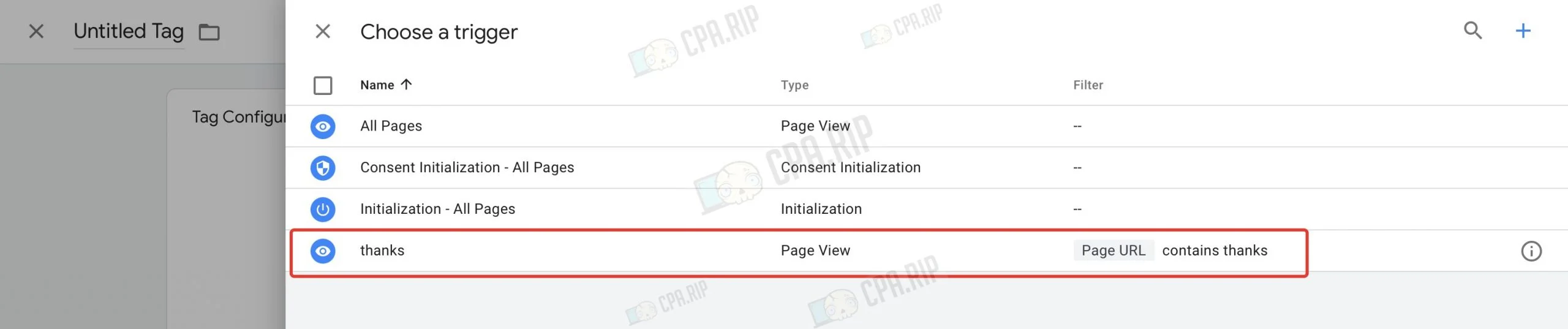
- Нажмите блок «Tag Configuration»
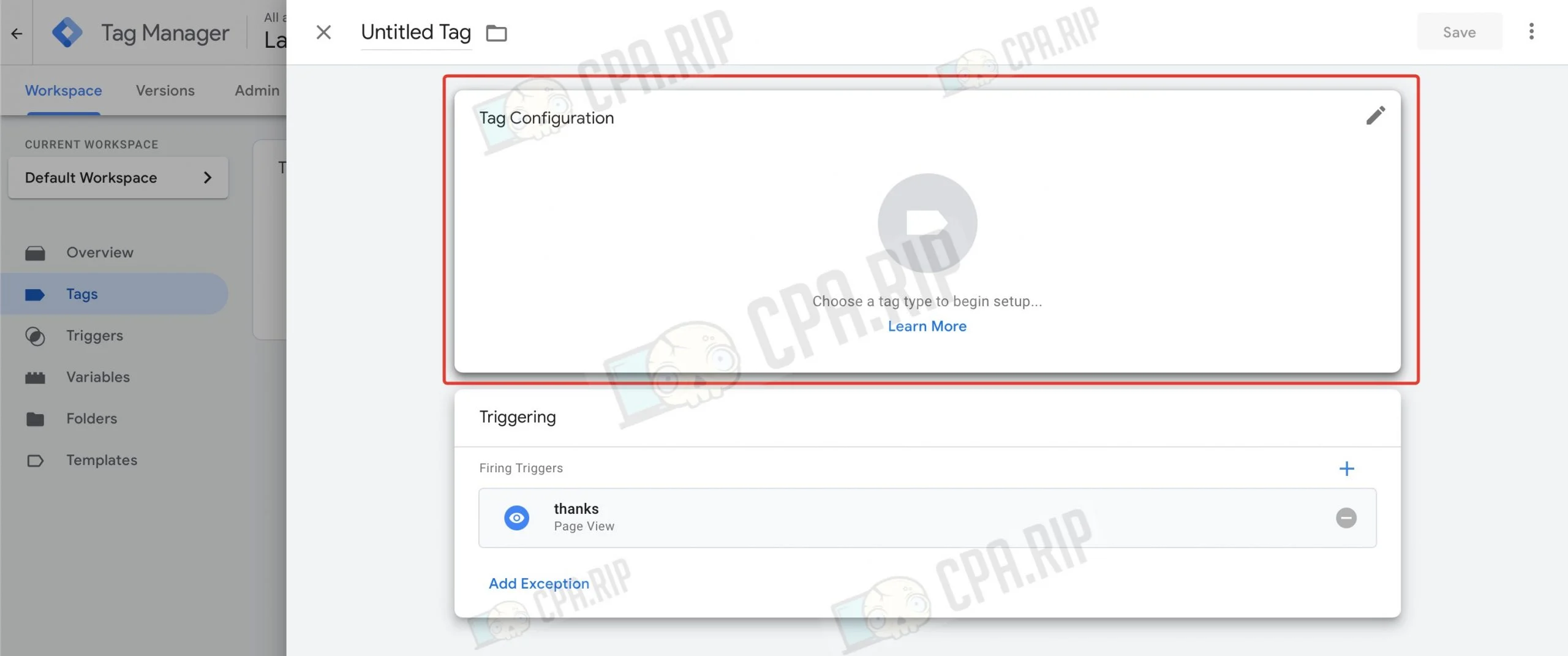
- Выберите «Google Ads»
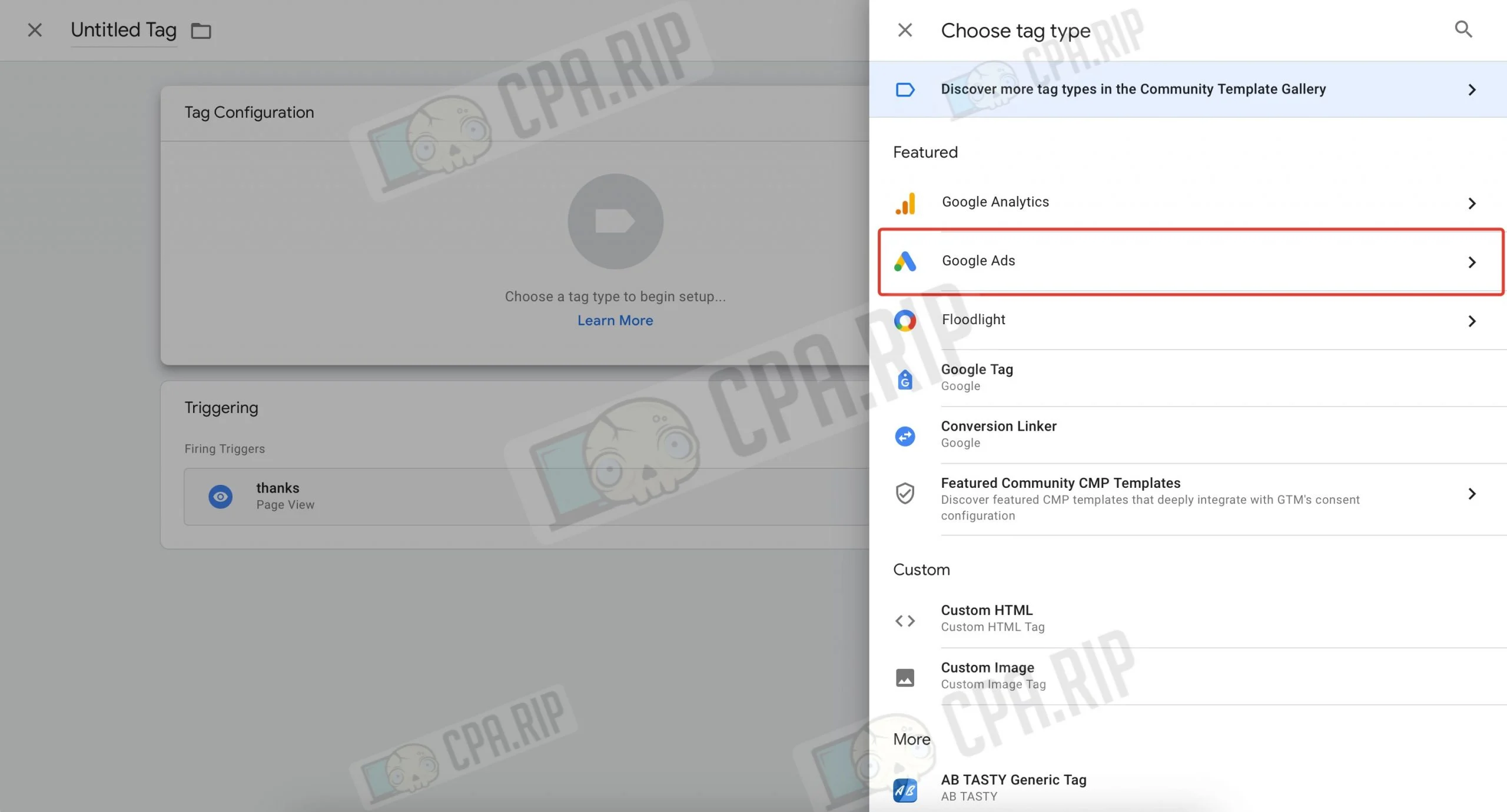
- Выберите «Google Ads Conversion Tracking»
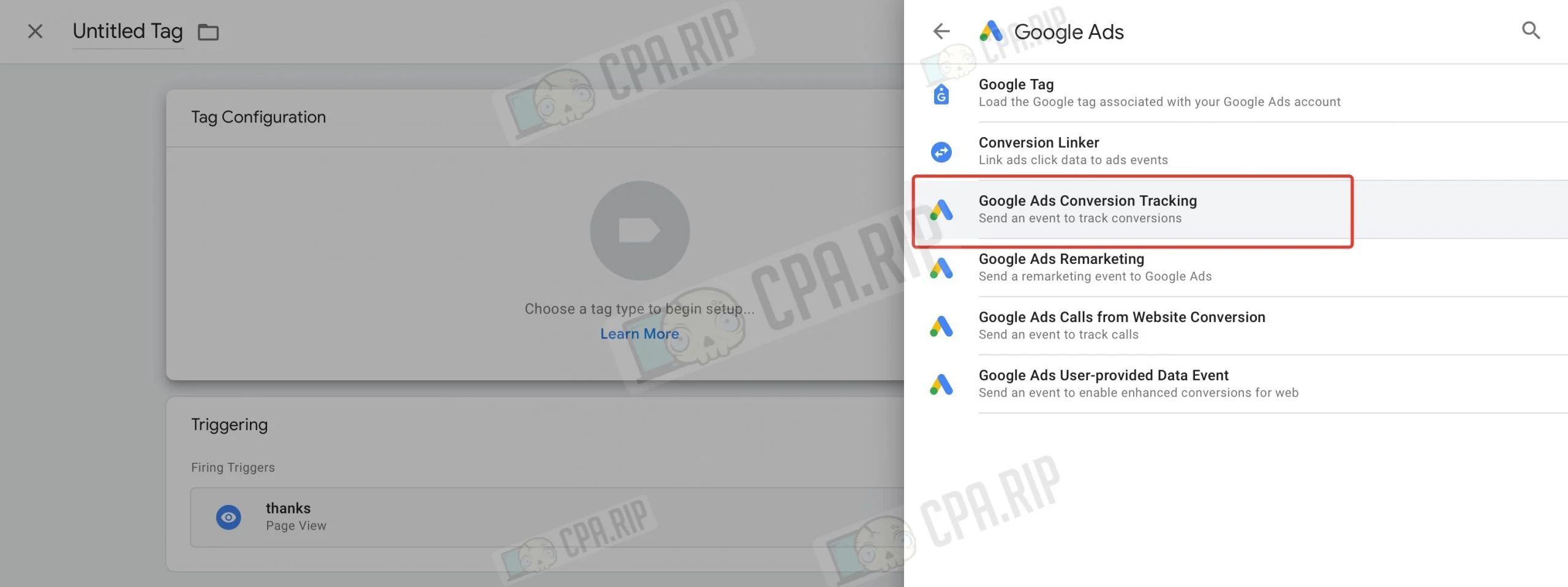
- На следующем шаге введите «Conversion ID» и «Conversion Label»
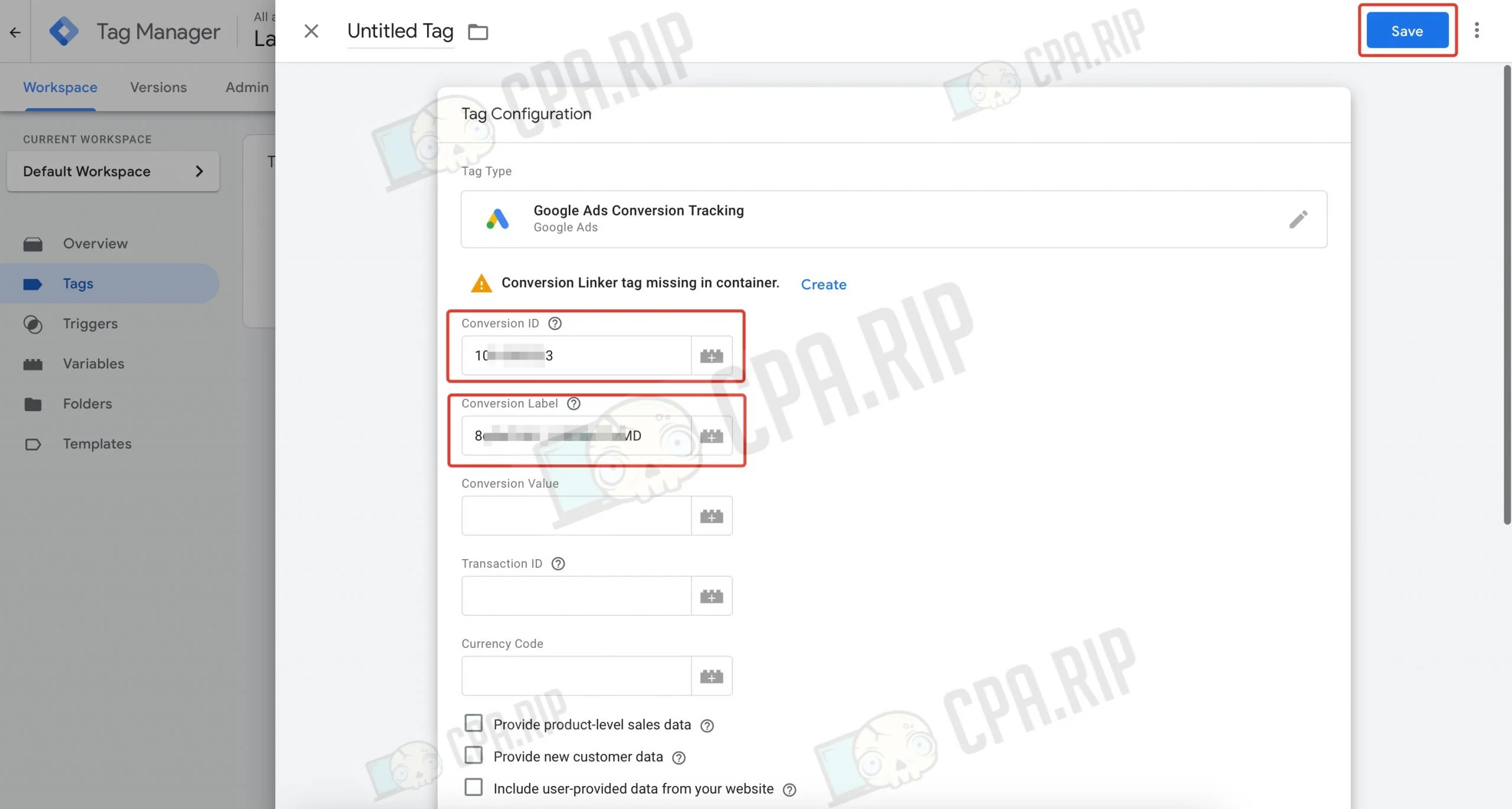
Которые получили ранее при создании цели конверсий в Google Ads:
- Нажмите «Save»
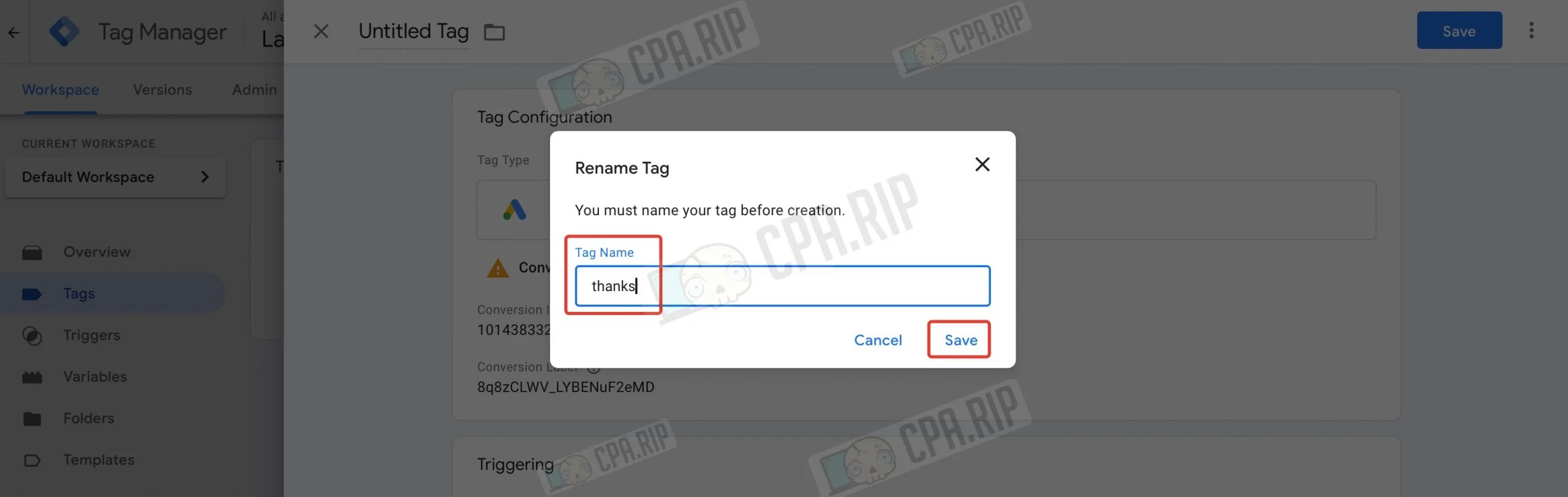
- Задайте имя тега «thanks»
- Снова нажмите «Save»
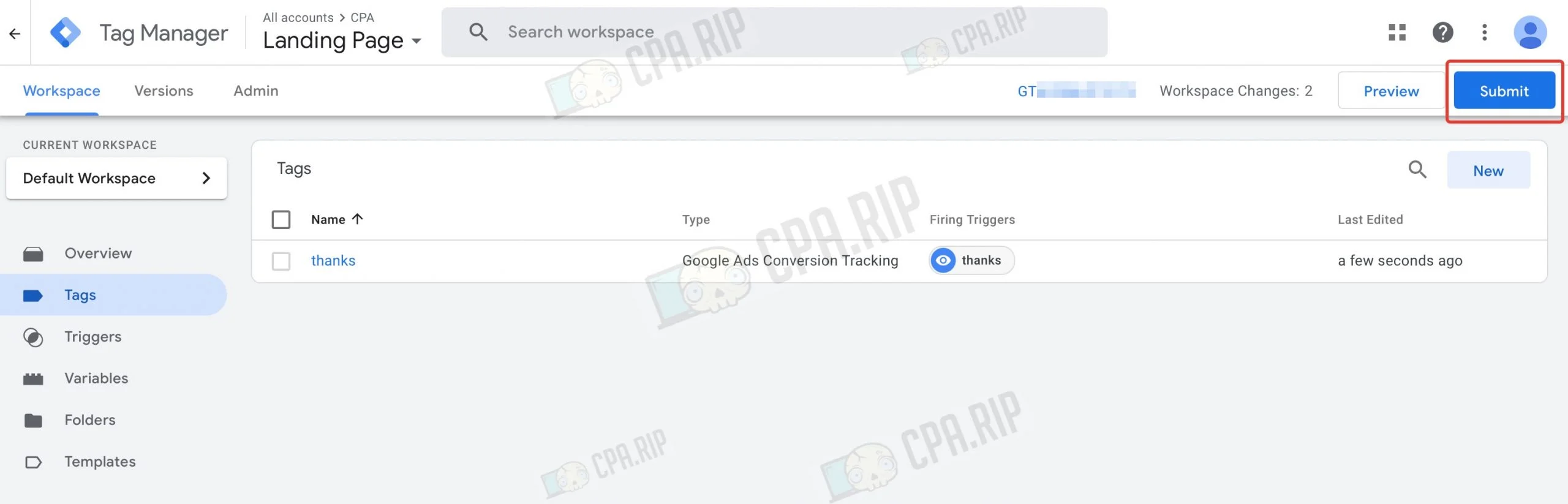
Настроенный тег появился в списке. Чтобы он добавился на сайт необходимо его опубликовать.
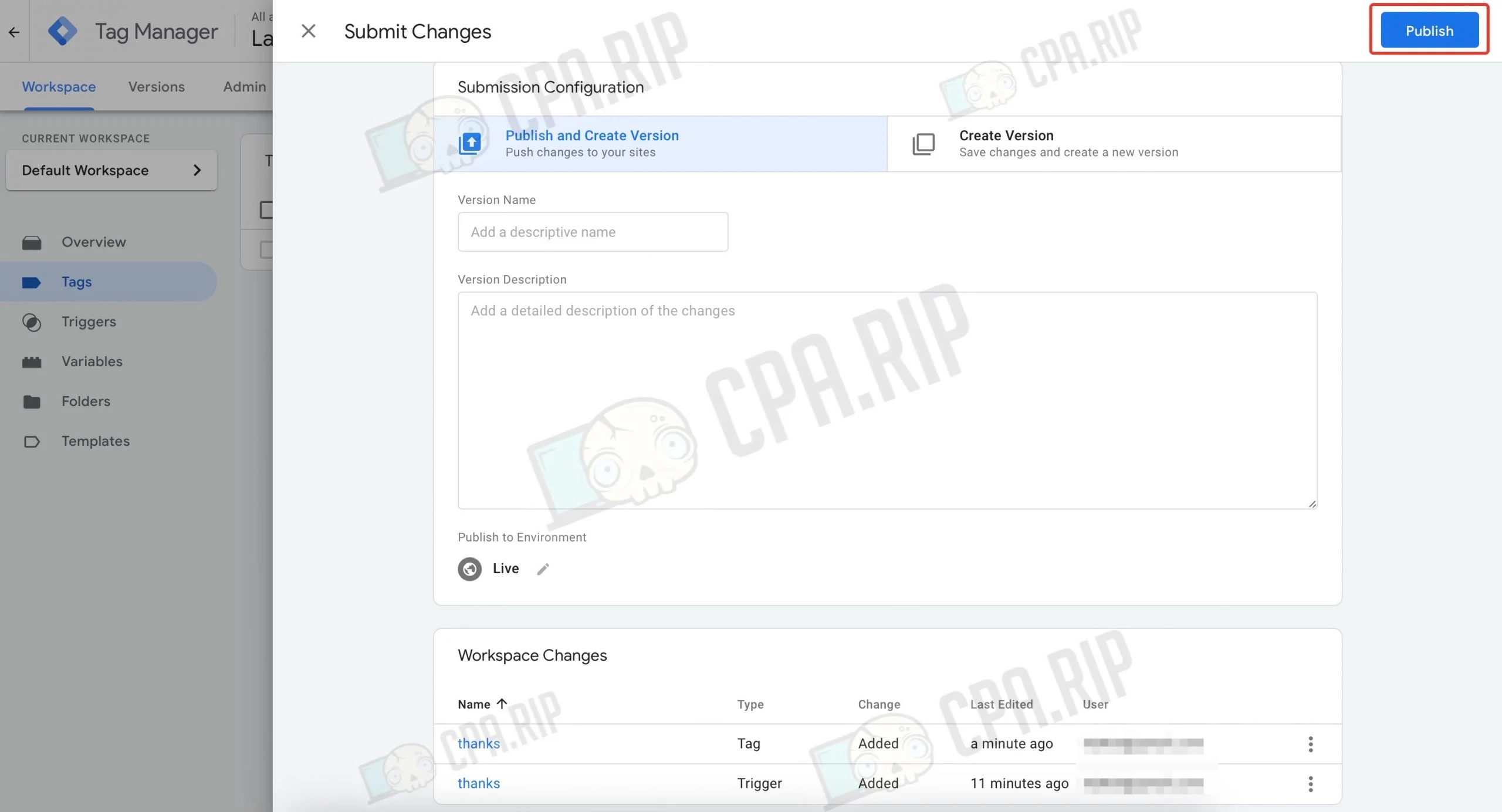
- Нажмите «Submit»
- Нажмите «Publish»
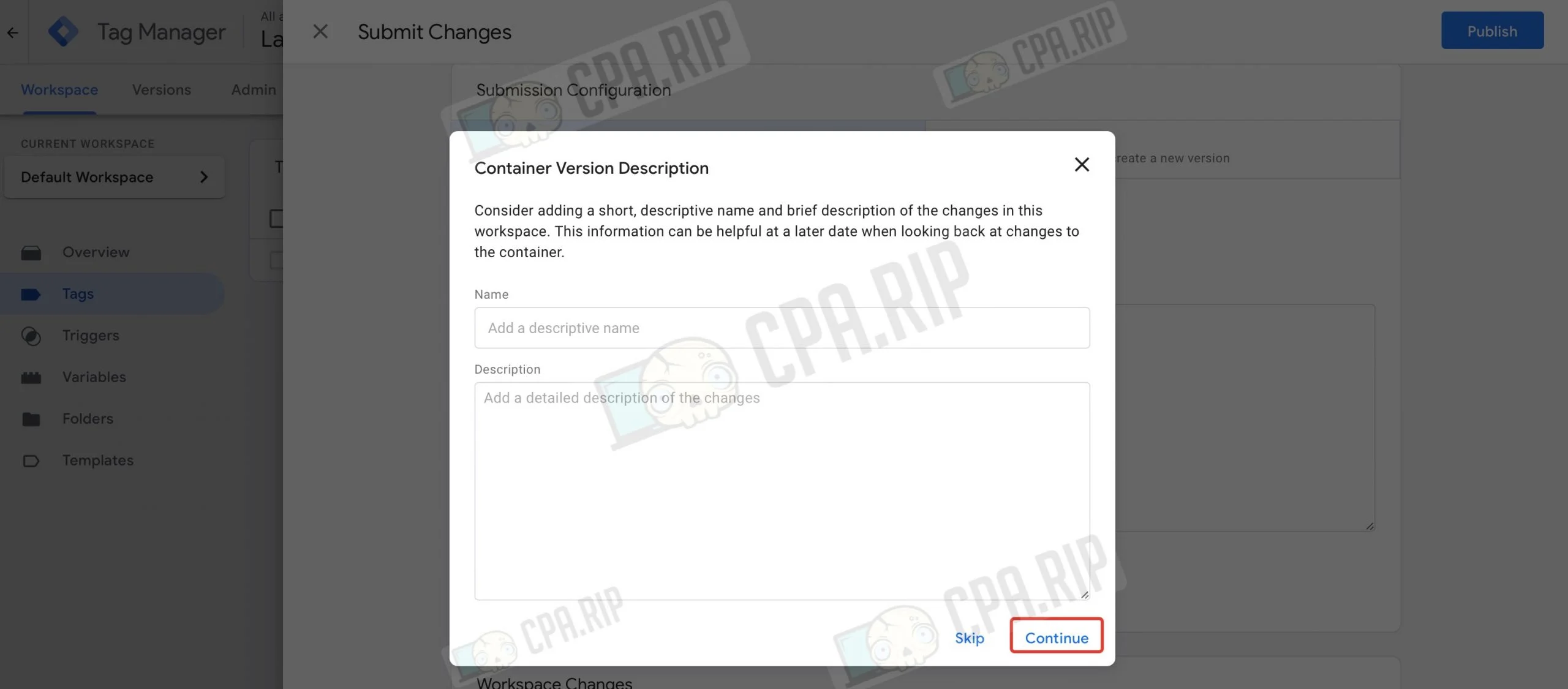
- Нажмите «Continue»
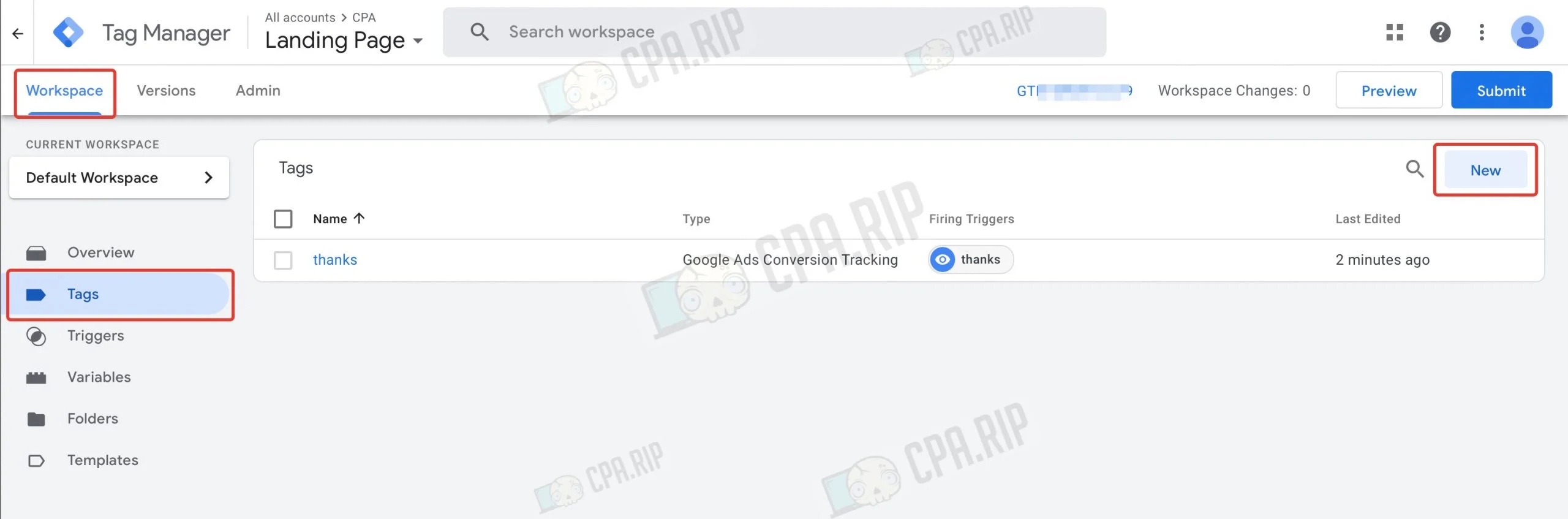
Теперь обязательно нужно добавить еще 2 тега: Conversion Linker и Google Tag. Для этого:
- Перейдите обратно в «Workspace»
- Выберите «Tags»
- Нажмите «New»
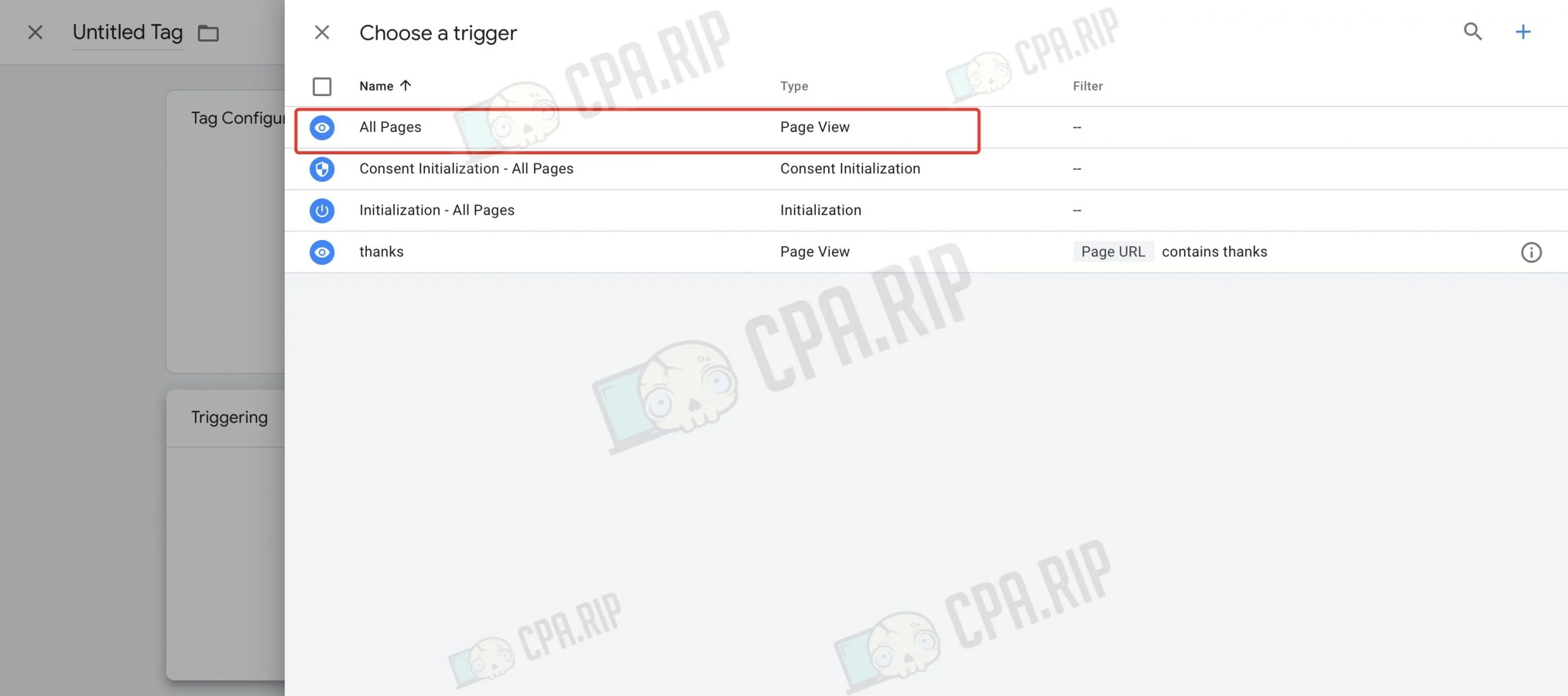
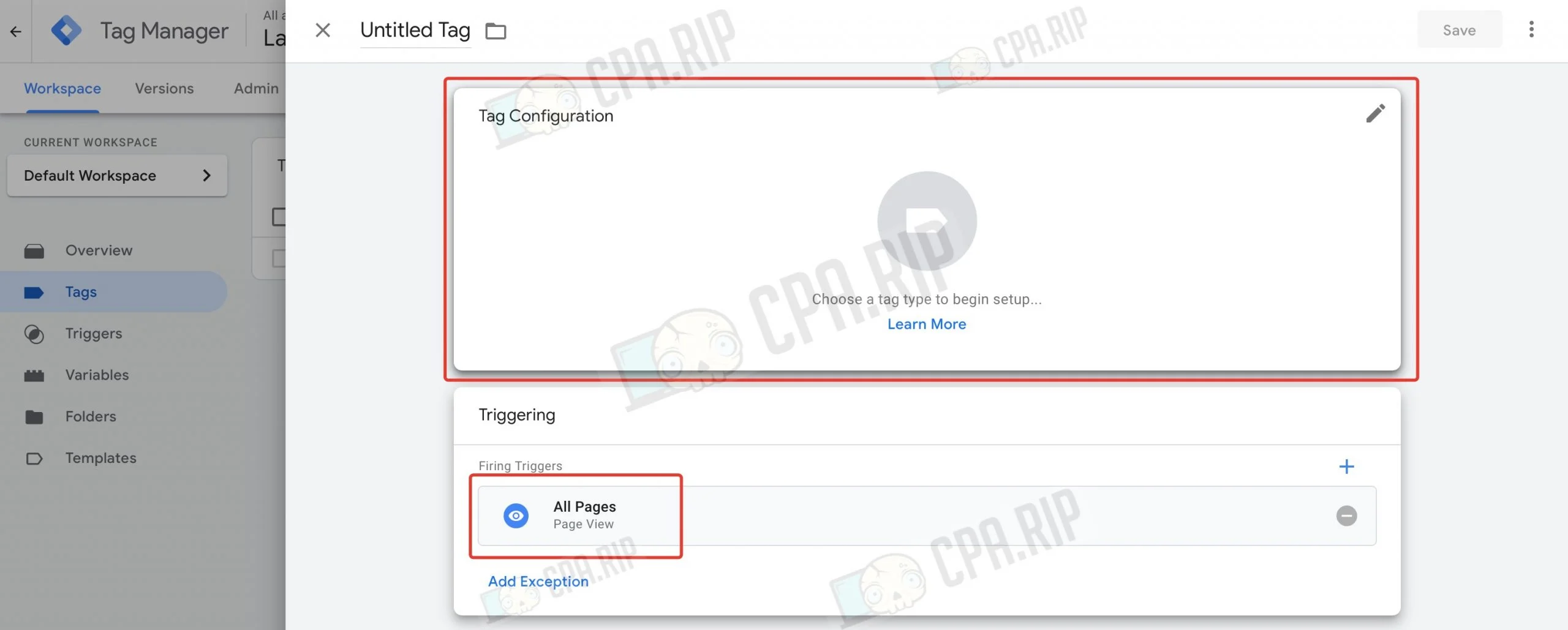
- Выберите из списка триггер «All pages»
Нажмите на блок «Tag Configuration»
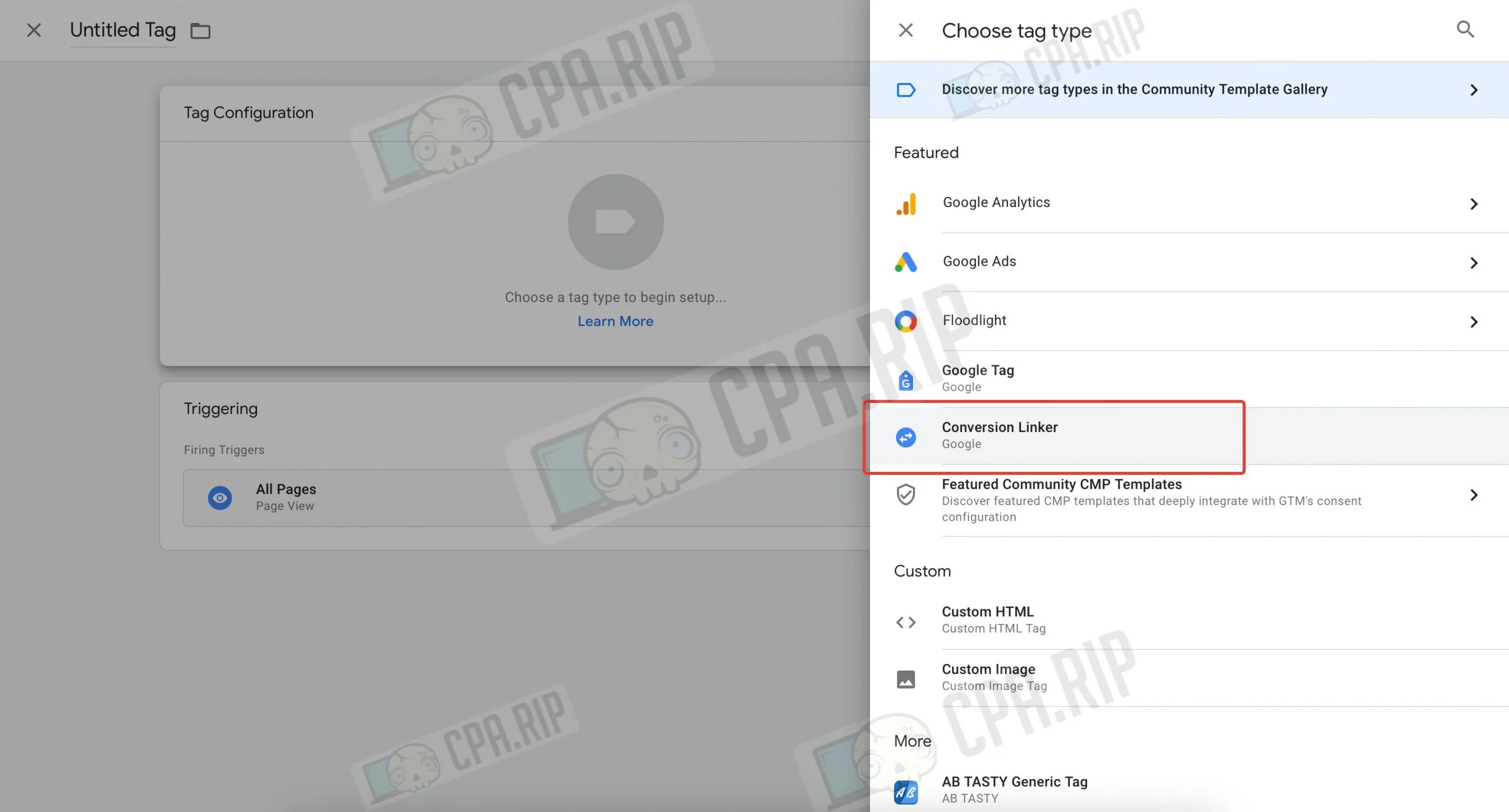
- Выберите «Conversion Linker»
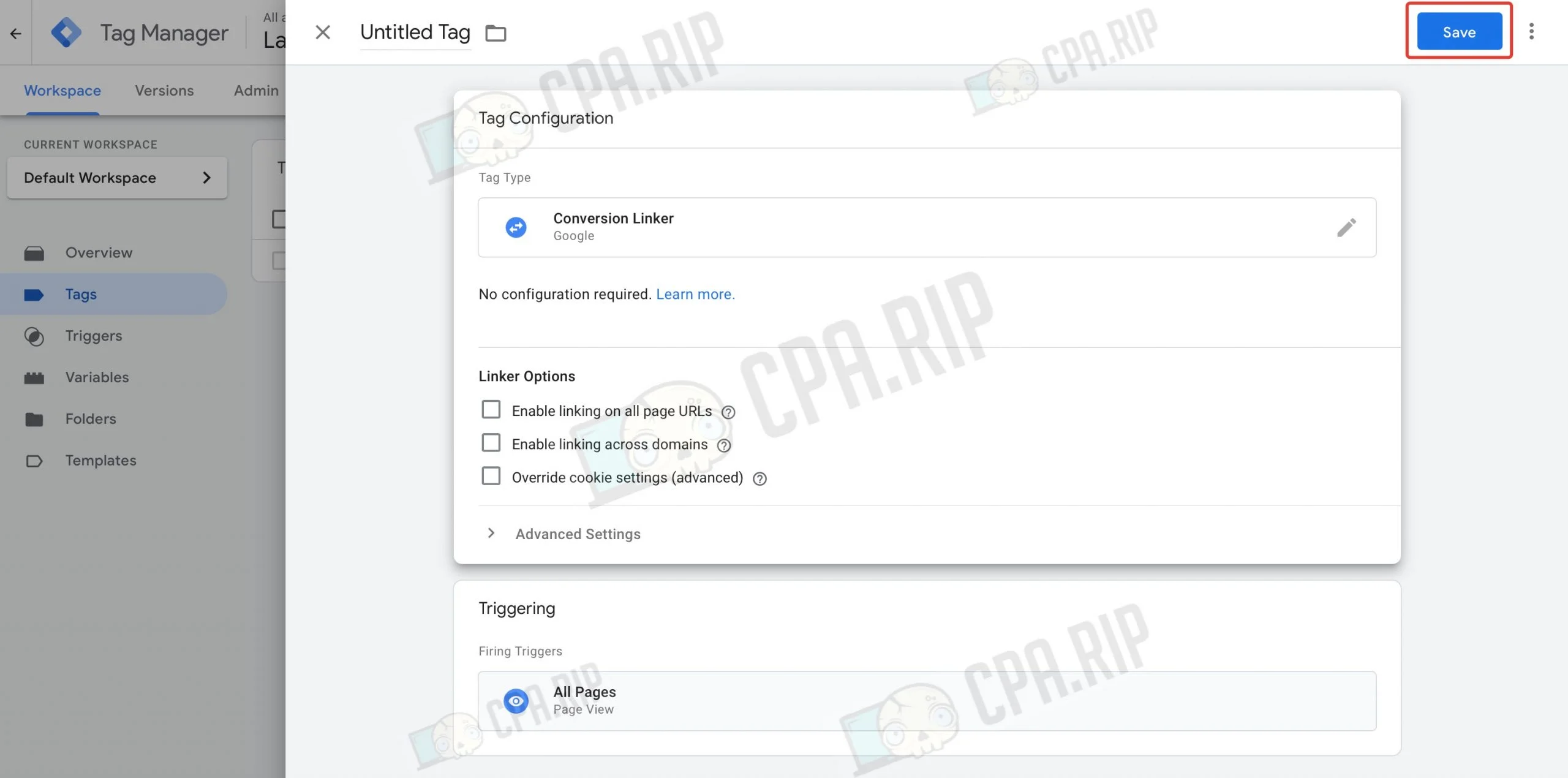
- Нажмите «Save»
- Имя можете оставить по умолчанию
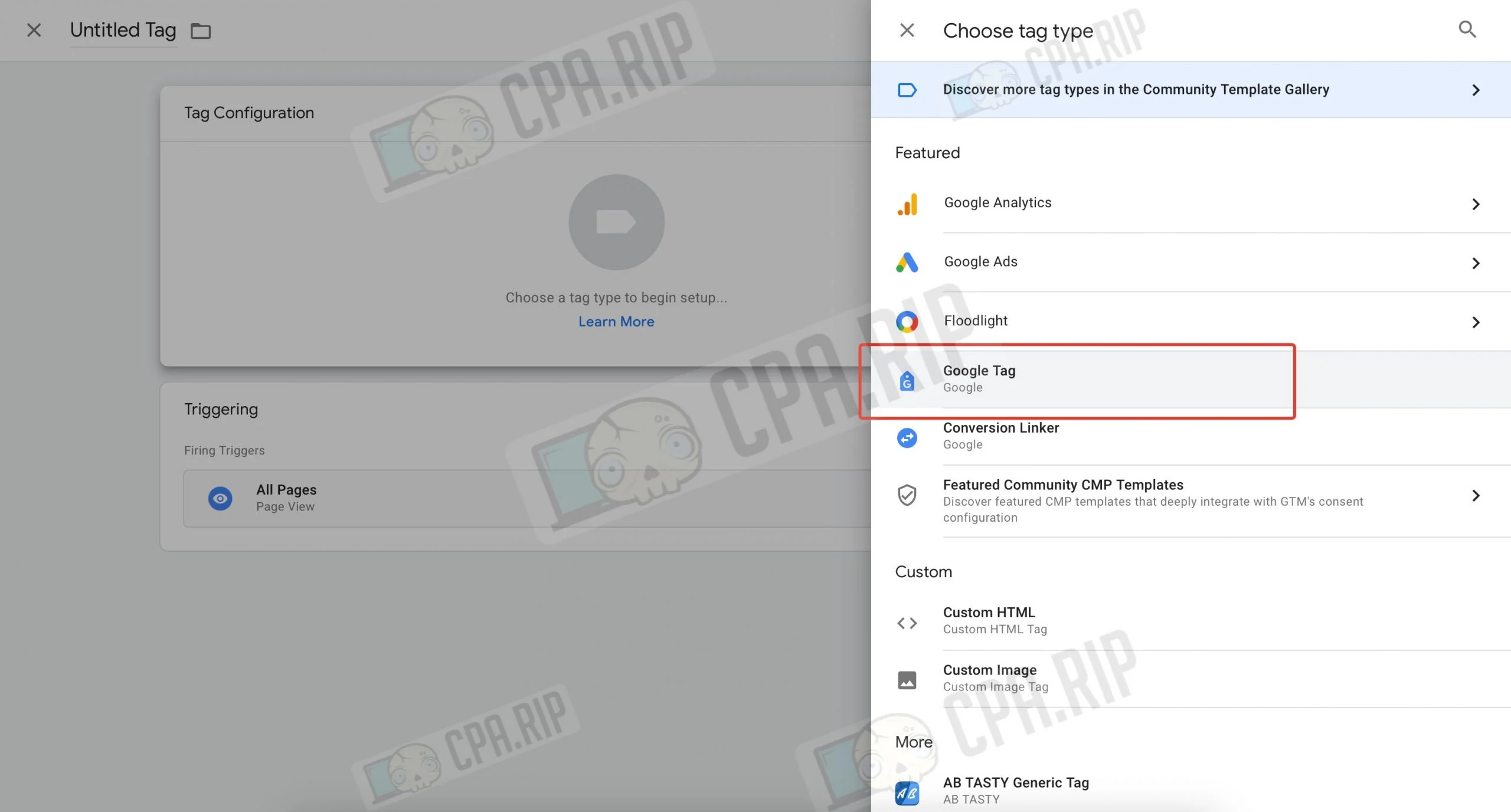
«Google Tag» добавляется аналогичным образом
- Нажмите «New»
- Триггер также «All Pages»
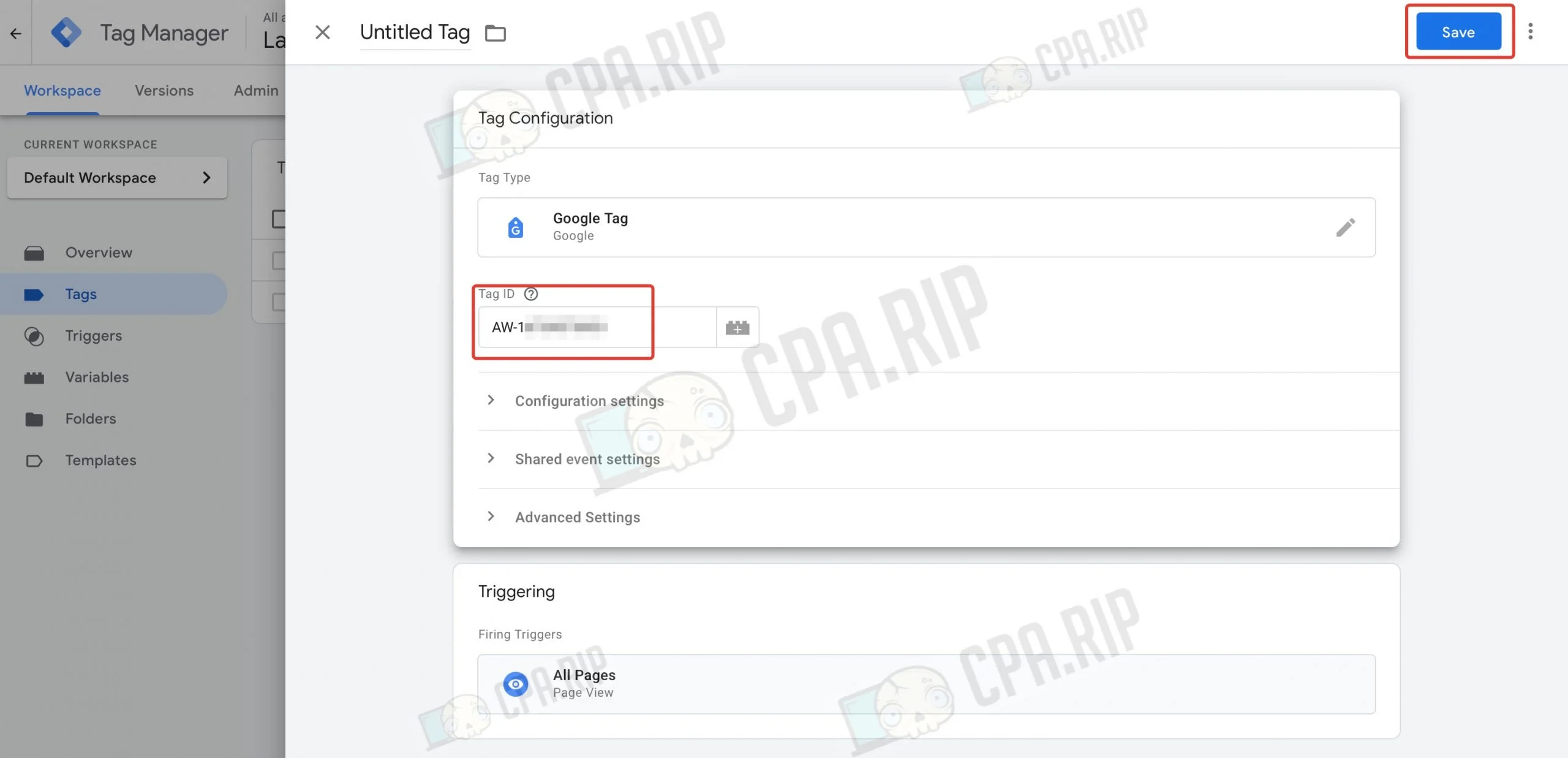
- «Tag configuration» выберите «Google Tag»
- В поле «Tag ID» нужно прописать tag id вашего аккаунта и сохранить:
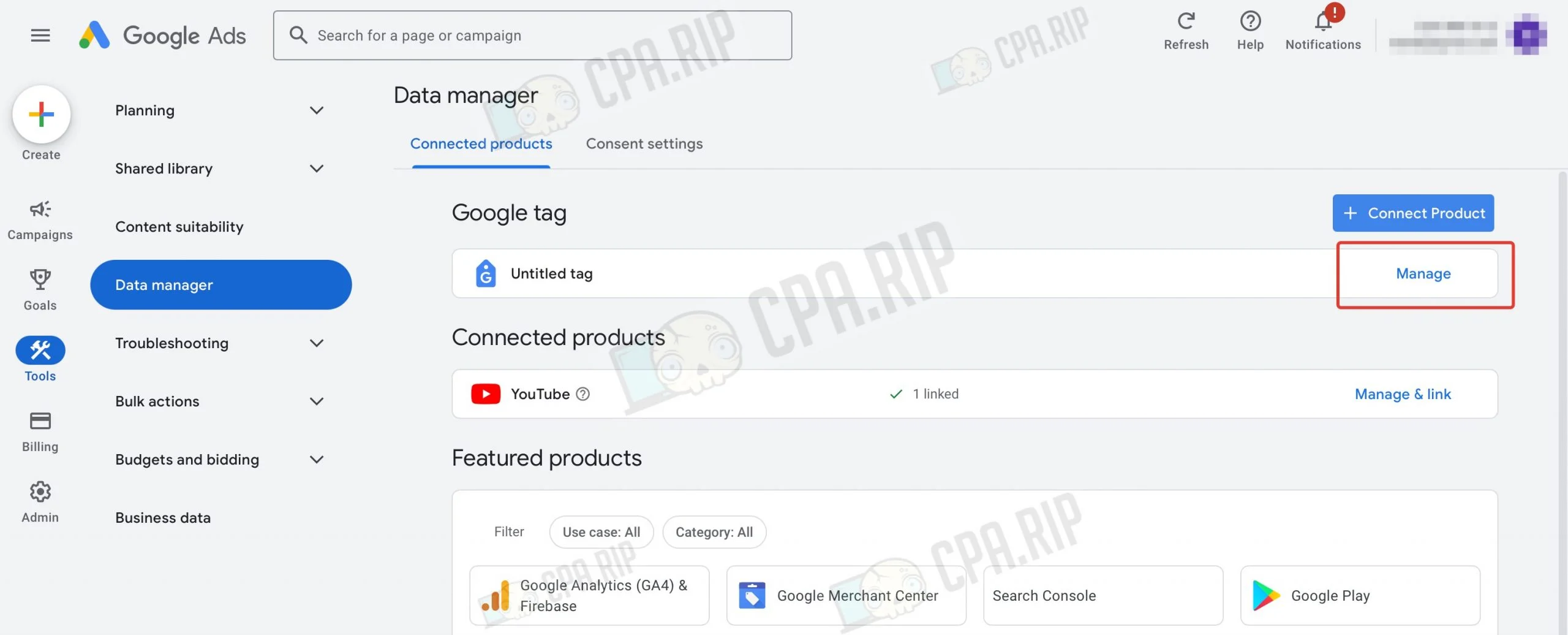
Tag ID вы можете найти в Google Ads на странице Tools->Data manager, нажав «Manage» возле соответствующего пункта:
Другие способы найти «Tag ID» расписаны в справочнике Google: https://support.google.com/tagmanager/answer/12002338#find-tag-id
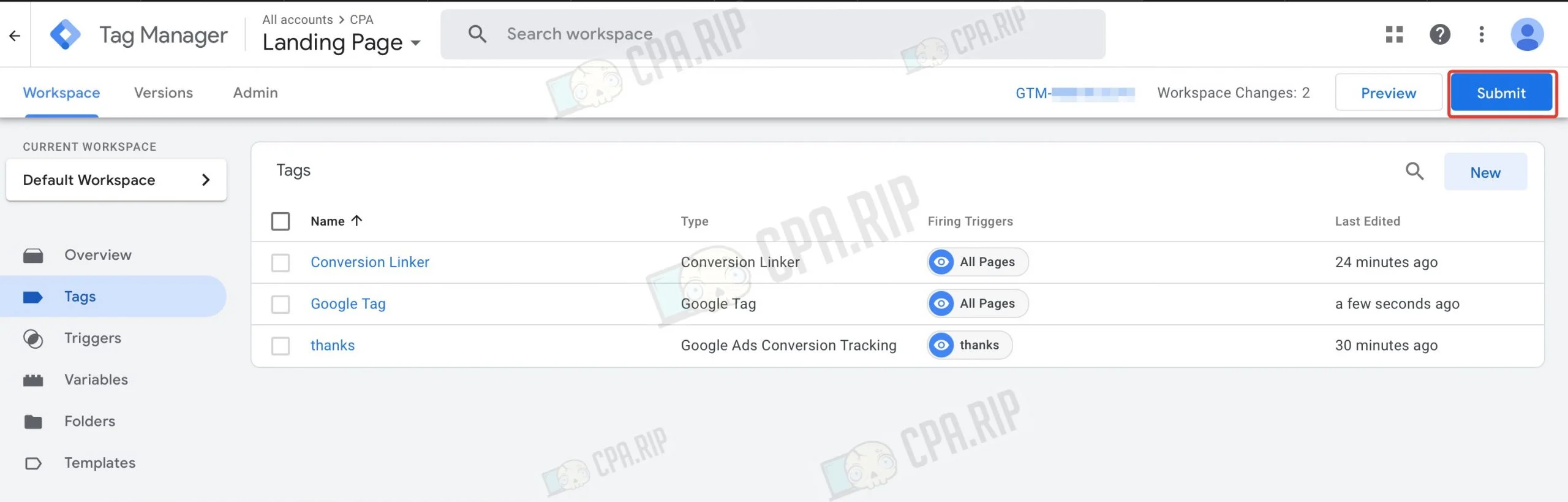
В итоге у нас есть 3 настроенных тега. Нужно снова их опубликовать, нажав «Submit» и «Publish».
Проверка правильности настройки тегов
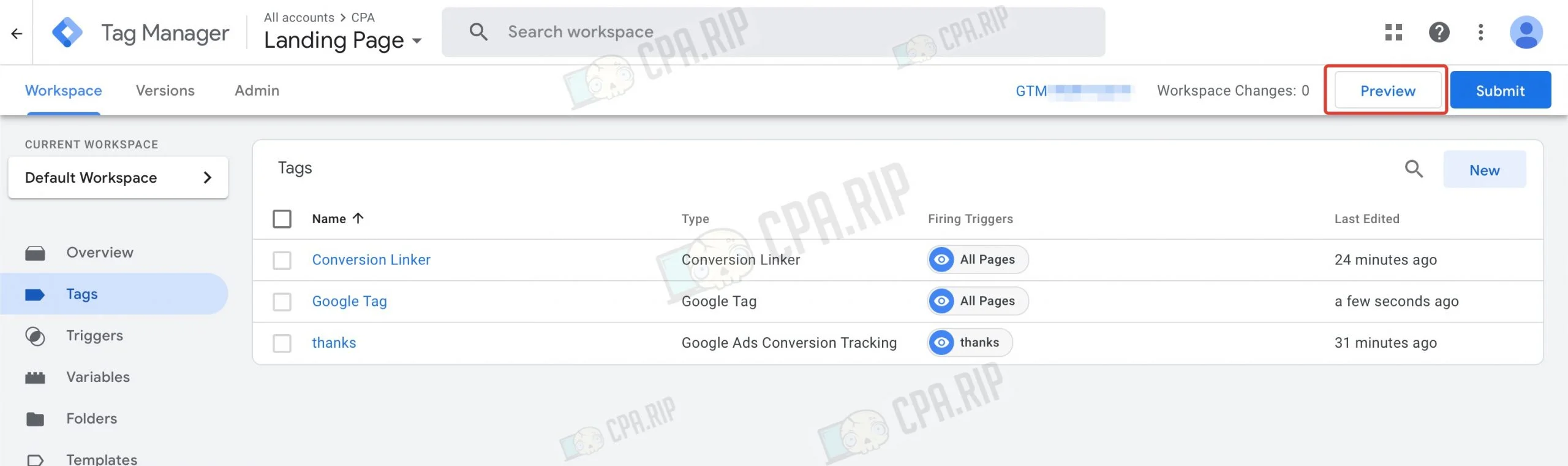
Здесь же есть кнопка «Preview» с помощью которой можно открыть сайт и проверить работоспособность тегов.
- Нажмите «Preview»
- Введите адрес сайта и нажмите «Connect»
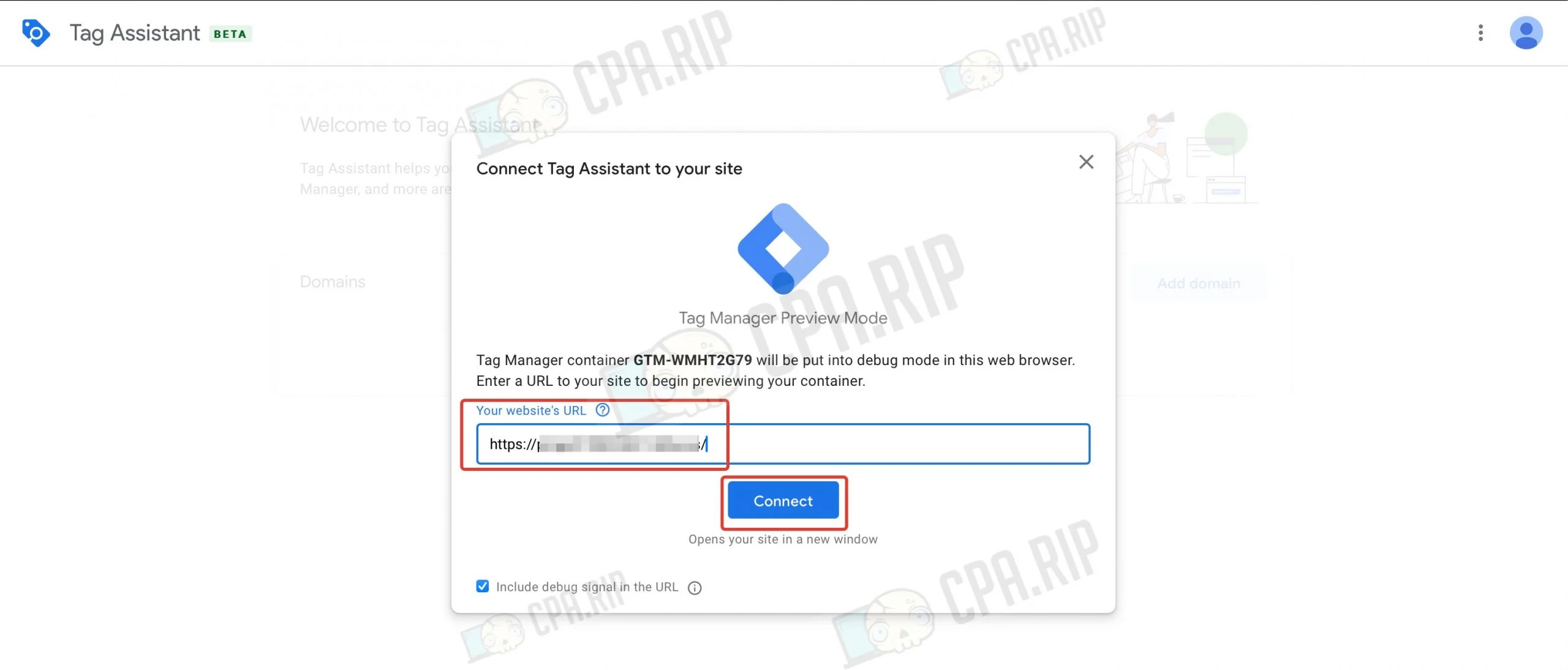
После чего в новом окне откроется сайт, где мы можем совершить целевое действие и попасть на страницу «Спасибо».
Возвращаемся в тестовое окно и если все было настроено правильно, в блоке «Tags Fired» увидим наши теги. Теги которые не сработали будут в «Tags Not Fired».

Оптимизация за конверсии в Google Ads
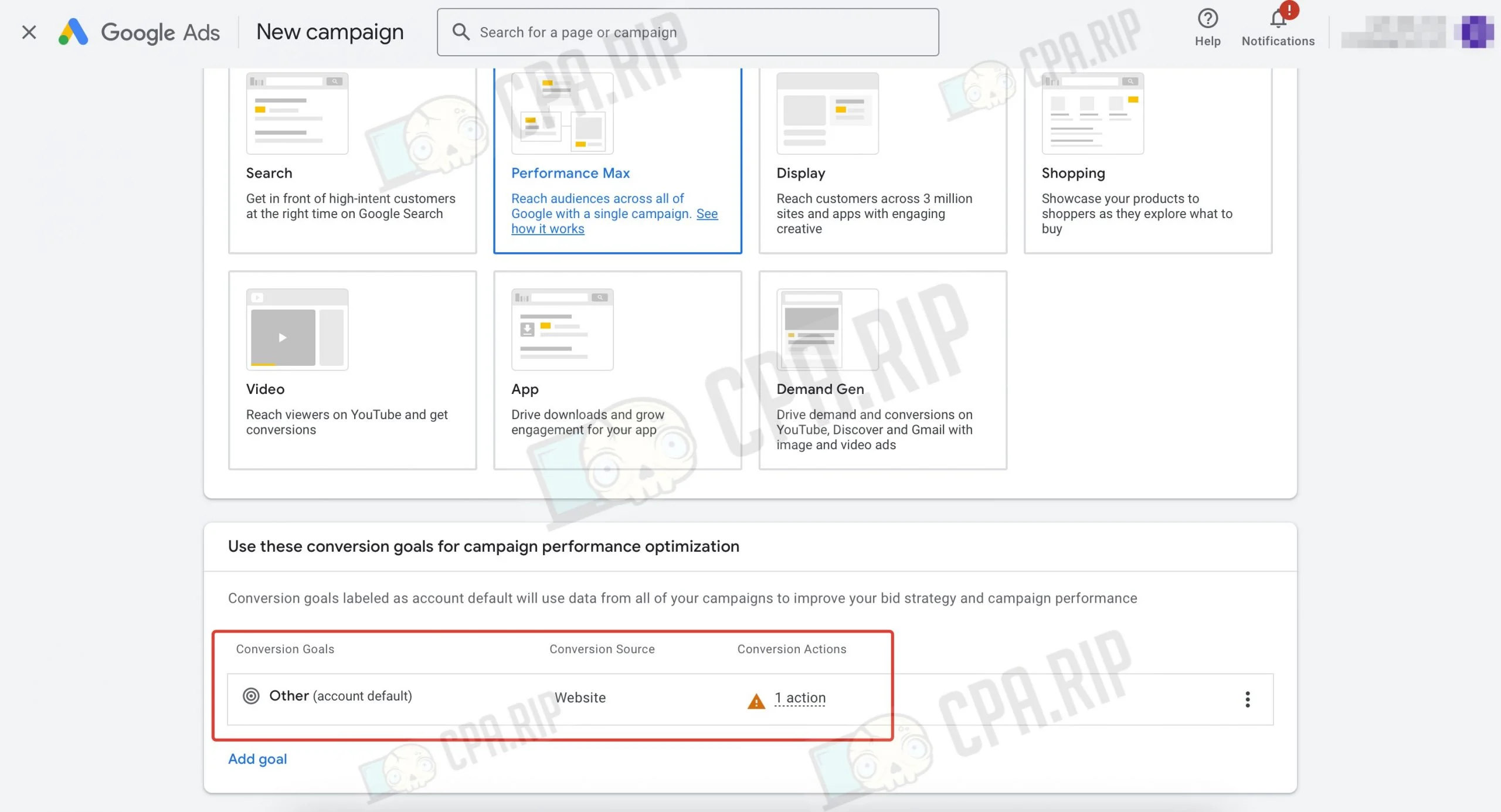
Теперь при создании кампании в Google Ads можно выбрать настроенную на страницу «Спасибо» цель конверсии и система будет использовать данные, чтобы улучшать стратегию назначения ставок и повышать эффективность рекламы.







Комментарии